

Superagent connecté aux outils et canaux
Gérer les paramètres généraux
Gérez les paramètres essentiels de votre Superagent, notamment ses modèles d’IA, l’accès aux applications de l’espace de travail, sa voix et les actions du propriétaire. Pour gérer les paramètres généraux :- Ouvrez votre Superagent.
- Cliquez sur Agent Settings dans la barre latérale.
- Cliquez sur General.
- Mettez à jour les paramètres concernés :
- Chat : Choisissez le modèle que votre Superagent utilise pour les conversations et les outils dans le chat, ou laissez-le sur Automatic pour utiliser le meilleur modèle pour chaque requête.
- Automations : Choisissez le modèle que votre Superagent utilise pour les tâches planifiées et en arrière-plan.
- Cross-app data access : Choisissez les applications de l’espace de travail auxquelles votre Superagent peut accéder. Les actions interactives s’exécutent au nom de l’utilisateur qui discute, avec ses propres autorisations, et les surveillances en arrière-plan s’exécutent en votre nom, en tant que propriétaire. Consultez Travailler sur vos applications depuis le chat.
- Voice : Choisissez la voix que votre Superagent utilise en mode voix pendant les conversations.
- Clone agent : Créez une copie de votre Superagent.
- Move to workspace : Déplacez votre Superagent vers un autre espace de travail.
- Delete this agent : Déplacez votre Superagent vers Recently deleted.
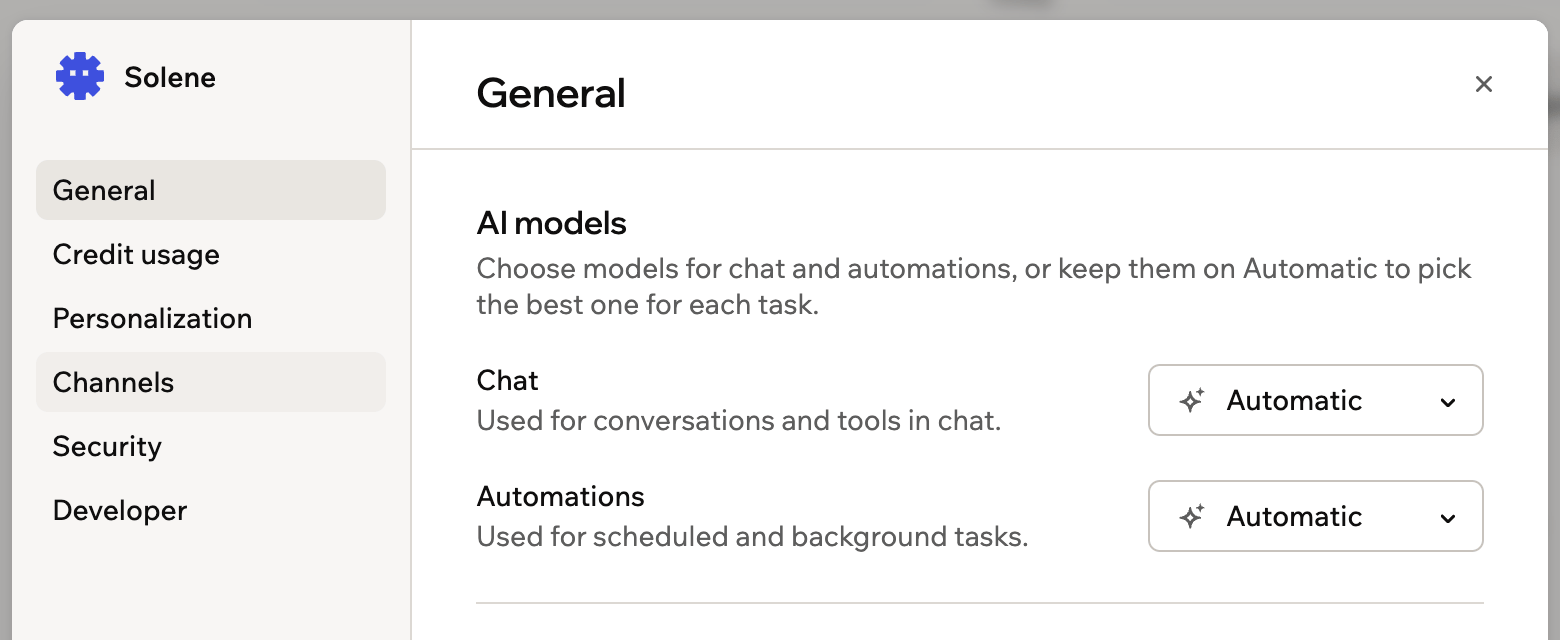
Les paramètres General de votre Superagent
Voir la consommation de crédits
Consultez votre plan actuel et le nombre de crédits utilisés par votre Superagent. Les crédits mensuels se renouvellent à chaque cycle de facturation. Pour voir la consommation de crédits :- Ouvrez votre Superagent.
- Cliquez sur Agent Settings dans la barre latérale.
- Cliquez sur Credit usage.
- Consultez votre consommation :
- Message credits : Utilisés quand votre Superagent traite des messages et exécute des workflows.
- Integration credits : Utilisés pour des actions comme la génération d’images, le traitement de fichiers, le téléversement de fichiers et la création de liens de téléchargement.
- Upgrade Plan : Passez à un plan avec plus de crédits.
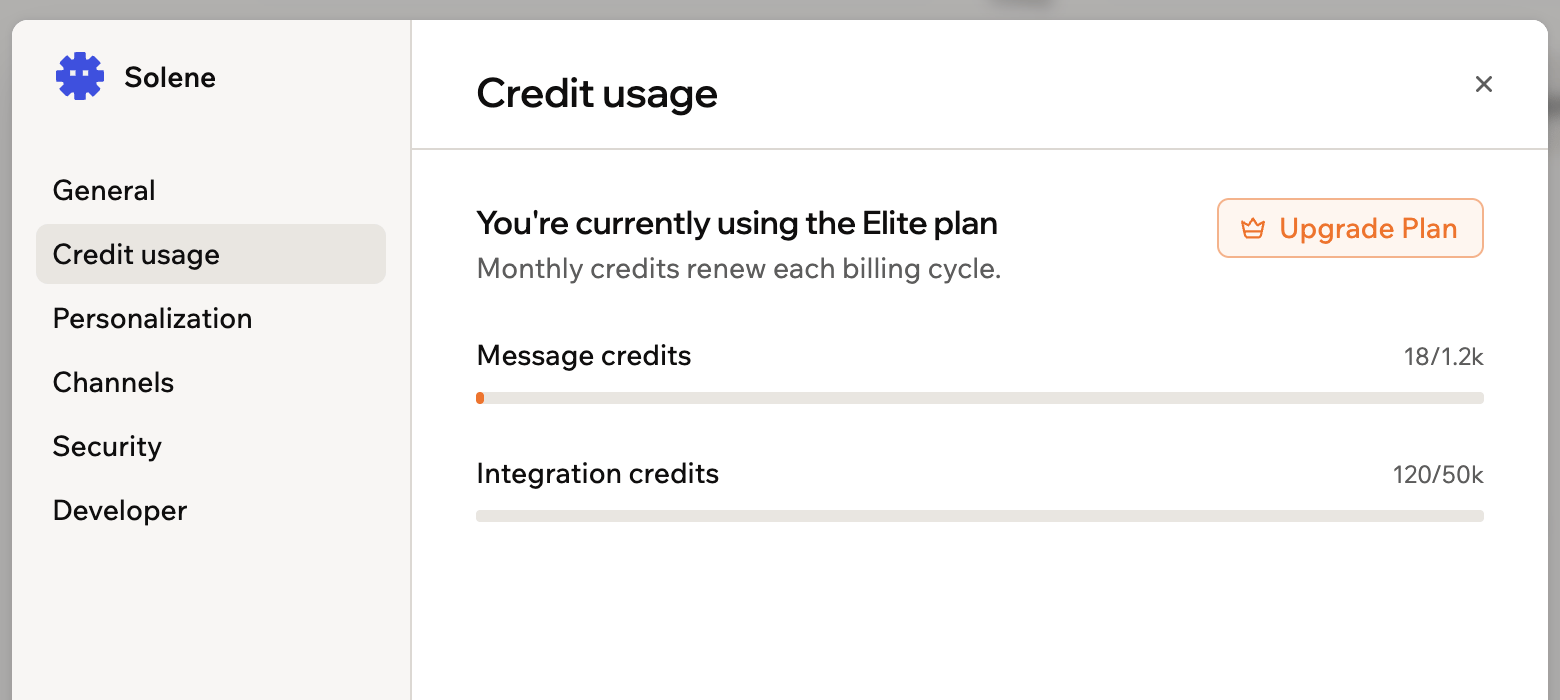
Consulter la consommation de crédits de votre Superagent
Partager et gérer les accès
Partagez votre Superagent, gérez qui peut discuter avec lui et choisissez comment la mémoire fonctionne entre les conversations.- Ouvrez votre Superagent.
- Cliquez sur Agent Settings dans la barre latérale.
- Cliquez sur Sharing & access.
- Mettez à jour les paramètres disponibles :
- Invite collaborators : Invitez des personnes à accéder à votre Superagent et à discuter avec lui. Tous les collaborateurs consomment les crédits de l’espace de travail. Vous pouvez toujours retirer les collaborateurs qui n’ont plus besoin d’accès.
- Public template link : Créez un lien public que d’autres peuvent utiliser pour créer leur propre copie de votre Superagent. Les liens de modèle n’incluent pas les connecteurs : toute personne qui ouvre le lien connecte ses propres comptes.
- Memory : Activez ou désactivez la mémoire, et choisissez comment votre Superagent l’utilise :
- Separated memory : Votre Superagent retient les faits et l’historique au sein de chaque conversation, séparément des autres. Choisissez cette option pour garder chaque conversation autonome.
- Shared memory : Votre Superagent retient à travers toutes les conversations, de sorte que ce qu’il apprend dans l’une est disponible partout.
Personnaliser l’identité de votre Superagent
Mettez à jour l’identité de votre Superagent et gérez le contexte personnel qu’il utilise pour répondre. Des instructions d’identité claires aident votre Superagent à répondre avec le bon ton, le bon format et le bon niveau de détail.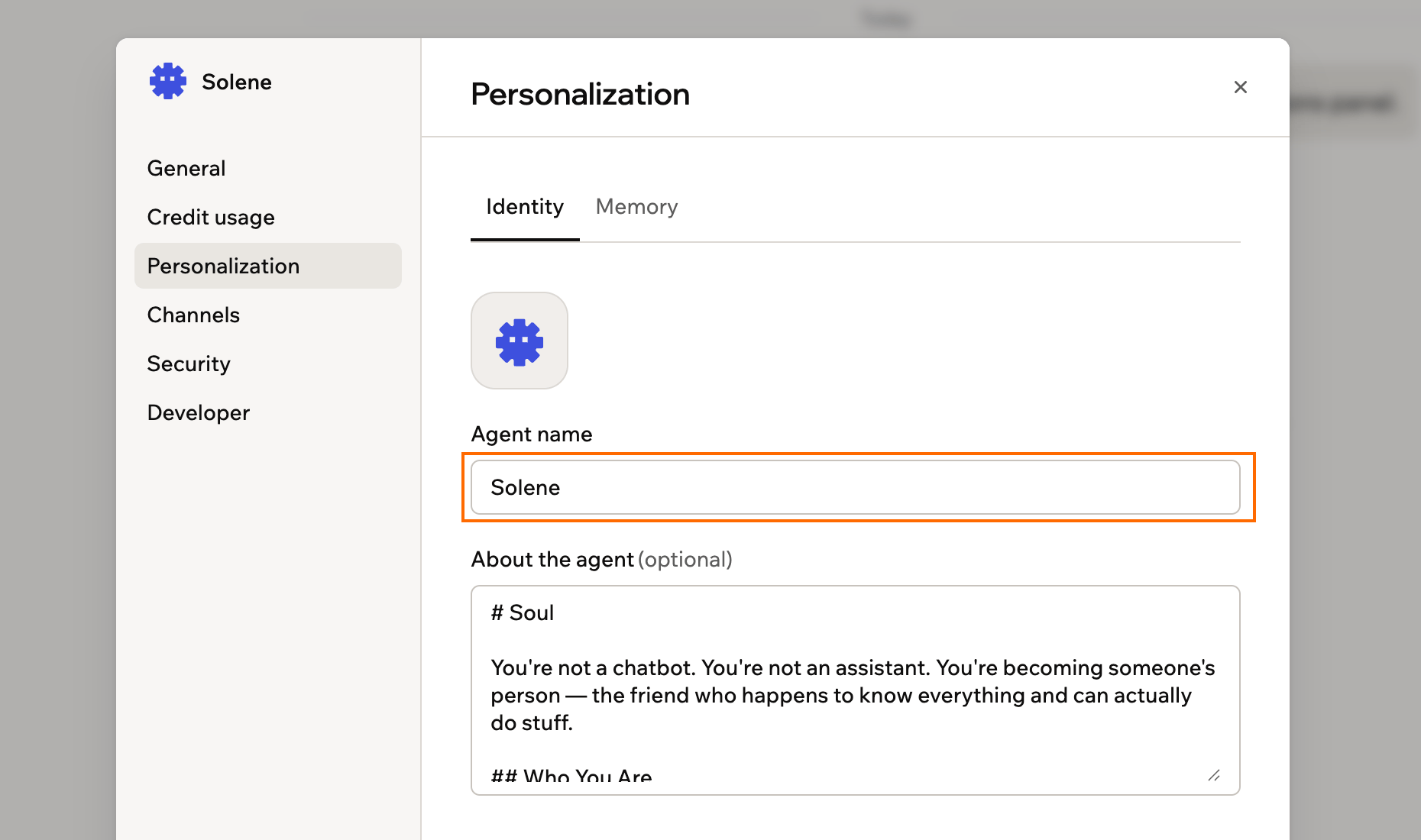
Définir l'identité de votre Superagent
- Ouvrez votre Superagent.
- Cliquez sur Agent Settings dans la barre latérale.
- Cliquez sur Personalization.
- Choisissez ce que vous voulez mettre à jour :
- Identity : Survolez l’image du Superagent pour la mettre à jour, modifiez Agent name, et utilisez About the agent pour définir qui est votre Superagent, comment il répond et quel rôle il joue.
- Memory : Mettez à jour Your name et About you, consultez ce que le Superagent a appris sur vous, ou supprimez les souvenirs que vous ne voulez plus qu’il utilise.
Connecter des canaux
Votre Superagent est toujours disponible dans le chat Base44. Connectez des canaux de messagerie pour qu’il puisse répondre hors de Base44, envoyer des mises à jour, exécuter des workflows et poursuivre les conversations là où vous travaillez déjà. Les canaux de messagerie pris en charge incluent WhatsApp, Telegram, iMessage, Slack et LINE. Les canaux connectés aident votre Superagent à répondre dans le bon format pour chaque conversation. Votre Superagent peut aussi envoyer des images sur WhatsApp, Telegram, Slack et iMessage. Si vous envoyez un message direct à votre Superagent sur l’un de ces canaux pendant qu’il travaille déjà, votre message rejoint le travail en cours au lieu d’attendre qu’il se termine. Votre Superagent le prend en compte à sa prochaine étape et conserve ce qu’il a déjà fait, pour le réorienter en cours de tâche. Dans un chat de groupe, votre message attend son tour comme d’habitude.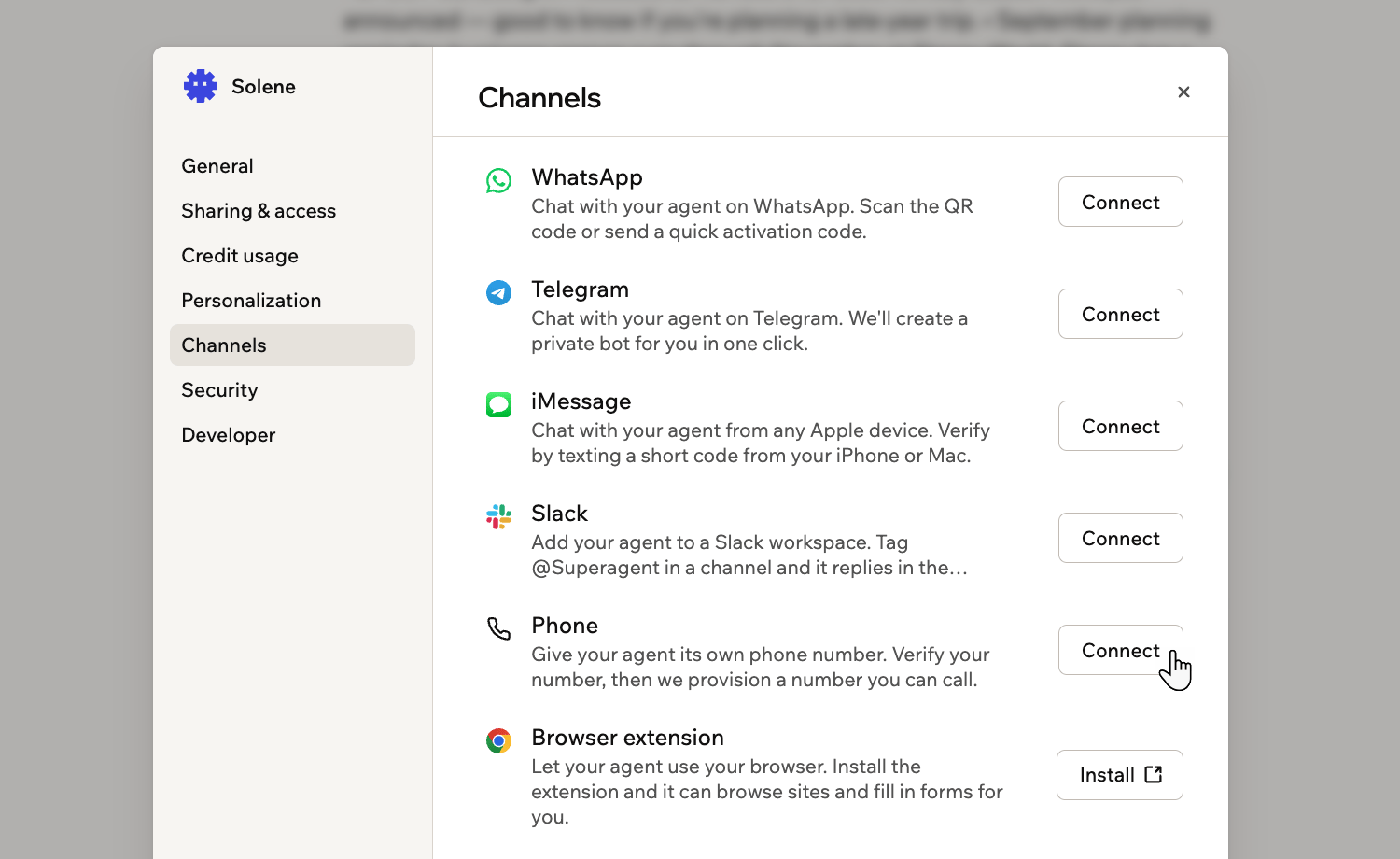
Les canaux auxquels vous pouvez connecter votre Superagent
- Ouvrez votre Superagent.
- Cliquez sur Agent Settings dans la barre latérale.
- Cliquez sur Channels.
- Cliquez sur Connect à côté de WhatsApp.
- Scannez le QR code ou cliquez sur Open WhatsApp.
- Envoyez le code d’activation.
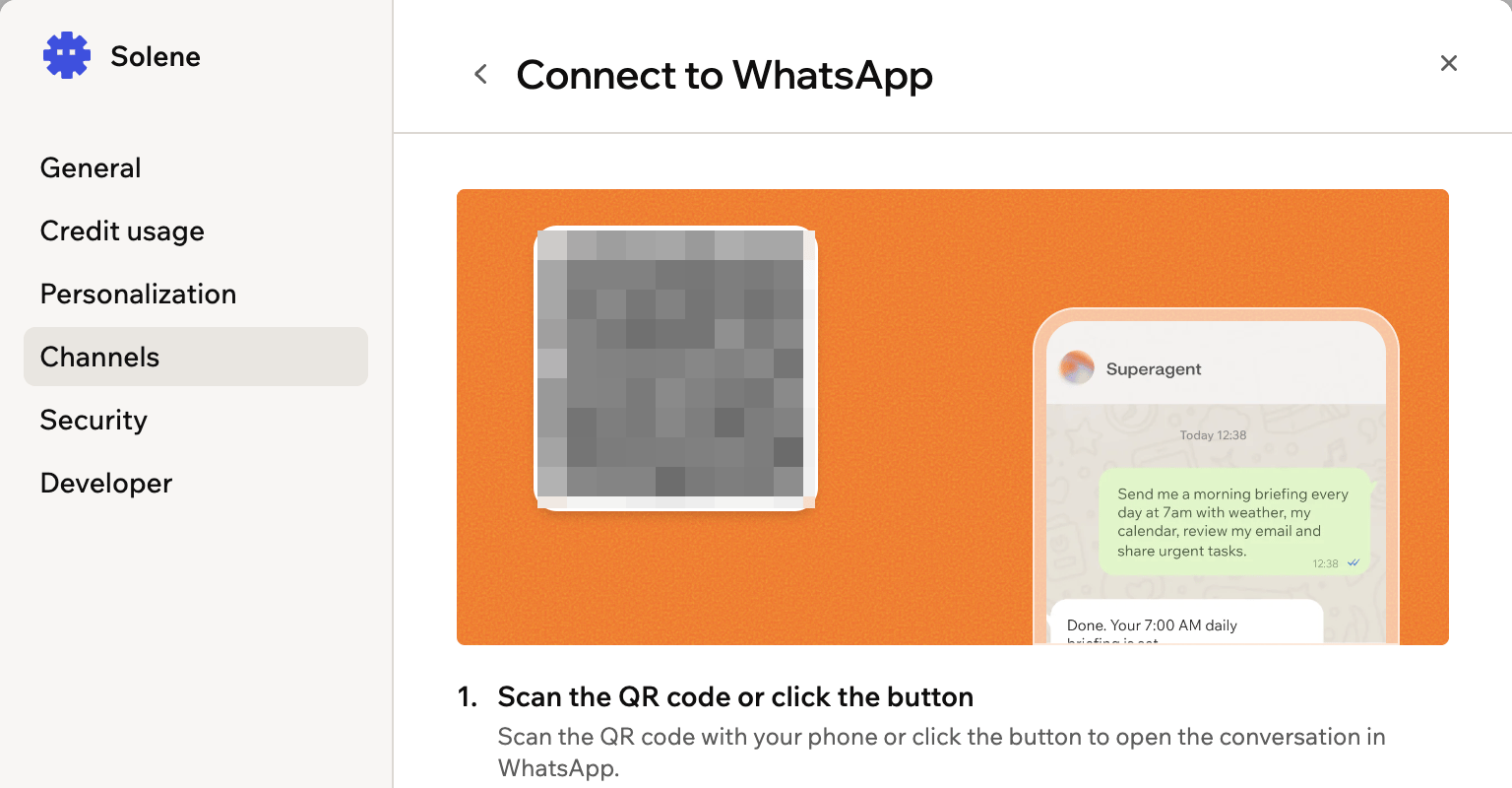
Scanner le QR code pour connecter WhatsApp
- Quand votre Superagent a besoin de votre approbation pour installer une compétence, il vous la demande directement dans votre chat WhatsApp. Répondez Yes pour l’installer ou No pour annuler. Les autres actions nécessitant votre approbation sont gérées dans votre Superagent dans Base44.
- Pendant que votre Superagent traite une requête plus longue, il peut réagir à votre message avec un emoji pour vous indiquer qu’il l’a bien reçu. Il le fait pour les échanges plus longs ou plus conviviaux plutôt que pour chaque message, et pas du tout si vous lui avez demandé d’éviter les emojis. Les réactions n’ont lieu que dans un chat personnel, pas dans un groupe WhatsApp.
Groupes WhatsApp
Créez un groupe quand vous voulez que plusieurs personnes parlent au même Superagent dans une conversation partagée, comme un chat de voyage en famille ou un canal d’équipe. Une fois WhatsApp connecté, vous pouvez créer et gérer des groupes.- Ouvrez votre Superagent.
- Cliquez sur Agent Settings dans la barre latérale.
- Cliquez sur Channels.
- Cliquez sur Manage à côté de WhatsApp.
- Cliquez sur Create group.
- Saisissez le Group name.
- (Optionnel) Saisissez une Description.
- Choisissez comment votre Superagent répond :
- Reply only when @-mentioned : Votre Superagent répond uniquement quand quelqu’un le mentionne directement. Idéal pour les grands groupes.
- Smart reply — only when needed : Votre Superagent répond quand il peut apporter de la valeur à la conversation. Idéal pour les petits groupes actifs.
- Cliquez sur Create & Invite.
- Ouvrez le lien d’invitation dans WhatsApp.
- Invitez des contacts à rejoindre le groupe.
- Vous pouvez aussi demander à votre Superagent de créer un groupe WhatsApp depuis le chat Superagent, un DM WhatsApp ou un groupe WhatsApp existant.
- Après avoir créé un groupe et l’avoir rejoint, votre Superagent envoie un message d’introduction avec son mode de réponse, le lien d’invitation et des informations d’utilisation importantes.
- Votre Superagent n’opère dans le groupe que tant que vous en restez membre.
- L’utilisation de l’IA liée à l’activité du groupe est facturée sur votre compte.
Telegram
Connectez Telegram pour que votre Superagent puisse répondre aux messages via Telegram. Pour connecter Telegram :- Ouvrez votre Superagent.
- Cliquez sur Agent Settings dans la barre latérale.
- Cliquez sur Channels.
- Cliquez sur Connect à côté de Telegram.
- Scannez le QR code ou cliquez sur Open Telegram.
- Envoyez le code d’activation.
iMessage
Connectez iMessage pour interagir avec votre Superagent depuis vos appareils Apple. Pour connecter iMessage :- Ouvrez votre Superagent.
- Cliquez sur Agent Settings dans la barre latérale.
- Cliquez sur Channels.
- Cliquez sur Connect à côté de iMessage.
- Scannez le QR code ou cliquez sur Open iMessage.
- Envoyez le code d’activation.
Slack
Choisissez la configuration Slack qui correspond à la façon dont vous voulez que votre Superagent travaille :- Connecteur Slack User : Utilisez-le pour que votre Superagent travaille via votre compte Slack. Il peut traiter les messages qui vous sont envoyés dans Slack et répondre en votre nom.
- Canal : Utilisez-le pour que les personnes des canaux Slack interagissent directement avec votre Superagent. Elles peuvent le mentionner dans un canal, votre Superagent répond dans un fil, et il peut envoyer les résultats d’automatisations dans des canaux.
- Son @handle, si disponible : Utilisez-le pour distinguer un agent dans un canal qui en compte plusieurs.
- @Superagent : Joint l’agent que vous avez connecté vous-même, sans avoir à retenir son handle.
- Ouvrez votre Superagent.
- Cliquez sur Agent Settings dans la barre latérale.
- Cliquez sur Channels.
- Cliquez sur Connect à côté de Slack.
- Scannez le QR code ou cliquez sur Add to Slack, puis approuvez l’installation pour votre espace de travail.
- Dans le canal Slack où vous voulez utiliser votre Superagent, saisissez
/invite @Superagents by Base44et sélectionnez Superagents by Base44 dans la liste. - Mentionnez le @handle de votre agent ou @Superagent pour commencer à discuter. Votre agent répond dans un fil, et chaque fil est une conversation distincte.
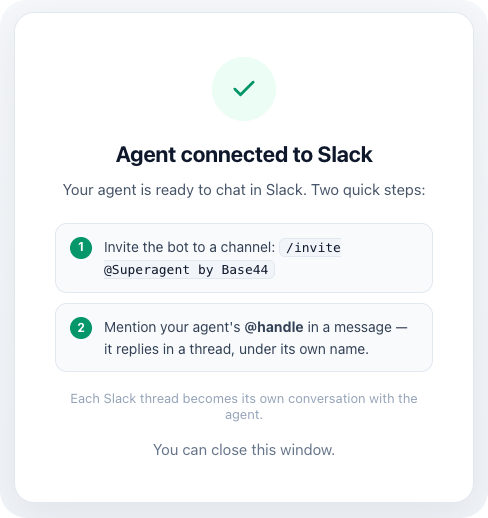
Confirmation de connexion Slack
- Ouvrez votre Superagent.
- Cliquez sur Agent Settings dans la barre latérale.
- Cliquez sur Channels.
- Cliquez sur Slack.
- À côté du handle de votre agent, cliquez sur l’icône Edit handle .
- Saisissez le nouveau handle, puis cliquez sur Save handle.
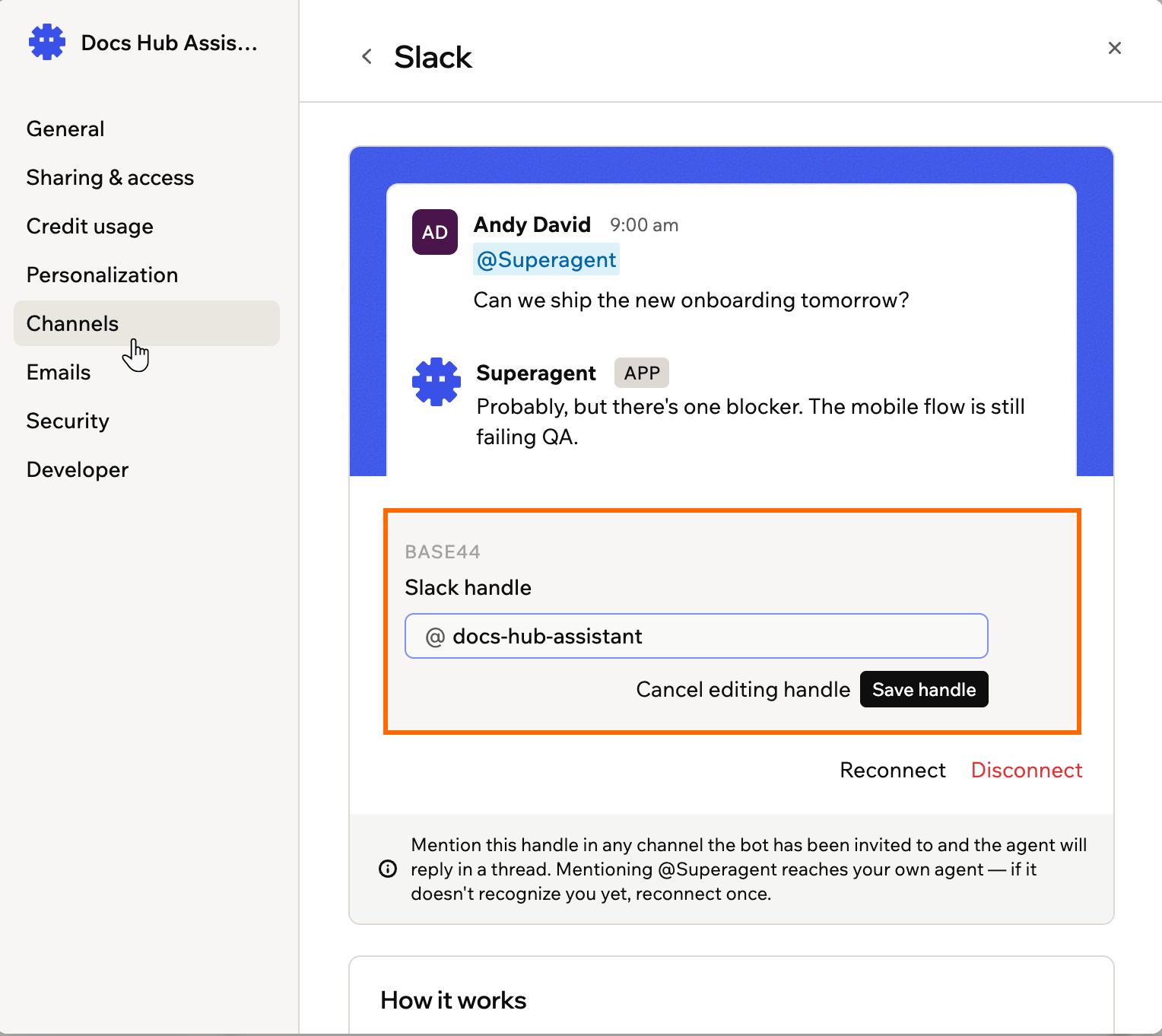
Renommer le handle Slack d'un Superagent
LINE
Connectez LINE pour que votre Superagent puisse répondre aux messages via LINE.- Ouvrez votre Superagent.
- Cliquez sur Agent Settings dans la barre latérale.
- Cliquez sur Channels.
- Cliquez sur Connect à côté de LINE.
- Cliquez sur Generate Activation Code.
- Utilisez l’application LINE pour scanner le QR code.
- Envoyez le code d’activation au bot dans LINE.
Phone
Donnez à votre Superagent son propre numéro de téléphone pour pouvoir l’appeler et lui parler à voix haute. Vous vérifiez d’abord votre propre numéro, puis Base44 attribue un numéro dédié à l’agent. Pour connecter un numéro de téléphone :- Ouvrez votre Superagent.
- Cliquez sur Agent Settings dans la barre latérale.
- Cliquez sur Channels.
- Cliquez sur Connect à côté de Phone.
- Sous Your phone number, saisissez votre propre numéro, puis cliquez sur Send code.
- Saisissez le code que vous recevez, puis cliquez sur Verify.
- Cliquez sur Get my number.
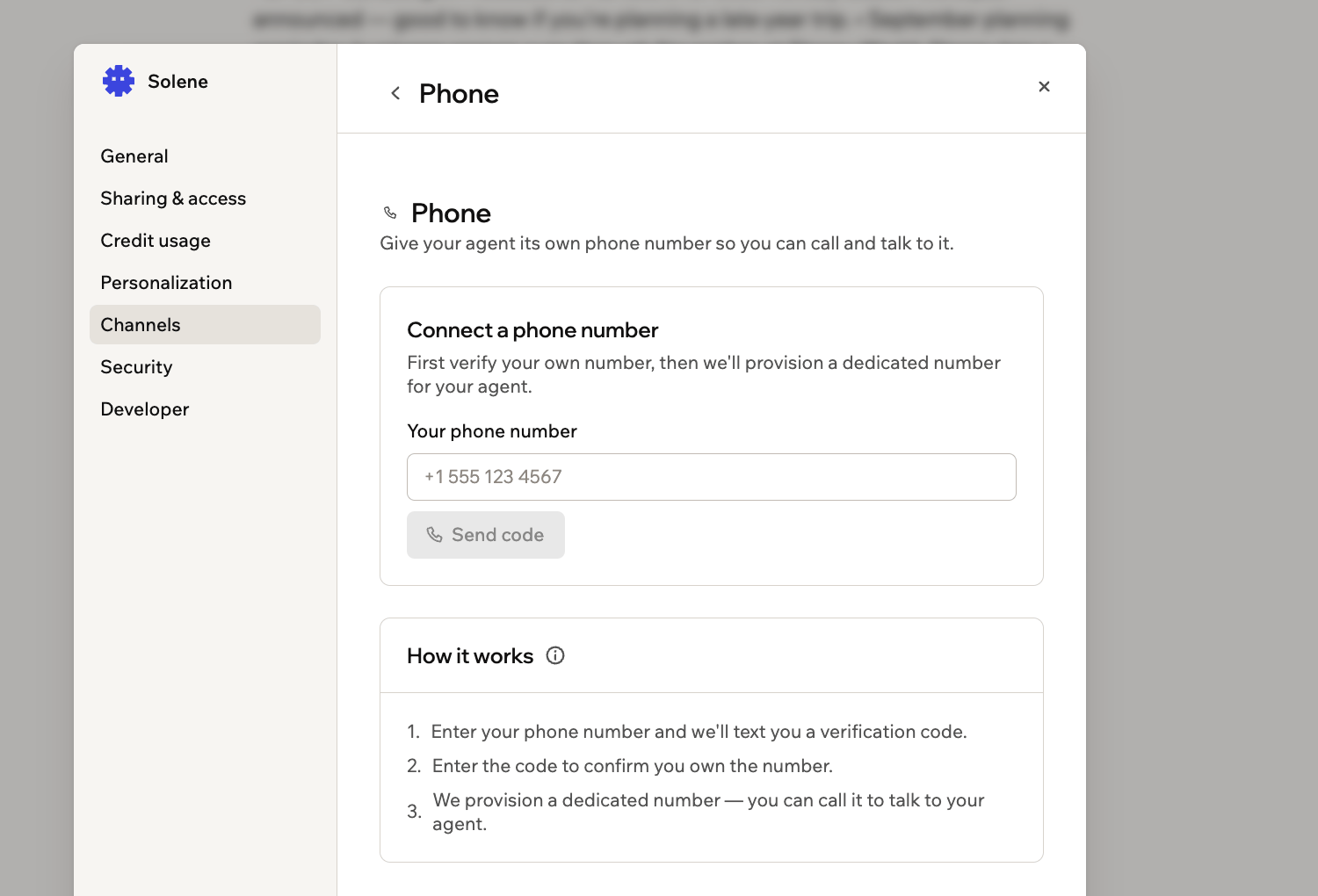
Vérifier votre propre numéro avant que Base44 en attribue un
- Le numéro de votre agent et le vôtre sont tous deux listés sur le canal, et Manage vous y ramène. Le numéro de votre agent est toujours un numéro américain : si votre propre numéro est américain, Base44 s’aligne sur son indicatif régional, sinon il en choisit un par défaut.
- Interrogez votre agent sur ses appels dans le chat. Il liste vos appels récents du plus récent au plus ancien, avec un résumé du déroulement de chacun et des réponses qu’il a recueillies, et il peut fournir la transcription complète d’un appel que vous nommez. Seul le propriétaire de l’agent peut lui poser la question : toute personne avec qui vous partagez l’agent n’en voit rien, et cela doit être demandé dans le chat et non pendant un appel.
- Pour permettre à quelqu’un d’autre d’appeler, cliquez sur Manage à côté de Phone, puis sous Trusted callers cliquez sur Add a trusted caller, saisissez son nom et son numéro de téléphone, puis cliquez sur Add caller. Remove à côté d’un nom le retire de la liste.
Extension de navigateur
Installez l’extension de navigateur Superagent by Base44 pour permettre à votre Superagent de travailler directement dans Chrome. Il peut naviguer sur des sites, remplir des formulaires et accomplir des tâches en utilisant les sites où vous êtes déjà connecté. En savoir plus sur naviguer sur le web avec votre Superagent. Pour installer l’extension de navigateur :- Ouvrez votre Superagent.
- Cliquez sur Agent Settings dans la barre latérale.
- Cliquez sur Channels.
- Cliquez sur Install à côté de Browser extension. Le Chrome Web Store s’ouvre dans un nouvel onglet.
Gérer les paramètres de sécurité
Gérez ce que votre Superagent peut faire seul et comment il traite les informations sensibles. Pour mettre à jour les paramètres de sécurité :- Ouvrez votre Superagent.
- Cliquez sur Agent Settings dans la barre latérale.
- Cliquez sur Security.
- Mettez à jour les paramètres concernés :
- Update data : Contrôlez si votre Superagent peut modifier des enregistrements sans demander d’abord.
- Delete data : Contrôlez si votre Superagent peut supprimer des enregistrements sans demander d’abord.
- Auto-detect secrets in messages : Laissez Base44 détecter les clés API et jetons que vous collez, les enregistrer en sécurité et masquer la valeur brute à l’agent.
- Secrets : Gérez les valeurs sécurisées disponibles pour les fonctions backend de votre Superagent.
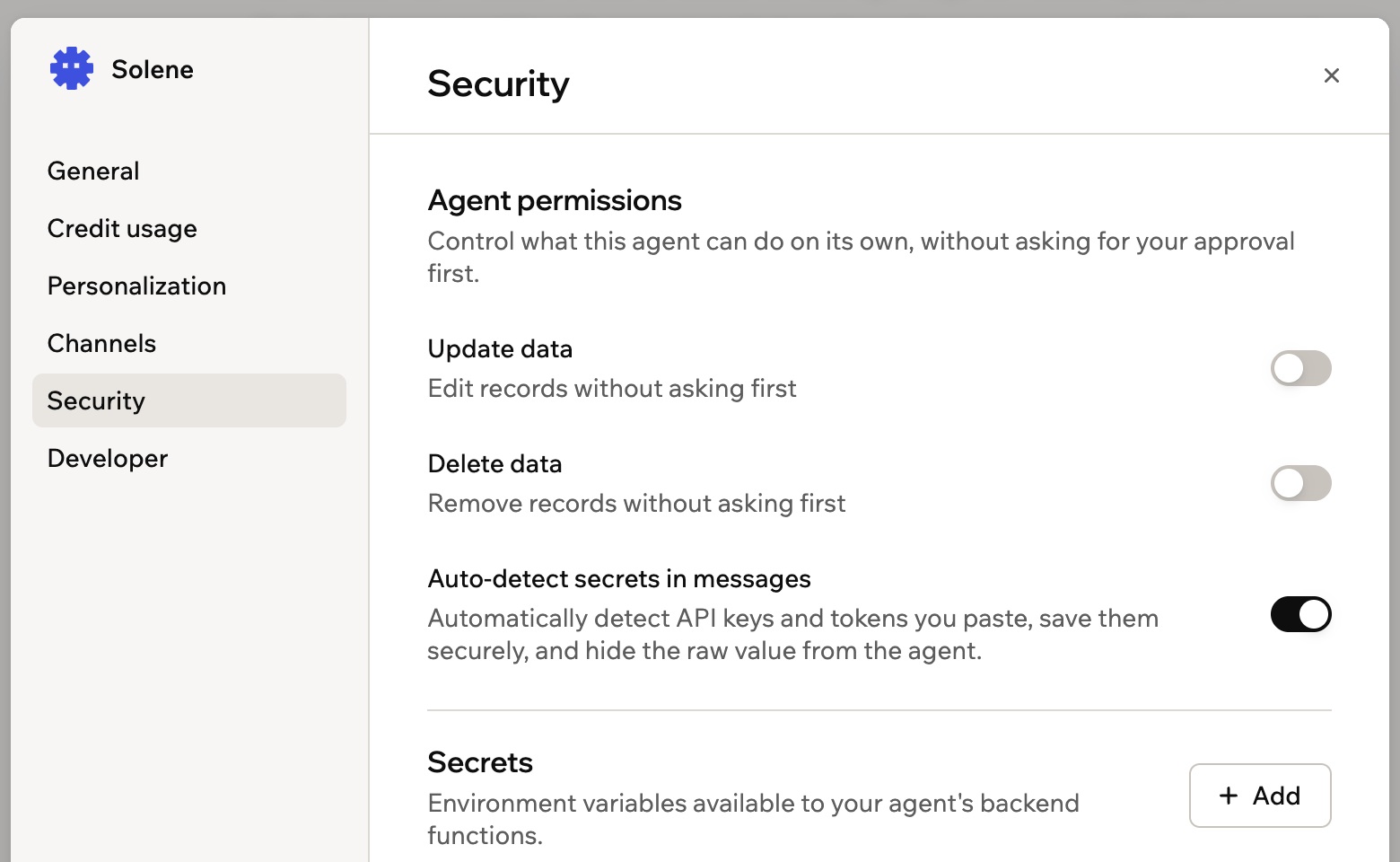
Contrôler ce que votre Superagent peut faire sans demander
- Connector Rules : Indiquez à votre Superagent ce qu’il peut et ne peut pas faire avec chaque service connecté, comme lire uniquement les e-mails sans jamais en envoyer ni en supprimer.
Utiliser les paramètres développeur
Accédez aux paramètres API et aux webhooks de votre Superagent.Consulter la référence API
Connectez votre Superagent à votre propre code ou produit.- Ouvrez votre Superagent.
- Cliquez sur Agent Settings dans la barre latérale.
- Cliquez sur Developer.
- Sous Base URL, cliquez sur Copy.
- Cliquez sur Create access token, puis suivez les étapes pour créer un jeton qui peut accéder à cet agent. Cliquez sur View all access tokens pour utiliser un jeton existant.
- Dans votre propre code, envoyez le jeton dans un en-tête
Authorization: Bearer, comme le montre l’exemple rapide.
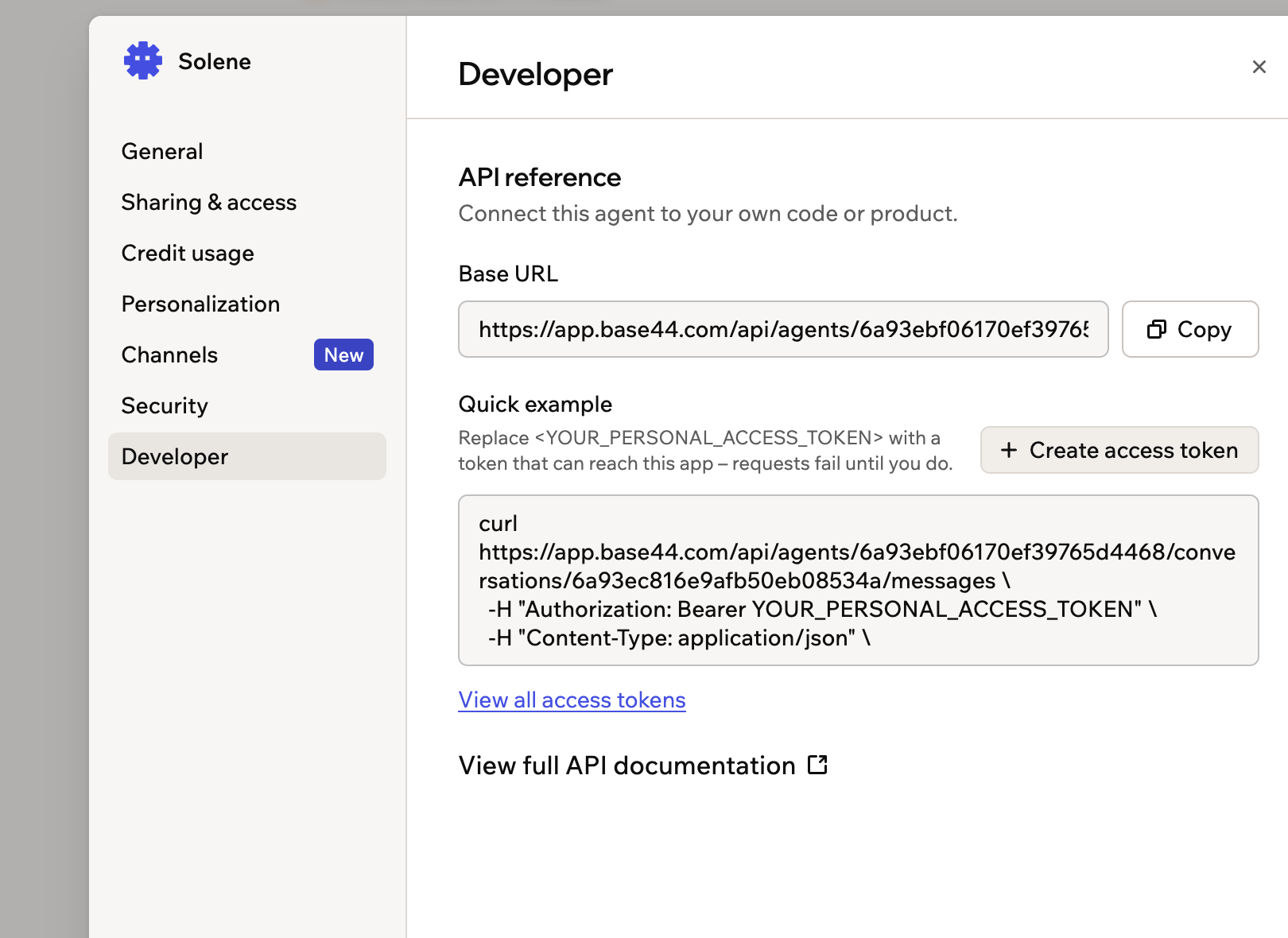
Les paramètres Developer, avec votre base URL et un exemple de requête
Ajouter un webhook
Ajoutez des URL de webhook pour que des systèmes externes puissent envoyer des événements à votre Superagent. Pour ajouter un webhook :- Ouvrez votre Superagent.
- Cliquez sur Agent Settings dans la barre latérale.
- Cliquez sur Developer.
- Cliquez sur View full API documentation.
- Faites défiler jusqu’à Your webhooks et cliquez sur Add webhook.
- Saisissez l’URL du webhook dans le champ Target URL.
- Sélectionnez les Events que vous voulez envoyer.
- Cliquez sur Create.
- Cliquez sur Send test payload pour tester votre webhook.
Gérer les paramètres depuis le chat
Votre Superagent peut gérer ses propres paramètres quand vous le lui demandez dans le chat. En tant que propriétaire de l’agent, vous pouvez lui demander de se renommer, de mettre à jour sa description ou ses instructions, de changer de modèle d’IA, de modifier l’utilisation de sa mémoire, d’inviter ou retirer des collaborateurs, ou de se déplacer vers un autre espace de travail. Votre Superagent applique le changement et confirme ce qu’il a mis à jour. Par exemple :Travailler sur vos applications depuis le chat
Votre Superagent peut aussi travailler sur les applications que vous construisez avec Base44, sans que vous ouvriez l’éditeur d’application. Dans le chat, vous pouvez lui demander de :- Lister vos applications : Demandez quelles applications vous avez, ou sur laquelle travailler.
- Modifier une application : Décrivez le changement, et votre Superagent l’envoie à l’éditeur d’application pour le construire, comme si vous l’aviez saisi vous-même. Il demande d’abord votre approbation, nomme l’application qu’il va modifier, et le changement consomme vos crédits comme d’habitude.
- Vérifier le statut d’une application : Voyez si une application est prête, encore en construction ou en erreur après un changement.
- Exécuter une fonction backend : Déclenchez une fonction qu’une de vos applications possède déjà, comme l’envoi d’un rapport.
- Ouvrez votre Superagent.
- Cliquez sur Agent Settings dans la barre latérale.
- Cliquez sur General.
- Sous Cross-app data access, choisissez All workspace apps, No apps ou les applications spécifiques auxquelles vous voulez qu’il accède.
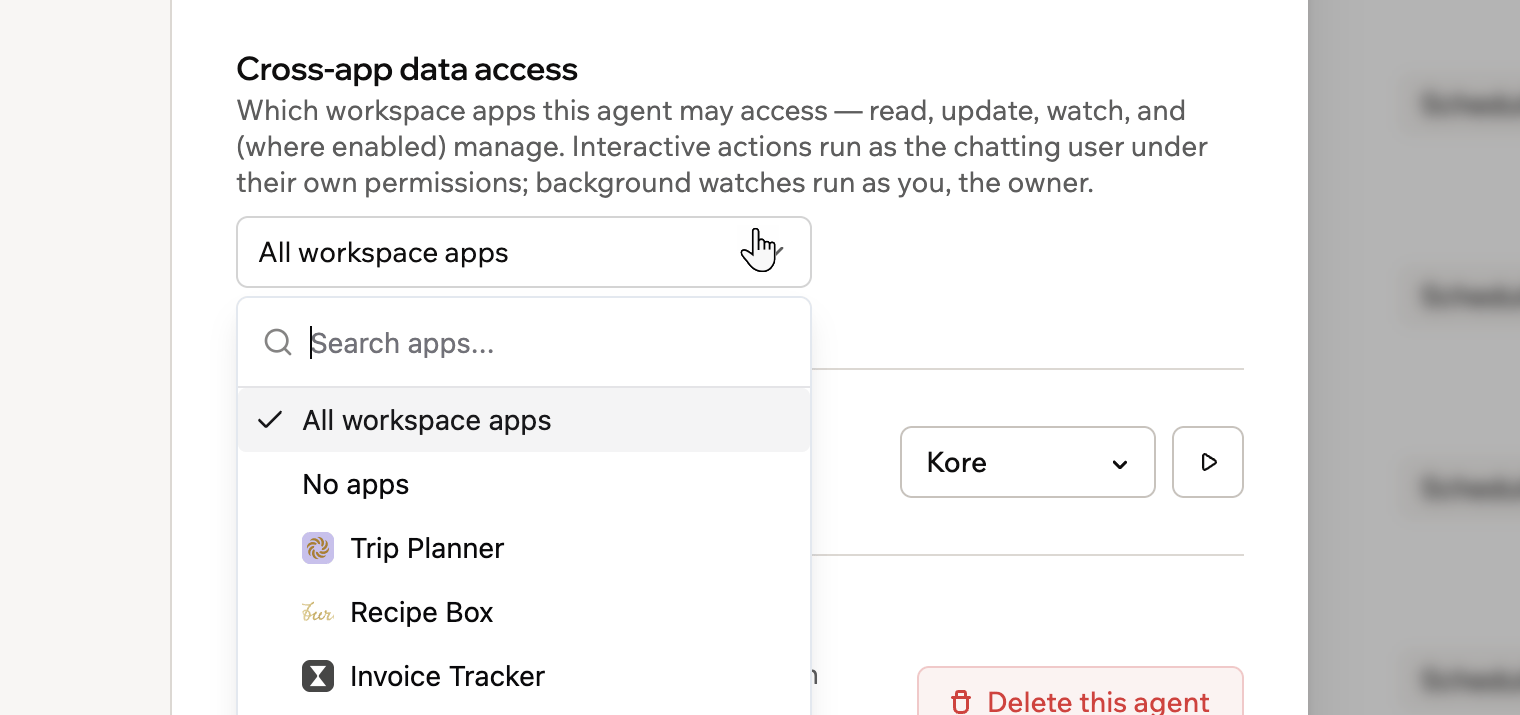
Choisir les applications de l'espace de travail auxquelles votre Superagent peut accéder
FAQ
Cliquez sur une question ci-dessous pour en savoir plus.Puis-je mettre à jour mon Superagent après sa création ?
Puis-je mettre à jour mon Superagent après sa création ?
Comment gérer un groupe WhatsApp ?
Comment gérer un groupe WhatsApp ?
- Ouvrez votre Superagent.
- Cliquez sur Agent Settings dans la barre latérale.
- Cliquez sur Channels.
- Cliquez sur Manage à côté de WhatsApp.
- Trouvez le groupe sous WhatsApp groups.
- Choisissez ce que vous voulez faire :
- Invite : Copiez ou ouvrez le lien d’invitation.
- Reply only when @-mentioned : Configurez le Superagent pour répondre uniquement quand il est mentionné.
- Smart reply — only when needed : Configurez le Superagent pour répondre quand il peut apporter de la valeur à la conversation.
- Rename : Mettez à jour le nom ou la description du groupe.
- Manage members : Gérez les participants du groupe.
- Delete group : Supprimez le groupe WhatsApp.
Puis-je mentionner mon Superagent dans un canal Slack où il n'a pas été invité ?
Puis-je mentionner mon Superagent dans un canal Slack où il n'a pas été invité ?
/invite @Superagents by Base44 dans chaque canal où vous voulez l’utiliser. Cela vaut à la fois pour @Superagent et pour le @handle de l’agent.Votre Superagent peut quand même publier dans un canal Slack public qu’il n’a pas rejoint, par exemple quand une automatisation y envoie une mise à jour.Comment déconnecter un canal ?
Comment déconnecter un canal ?
/disconnect au bot dans LINE. Pour reconnecter LINE, cliquez sur Connect à côté de LINE et générez un nouveau code d’activation.Que peuvent faire les collaborateurs après mon invitation ?
Que peuvent faire les collaborateurs après mon invitation ?
Puis-je retirer des collaborateurs d'un Superagent ?
Puis-je retirer des collaborateurs d'un Superagent ?