

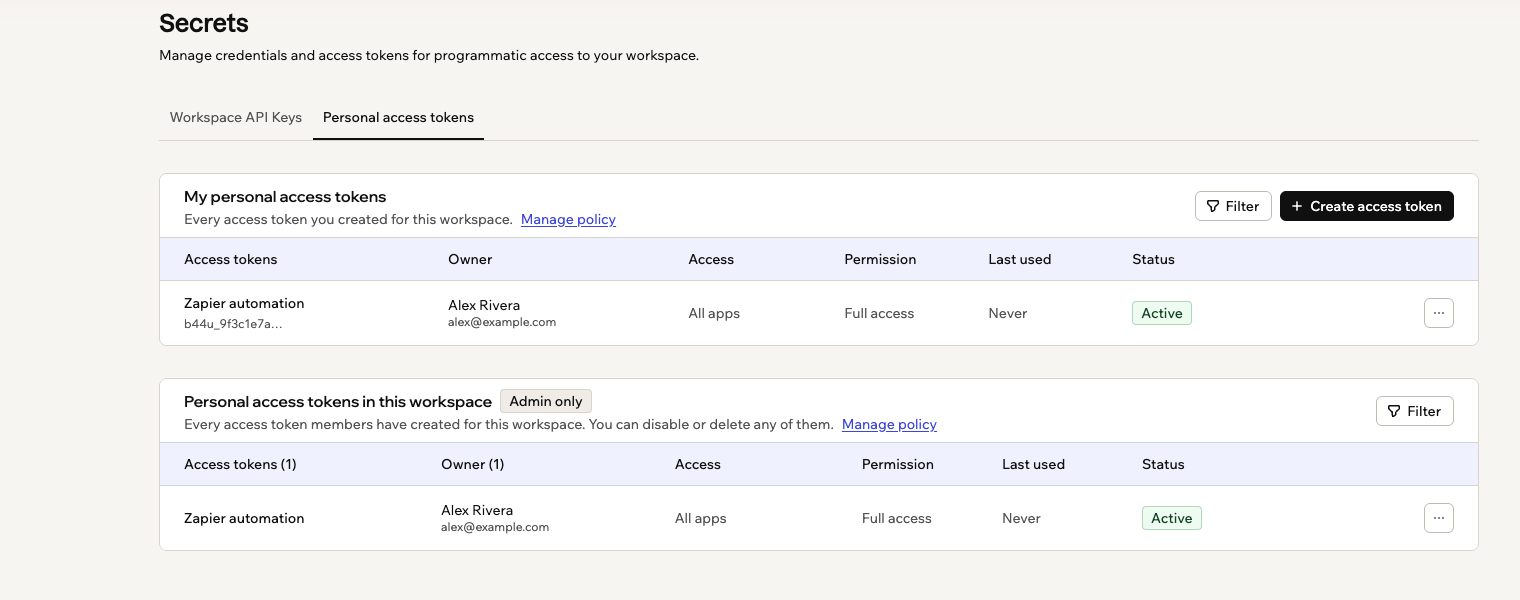
Vos propres jetons d'accès, et chaque jeton de membre dans le workspace
Créer un jeton d’accès
Vous décidez ce que chaque jeton est autorisé à faire au moment où vous le créez, et Base44 vous en montre la valeur une seule fois.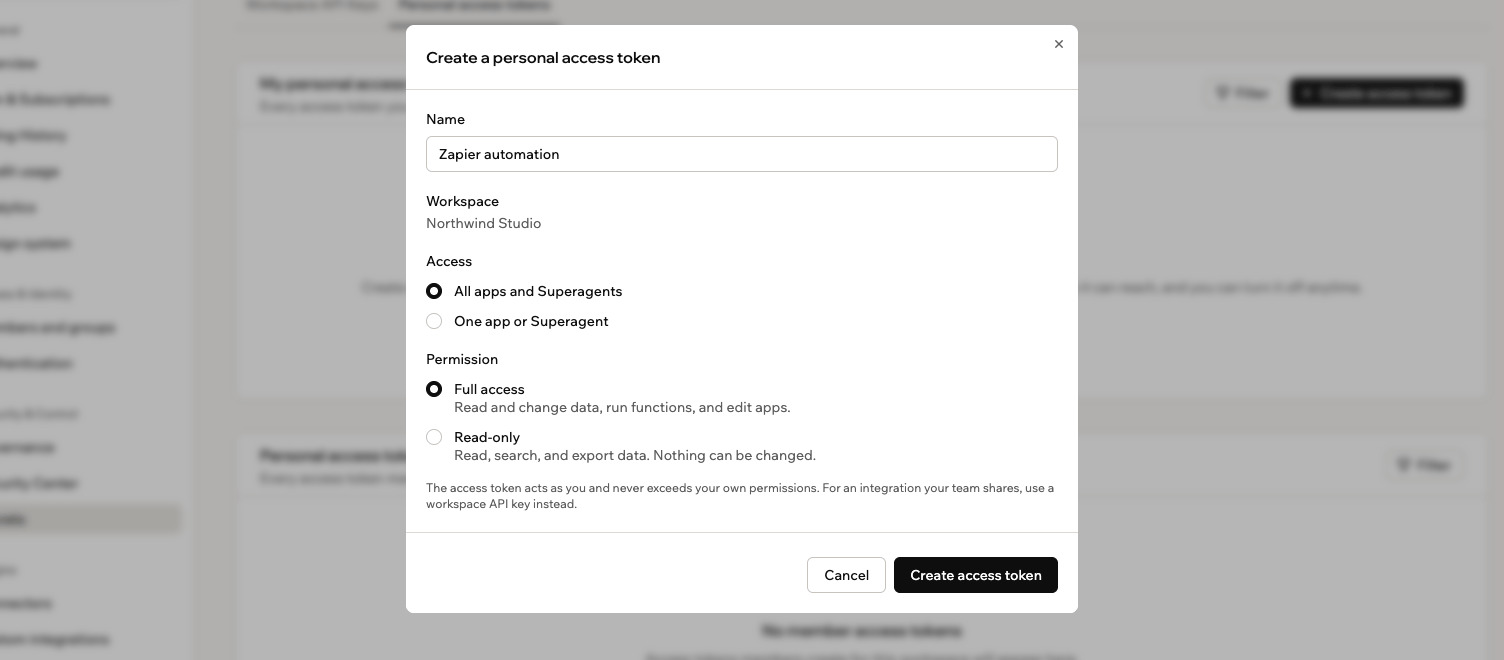
Choisir ce qu'un nouveau jeton d'accès peut atteindre et ce qu'il peut faire
- Dans votre workspace, cliquez sur le nom du workspace en bas à gauche, puis cliquez sur Paramètres.
- Cliquez sur Secrets dans la barre latérale.
- Cliquez sur l’onglet Jetons d’accès personnels.
- Cliquez sur Create access token.
- Dans Nom, indiquez à quoi sert le jeton, comme l’outil que vous connectez.
- Sous Accès, choisissez ce que le jeton peut atteindre :
- Toutes les applications et tous les Superagents: Tout dans le workspace que vous pouvez atteindre.
- Une application ou un Superagent: Recherchez l’app ou le Superagent que vous voulez, puis sélectionnez-le.
- Sous Autorisation, choisissez ce que le jeton peut faire :
- Accès complet: Lire et modifier les données, exécuter des fonctions et modifier des apps.
- Lecture seule: Lire, rechercher et exporter des données. Rien ne peut être modifié.
- Cliquez sur Create access token.
- Cliquez sur l’icône Copier à côté de la valeur, collez le jeton dans l’outil que vous connectez, puis cliquez sur Terminé.
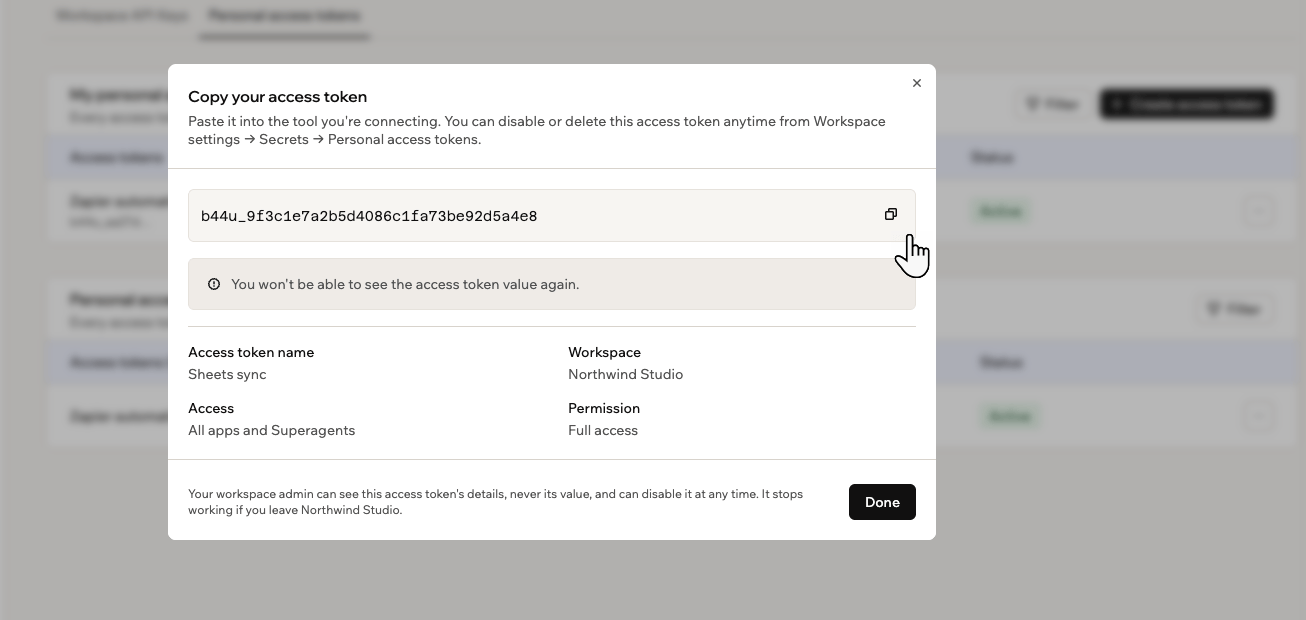
Copier un nouveau jeton d'accès, que Base44 n'affiche qu'une seule fois
Utiliser votre jeton dans une requête
Ce que vous connectez doit envoyer votre jeton avec chaque requête, pour que Base44 sache que la requête vient de vous. Il va dans une ligne appelée en-tête, et il ressemble à ceci :YOUR_PERSONAL_ACCESS_TOKEN par votre propre jeton, sinon la requête échoue. Vous n’avez pas à taper tout cela à partir de zéro : ouvrez la référence de l’API de votre app dans votre éditeur d’app, et elle affiche la même requête avec vos jetons listés, prête à copier.
Les clés d’API de compte utilisaient un en-tête différent,
api_key: YOUR_API_KEY. Si vous mettez à jour quelque chose qui fonctionne déjà, remplacez toute la ligne, pas seulement la valeur. Un jeton envoyé sous l’ancien en-tête est rejeté.Gérer un jeton
Vos jetons sont listés sous Mes jetons d’accès personnels, avec ce que chacun peut atteindre, ce qu’il peut faire, quand il a été utilisé pour la dernière fois, et s’il est activé. Si la liste devient longue, cliquez sur Filtrer pour la restreindre par autorisation, dernière utilisation ou statut. Désactiver est le choix sûr quand quelque chose semble anormal, car tout ce qui utilise ce jeton s’arrête d’un coup et vous pouvez le réactiver ensuite. Supprimer est permanent, gardez-le donc pour un outil dont vous avez fini. L’exception est un jeton qui a été exposé, dans une capture d’écran, un fichier partagé ou un dépôt public : supprimez celui-là plutôt que de le désactiver, puis créez un remplaçant, car la suppression rend l’ancienne valeur inutilisable immédiatement. Pour gérer un jeton :- Dans votre workspace, cliquez sur le nom du workspace en bas à gauche, puis cliquez sur Paramètres.
- Cliquez sur Secrets dans la barre latérale, puis cliquez sur l’onglet Jetons d’accès personnels.
- À côté du jeton que vous voulez changer, cliquez sur l’icône Plus d’actions .
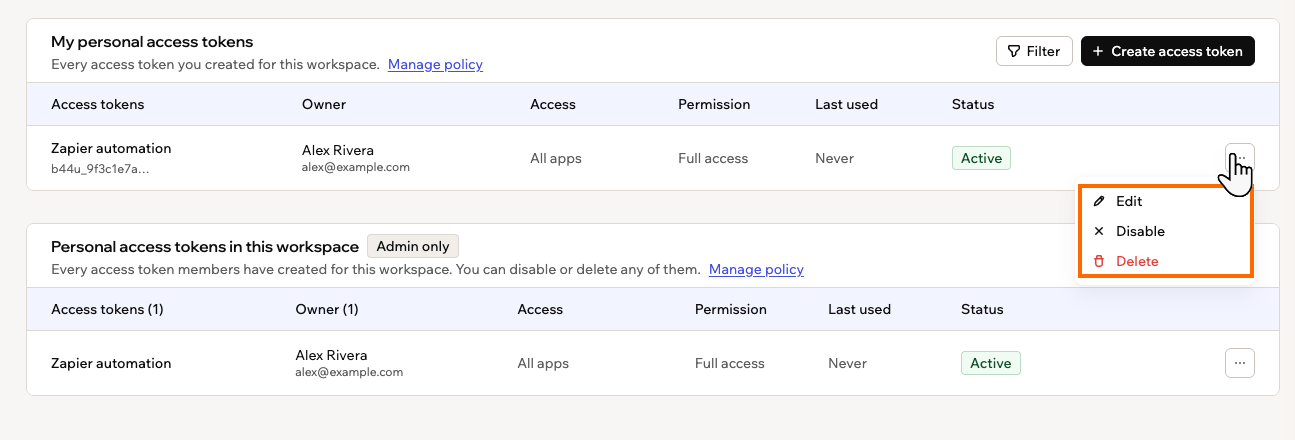
Modifier, désactiver ou supprimer un jeton depuis son menu More actions
Modifier le nom d'un jeton ou ce qu'il peut atteindre
Modifier le nom d'un jeton ou ce qu'il peut atteindre
Cliquez sur Modifier, mettez à jour le nom, l’accès ou l’autorisation, puis cliquez sur Enregistrer. La valeur du jeton elle-même ne change jamais, donc ce qui l’utilise continue de fonctionner.
Désactiver un jeton pour le moment
Désactiver un jeton pour le moment
Cliquez sur Désactiver, puis cliquez à nouveau sur Désactiver pour confirmer. Tout ce qui utilise le jeton cesse de fonctionner jusqu’à ce que vous le réactiviez, et le jeton s’affiche comme Désactivé dans votre liste.
Réactiver un jeton
Réactiver un jeton
Un jeton désactivé propose Activer dans le même menu. Si votre workspace a durci sa politique depuis la création du jeton, vous ne pouvez pas le réactiver tant que le jeton ne correspond pas à nouveau à la politique.
Supprimer un jeton définitivement
Supprimer un jeton définitivement
Cliquez sur Supprimer, puis cliquez à nouveau sur Supprimer pour confirmer. Tout ce qui utilise le jeton cesse de fonctionner immédiatement, et cela ne peut pas être annulé.
Si votre workspace limite les jetons
Certains workspaces décident si les jetons peuvent être utilisés du tout, et ce qu’un jeton peut faire. Si vous êtes administrateur de workspace, voir gérer les secrets du workspace pour définir cette politique. En tant que membre, vous y êtes confronté de l’une de ces façons :- Les jetons d’accès personnels sont bloqués dans cet espace de travail : Aucun jeton de membre ne peut atteindre les apps ou les données du workspace. Les jetons existants sont suspendus jusqu’à ce qu’un administrateur les réactive.
- Non conforme à la politique : Le jeton était autorisé quand vous l’avez créé, mais la politique a changé depuis. Il continue de fonctionner jusqu’à ce que quelqu’un le désactive, et l’infobulle indique quelle partie de la politique il ne respecte pas.
- Non autorisé par la politique de l’espace de travail : Une autorisation ou une option d’accès que vous ne pouvez pas choisir, car la politique ne le permet pas.
Si un jeton dont vous avez besoin est bloqué, ou si une option que vous voulez est grisée, demandez à l’administrateur de votre workspace au sujet de la politique. Il peut l’assouplir, ou réactiver un jeton spécifique pour vous.
Passer des clés d’API de compte
Base44 remplace les clés d’API de compte par des jetons d’accès personnels, donc toute personne qui en utilise une doit basculer. Si vous avez déjà copié une clé d’API depuis les paramètres de votre compte, cette clé est une clé d’API de compte. Un jeton d’accès personnel fait le même travail, et 2 choses changent quand vous en échangez un contre l’autre :- D’où vient l’identifiant : Au lieu d’une clé qui atteignait tout ce que vous pouviez atteindre, vous créez un jeton dans Secrets et choisissez ce qu’il peut toucher.
- L’en-tête dans lequel il voyage :
Authorization: Bearerremplaceapi_key. Mettez à jour à la fois l’en-tête et la valeur, car un jeton envoyé sous l’ancien en-tête est rejeté.
- Dans votre workspace, cliquez sur le nom du workspace en bas à gauche, puis cliquez sur Paramètres.
- Cliquez sur Secrets dans la barre latérale, puis cliquez sur l’onglet Jetons d’accès personnels.
- Cliquez sur Create access token, et donnez au jeton uniquement l’accès et l’autorisation dont ce script a réellement besoin.
- Cliquez sur l’icône Copier à côté de la valeur, puis cliquez sur Terminé. Base44 n’affiche jamais à nouveau la valeur.
- Remplacez la clé dans votre script par la valeur du jeton.
- Changez l’en-tête de la requête de
api_key: YOUR_API_KEYàAuthorization: Bearer YOUR_PERSONAL_ACCESS_TOKEN. - Exécutez le script pour confirmer qu’il fonctionne, puis supprimez l’ancienne clé d’API de compte.
Cette page a été traduite par IA. Pour les informations les plus précises et à jour, consultez la version anglaise.