

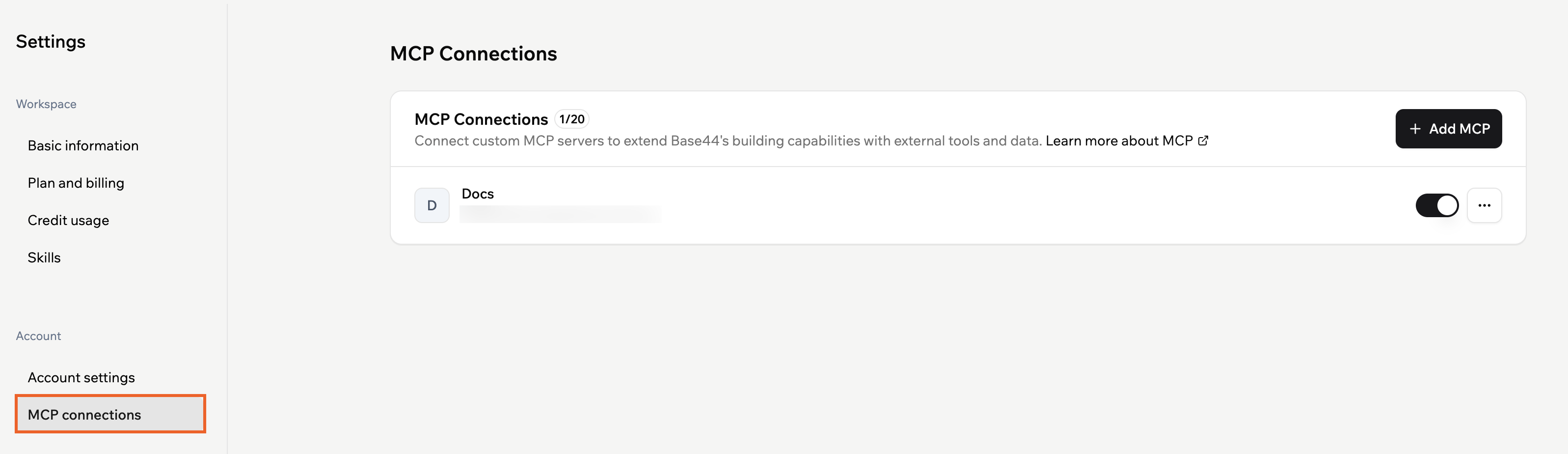
Ajout de connexions MCP personnalisées à votre compte Base44
À quoi peuvent servir les MCP
Les MCP fonctionnent le mieux lorsque vous souhaitez intégrer des données structurées et réelles provenant d’un service tiers dans la création de votre application. Exemples courants :- Amplitude ou Mixpanel : créez des tableaux de bord préchargés avec les métriques réelles de votre produit
- Linear ou Jira : structurez un suivi de projet à partir de votre backlog et de la structure de tickets réels
- Salesforce ou HubSpot : créez des applications CRM qui reflètent votre modèle de données en direct
- Figma : récupérez des composants de design et appliquez-les pendant la création
- Serveurs MCP internes : connectez des outils propriétaires, appliquez les consignes de développement de votre entreprise ou chargez des schémas de données spécifiques à l’entreprise
Utiliser Base44 depuis Claude, ChatGPT ou Cursor
Base44 fonctionne aussi dans l’autre sens. Connectez Base44 comme serveur MCP pour que des outils IA externes comme Claude, ChatGPT et Cursor puissent créer et gérer vos applications directement.
Fonctionnement des connexions MCP
L’IA de Base44 traite les connexions MCP comme des outils qu’elle peut appeler lorsque votre demande nécessite des données ou actions externes. Elle décide quand les utiliser en fonction de votre prompt et de la description du MCP. Vous n’êtes pas obligé de nommer explicitement un MCP, mais cela fonctionne généralement mieux si vous indiquez ce que vous voulez utiliser, par exemple « Utilise le MCP GitHub pour lister les tickets ouverts ». Chaque connexion stocke l’URL du serveur, la méthode d’authentification et tous les en-têtes qui doivent être envoyés avec chaque requête.L’utilisation des connexions MCP peut augmenter votre consommation de crédits, car l’IA traite davantage d’informations lorsqu’elle se connecte à des applications et des sources de données externes.
Ajouter une connexion MCP personnalisée
Chaque compte peut connecter jusqu’à 20 serveurs MCP. Si vous atteignez cette limite, vous devez supprimer un serveur existant pour en ajouter un nouveau. Pour ajouter une connexion MCP personnalisée :- Cliquez sur votre icône de profil en haut à droite de Base44.
- Cliquez sur Settings.
- Sous Account, cliquez sur MCP connections.
- Cliquez sur Add custom MCP.
- Saisissez les détails de votre MCP :
- Name : saisissez un nom clair pour votre serveur MCP afin que les collaborateurs puissent le reconnaître.
- URL : saisissez l’URL du serveur MCP, telle que
https://mcp.deepwiki.com/sse. - Authentication : choisissez comment Base44 doit se connecter :
- Not required : sélectionnez cette option si le serveur ne nécessite pas d’identifiants.
- OAuth : sélectionnez cette option si le serveur utilise OAuth. Vous effectuez l’autorisation à l’étape suivante après avoir testé et ajouté le serveur.
- Custom headers (facultatif) : ajoutez les en-têtes qui doivent être envoyés avec chaque requête, comme les clés d’API :
- Cliquez sur Add header.
- Saisissez le Header name.
- Saisissez la Header value.
N’ajoutez un en-tête que si votre serveur MCP en nécessite un, comme une clé d’API ou un jeton bearer. Consultez la documentation de votre serveur MCP ou de l’API pour voir si un en-tête est nécessaire. Si rien n’est mentionné, laissez cette section vide et testez la connexion.
- Cliquez sur Test pour vérifier que Base44 peut atteindre le serveur MCP avec la configuration que vous avez saisie.
- Cliquez sur Test & add pour tester la connexion et enregistrer le nouveau serveur MCP dans votre compte.
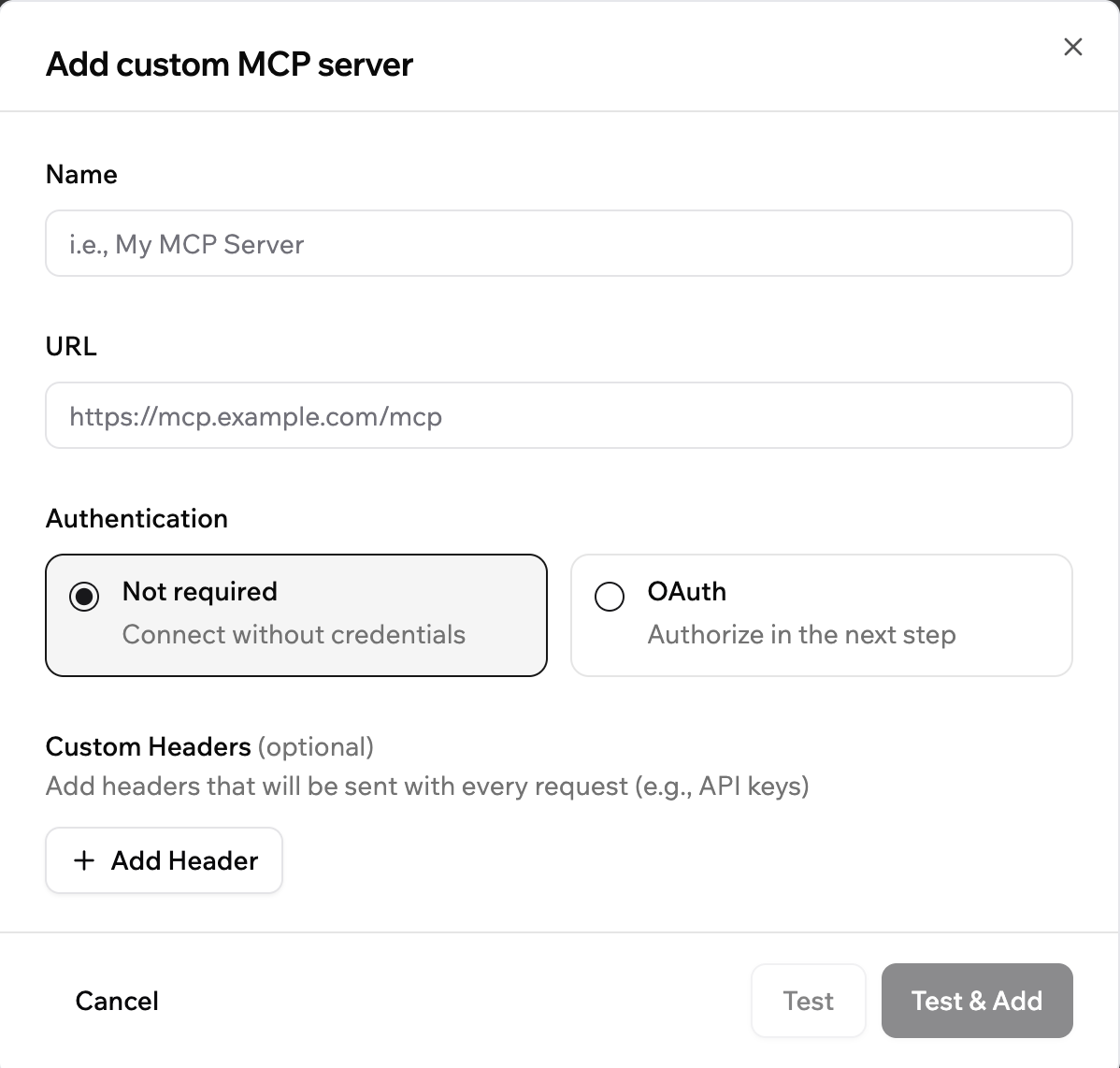
Ajout d'un MCP personnalisé
Activer ou désactiver un MCP personnalisé
Activez ou désactivez une connexion MCP sans supprimer sa configuration. Pour activer ou désactiver une connexion MCP personnalisée :- Cliquez sur votre icône de profil en haut à droite de Base44.
- Cliquez sur Settings.
- Sous Account, cliquez sur MCP connections.
- Trouvez le serveur MCP concerné dans la liste.
- Cliquez sur le bouton à bascule à droite pour activer ou désactiver ce serveur pour votre compte.
Modifier ou supprimer un MCP personnalisé
Apportez des modifications à une connexion MCP existante ou supprimez-la complètement de votre compte.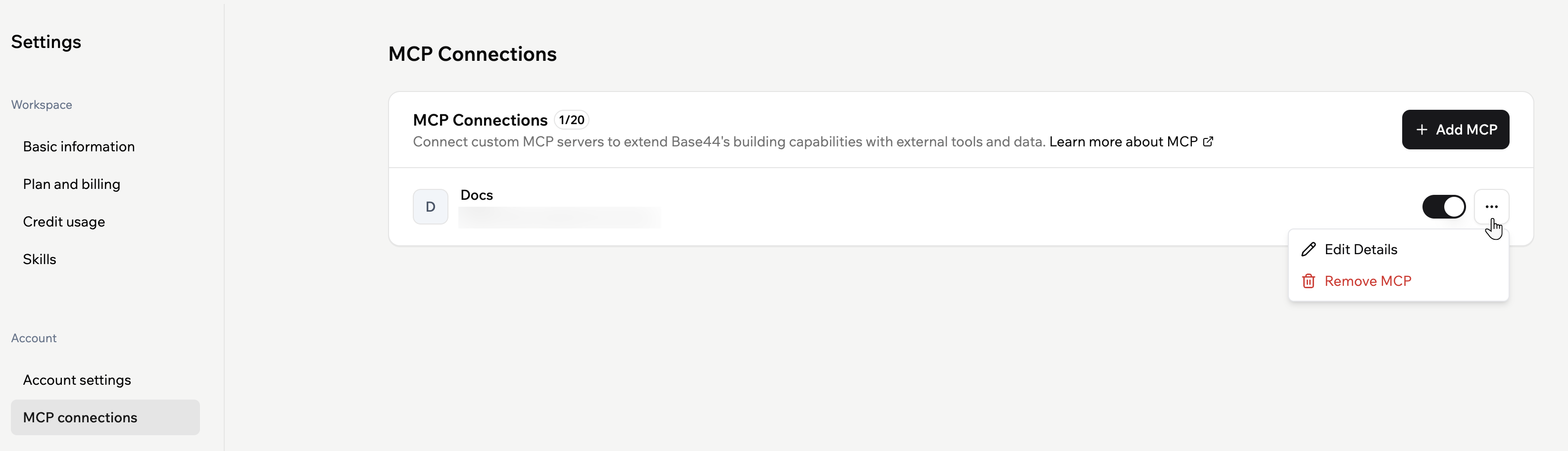
Gestion d'une connexion MCP
- Cliquez sur votre icône de profil en haut à droite de Base44.
- Cliquez sur Settings.
- Sous Account, cliquez sur MCP connections.
- À côté du serveur MCP concerné, cliquez sur l’icône More actions.
- Choisissez ce que vous souhaitez faire :
- Edit Details : mettez à jour le nom du serveur, l’URL, l’authentification ou les en-têtes personnalisés, puis enregistrez vos modifications.
- Remove MCP : supprimez définitivement le serveur MCP de votre compte.
FAQ
Cliquez sur une question ci-dessous pour en savoir plus sur les connexions MCP.Mon application appelle-t-elle directement les serveurs MCP ?
Mon application appelle-t-elle directement les serveurs MCP ?
Non. Les connexions MCP contrôlent uniquement ce à quoi le chat IA peut accéder pendant que vous créez. Le code de votre application, les API et autres intégrations n’appellent pas les serveurs MCP via cette page de paramètres.Le chat IA utilise un serveur MCP uniquement lorsque votre prompt demande quelque chose qui nécessite ce serveur. Il n’appelle pas tous les MCP connectés à chaque message.
Puis-je utiliser les connexions MCP dans la logique de l'application ou les automatisations ?
Puis-je utiliser les connexions MCP dans la logique de l'application ou les automatisations ?
Non. Les connexions MCP ne sont disponibles que dans le chat de l’éditeur pendant que vous créez. Elles ne peuvent pas être appelées depuis les flux d’application, les automatisations, les fonctions backend ou via invokeLLM à l’exécution. Si vous devez vous connecter à un service externe depuis votre application en production, utilisez plutôt les connecteurs.
Les données que l'IA récupère depuis un MCP sont-elles mises à jour en direct dans mon application publiée ?
Les données que l'IA récupère depuis un MCP sont-elles mises à jour en direct dans mon application publiée ?
Non. Lorsque l’IA utilise un MCP pour récupérer des données pendant que vous créez, ces données sont écrites dans votre application au moment de la création. Elles ne se rafraîchissent pas automatiquement lorsque votre application publiée s’exécute. Si vous avez besoin de données en direct dans votre application, connectez la source de données comme connecteur ou intégration personnalisée.
Mon MCP ne répond pas dans le chat de l'éditeur. Que dois-je vérifier ?
Mon MCP ne répond pas dans le chat de l'éditeur. Que dois-je vérifier ?
Essayez les étapes suivantes dans l’ordre :
- Allez dans Settings → MCP connections et confirmez que le MCP est activé.
- Cliquez sur Test à côté du serveur MCP pour vérifier que Base44 peut toujours l’atteindre.
- Si le MCP utilise OAuth, essayez de vous réauthentifier. Votre session a peut-être expiré.
- Vérifiez que l’URL du serveur et les en-têtes personnalisés sont toujours corrects.
- Soyez explicite dans votre prompt. Nommez le MCP et décrivez ce que vous voulez qu’il récupère, par exemple :
Use the GitHub MCP to list open issues.
Comment définir des règles d'IA partagées pour un espace de travail ?
Comment définir des règles d'IA partagées pour un espace de travail ?
Pour définir des règles partagées et des bonnes pratiques sur la manière dont l’IA crée des applications dans un espace de travail, utilisez les compétences d’espace de travail.Découvrez comment ajouter des compétences.
Puis-je désactiver temporairement un serveur MCP sans le supprimer ?
Puis-je désactiver temporairement un serveur MCP sans le supprimer ?
Oui. Allez dans Settings → MCP connections et utilisez le bouton à bascule à côté du serveur MCP concerné pour le désactiver. Lorsqu’il est désactivé, le chat IA n’utilise plus ce serveur.Vous pouvez réactiver le même serveur ultérieurement sans avoir à ressaisir sa configuration.
Qui peut utiliser mes connexions MCP ?
Qui peut utiliser mes connexions MCP ?
Tout collaborateur qui peut ouvrir le chat IA pour une application à laquelle vous avez accès peut bénéficier de vos connexions MCP dans ce chat. Comme les connexions MCP sont configurées par compte, elles sont disponibles dans toutes les applications et tous les espaces de travail auxquels votre compte a accès. L’IA décide quand utiliser chaque MCP en fonction du prompt et de la configuration du MCP.
Comment connecter Base44 à Claude, ChatGPT ou Cursor ?
Comment connecter Base44 à Claude, ChatGPT ou Cursor ?
Base44 expose son propre serveur MCP afin que des outils IA externes puissent interagir directement avec votre espace de travail. Consultez Utiliser Base44 comme serveur MCP pour obtenir les instructions de configuration pour chaque client pris en charge.
Le serveur MCP Base44 fonctionne-t-il avec des passerelles MCP tierces ?
Le serveur MCP Base44 fonctionne-t-il avec des passerelles MCP tierces ?
Non. Le serveur MCP Base44 prend en charge uniquement les connexions directes depuis Claude, ChatGPT et Cursor. Les outils de passerelle MCP tiers ne sont pas pris en charge pour le moment.
Cette page a été traduite à l’aide de l’IA. Pour les informations les plus précises et à jour, consultez la version anglaise.