

Remarque : l’intégration Slack est disponible à partir du palier Builder.
Configuration étape par étape :
Partie 1 : du côté Slack
Si vous disposez déjà de votre webhook Slack, vous pouvez passer directement à Partie 2 - du côté Base44.1
Allez sur Slack API Apps
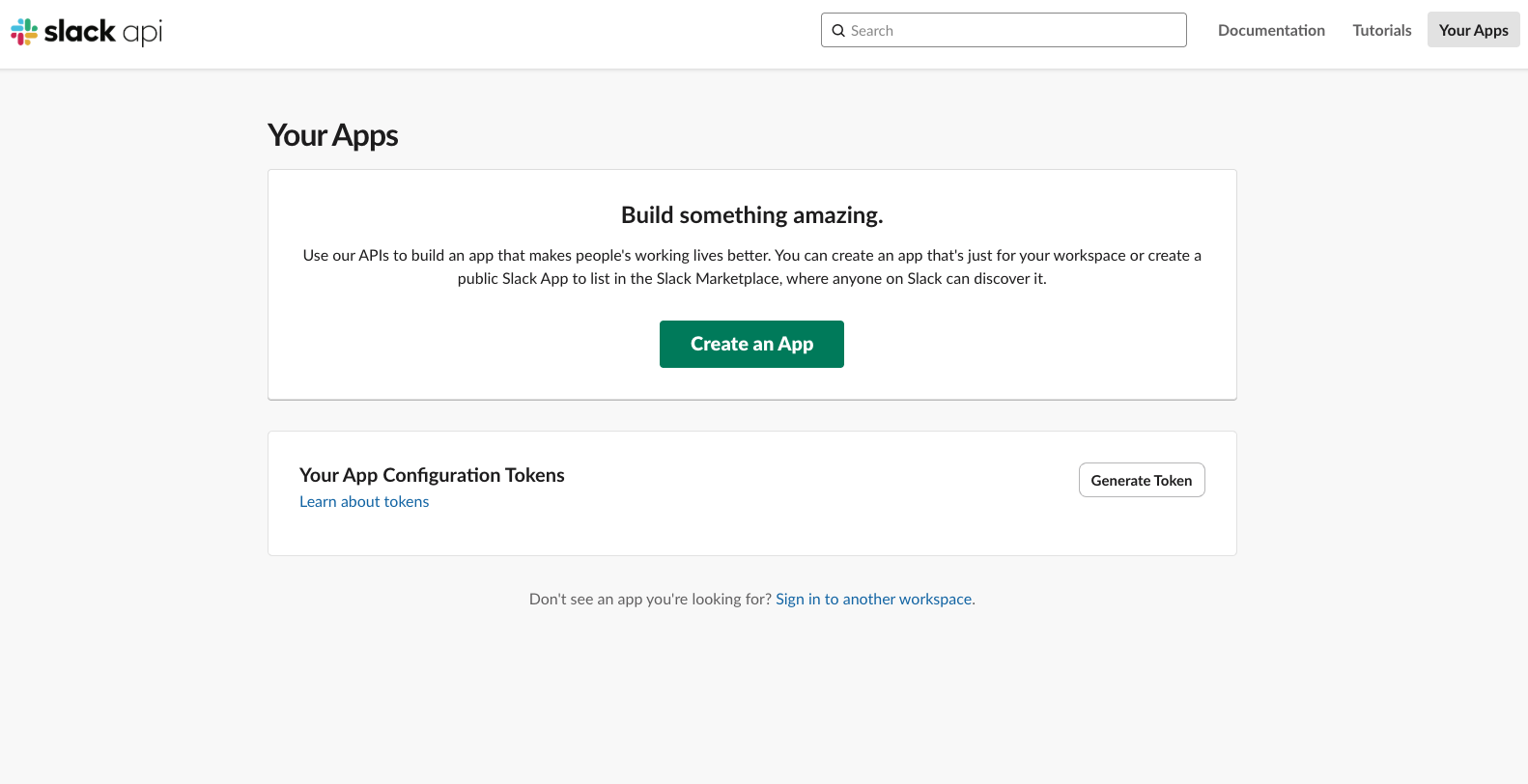
- Rendez-vous sur : https://api.slack.com/apps
- Cliquez sur Create an App
-
Cliquez sur From Scratch
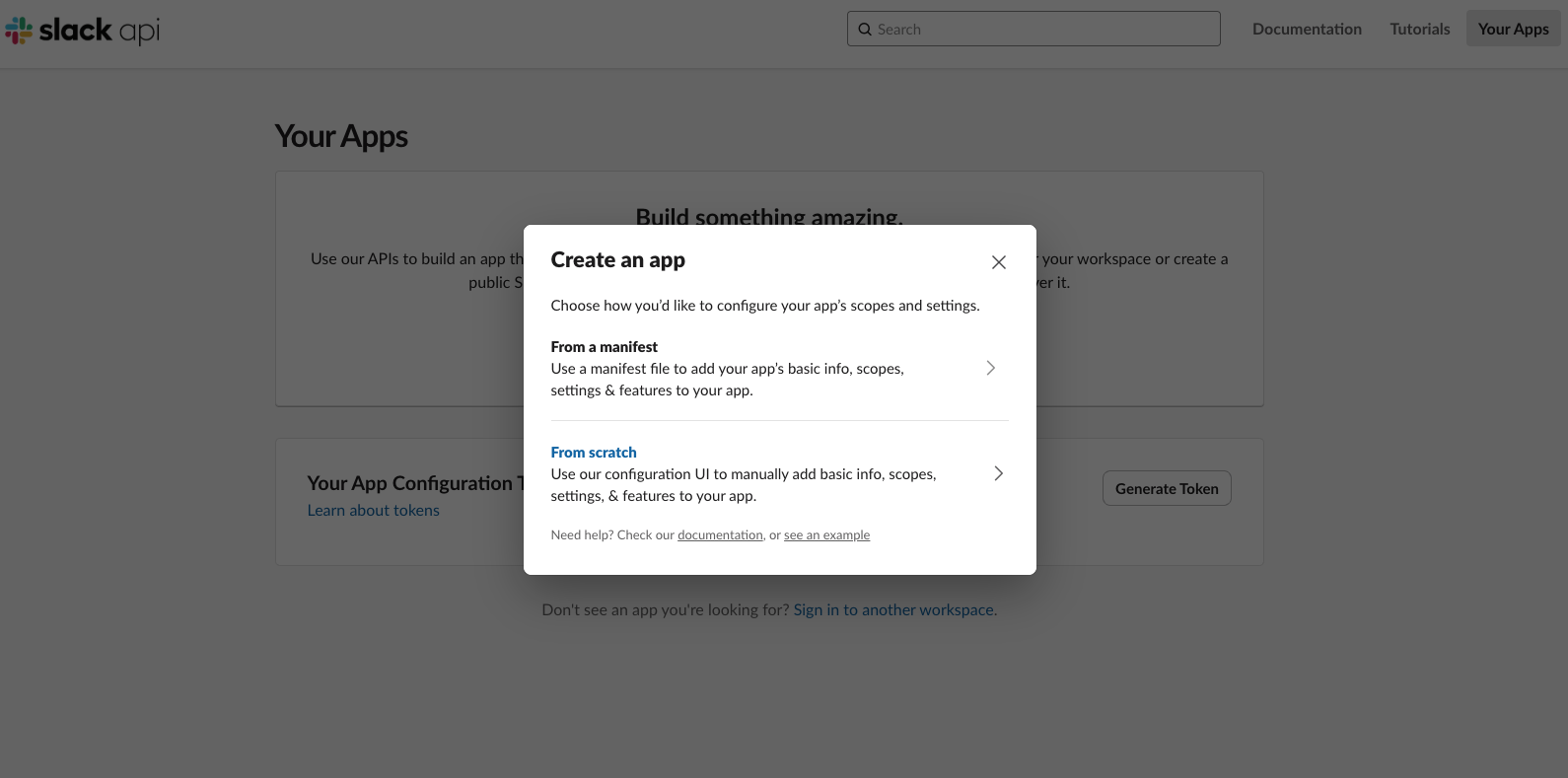
2
Donnez-lui un nom
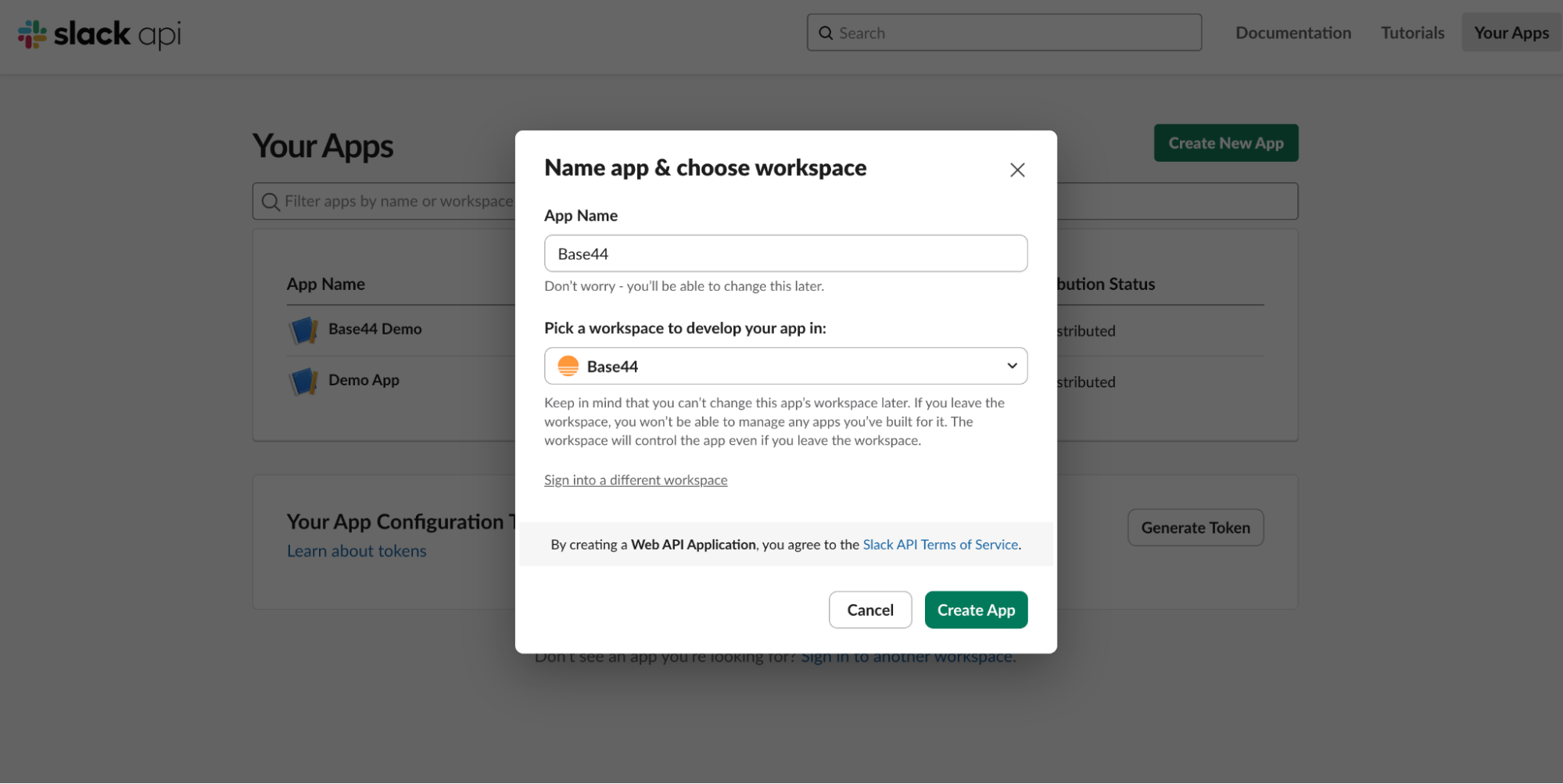
- Par exemple :
Base44 Notifications - Choisissez votre workspace
3
Configurez Incoming Webhooks
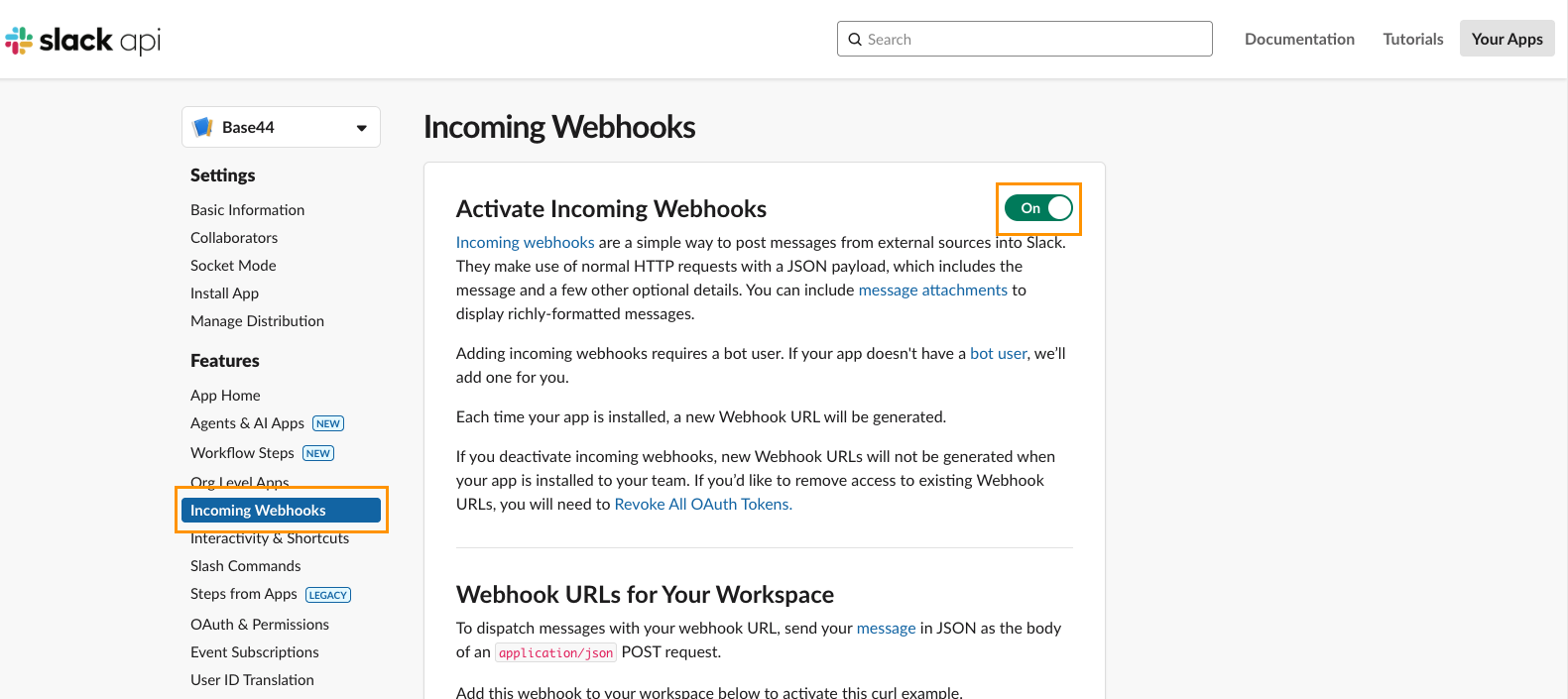
- Dans la barre latérale, ouvrez Incoming Webhooks
- Basculez Activate Incoming Webhooks sur On
4
Connectez le webhook au workspace
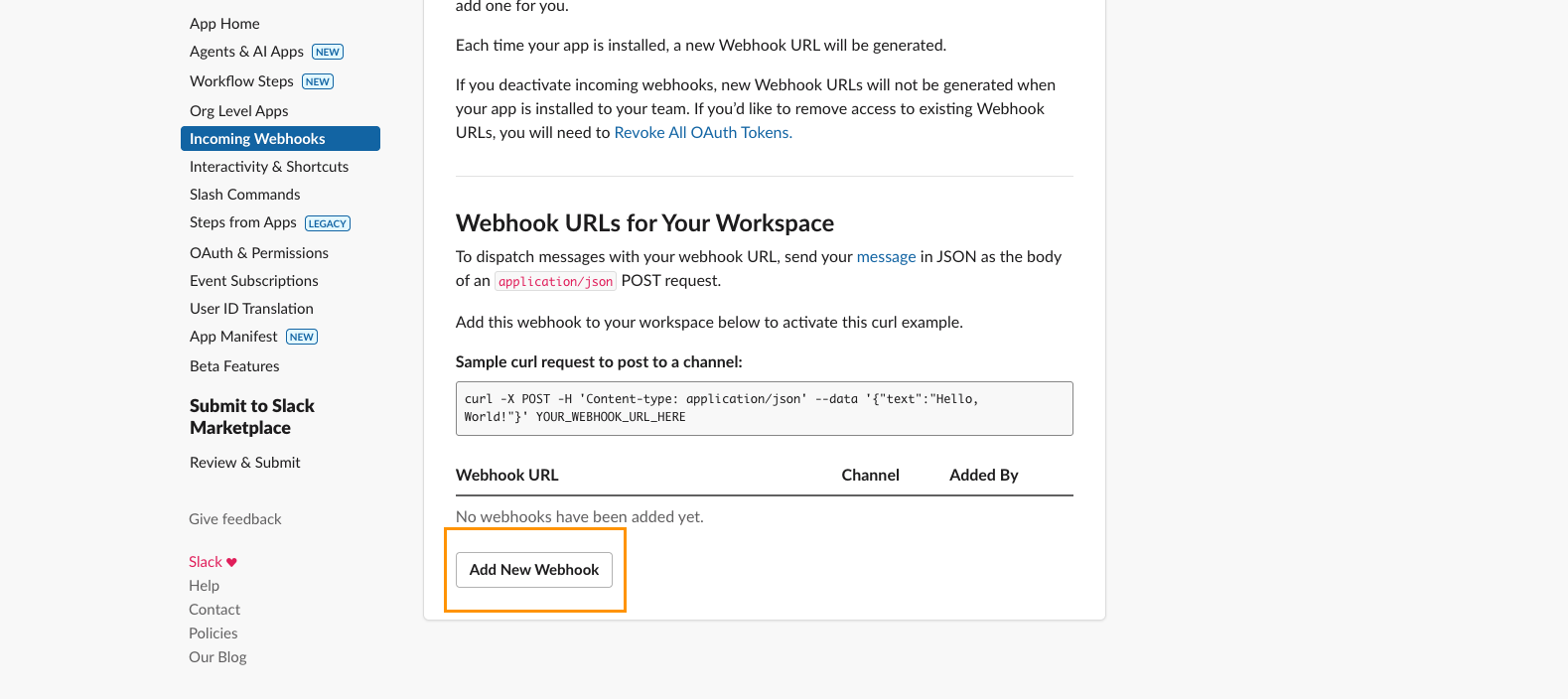
- Faites défiler vers le bas sur cette même page
- Cliquez sur Add New Webhook to Workspace
- Sélectionnez le canal où les messages doivent apparaître
- Cliquez sur Allow
5
Copiez votre URL de webhook
-
Votre URL de webhook devrait ressembler à ceci :
https://hooks.slack.com/services/T000/B000/XXXXXXXX - Gardez-la à portée de main, vous l’utiliserez dans Base44 lorsqu’il vous demandera le secret.
Partie 2 : du côté Base44
Une fois que vous avez votre URL de webhook Slack, vous pouvez la connecter à Base44 de deux manières différentes :Option A : intégration prête à l'emploi (recommandée)
- Choisissez cette voie si vous démarrez une nouvelle application à partir de zéro.
Option B : intégration instantanée
- Choisissez cette voie si vous êtes déjà en train de construire et que vous souhaitez intégrer Slack dans une application existante.
Option A : intégration prête à l’emploi (pour les nouvelles applications)
1
Ouvrez le catalogue d'intégrations
-
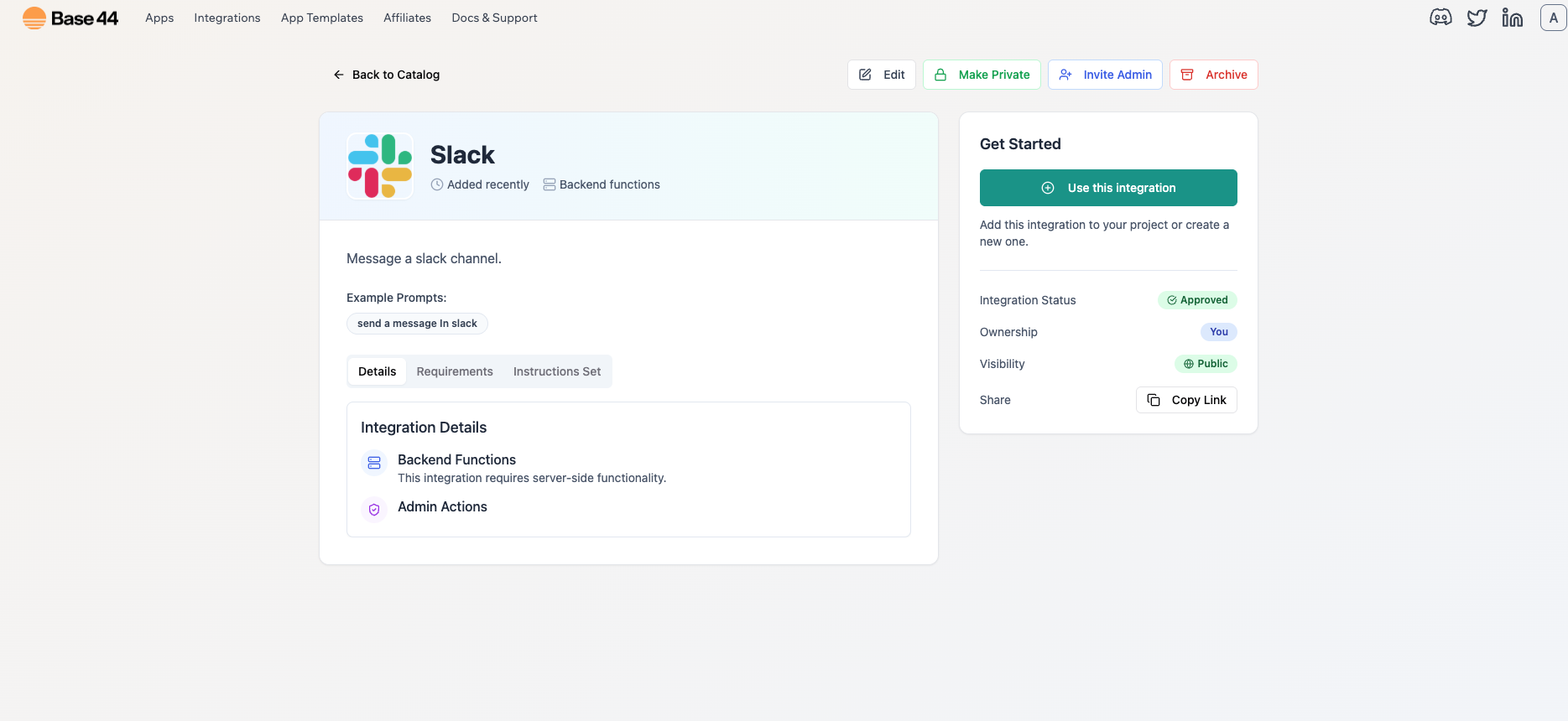
Dans Base44, cliquez sur Integrations

- Sélectionnez Slack
-
Sélectionnez Use this Integration
2
Collez votre secret
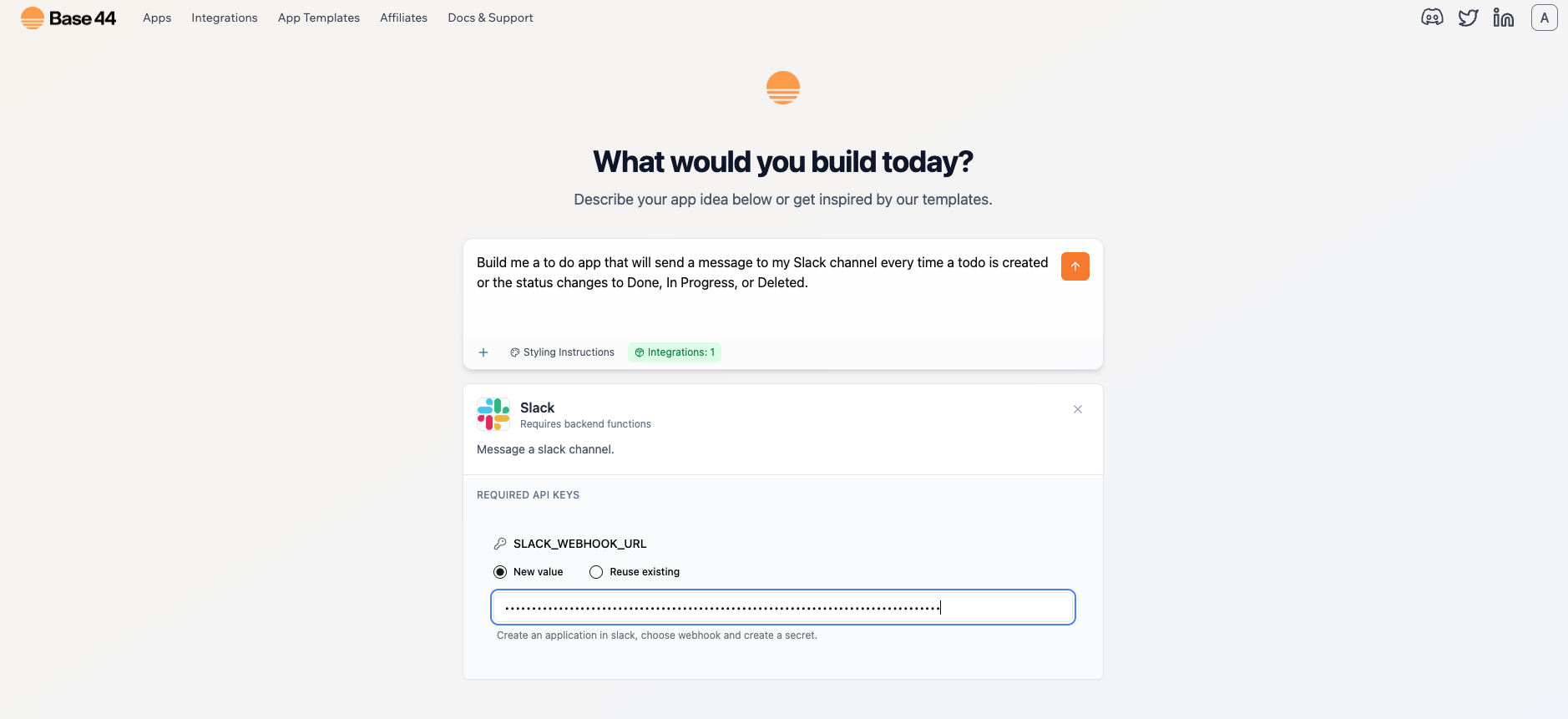
- Lorsque vous y êtes invité, collez votre
SLACK_WEBHOOK_URL
3
Créez votre application
- Saisissez votre première invite pour l’échafaudage de l’application
-
Exemple d’invite :
Build me a to-do list app "Todo" that will send a message to my Slack channel every time a task is created or the status changes to Done, In Progress, or Deleted.
4
Testez votre application
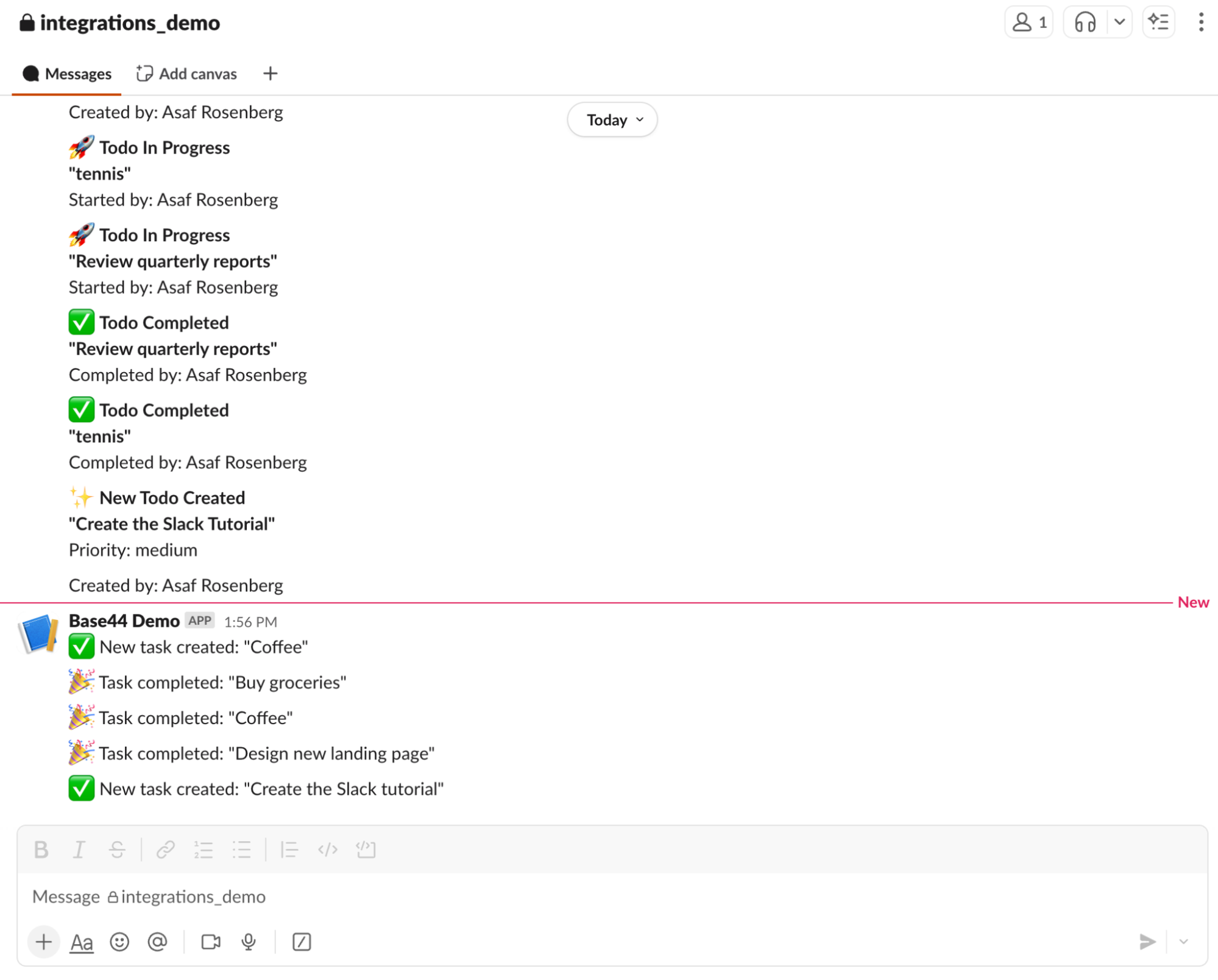
- La création ou la mise à jour de vos tâches devrait maintenant publier un message dans votre canal Slack
- Si rien n’apparaît, vérifiez :
- Que le webhook appartient au bon canal
- Que le secret est enregistré correctement
- Que les publications se font depuis le backend uniquement (pas le navigateur)
Option B : intégration instantanée (connexion de Slack à une application existante)
1
Ouvrez votre application existante
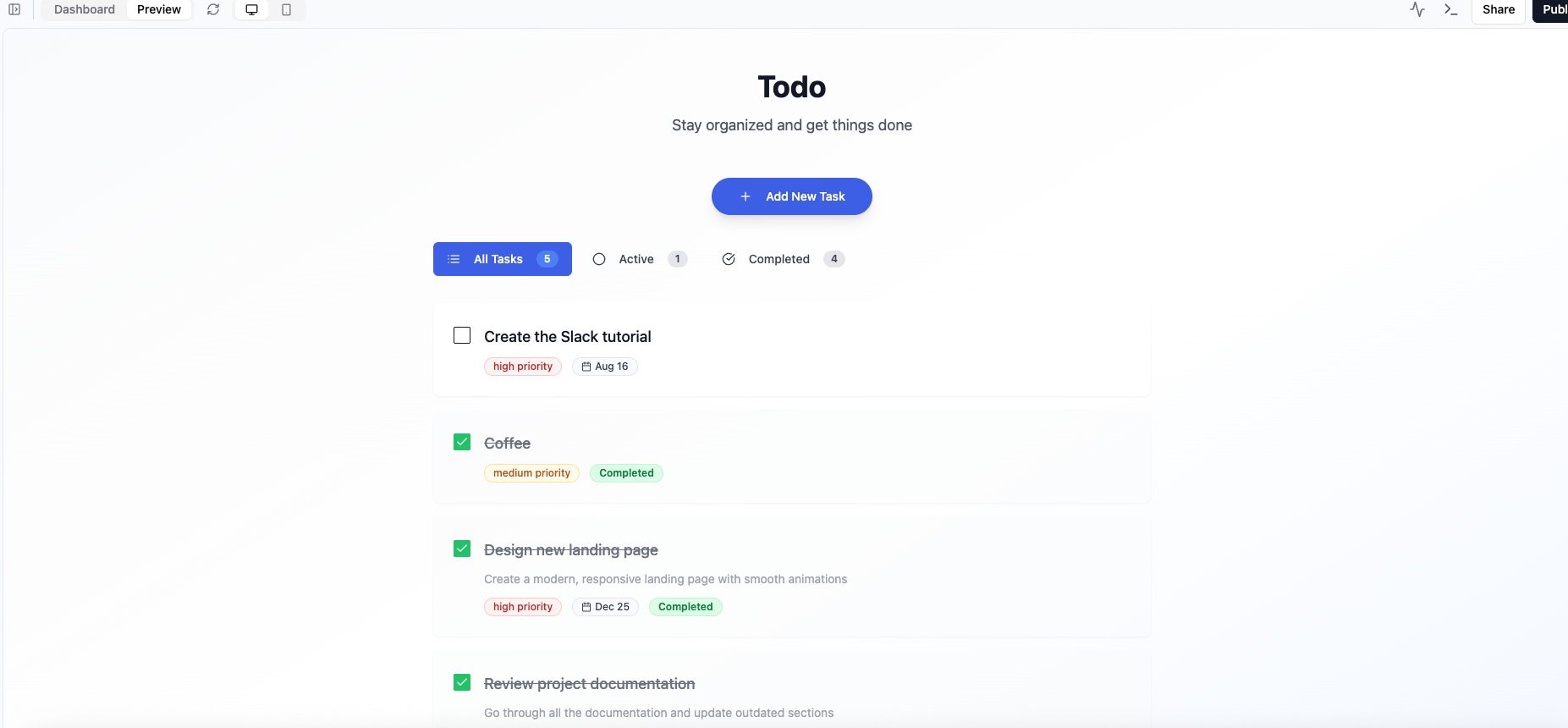
- Voici l’invite que nous avons saisie dans le chat IA pour créer notre exemple d’application :
Build me a to-do list app called Todo
2
Demandez au chat IA de connecter votre application à Slack
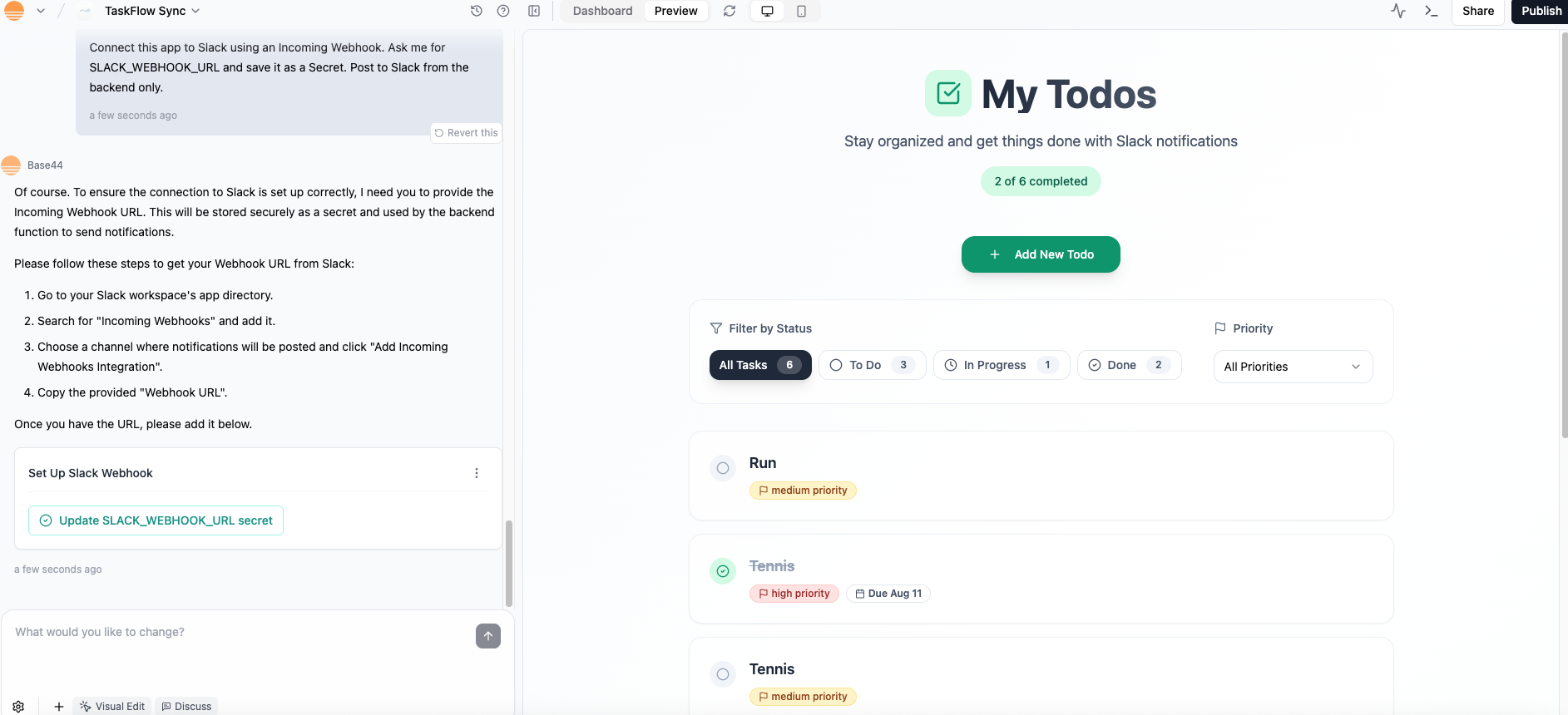
-
Exemple d’invite pour le chat IA :
Connect this app to Slack using an Incoming Webhook. Ask me for SLACK_WEBHOOK_URL and save it as a Secret. Post to Slack from the backend only.
3
Collez votre URL de webhook
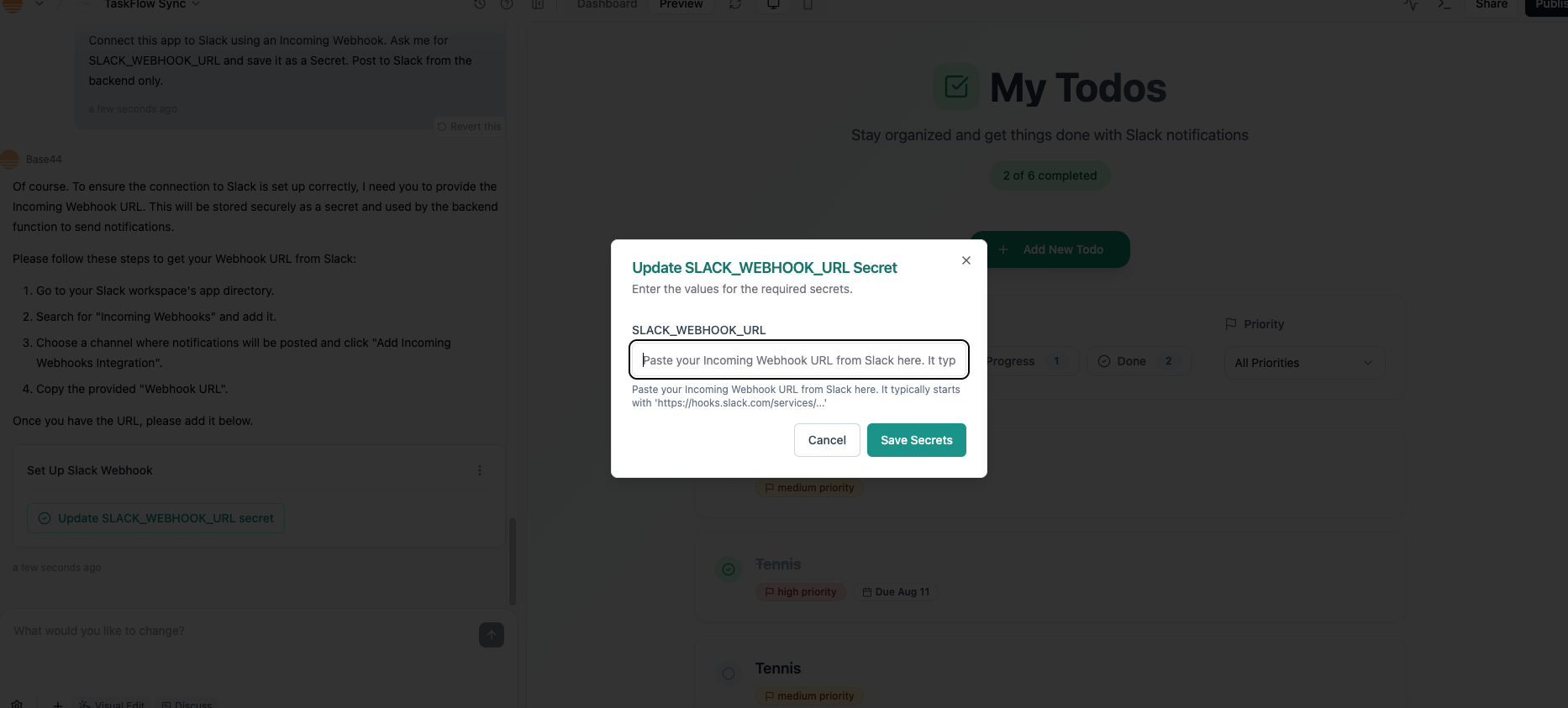
- Lorsque le chat IA vous y invite, cliquez sur
Update SLACK_WEBHOOK_URL secret - Puis collez votre URL de webhook dans la fenêtre contextuelle
4
Connectez les événements
- Indiquez au chat IA comment vous voulez que votre application utilise Slack
- Exemple d’invite :
Hook the backend Slack post into the todo lifecycle:- On create: post "New task: {title}"- On status change: post "Task status updated: {title} -> {status}"- On delete: post "Task deleted: {title}"Use the channel from SLACK_WEBHOOK_URL. If a call fails, show a small toast and continue.5
Testez votre application
- Créez une tâche.
- Changez son statut en In Progress, puis Done.
- Vous devriez voir les messages correspondants apparaître dans votre canal Slack.
Dépannage
- Pas de message dans Slack → Le webhook pointe peut-être vers un autre canal. Créez-en un nouveau pour le bon canal.
- Erreurs frontend (401 / CORS) → N’appelez pas Slack directement depuis le navigateur. Publiez toujours depuis le backend.
- Webhook renouvelé ou révoqué → Collez le nouveau webhook dans les Secrets de Base44.
- Le workspace bloque les applications personnalisées → Demandez à un administrateur du workspace d’approuver votre application Slack.
Cas d’usage courants pour l’intégration Base44 × Slack
Cette intégration est idéale pour tenir votre équipe informée sans quitter Slack. Quelques modèles populaires incluent :- Suivi des tâches : publier un message chaque fois qu’une nouvelle tâche est créée, mise à jour ou terminée dans votre application.
- Notifications d’équipe : envoyer des alertes à un canal partagé lorsque des événements clés se produisent — comme un changement de statut vers Done, In Progress ou Blocked.
- Rapports d’erreur : faire en sorte que votre backend envoie un message Slack lorsque quelque chose échoue (par exemple un paiement ou une synchronisation de données) afin que vous puissiez réagir rapidement.
- Résumés quotidiens : combiner avec Zapier ou une autre intégration pour publier un résumé matinal dans Slack, montrant les tâches créées ou terminées la veille.
Cette page a été traduite à l’aide de l’IA. Pour les informations les plus précises et à jour, consultez la version anglaise.