

Remarque : l’intégration Airtable est disponible à partir du palier Builder. Si vous êtes au palier Free, vous devrez mettre à niveau votre application pour utiliser les fonctions backend et les fonctionnalités de paiement.
Configuration étape par étape :
Partie 1 : du côté Airtable
Si vous disposez déjà d’un jeton API Airtable et d’un Base ID, vous pouvez passer directement à Partie 2 : du côté Base44.1
Créez un Personal Access Token
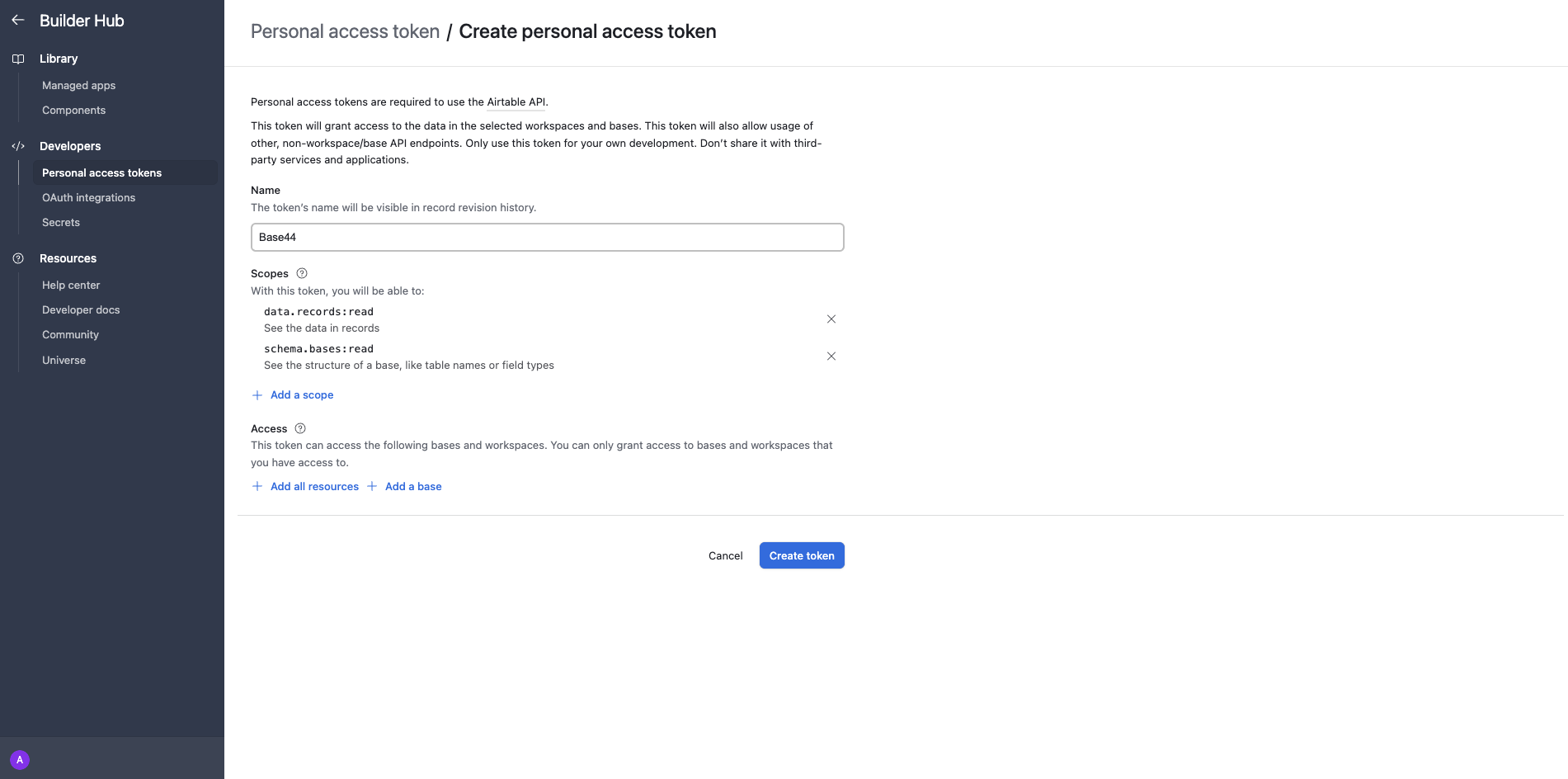
- Rendez-vous sur la page de création de jeton Airtable.
- Sous « Scopes », créez un jeton avec une portée sur le workspace/base approprié, avec au minimum :
data.records:readschema.bases:read(facultatif mais utile pour les tests)
- Nommez votre jeton, définissez une limite de crédit si vous en utilisez, et copiez le jeton en lieu sûr.
2
Trouvez votre Base ID
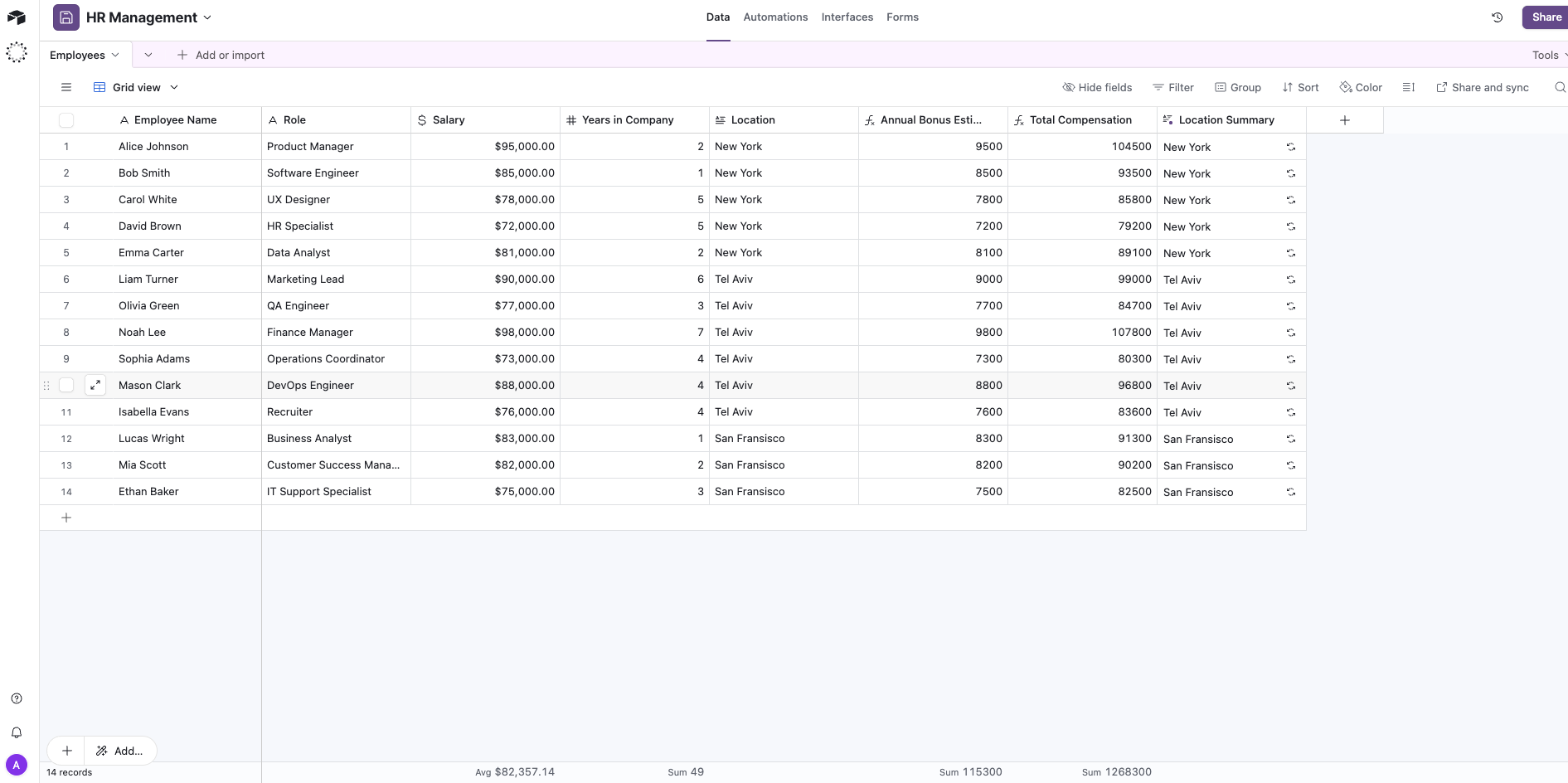
- Ouvrez votre base Airtable dans un navigateur.
-
Regardez l’URL et copiez la chaîne commençant par « app », car il s’agit de votre Base ID
Exemple :
https://airtable.com/app123XYZ/...
Partie 2 : du côté Base44
Une fois que vous avez votre jeton API et votre Base ID, vous pouvez le connecter à Base44 de deux manières différentes :Option A : intégration prête à l'emploi (recommandée)
- Choisissez cette voie si vous démarrez une nouvelle application à partir de zéro.
Option B : intégration instantanée
- Choisissez cette voie si vous êtes déjà en train de construire et que vous souhaitez intégrer Airtable dans une application existante.
Option A : intégration prête à l’emploi (créer une nouvelle application)
1
Ajoutez Airtable depuis le catalogue d'intégrations

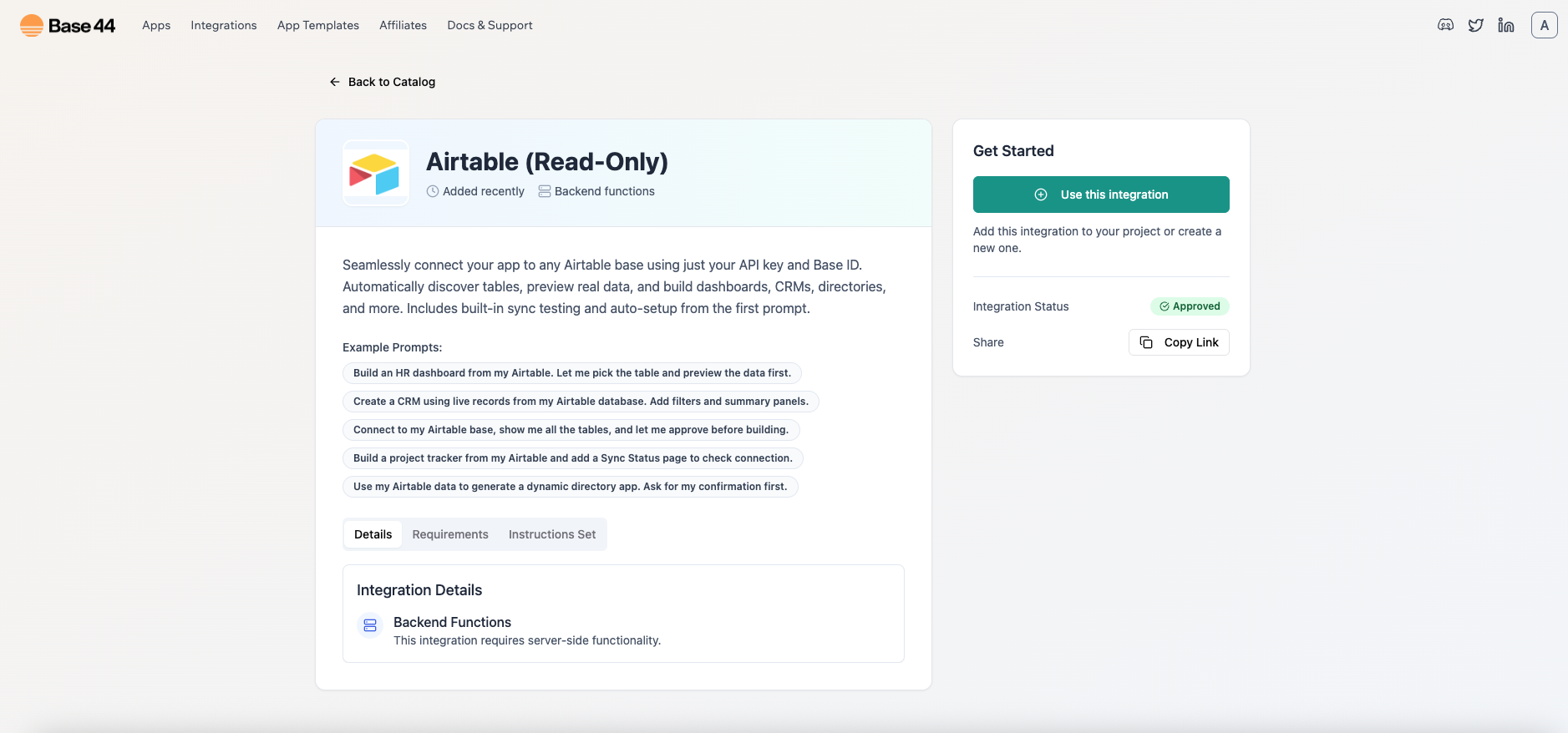
- Dans le catalogue d’intégrations, sélectionnez Airtable
-
Puis cliquez sur « Use this integration »
2
Collez vos secrets
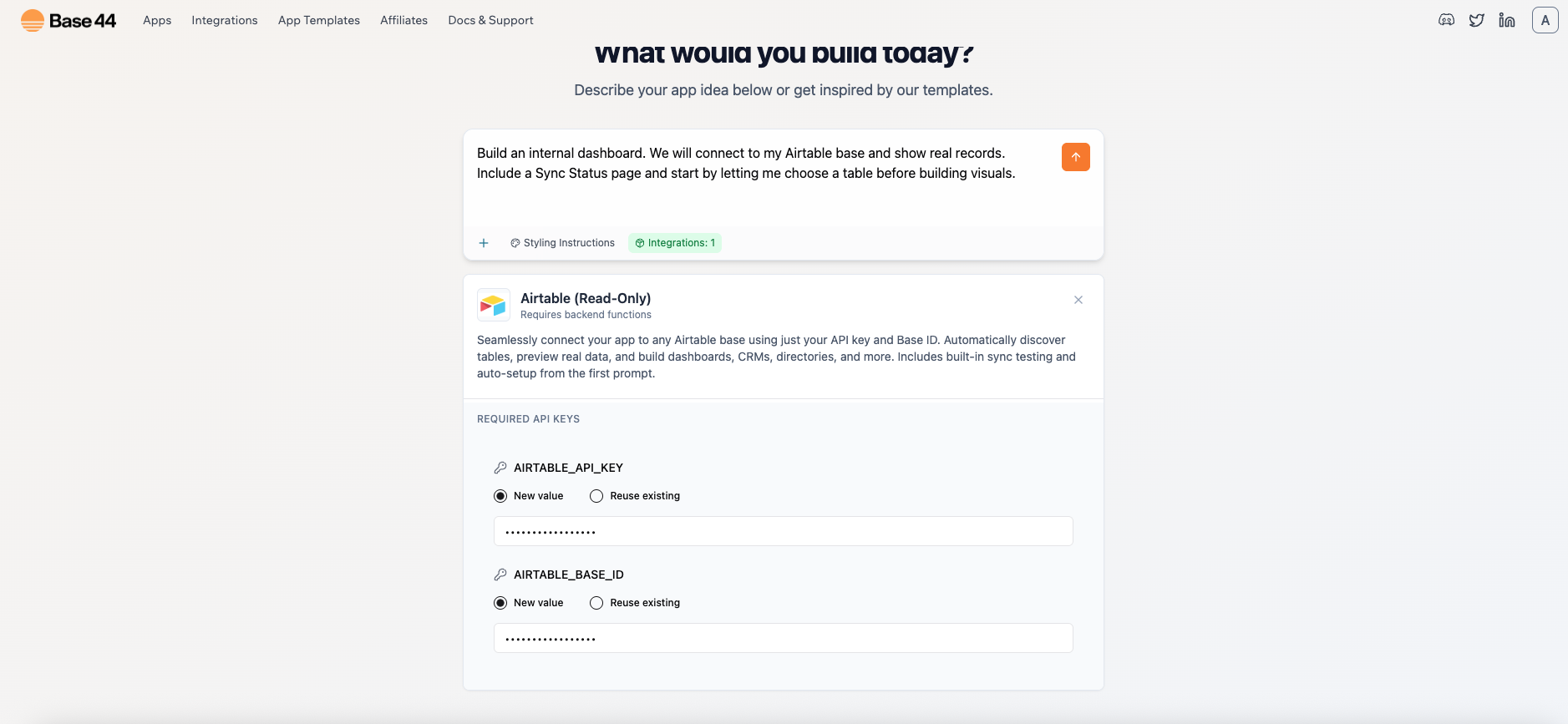
- Lorsque vous y êtes invité, collez :
AIRTABLE_API_KEYAIRTABLE_BASE_ID
3
Créez votre application
-
Voici un exemple d’invite que vous pouvez utiliser :
“Build an internal dashboard. We will connect to my Airtable base and show real records. Include a Sync Status page and start by letting me choose a table before building visuals.” - L’application effectue un appel test à Airtable et liste vos tables
- Vous en sélectionnez une
- Elle récupère des enregistrements réels et affiche un tableau de données brutes afin que le schéma soit clair
4
Page d'état de synchronisation
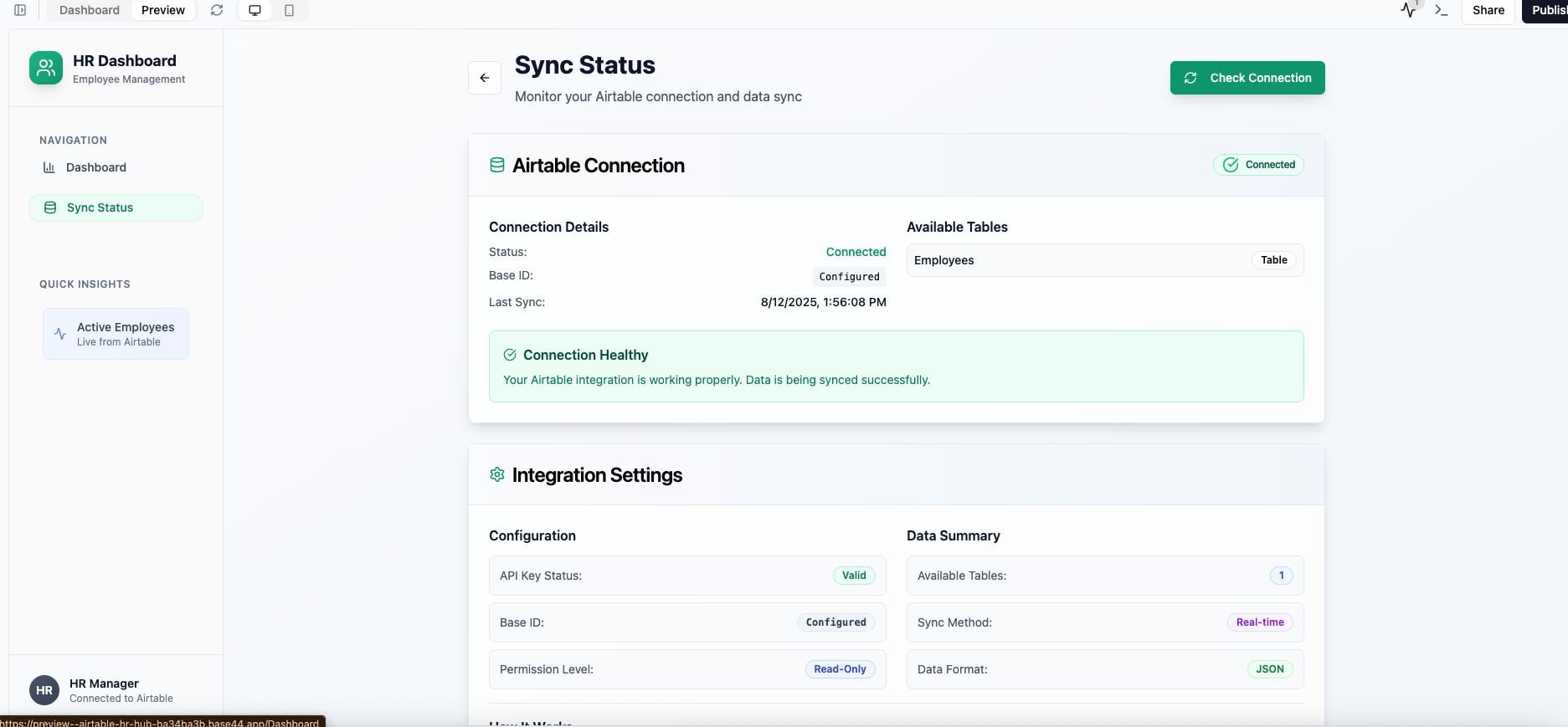
- Un bouton Check Connection pour relancer le test
- La liste des tables
- L’heure de la dernière vérification
- L’état de la connexion
Option B : ajouter Airtable comme intégration instantanée
Choisissez cette voie si vous avez déjà une application en cours.1
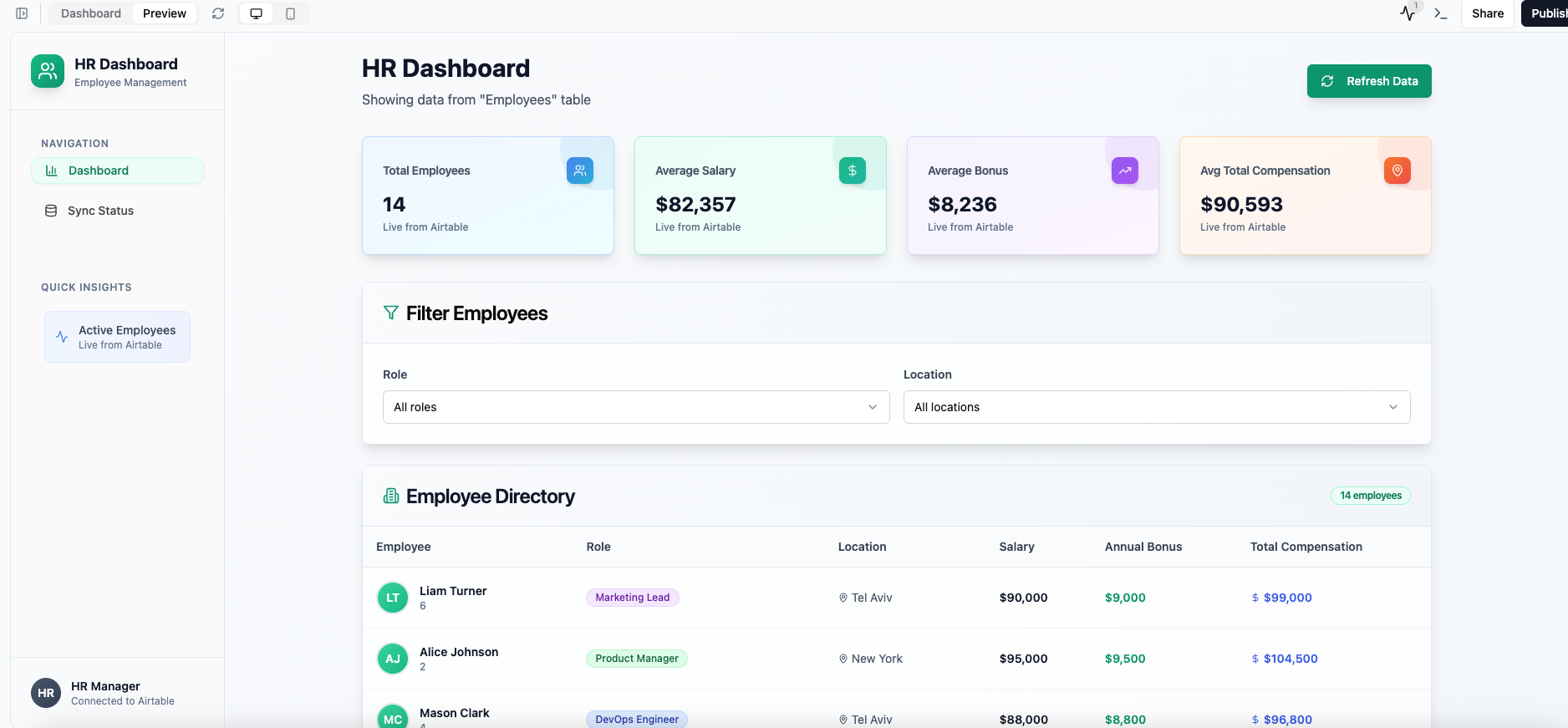
Accédez à votre application existante
-
Voici l’invite que nous avons saisie dans le chat IA pour créer notre exemple d’application :
“Build an internal dashboard. Let me pick a data source later.”
2
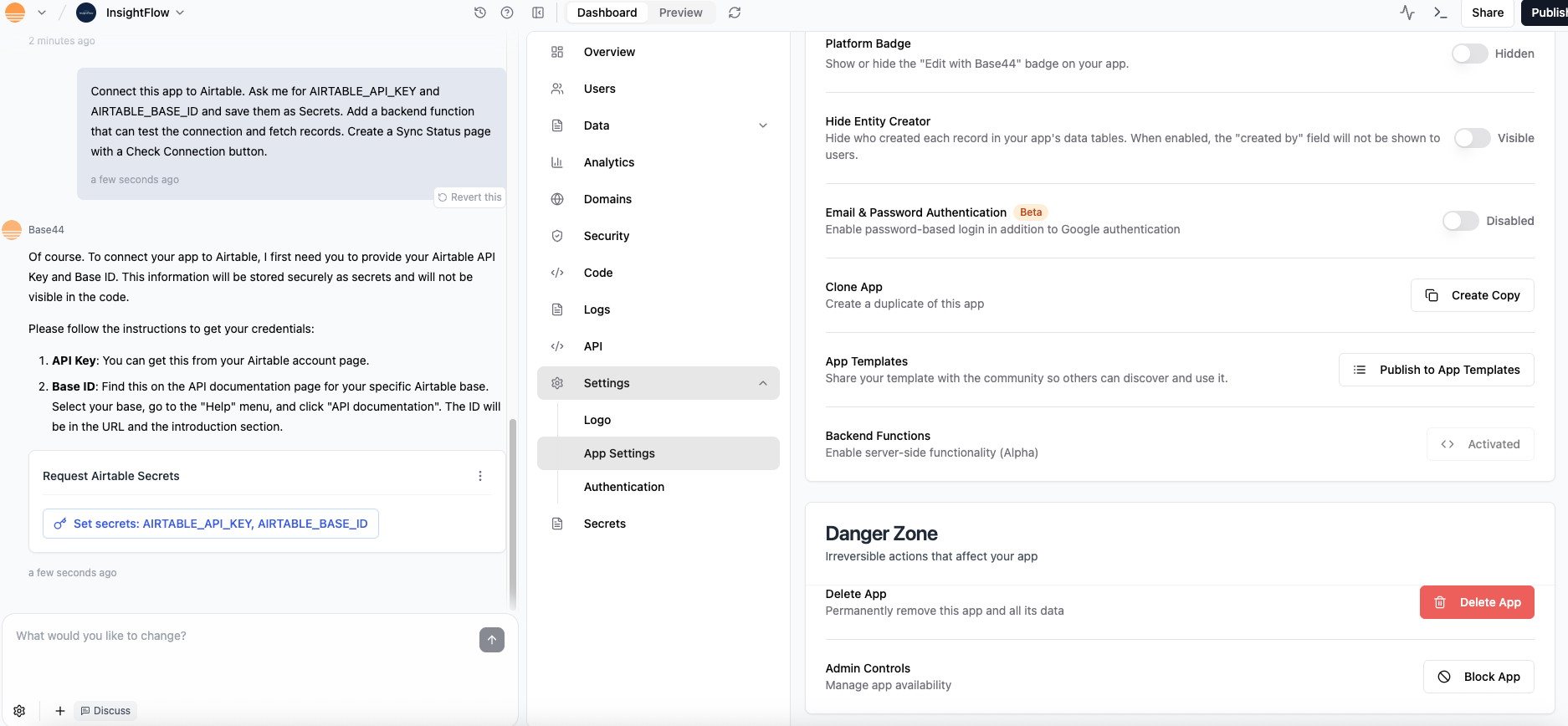
Connectez-vous à Airtable via le chat IA
-
Voici un exemple d’invite que nous avons collé dans notre chat IA :
Connect this app to Airtable. Ask me for AIRTABLE_API_KEY and AIRTABLE_BASE_ID and save them as Secrets. Add a backend function that can test the connection and fetch records. Create a Sync Status page with a Check Connection button. - Cliquez sur « Set secrets » dans le chat IA
- Collez votre API Key et votre Base ID lorsque vous y êtes invité
3
Récupérez les tables et affichez les données
- Demandez au chat IA de vous afficher les données
-
Voici un exemple d’invite que nous avons utilisé pour notre application :
Run the connection test to list my tables, let me pick one, then fetch records and show a raw table view before any visuals.
4
Testez votre application
- Ouvrez Sync Status et cliquez sur Check Connection
- Choisissez une table et confirmez que vous voyez des lignes en direct
Dépannage
- 403 ou échec de connexion – La portée du jeton est incorrecte. Assurez-vous que
data.records:readest activé. Ajoutezschema.bases:readsi la liste des tables échoue. - Mauvais Base ID – Vérifiez que vous avez bien copié la chaîne
app…de l’URL. - Aucune donnée affichée – Assurez-vous que la base contient bien des enregistrements et que le jeton y a accès.
- Aperçu public vs session builder – Restez connecté au builder pendant que vous testez Sync Status.
Cas d’usage courants
Voici quelques façons dont les équipes utilisent souvent Airtable avec Base44 :- Tableaux de bord – Importez des données Airtable et visualisez-les en temps réel.
- Gestion des données – Offrez à vos coéquipiers une interface conviviale pour consulter ou vérifier les enregistrements Airtable.
- Moniteurs de synchronisation – Créez une page Sync Status pour tester rapidement les connexions et confirmer les mises à jour.
- Outils internes – Créez des applications légères (comme des vues CRM ou des suivis de contenu) au-dessus d’Airtable sans code personnalisé.
Cette page a été traduite à l’aide de l’IA. Pour les informations les plus précises et à jour, consultez la version anglaise.