

Remarque : Les intégrations Zapier nécessitent le plan Builder ou supérieur. Si vous êtes au palier gratuit, vous devrez procéder à une mise à niveau avant de continuer. Vous aurez également besoin d’un compte Zapier premium pour utiliser les webhooks.
Configuration étape par étape
Cette intégration peut être ajoutée de deux façons :Option A : intégration prête à l'emploi (préférée)
- Choisissez cette voie si vous démarrez une nouvelle application depuis zéro.
Option B : intégration instantanée
- Choisissez cette voie si vous êtes déjà en pleine construction et souhaitez intégrer Zapier à une application existante.
Partie 1 : intégration prête à l’emploi (pour les nouvelles applications)
1
Créer un Zap et un catch hook
-
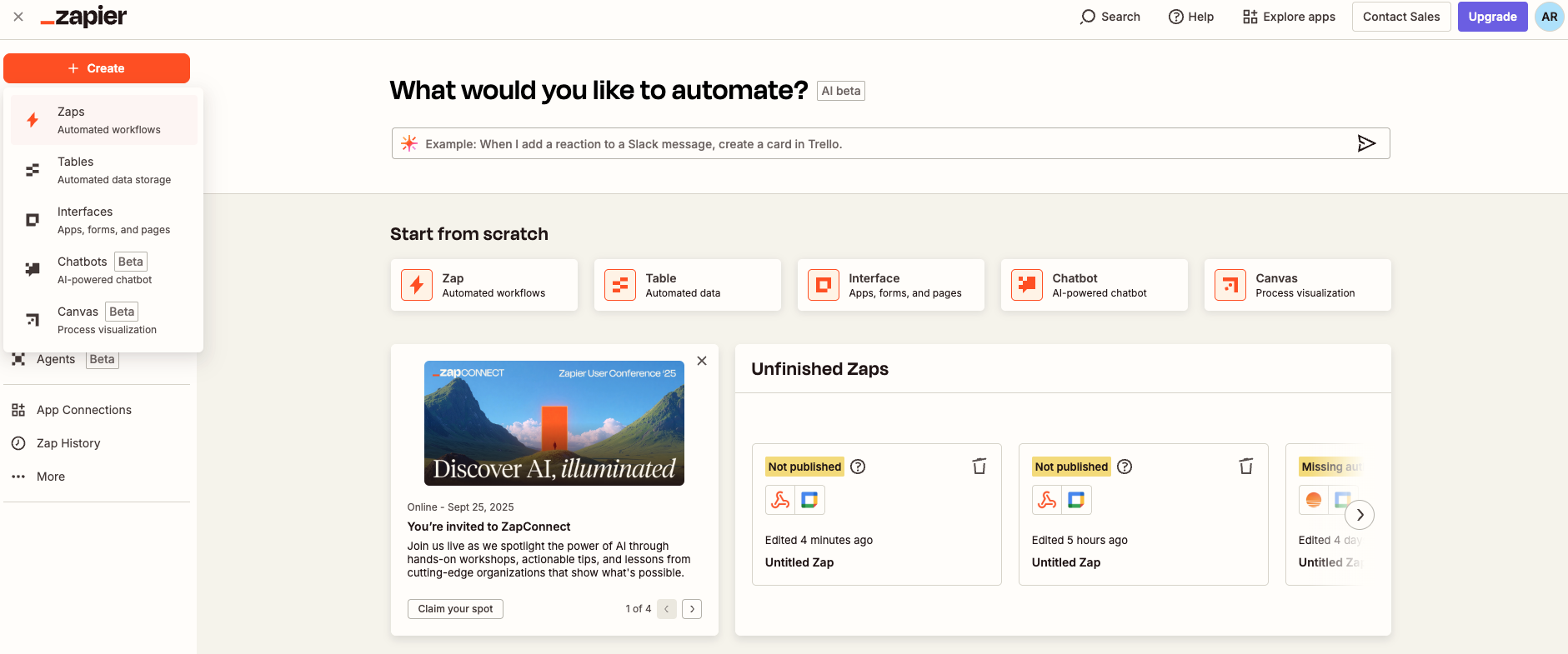
Connectez-vous à Zapier et cliquez sur Create Zap.
-
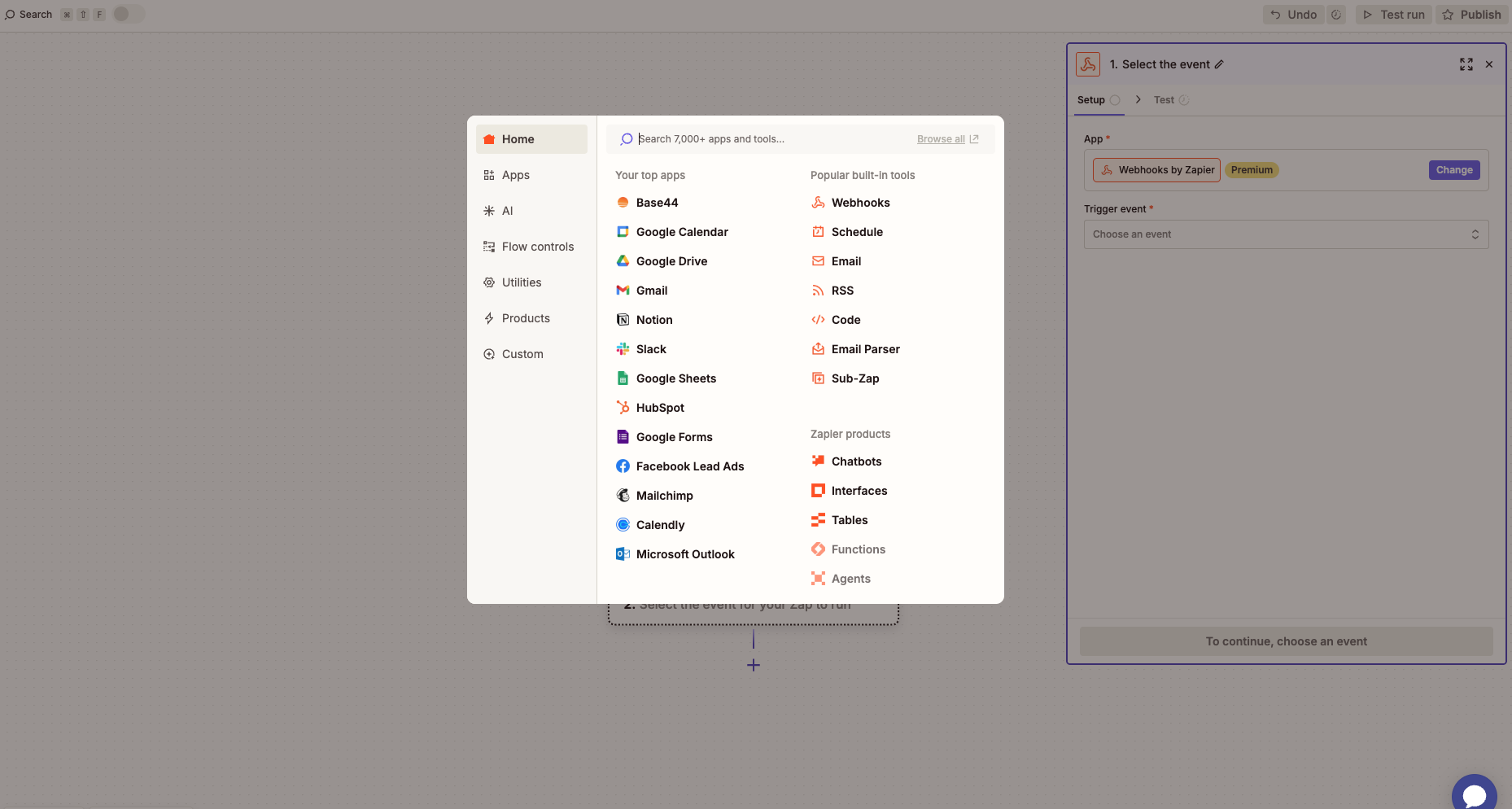
Choisissez Webhooks by Zapier → Catch Hook comme déclencheur.
-
Laissez le champ Pick off a Child Key vide pour capturer la charge utile complète.
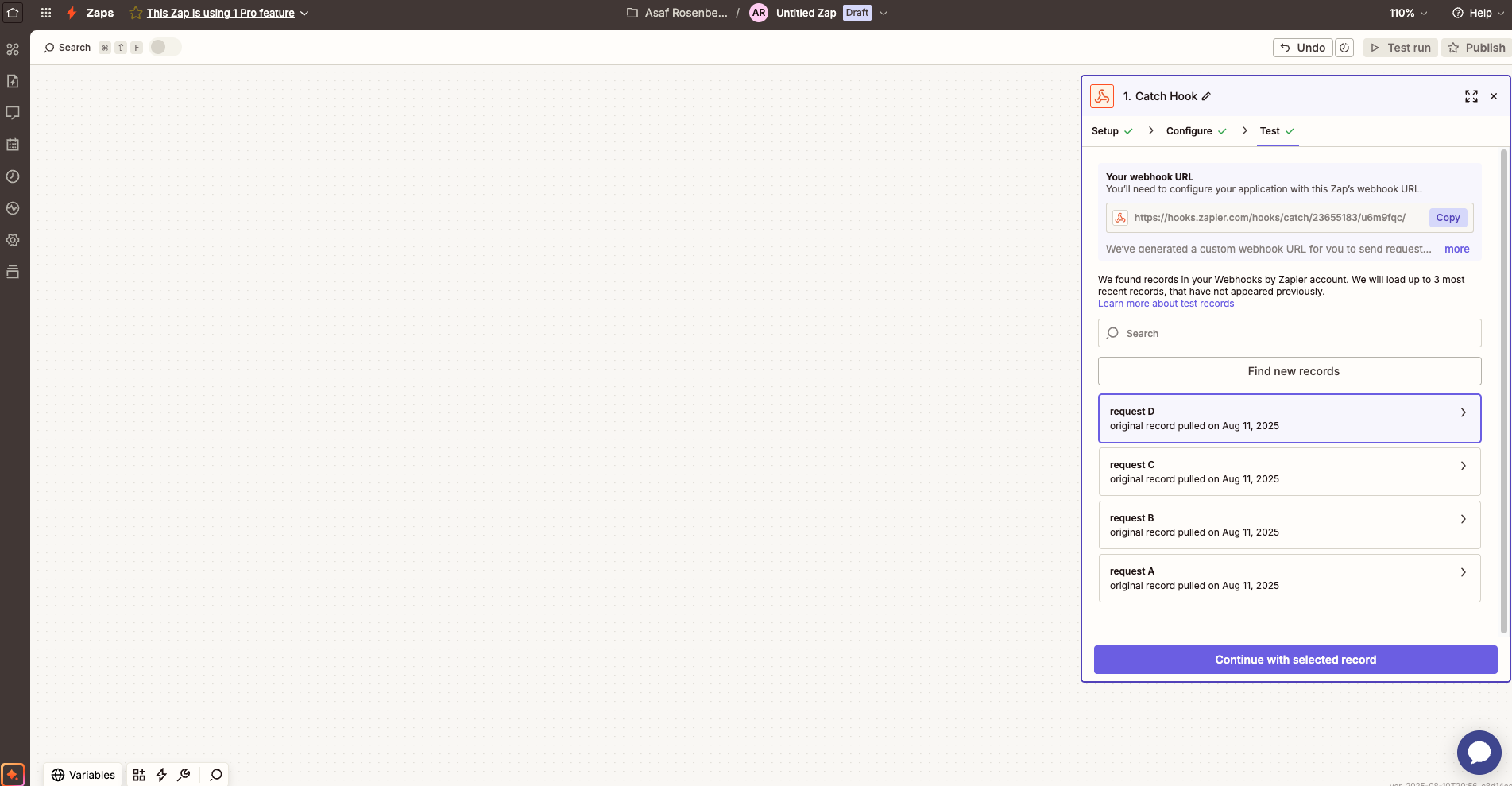
- Continuez et copiez l’URL du webhook.
2
Démarrer une nouvelle application Base44 et ajouter Zapier depuis le catalogue
-
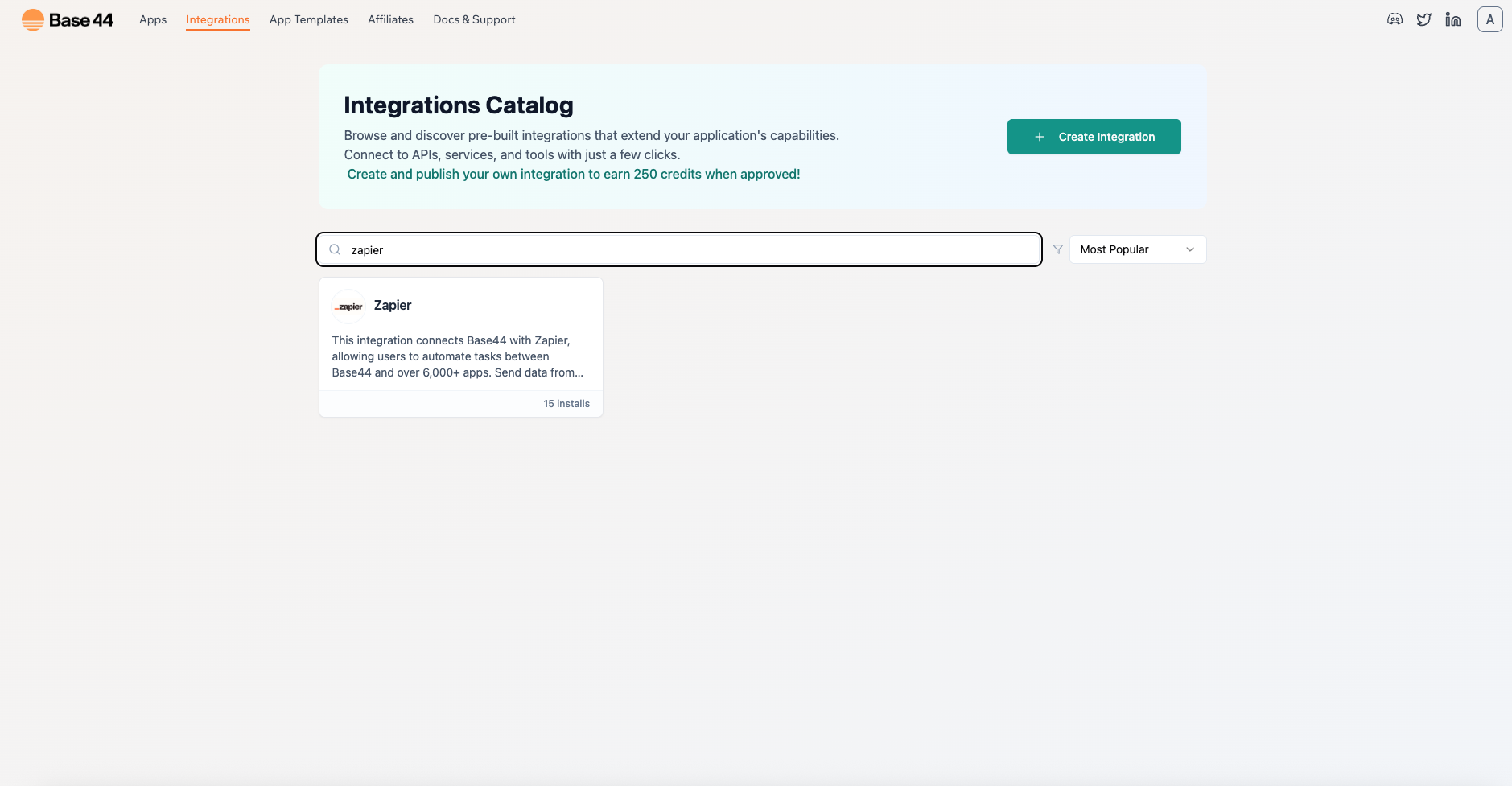
Dans un nouvel onglet de navigateur, allez sur Base44 et cliquez sur Integrations.

-
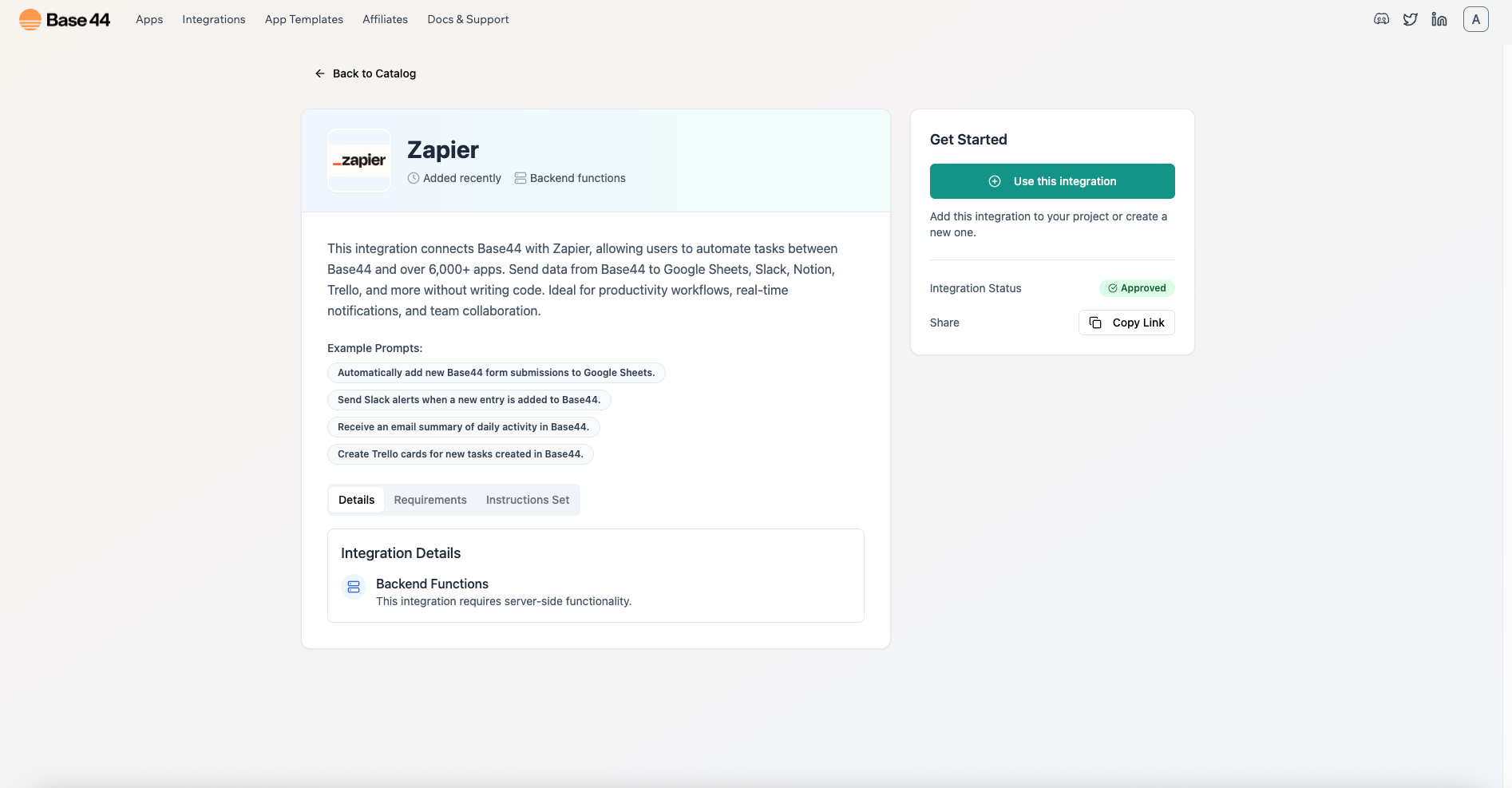
Trouvez Zapier et cliquez sur Use this integration.
-
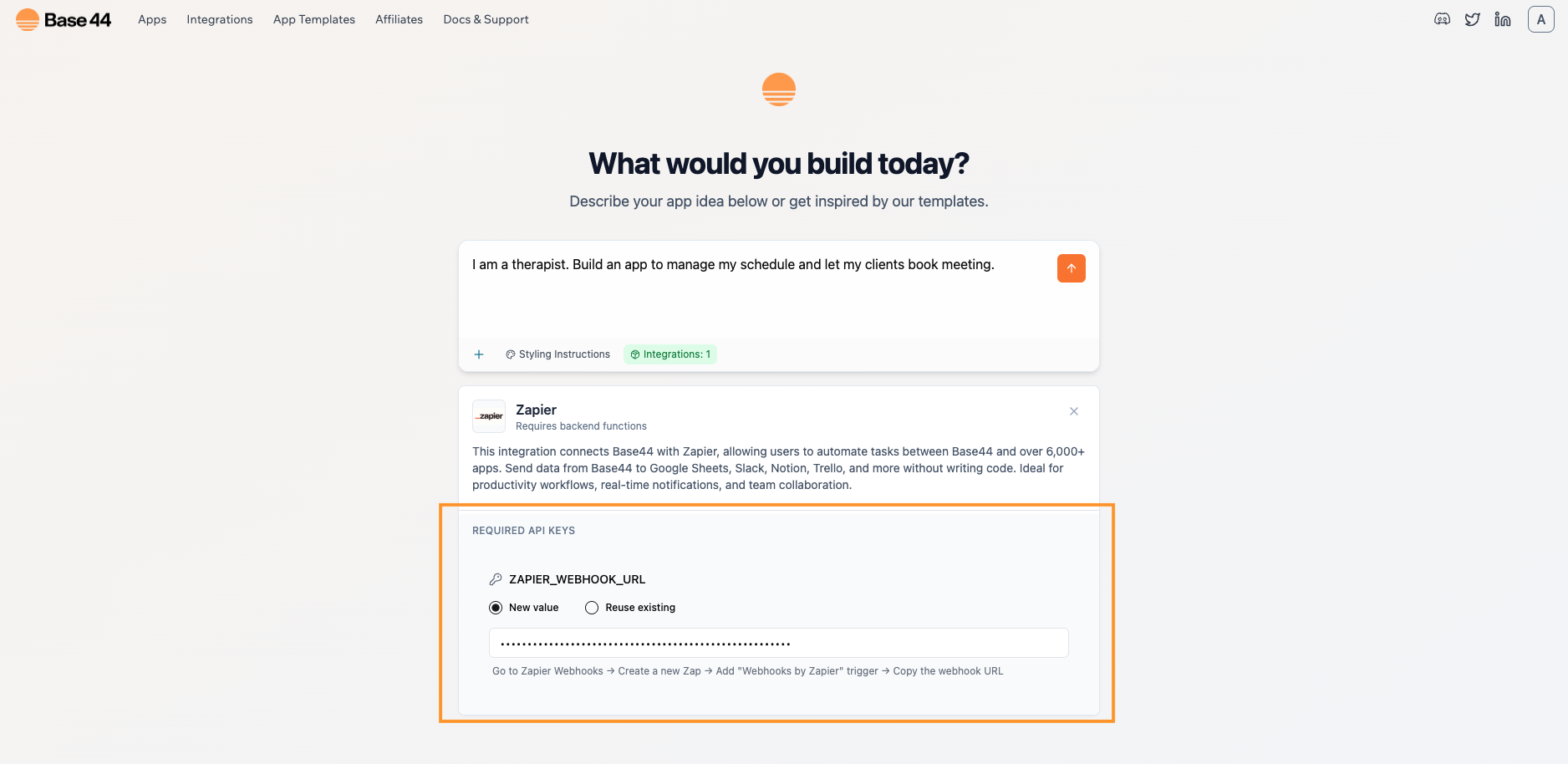
Lorsque cela vous est demandé, collez l’URL du webhook dans le champ ZAPIER_WEBHOOK_URL.
-
Décrivez votre application en langage naturel. Par exemple :
Je suis thérapeute. Construis une application pour gérer mon emploi du temps et permettre à mes clients de réserver des rendez-vous.
3
Réserver une réunion de test
- Une fois l’application créée, ouvrez l’aperçu de l’application et réservez une réunion de test :
- Choisissez une date et une heure quelques minutes dans le futur.
- Utilisez votre vraie adresse e-mail.
- Soumettez une fois et attendez 2 à 5 secondes.
Données à envoyer de Base44 à Zapier
Assurez-vous que la charge utile est suffisamment détaillée pour que Zap puisse créer le bon événement de calendrier. Incluez et enregistrez ces éléments dans votre collection Meetings :- start_iso : un datetime ISO 8601 qui combine la date et l’heure choisies.
- end_iso ou duration_minutes : envoyez soit une heure de fin explicite au format ISO, soit duration_minutes pour que Zapier puisse calculer +30 min dans l’action
- time_zone : le fuseau horaire de votre application ou de l’utilisateur, de préférence un nom IANA comme Asia/Jerusalem ; si vous ne pouvez pas fournir un nom, incluez le décalage numérique
- meeting_id : un identifiant stable pour éviter les doublons, par exemple $client_email|$start_iso
- client_name, client_email, notes
4
Demander à Zapier de récupérer l'échantillon
- De retour dans Zapier, allez dans l’onglet Test de votre déclencheur.
- Cliquez sur Find new records, sélectionnez l’exemple de requête envoyée par votre application et continuez.
- Si rien n’apparaît, soumettez une autre réunion de test et cliquez à nouveau sur Find new records.
5
Créer l'événement Google Calendar
- Ajoutez une action : Google Calendar → Create Detailed Event.
- Mappez les champs de votre échantillon aux champs de l’événement :
- Summary :
Meeting with client_name - Description :
notes - Start Date & Time :
start_iso - End Date & Time :
start_iso + 30m(ou calculé à partir de duration_minutes) - Guests :
client_email - Time Zone : choisissez le fuseau de votre calendrier
- Summary :
- Cliquez sur Test pour vous assurer que l’événement apparaît et qu’une invitation est envoyée.
6
Publier votre Zap
Cliquez sur Publish pour activer le Zap. Désormais, chaque nouvelle réunion dans votre application créera automatiquement un événement de calendrier.
Partie 2 : intégration instantanée (ajouter Zapier à une application existante)
Utilisez cette méthode si votre application existe déjà et que vous souhaitez connecter Zapier en cours de construction.1
Sélectionner votre application existante
-
Voici le prompt que nous avons tapé dans le chat IA pour construire notre application d’exemple :
Je suis thérapeute. Construis une application pour gérer mon emploi du temps et permettre à mes clients de réserver des rendez-vous.
2
Demander à Base44 d'ajouter Zapier
-
Dans la fenêtre de chat de votre application, dites quelque chose comme :
Je veux connecter mon application à Zapier. Crée une intégration qui envoie les données de réservation à Zapier depuis le backend uniquement. N'appelle jamais Zapier depuis le navigateur. - Gardez le chat ouvert pendant que vous terminez l’étape suivante.
3
Créer l'URL du webhook dans Zapier
-
Dans Zapier, créez un nouveau Zap avec Webhooks by Zapier → Catch Hook et copiez l’URL du webhook (comme dans la Partie 1).
- Collez cette URL dans le chat Base44 lorsque cela vous est demandé. L’intégration la sauvegardera en toute sécurité et configurera une route backend pour publier les données de réservation sur Zapier.
4
Créer une réunion d'exemple
- Une fois l’application créée, ouvrez l’aperçu de l’application et réservez une réunion de test :
- Choisissez une date et une heure quelques minutes dans le futur.
- Utilisez votre vraie adresse e-mail.
- Soumettez une fois et attendez 2 à 5 secondes.
Données à envoyer de Base44 à Zapier
Assurez-vous que la charge utile est suffisamment détaillée pour que Zap puisse créer le bon événement de calendrier. Incluez et enregistrez ces éléments dans votre collection Meetings :- start_iso : un datetime ISO 8601 qui combine la date et l’heure choisies.
- end_iso ou duration_minutes : envoyez soit une heure de fin explicite au format ISO, soit duration_minutes pour que Zapier puisse calculer +30 min dans l’action
- time_zone : le fuseau horaire de votre application ou de l’utilisateur, de préférence un nom IANA comme Asia/Jerusalem ; si vous ne pouvez pas fournir un nom, incluez le décalage numérique
- meeting_id : un identifiant stable pour éviter les doublons, par exemple $client_email|$start_iso
- client_name, client_email, notes
5
Demander à Zapier de récupérer l'échantillon
- Dans le déclencheur de votre Zap, allez dans l’onglet Test et cliquez sur Find new records.
- Sélectionnez la dernière requête et continuez. Si rien n’apparaît, soumettez un autre test, puis cliquez à nouveau sur Find new records.
6
Créer l'événement Google Calendar
- Ajoutez une action : Google Calendar → Create Detailed Event.
- Mappez les champs de votre échantillon aux champs de l’événement :
- Summary :
Meeting with client_name - Description :
notes - Start Date & Time :
start_iso - End Date & Time :
start_iso + 30m(ou calculé à partir de duration_minutes) - Guests :
client_email - Time Zone : choisissez le fuseau de votre calendrier
- Summary :
- Cliquez sur Test pour vous assurer que l’événement apparaît et qu’une invitation est envoyée.
7
Publier votre Zap
- Activez le Zap. Les nouvelles réservations déclencheront désormais des événements de calendrier automatiquement.
Dépannage
- Aucun échantillon dans Zapier : Assurez-vous d’avoir réservé une réunion de test avant de tester.
- Erreurs 401 ou CORS : Publiez uniquement vers Zapier depuis le backend ; n’appelez jamais Zapier depuis le navigateur.
- Heures incorrectes : Assurez-vous de combiner la date et l’heure en un datetime ISO correct (start_iso) et de définir le bon fuseau horaire lors de la création de l’événement de calendrier.
- Zap qui ne s’exécute pas : Confirmez que vous avez cliqué sur Publish pour activer le Zap.
Liste de contrôle rapide
Utilisez cette liste pour vous assurer que vous n’avez rien oublié :- Catch Hook créé avec Pick off a Child Key laissé vide
- URL du webhook enregistrée comme ZAPIER_WEBHOOK_URL dans Base44
- Palier Builder ou supérieur
- Une réunion d’exemple réservée avant de tester
- Action Google Calendar mappée et testée
- Zap publié et activé
Cette page a été traduite à l’aide de l’IA. Pour les informations les plus précises et à jour, consultez la version anglaise.