

Remarque : l’intégration Google Places est disponible à partir du palier Builder. Si vous êtes au palier Free, vous devrez mettre à niveau votre application pour utiliser les fonctions backend et les fonctionnalités de paiement.
Configuration étape par étape :
Partie 1 : du côté Google
Si vous disposez déjà d’une clé API Google Places, vous pouvez passer directement à Partie 2 : du côté Base44.1
Créez (ou choisissez) un projet dans Google Cloud
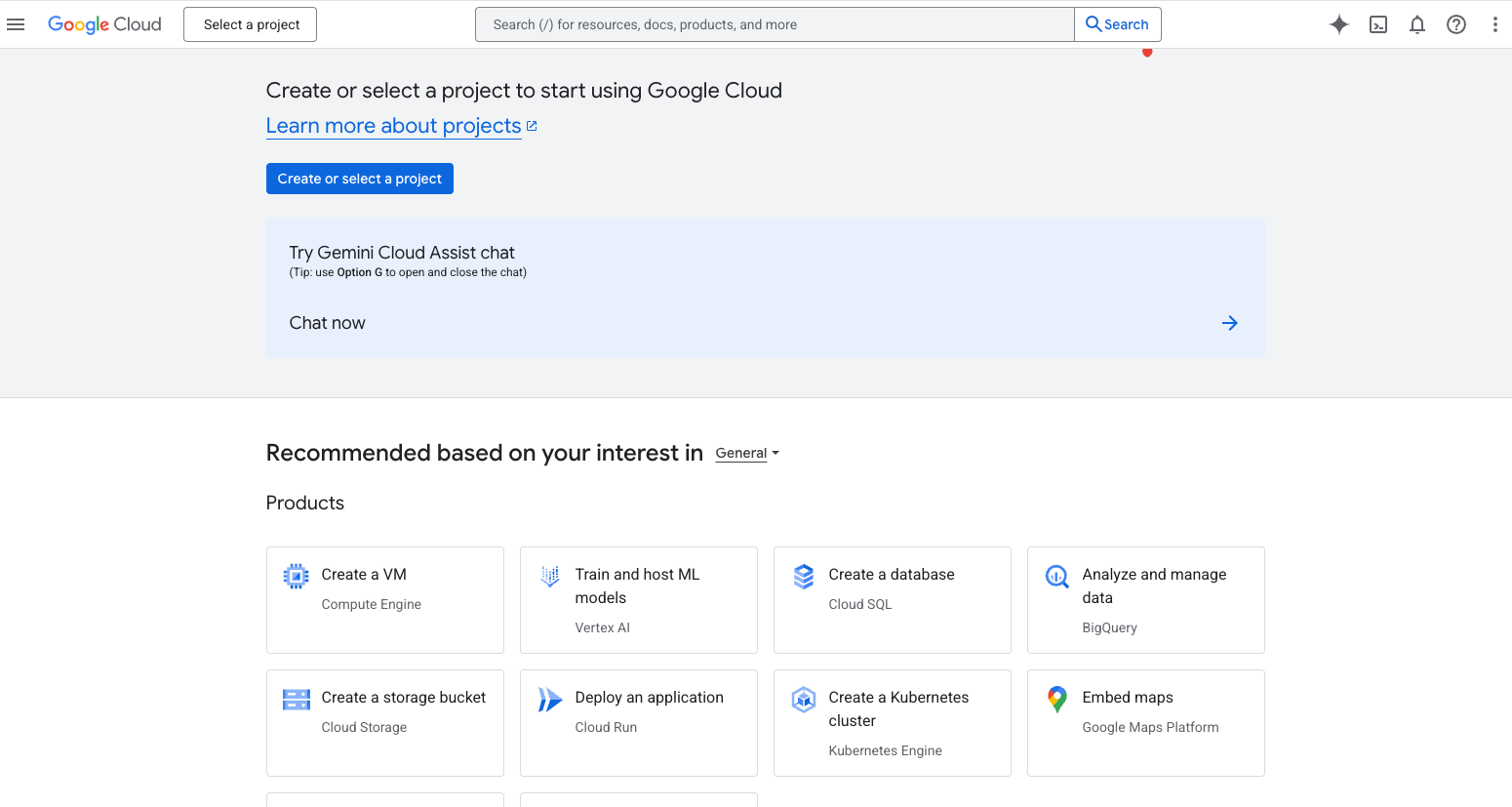
- Rendez-vous sur la Google Cloud Console et choisissez un projet existant ou créez-en un nouveau.
2
Activez l'API Places (New)
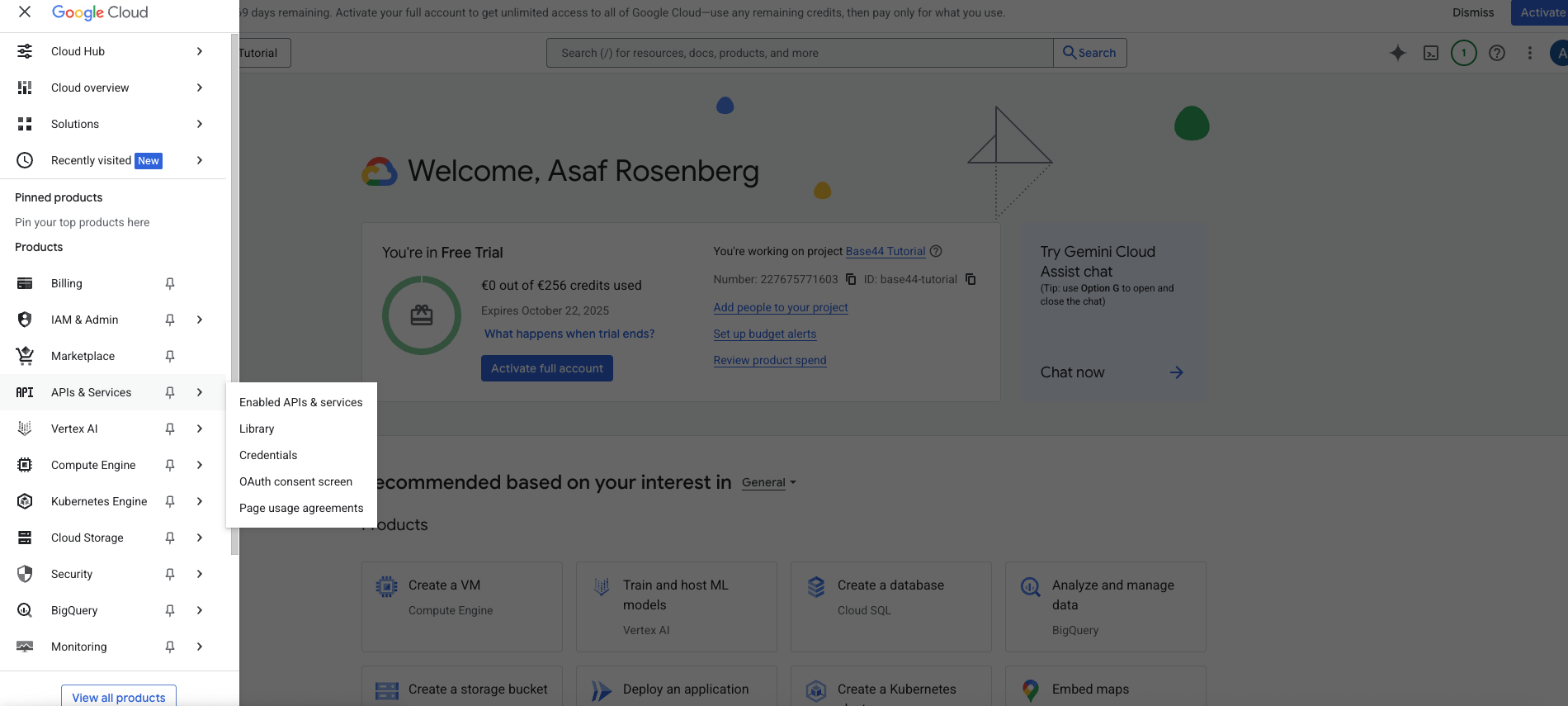
- Dans la barre latérale gauche, cliquez sur APIs and Services → Library.
- Utilisez la barre de recherche pour trouver Places API (New) et ouvrez-la.
- Cliquez sur Enable pour l’activer pour votre projet.
3
Générez votre clé API
- Sur la page des identifiants de l’API, cliquez sur Create Key et copiez-la.
- Enregistrez la clé en lieu sûr. Vous devrez la coller dans Base44.
Partie 2 : du côté Base44
Une fois que vous avez votre clé API Google Places, vous pouvez la connecter à Base44 de deux manières différentes :Option A : intégration prête à l'emploi (recommandée)
- Choisissez cette voie si vous démarrez une nouvelle application à partir de zéro.
Option B : intégration instantanée
- Choisissez cette voie si vous êtes déjà en train de construire et que vous souhaitez intégrer Google Places dans une application existante.
Option A : intégration prête à l’emploi (créer une nouvelle application)
1
Choisissez l'intégration
-
Dans Base44, cliquez sur Integrations

- Trouvez Google Places
- Sélectionnez Use this Integration
2
Fournissez votre clé API
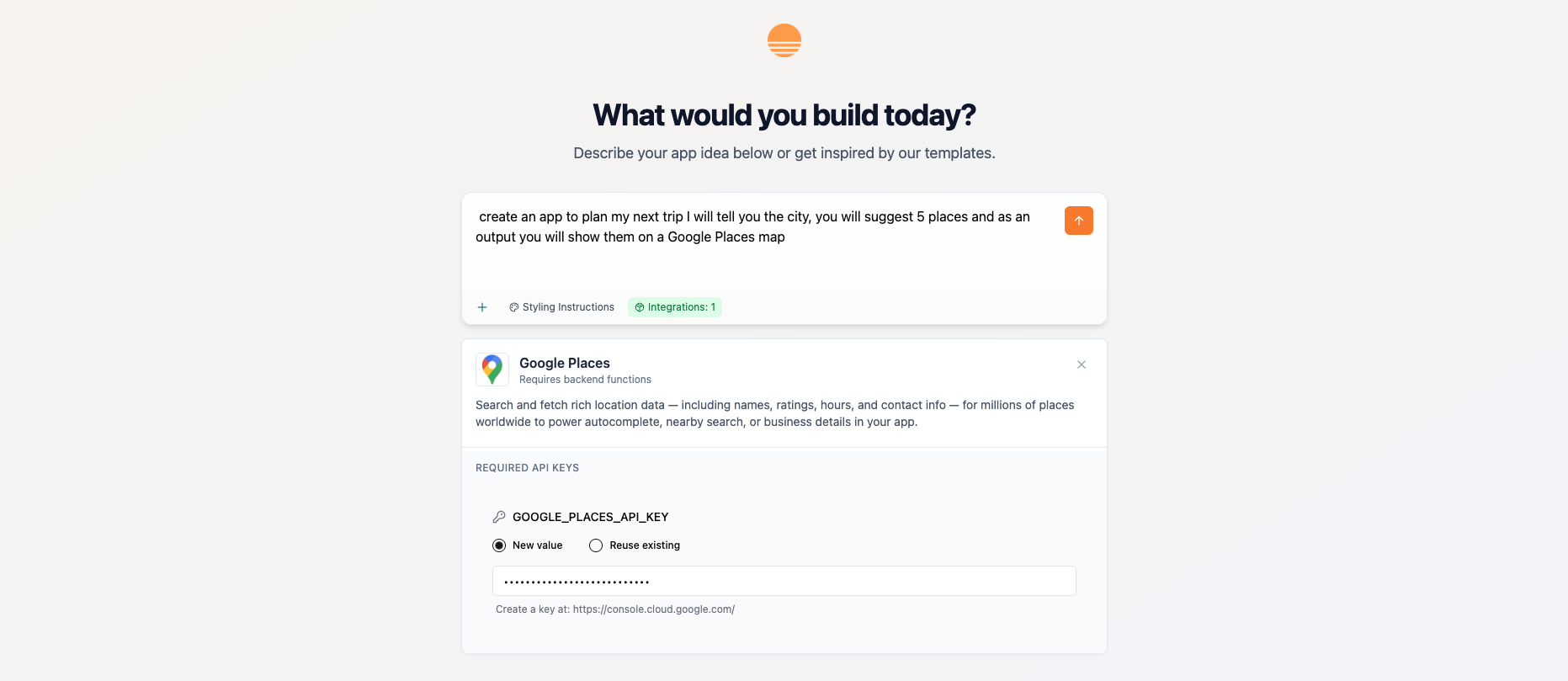
- Lorsque vous y êtes invité, collez votre clé API Places dans le champ libellé
GOOGLE_PLACES_API_KEY.
3
Créez votre application
- Dans le chat IA, décrivez l’objectif de votre application.
- Par exemple :
Create an app to plan my next trip. I will tell you the city, you will suggest five places, and you will show them on a Google Places map. - L’IA de Base44 construira la structure de base pour vous.
4
Testez avec un exemple de voyage
- Saisissez une ville, recherchez jusqu’à cinq lieux et enregistrez le voyage.
- Vérifiez qu’une carte apparaît avec des marqueurs pour tous les lieux sélectionnés et qu’elle se zoome automatiquement pour les contenir.
Option B : intégration instantanée (connexion à une application existante)
Utilisez cette approche lorsque votre application est partiellement construite et que vous souhaitez intégrer Places sans tout recommencer.1
Accédez à votre application existante
- Voici l’invite que nous avons saisie dans le chat IA pour créer notre exemple d’application :
“Create an app to plan my next trip. I will tell you the city and you will choose five places for me to visit.”
2
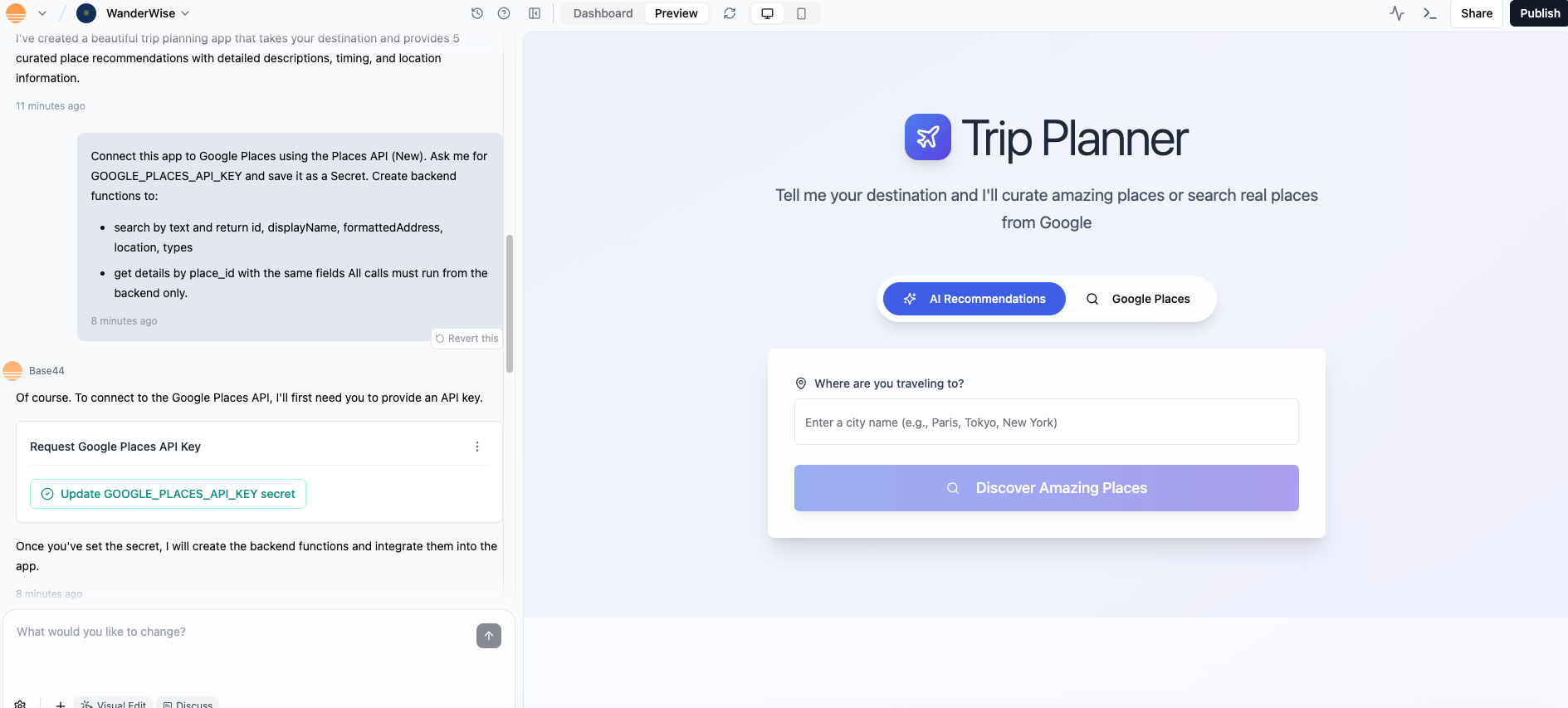
Connectez votre application à Google Places via le chat IA
-
Demandez au chat de connecter votre application à Google Places. Vous pouvez modifier cet exemple d’invite :
Connect this app to Google Places using the Places API (New). Ask me for GOOGLE_PLACES_API_KEY and save it as a Secret. Create backend functions to:- search by text and return id, displayName, formattedAddress, location, types- get details by place_id with the same fieldsAll calls must run from the backend only.
3
Lorsque le chat IA vous y invite, collez votre clé API
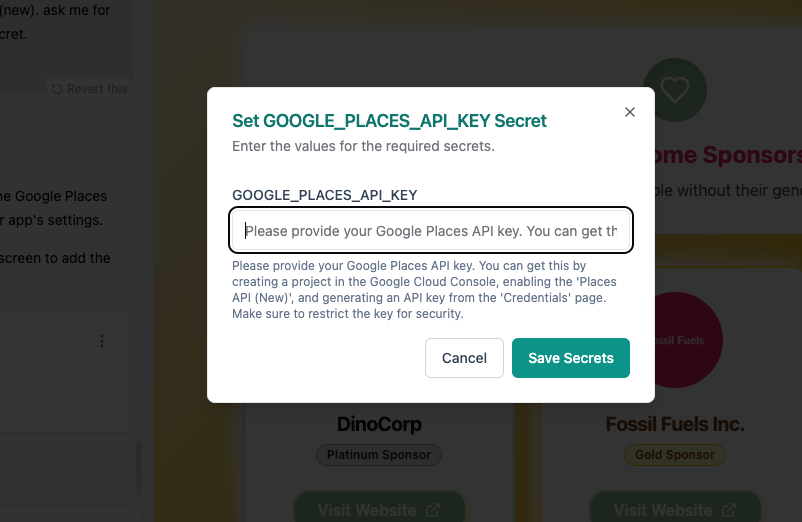
- Lorsque le chat IA vous y invite, cliquez sur
Update GOOGLE_PLACES_API_KEY - Puis collez votre clé API dans la fenêtre contextuelle
4
Construisez l'interface
- Ajoutez l’interface utilisateur du Trip Planner et la carte.
-
Vous pouvez utiliser une invite similaire à celle-ci pour construire votre interface :
Add a Trip Planner page with:- a City field- 5 auto-suggest place inputs powered by the backendWhen a place is selected, save place_id, name, formatted_address, latitude, longitude, types.Add a Google Map that places a marker for each saved place and automatically fits bounds to show them all. Include a Reset button.
5
Testez votre application
- Saisissez une ville et laissez l’application suggérer cinq lieux, puis enregistrez.
- Vérifiez que les marqueurs apparaissent et que la carte s’ajuste à tous les points.
- Rafraîchissez l’application pour confirmer que les lieux enregistrés s’affichent correctement.
Dépannage
- Erreurs 403 ou REQUEST_DENIED – Généralement, l’API Places n’est pas activée, la clé API est incorrecte, ou les restrictions de clé sont trop strictes. Vérifiez que Places API (New) est activée, que votre compte de facturation est configuré, et assouplissez les restrictions pendant les tests.
- Suggestions vides – Essayez une autre ville ou un autre terme de recherche. Assurez-vous que la recherche se produit sur le backend, et non dans le navigateur.
- La carte ne s’ajuste pas à tous les points – Assurez-vous que votre application appelle fitBounds après l’ajout de tous les marqueurs à la carte.
- Mauvais champs enregistrés – Enregistrez exactement les champs listés ci-dessus (place_id, name, formatted_address, latitude, longitude, types) pour que la carte et les filtres fonctionnent de manière fiable.
Cas d’usage courants
Voici quelques idées sur la manière dont vous pouvez tirer parti de l’API Google Places dans les applications Base44, basées sur des exemples de la documentation de Google et d’autres fournisseurs d’API Places :- Planificateurs de voyages – Suggérez des restaurants, des attractions ou des hôtels lorsqu’une personne choisit une ville.
- Outils de recherche de commerces locaux – Permettez aux utilisateurs de chercher des cafés, magasins ou services à proximité.
- Aides au trajet – Affichez des stations-service, aires de repos ou lieux de restauration le long d’un trajet.
- Outils immobiliers – Mettez en évidence les écoles, parcs ou magasins près d’une propriété.
- Localisateurs de services d’urgence – Trouvez rapidement les hôpitaux, postes de police ou pharmacies.
- Guides de ville – Construisez des applications avec des points de repère, des événements ou des lieux de style de vie sélectionnés.
Cette page a été traduite à l’aide de l’IA. Pour les informations les plus précises et à jour, consultez la version anglaise.