

base44.integrations.custom.call(), au lieu de configurer sa propre connexion. Cela fonctionne aussi bien pour les API internes que pour les API de partenaires dont votre équipe dépend.
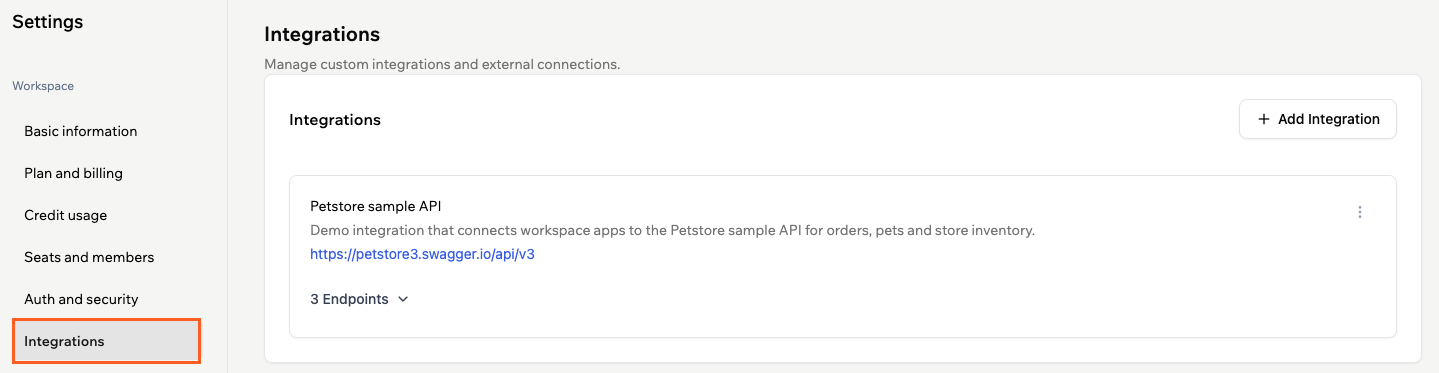
Intégrations dans un espace de travail Base44
Comprendre les intégrations d’espace de travail
Une intégration d’espace de travail est une connexion partagée entre votre espace de travail et une API externe ou interne, comme un CRM, un système de support ou un backend personnalisé. Vous la définissez une seule fois dans votre espace de travail à partir d’une spécification OpenAPI ou Swagger, choisissez les opérations autorisées, et toute application compatible de cet espace peut appeler ces opérations. Cela centralise la configuration et facilite la gestion des systèmes externes sur lesquels votre équipe s’appuie. Les intégrations d’espace de travail sont utiles lorsque vous souhaitez :- Utiliser la même API externe ou interne sur plusieurs applications du même espace de travail.
- Conserver les informations sensibles comme les clés d’API et les jetons en un seul endroit sécurisé, gérées en tant que secrets de l’espace de travail.
- Limiter les endpoints disponibles afin que les applications n’appellent que des opérations approuvées, définies dans la spécification.
- Maintenir une séparation claire avec les connecteurs OAuth en un clic, car les intégrations d’espace de travail sont gérées par l’espace de travail et pilotées par une spécification.
- Indiquer clairement quels systèmes externes votre espace de travail utilise.
Créer une intégration
Créez une intégration d’espace de travail personnalisée lorsque vous souhaitez exposer une nouvelle API externe à vos applications et que cette API dispose d’une spécification OpenAPI ou Swagger. Base44 lit la spécification, vous permet de choisir les endpoints à exposer et crée une intégration réutilisable pour votre espace de travail.Étape 1 | Ajouter une nouvelle intégration
- Cliquez sur le nom de votre espace de travail en haut à gauche de votre compte.
- Cliquez sur Settings.
- Cliquez sur Integrations.
- Cliquez sur New Integration.
- Choisissez comment fournir votre spécification d’API :
- From URL : saisissez l’URL publique de votre fichier OpenAPI ou Swagger dans le champ OpenAPI Specification URL, par exemple
https://api.example.com/openapi.json. - Paste JSON : collez la définition JSON complète de votre spécification OpenAPI ou Swagger dans l’éditeur.
- From URL : saisissez l’URL publique de votre fichier OpenAPI ou Swagger dans le champ OpenAPI Specification URL, par exemple
- Cliquez sur Continue.
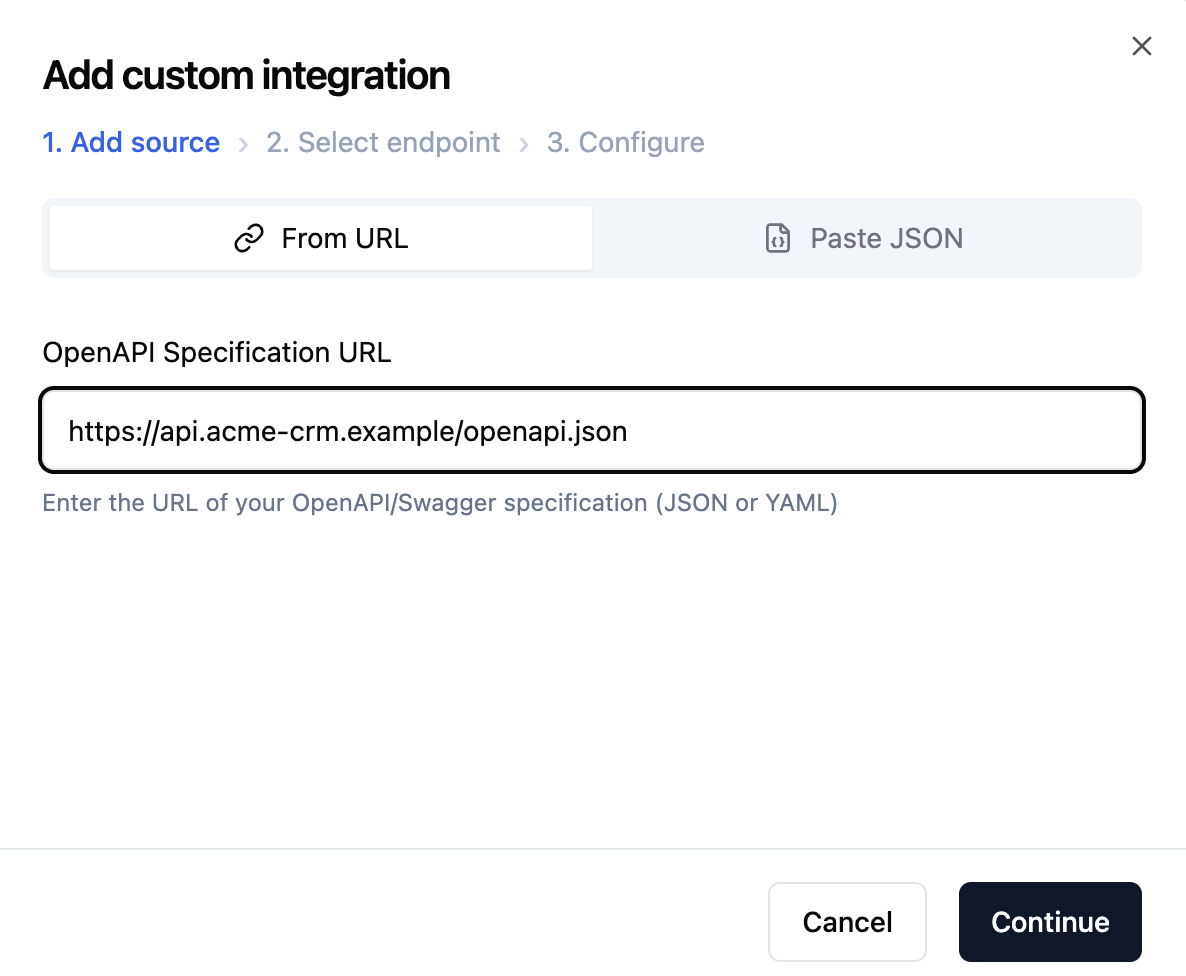
Ajout d'une intégration personnalisée dans un espace de travail
Étape 2 | Sélectionner les endpoints à exposer
Sélectionnez jusqu’à 30 endpoints pour votre intégration. Pour sélectionner les endpoints :- Examinez la liste des endpoints que Base44 détecte dans votre spécification. Vous pouvez utiliser la zone de recherche pour trouver des chemins ou des opérations spécifiques par méthode ou par nom de chemin.
- Cochez les cases des endpoints à exposer dans votre espace de travail.
- Cliquez sur Continue.
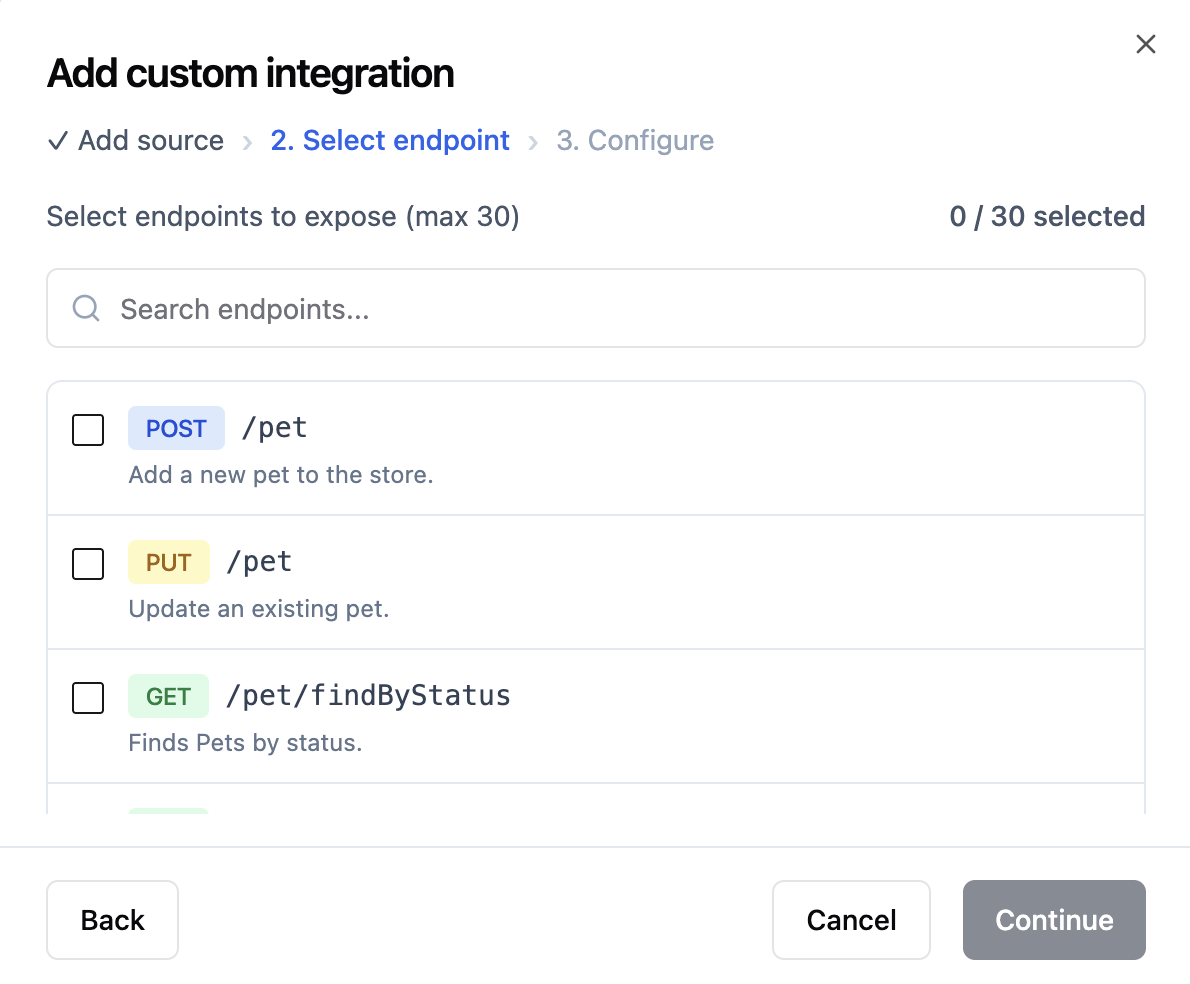
Sélection des endpoints à exposer pour votre intégration d'espace de travail
Étape 3 | Configurer votre intégration
Configurez les détails de votre intégration, définissez l’URL de base et ajoutez les en-têtes personnalisés requis par votre API. Les valeurs d’en-têtes sensibles restent protégées. Les en-têtes d’authentification courants tels queauthorization, x-api-key, api-key, x-auth-token, x-access-token, x-secret-key, bearer, secret, password et credential sont toujours traités comme des secrets. Leurs valeurs sont stockées en tant que secrets chiffrés de l’espace de travail, jamais renvoyées au navigateur, et s’affichent comme « sensitive – delete to change » lorsque vous modifiez l’intégration.
Pour configurer votre intégration :
- Définissez les détails de votre intégration :
- Slug : saisissez un identifiant convivial pour l’URL de l’intégration, par exemple
my-api. - Name : saisissez le nom d’affichage qui apparaît dans la liste des intégrations de votre espace de travail.
- Description : décrivez ce que fait l’intégration pour que vos coéquipiers sachent quand l’utiliser.
- Base URL : confirmez ou mettez à jour l’URL de base pour votre API.
- Slug : saisissez un identifiant convivial pour l’URL de l’intégration, par exemple
- Si votre API nécessite des en-têtes à envoyer avec chaque requête, ajoutez-les dans la section Custom Headers :
- Cliquez sur Add Header.
- Saisissez le nom de l’en-tête, comme
AuthorizationouX-API-Key. - Saisissez la valeur de l’en-tête, comme votre clé d’API ou votre jeton.
- Utilisez l’icône de visibilité pour masquer ou révéler la valeur de l’en-tête selon les besoins.
- Examinez la liste des endpoints sélectionnés au bas de la fenêtre.
- Cliquez sur Create Integration.
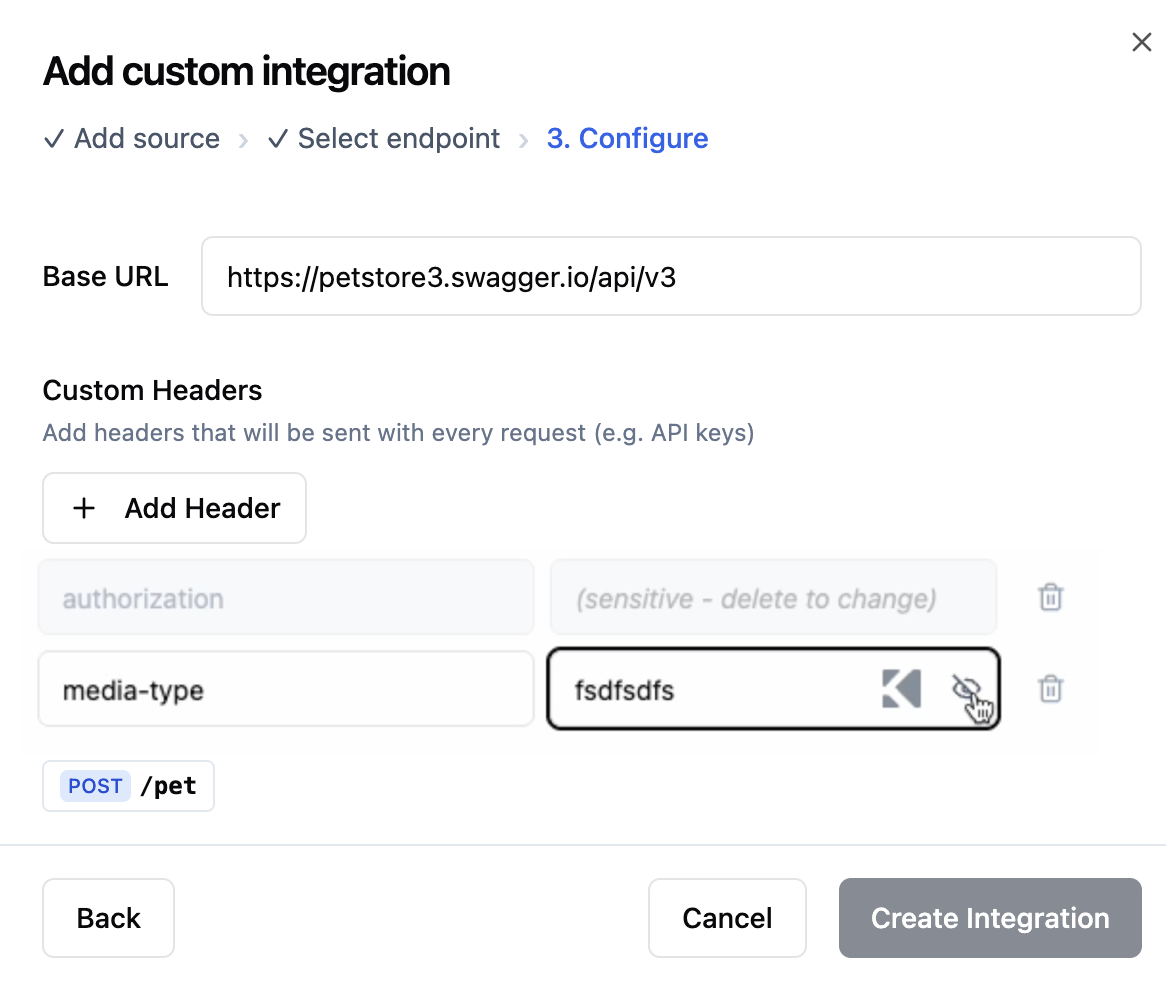
Configuration de votre intégration d'espace de travail
Gérer les intégrations d’espace de travail
Après avoir créé une intégration d’espace de travail, elle apparaît dans l’onglet Integrations de votre espace de travail. À partir de là, vous pouvez consulter ses détails, modifier ses paramètres ou la supprimer si vous n’en avez plus besoin.Consulter les détails d’une intégration
- Cliquez sur le nom de votre espace de travail en haut à gauche de votre compte.
- Cliquez sur Settings.
- Cliquez sur Integrations.
- Affichez l’intégration à inspecter et développez les endpoints.
Modifier une intégration
- Cliquez sur le nom de votre espace de travail en haut à gauche de votre compte.
- Cliquez sur Settings.
- Cliquez sur Integrations.
- Cliquez sur l’icône More Actions sur la carte de l’intégration.
- Cliquez sur Edit.
- Mettez à jour les champs nécessaires et enregistrez vos modifications.
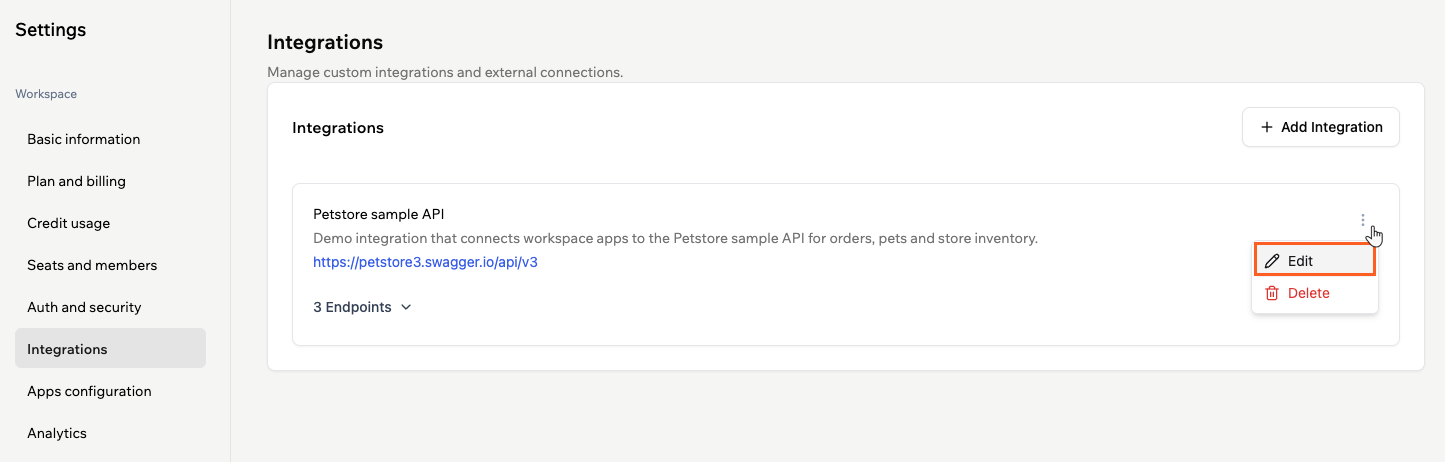
Modification d'une intégration d'espace de travail
Supprimer une intégration
- Cliquez sur le nom de votre espace de travail en haut à gauche de votre compte.
- Cliquez sur Settings.
- Cliquez sur Integrations.
- Cliquez sur l’icône More Actions sur la carte de l’intégration.
- Cliquez sur Delete.
- Cliquez de nouveau sur Delete pour confirmer que vous voulez la supprimer de l’espace de travail.
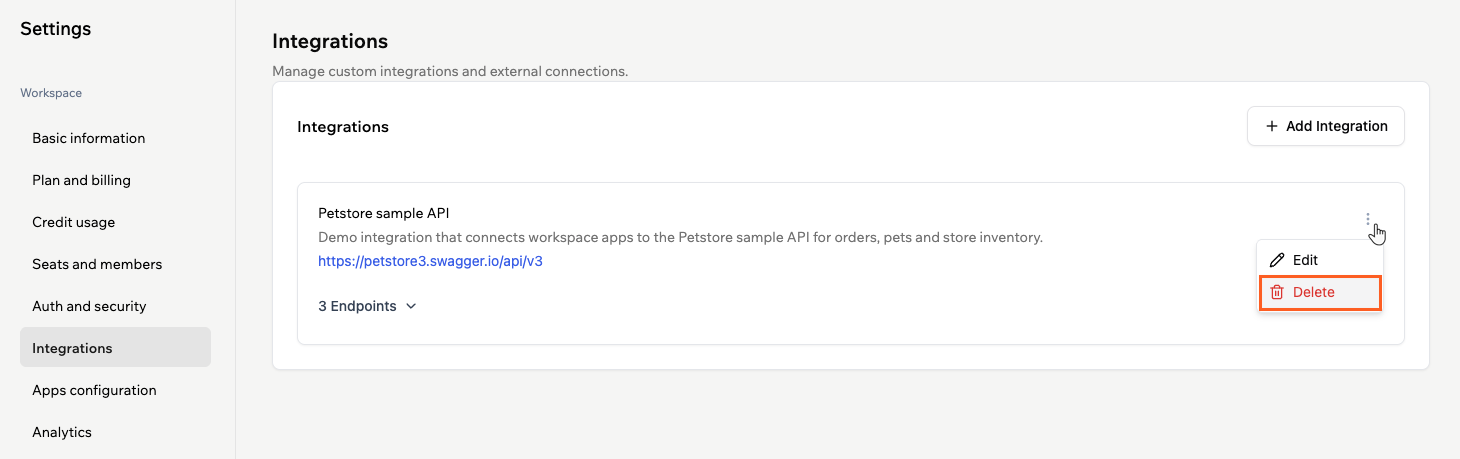
Suppression d'une intégration d'espace de travail
FAQ
Cliquez sur une question ci-dessous pour en savoir plus sur les intégrations d’espace de travail.Comment utiliser une intégration d'espace de travail dans mon application ?
Comment utiliser une intégration d'espace de travail dans mon application ?
Qui peut créer et gérer les intégrations d'espace de travail ?
Qui peut créer et gérer les intégrations d'espace de travail ?
Que se passe-t-il si la spécification OpenAPI change ?
Que se passe-t-il si la spécification OpenAPI change ?
Les valeurs d'en-têtes sont-elles stockées de manière sécurisée et qui peut les voir ?
Les valeurs d'en-têtes sont-elles stockées de manière sécurisée et qui peut les voir ?
Puis-je avoir plus d'une intégration d'espace de travail pour la même API ?
Puis-je avoir plus d'une intégration d'espace de travail pour la même API ?
Comment faire pivoter les clés d'API ou autres secrets utilisés par une intégration d'espace de travail ?
Comment faire pivoter les clés d'API ou autres secrets utilisés par une intégration d'espace de travail ?
Que faire si ma spécification OpenAPI génère une erreur d'analyse ?
Que faire si ma spécification OpenAPI génère une erreur d'analyse ?