

À propos des intégrations
Les intégrations connectent Base44 au reste de votre stack afin que vous puissiez automatiser les workflows, importer des données et appeler des services externes sans avoir à câbler chaque appel d’API à la main. Vous pouvez intégrer à 3 niveaux :- Niveau application : intégrations à l’intérieur d’une seule application :
- Intégrations intégrées telles que Invoke LLM et SendEmail.
- Connecteurs pour les connexions basées sur OAuth à des outils comme Notion, Slack ou Google Workspace.
- Appels d’API externes avec fonctions backend qui utilisent des Secrets et des fonctions par application.
- Niveau workspace : API partagées gérées une fois pour l’ensemble du workspace :
- Intégrations OpenAPI personnalisées basées sur des spécifications OpenAPI que n’importe quelle application du workspace peut appeler en toute sécurité.
- Niveau compte : connexions qui résident sur votre compte Base44 :
- Connexions MCP que vous configurez une fois pour que le chat IA de Base44 puisse utiliser des outils externes pendant que vous construisez, sans modifier le code déployé de votre application.
Intégrations au niveau application
Les intégrations au niveau application résident à l’intérieur d’une seule application. Elles incluent les intégrations intégrées, les connecteurs et les API externes alimentées par le backend que vous câblez à cette application uniquement.Intégrations intégrées
Certaines intégrations sont préinstallées dans Base44 et sont immédiatement disponibles. La plupart fonctionnent sur n’importe quel plan, sans configuration supplémentaire ni clés API distinctes. Avec ces intégrations principales, vous pouvez ajouter de l’IA, de la messagerie, de la gestion de fichiers et une logique avancée à n’importe quelle application. Les intégrations intégrées de Base44 incluent :- Invoke LLM : générez des réponses d’IA à partir du modèle de langage intégré en utilisant des invites détaillées. Prend en charge les sorties au schéma JSON, les pièces jointes pour un contexte supplémentaire, l’analyse d’images et la recherche web pour des informations à jour.
- SendEmail : envoyez des e-mails depuis votre application avec des noms d’expéditeur personnalisables et un contenu HTML riche, ou envoyez l’un de vos e-mails conçus. Toute personne inscrite à votre application peut recevoir des e-mails sur n’importe quel plan. Pour envoyer un e-mail à une adresse non inscrite, votre application a besoin d’un plan payant et d’un domaine personnalisé vérifié.
SendEmail ne prend pas en charge l’envoi à des listes de diffusion externes. Il peut joindre jusqu’à 5 fichiers, de 5 Mo maximum chacun et 10 Mo au total.
- SendPushNotification : envoyez une notification push native à une personne de votre application, avec un lien facultatif vers une page spécifique.
SendPushNotification nécessite une application mobile native avec les notifications push configurées.
- UploadFile : permettez aux personnes de téléverser des fichiers dans votre application. Utilisez l’URL de fichier retournée dans d’autres intégrations ou workflows.
- GenerateImage : créez des images à partir d’invites textuelles détaillées, seules ou à partir d’images existantes que vous lui fournissez comme référence. Retourne une URL vers l’image générée.
- ExtractDataFromUploadedFile : extrayez des données structurées des fichiers téléversés (CSV, PNG, JPG, JPEG, PDF) à l’aide de schémas JSON. Utile pour importer des données en masse.
Connecteurs
Les connecteurs sont des intégrations activées par OAuth qui permettent à une application spécifique de se connecter à des outils pris en charge. Vous demandez au chat IA de connecter un service, vous vous connectez et approuvez les autorisations demandées. Votre application peut alors lire ou écrire des données dans cet outil en fonction de ce que vous autorisez. Exemples de ce que vous pouvez construire avec les connecteurs :- Synchroniser une base de données Notion pour alimenter une vue de connaissances dans votre application.
- Publier des mises à jour dans un canal Slack.
- Synchroniser des enregistrements Salesforce ou HubSpot dans un tableau de bord interne.
- Enregistrer des fichiers de votre application sur Google Drive.
- Bloquer du temps dans Google Calendar lorsqu’une nouvelle réservation est effectuée.
- Publier une publication LinkedIn lorsqu’un nouveau billet de blog est publié.
- Afficher les statistiques de profil TikTok et le nombre de followers dans un tableau de bord.
Appels d’API externes avec fonctions backend
Les intégrations externes utilisant des fonctions backend permettent à une application spécifique de communiquer directement avec des services tiers comme Stripe, Twilio ou les API Google avec des identifiants par application. Ces appels sont câblés via vos propres fonctions backend et Secrets.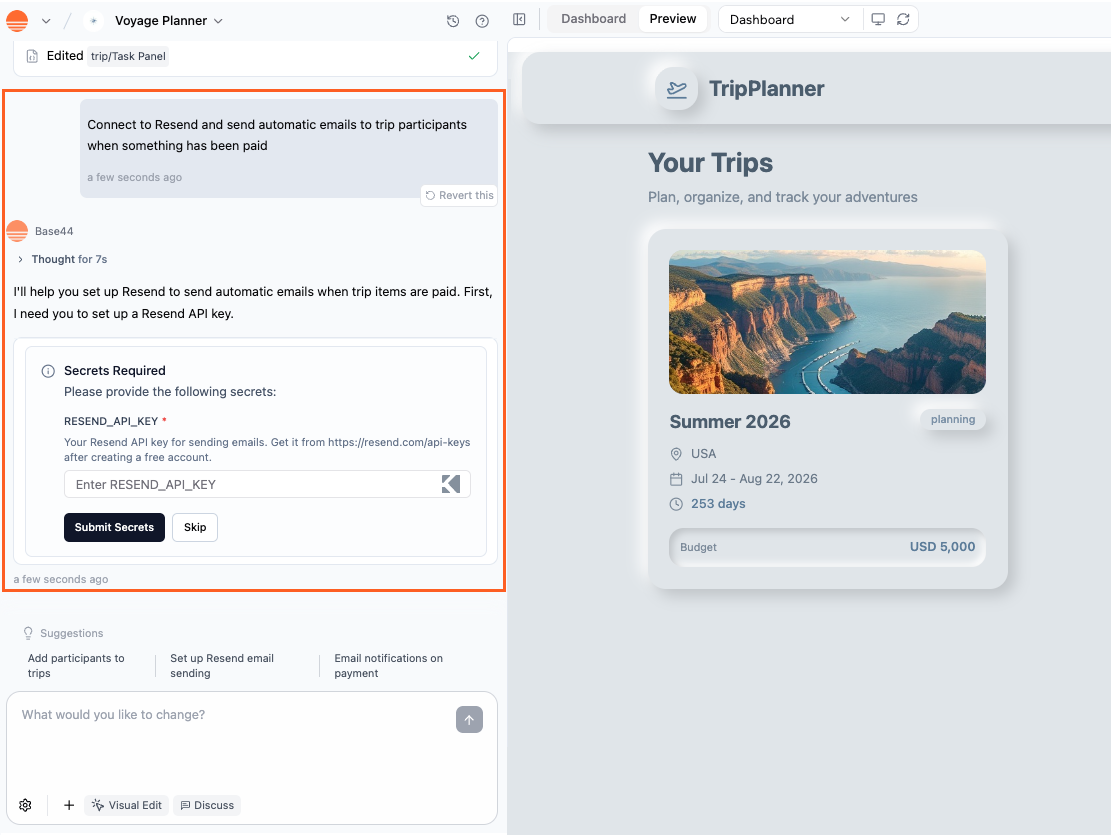
Connexion d'une intégration à votre application Base44 via le chat IA
- Vous souhaitez une intégration ponctuelle pour une seule application.
- Vous avez besoin d’une logique personnalisée étroitement couplée à cette application.
- Le service n’est pas encore configuré en tant qu’intégration OpenAPI personnalisée dans votre workspace.
- Envoi d’e-mails de bienvenue aux nouvelles personnes utilisant votre application via votre fournisseur d’e-mail.
- Synchronisation de votre CRM existant avec la base de données de votre application.
- Alerter votre équipe dans Slack lorsqu’une personne soumet un formulaire.
- Génération de contenu avec des outils d’IA en utilisant vos propres clés de fournisseur.
- Appel d’API spécifiques au fournisseur qui n’ont pas encore de connecteur ou d’intégration OpenAPI personnalisée.
base44 > functions. Découvrez comment ajouter, modifier et supprimer les secrets de votre application.
Connexion d’assistants IA
Votre application publiée peut exposer son propre serveur MCP pour que des assistants IA utilisent ses données et ses actions, avec un accès que vous contrôlez. C’est différent des connexions MCP au niveau du compte, que le chat IA de Base44 utilise pendant que vous construisez.Intégrations au niveau workspace
Les intégrations au niveau workspace résident dans un workspace et peuvent être réutilisées dans de nombreuses applications sans répéter la configuration ou les identifiants.Intégrations OpenAPI personnalisées
Les intégrations OpenAPI personnalisées vous permettent d’enregistrer des API externes partagées au niveau du workspace à partir d’une spécification OpenAPI. Vous importez une spec une fois, sélectionnez les opérations que vous souhaitez exposer, et toute application de ce workspace peut appeler ces opérations via le SDK. L’IA et votre code frontend peuvent appeler directement les intégrations OpenAPI personnalisées viabase44.integrations.custom sans exposer les identifiants. Les appels sont relayés via le backend Base44, donc les secrets n’atteignent jamais le navigateur.
Cela est idéal pour les API internes et les API partenaires que votre équipe utilise dans de nombreuses applications.
Connexions au niveau compte
Les connexions au niveau compte sont configurées une fois pour votre compte Base44 et sont disponibles partout où vous utilisez le chat IA Base44.Connexions MCP
Les connexions MCP vous permettent de connecter des serveurs MCP personnalisés à votre compte Base44 afin que le chat IA puisse utiliser des outils et des données externes comme contexte pendant que vous construisez. Cela vous donne un chat IA contextuel sans modifier le runtime déployé de votre application. Exemples de ce que vous pouvez faire avec les connexions MCP :- Demander au chat IA de rechercher dans une MCP de documentation interne et de résumer les pages les plus pertinentes pour une fonctionnalité.
- Connecter un serveur MCP GitHub et demander un résumé des issues ouvertes dans un dépôt spécifique.
- Connecter une MCP d’analytique, telle qu’Amplitude ou un service de métriques personnalisé, et demander au chat d’intégrer des métriques produit récentes dans la conversation pendant que vous planifiez des modifications.
Obtenir vos clés API
Certaines intégrations nécessitent une clé API, qui agit comme un mot de passe privé entre Base44 et le service externe. Votre clé API prouve la propriété et sécurise votre connexion. Base44 stocke votre clé en toute sécurité pour que votre application puisse l’utiliser sans l’exposer. Pour obtenir votre clé API :- Connectez-vous au service externe (par exemple OpenAI, Resend, Notion).
- Trouvez la section Developer, API ou Integrations.
- Cliquez sur Create API Key ou Generate Token et copiez-la.
- Collez votre clé API dans Base44 :
- Via le chat IA : saisissez votre clé API dans le chat IA lorsque vous y êtes invité.

Collage d'une clé dans le chat IA
- Configuration manuelle : enregistrez votre clé API en tant que secret dans le tableau de bord de votre application. Consultez Ajouter des secrets.
- Via le chat IA : saisissez votre clé API dans le chat IA lorsque vous y êtes invité.
Gérer les secrets de l’application
Les secrets sont l’endroit où votre application conserve les clés API, les jetons et les mots de passe. Ses fonctions backend peuvent ainsi les utiliser sans que les valeurs n’apparaissent jamais dans le code de votre application. Vous les ajoutez, les modifiez et les supprimez depuis la page Secrets du tableau de bord de votre application.Ajouter des secrets
Ajoutez un secret quand un service vous donne une clé dont votre application a besoin. Si le chat IA vous demande une clé, vous pouvez aussi la coller dans le chat. Elle est alors enregistrée comme secret pour vous. Vos fonctions backend trouvent chaque secret par son nom exact. Si le chat IA a déjà écrit une fonction qui attend une clé, utilisez le nom qu’il vous a donné. Pour ajouter un secret :- Cliquez sur Dashboard en haut de l’éditeur d’application.
- Cliquez sur Secrets.
- Cliquez sur Add Secret.
- Saisissez le Secret Name, par exemple
STRIPE_API_KEY. Les noms ne peuvent pas contenir d’espaces, utilisez donc des tirets bas. - Collez la clé dans Secret Value.
- Cliquez sur Add Secret.
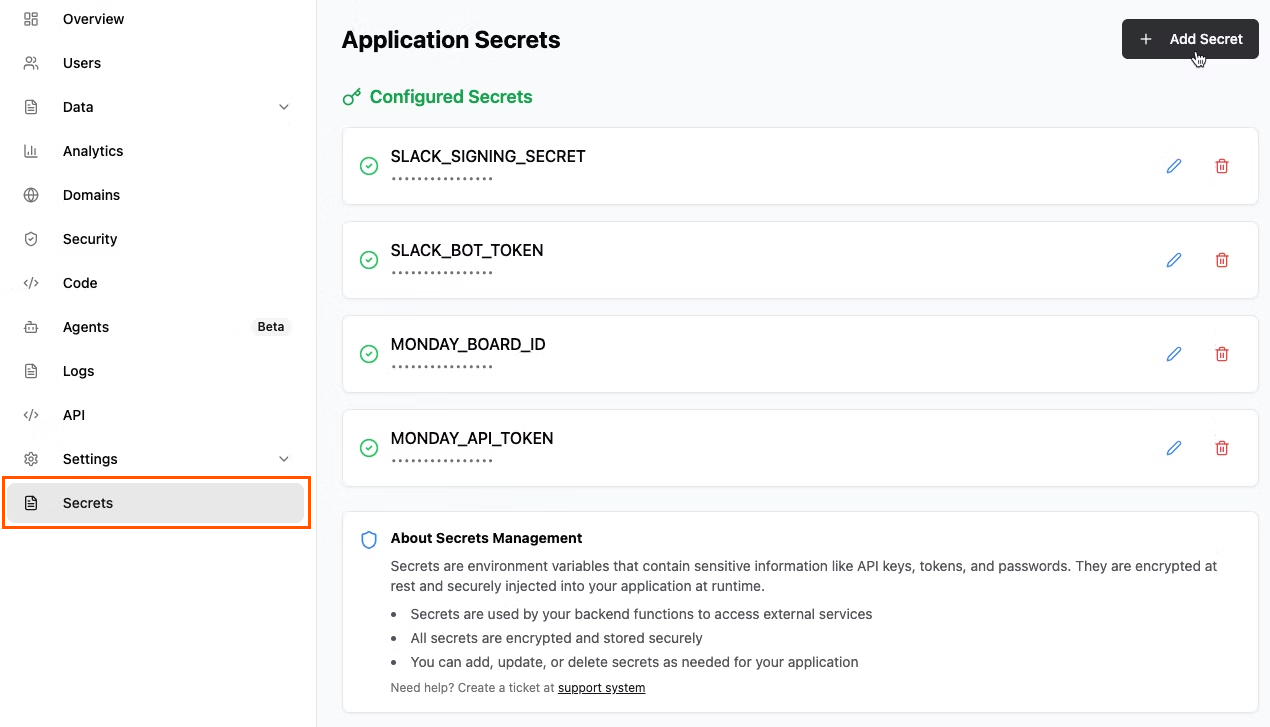
Les secrets enregistrés de votre application
Modifier ou supprimer des secrets
Mettez à jour un secret quand vous régénérez une clé dans le service d’origine. Supprimez-le quand votre application n’utilise plus ce service. Choisissez ce que vous voulez faire :Modifier la valeur d'un secret
Modifier la valeur d'un secret
- Cliquez sur Dashboard en haut de l’éditeur d’application.
- Cliquez sur Secrets.
- Cliquez sur l’icône de modification à côté du secret.
- Collez la nouvelle valeur.
- Cliquez sur Save.
Supprimer un secret
Supprimer un secret
- Cliquez sur Dashboard en haut de l’éditeur d’application.
- Cliquez sur Secrets.
- Cliquez sur l’icône de suppression à côté du secret.
Appliquer vos modifications
Quand vous ajoutez, modifiez ou supprimez un secret, vos fonctions backend prennent en compte le changement automatiquement pendant que vous construisez et prévisualisez. Votre application publiée conserve les valeurs qu’elle avait lors de votre dernière publication. Republiez donc votre application pour que votre application en ligne utilise le changement.Garder les secrets privés
Les secrets sont chiffrés, stockés en toute sécurité et restent sur le serveur. Vos fonctions backend les lisent à l’exécution. Les valeurs complètes n’atteignent donc jamais le navigateur ni les personnes qui utilisent votre application. Une fois un secret enregistré, sa valeur complète reste masquée, même pour vous. Quand vous enregistrez une valeur de 30 caractères ou plus, comme la plupart des clés API, la page Secrets affiche ses 10 premiers caractères. Vous pouvez ainsi identifier la clé enregistrée. Les valeurs plus courtes restent entièrement masquées. Toute personne qui peut modifier votre application peut voir ces indices et ajouter, modifier ou supprimer ses secrets. Conservez votre propre copie de toute clé que vous ne pouvez pas régénérer.FAQ
Cliquez sur une question ci-dessous pour en savoir plus sur l’utilisation des intégrations.Quelle est la différence entre les intégrations OpenAPI personnalisées et les API externes par application ?
Quelle est la différence entre les intégrations OpenAPI personnalisées et les API externes par application ?
base44.integrations.custom.call(). Les identifiants sont stockés sous forme de secrets de workspace chiffrés et ne sont jamais exposés au code de l’application, et vous n’avez pas besoin de fonctions backend pour les utiliser.Les API externes par application utilisent des fonctions backend et des Secrets dans une application spécifique. Elles sont idéales pour une logique spécifique à l’application ou lorsque vous ne souhaitez pas partager une API entre toutes les applications d’un workspace.Comment tester mon intégration avant publication ?
Comment tester mon intégration avant publication ?
- Utilisez le mode sandbox ou test (par exemple, les clés de test Stripe), si le fournisseur en propose un.
- Essayez des flux réels et des cas limites, pas seulement un chemin idéal.
- Vérifiez que les entrées et sorties correspondent à vos attentes dans votre interface et dans le tableau de bord du fournisseur.
- Surveillez l’utilisation des crédits d’intégration à la fois dans Base44 et dans le service externe.
- Prévisualisez votre application pour détecter le chargement lent, les appels d’API échoués ou les données manquantes avant la mise en ligne.
Pourquoi mon intégration ne fonctionne-t-elle pas ?
Pourquoi mon intégration ne fonctionne-t-elle pas ?
- Votre workspace est sur un plan Builder ou supérieur (pour les API externes par application qui utilisent des fonctions backend).
- Votre clé API est correcte et enregistrée dans Secrets ou dans l’intégration OpenAPI personnalisée, le cas échéant.
- Vous disposez de suffisamment de crédits actifs dans le service externe.
- Vous utilisez des identifiants en direct, et non de test, lorsque vous testez des flux de production.
- Votre requête API inclut le bon endpoint, payload et paramètres.
- Vous n’avez pas atteint les limites de débit du service.
Qui peut utiliser les fonctions backend et les API externes par application ?
Qui peut utiliser les fonctions backend et les API externes par application ?
Pourquoi est-ce que je reçois des erreurs 403 lorsque j'utilise des fonctions backend ?
Pourquoi est-ce que je reçois des erreurs 403 lorsque j'utilise des fonctions backend ?
- Exigence de plan : les fonctions backend ne sont disponibles que sur un plan Builder ou supérieur. Si le workspace est sur un plan Free ou Starter, les appels backend et les intégrations par application qui en dépendent peuvent échouer avec une erreur 403.
- Autorisations dans votre fonction : votre fonction backend peut rejeter la requête parce que la personne n’est pas connectée ou n’a pas le bon rôle. Vérifiez toute vérification de rôle ou d’accès que vous avez ajoutée dans le code de la fonction.
- Autorisations du service externe : une 403 peut également provenir de l’API externe que vous appelez. Assurez-vous que la clé API dispose des bonnes portées et que la requête utilise le bon endpoint et la bonne méthode.
- Problème persistant : consultez les solutions pour les fonctions backend dans Outils de développement Base44, ou contactez le service client.
Comment régénérer ou mettre à jour ma clé API ?
Comment régénérer ou mettre à jour ma clé API ?
- Clés de service tiers : régénérez votre clé dans le portail développeur de ce service, par exemple OpenAI, Resend, Notion, puis modifiez la valeur du secret dans le tableau de bord de votre application ou mettez-la à jour dans les paramètres de votre intégration OpenAPI personnalisée.
- Clé API de votre compte Base44 : Les clés API de compte ne sont plus prises en charge, et vous ne pouvez pas en régénérer. Les clés existantes sont désactivées progressivement. Créez plutôt un jeton d’accès personnel et mettez à jour tout ce qui utilisait l’ancienne clé.
Qu'advient-il de mes intégrations si je rétrograde mon plan ?
Qu'advient-il de mes intégrations si je rétrograde mon plan ?
- Les intégrations intégrées restent disponibles.
- Les connecteurs, les intégrations OpenAPI personnalisées, les connexions MCP et les API externes par application qui dépendent des fonctions backend peuvent cesser de fonctionner jusqu’à ce que vous passiez à un plan Builder ou supérieur.
Mon application peut-elle envoyer des SMS ?
Mon application peut-elle envoyer des SMS ?
Puis-je utiliser plusieurs intégrations dans une même application ?
Puis-je utiliser plusieurs intégrations dans une même application ?
Pourquoi Base44 ou l'IA ne peut-elle pas récupérer ma clé API à ma place ?
Pourquoi Base44 ou l'IA ne peut-elle pas récupérer ma clé API à ma place ?
- Vous connecter au service.
- Aller dans la section API ou développeur.
- Générer votre clé.
- La coller dans Base44 en tant que Secret ou en-tête de workspace.
Les connexions MCP fonctionnent-elles comme les autres intégrations d'application ?
Les connexions MCP fonctionnent-elles comme les autres intégrations d'application ?