

Ce qu'un assistant peut demander à votre application
Ce que vous pouvez faire avec App MCP
Ce qu’un assistant peut faire dépend du mode d’accès de votre serveur :- Public · Sans connexion : donnez à tout le monde un accès en lecture seule aux entités que vous activez. Votre application doit être ouverte sans connexion.
- Connexion requise · OAuth : exigez que les personnes se connectent avec leur compte de l’application. Leur assistant agit en leur nom lorsqu’il utilise les données, les agents et les outils personnalisés que vous activez.
Fonctionnement d’App MCP
Vous pouvez contrôler l’accès App MCP à 3 niveaux :- Mode d’accès : choisissez qui peut se connecter et si une connexion est requise. Vérifiez le mode actuel sous Accès sur la carte Aperçu. Pour le changer, demandez au chat IA.
- Accès aux outils : choisissez les entités, agents et outils personnalisés que les assistants peuvent utiliser. Modifiez ces paramètres sur la page MCP ou demandez au chat IA de les changer.
- Autorisations de l’application : définissez les autorisations de données de votre application pour contrôler ce que chaque personne peut faire. Avec Connexion requise · OAuth, les assistants utilisent les autorisations de la personne connectée pour les opérations sur les entités. Les outils personnalisés suivent les contrôles d’accès de leurs fonctions backend.
Autres types de connexions MCP Base44
App MCP vous permet de connecter des assistants IA externes à votre application publiée.Découvrez d’autres types de connexions MCP :
- Base44 MCP : créez et gérez des applications Base44 depuis un assistant IA externe.
- Connexions MCP personnalisées : connectez le chat IA de Base44 à des serveurs MCP externes pendant que vous créez votre application.
Configurer l’accès MCP
Configurez App MCP séparément pour chaque application que vous voulez connecter. Si la branche main de votre application est protégée, vous ne pouvez apporter des modifications que sur une branche. Dans ce cas, cliquer sur Configurer l’accès sur main crée une nouvelle branche, vous y bascule et poursuit la configuration dans le chat IA de cette branche.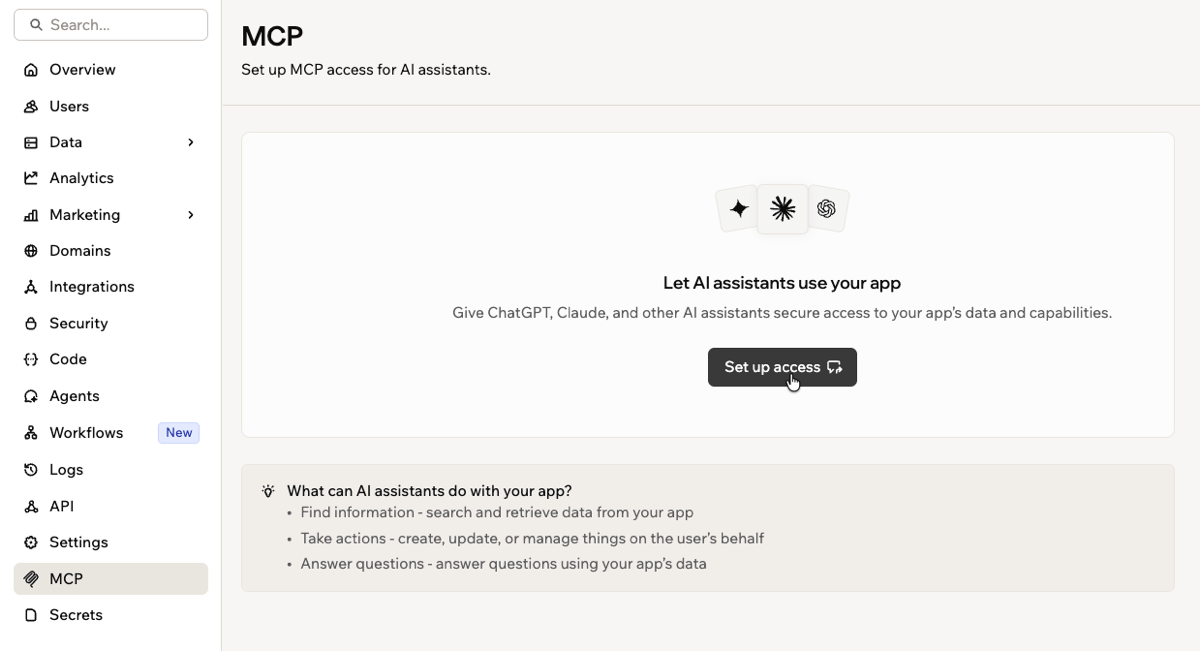
Configurer l'accès MCP pour votre application
Si MCP est désactivé pour votre espace de travail, demandez à son propriétaire ou à un administrateur de l’activer. Consultez Gérer l’accès MCP pour votre espace de travail.
- Accédez à l’éditeur de votre application.
- Cliquez sur Tableau de bord.
- Cliquez sur MCP.
- Cliquez sur Configurer l’accès.
- Suivez les instructions de configuration dans le chat IA. Si votre application exige une connexion, Base44 configure OAuth automatiquement. Sinon, choisissez Public ou Connexion requise · OAuth.
- Cliquez sur Publier pour activer le serveur MCP. Si vous êtes sur une branche, cliquez d’abord sur Fusionner dans main, puis publiez depuis main.
Effet de la publication sur l’accès :
- Si vous changez le mode d’accès, publiez à nouveau.
- La publication coupe toutes les connexions OAuth à cette application si vous supprimez sa configuration MCP. C’est aussi le cas si Base44 ne peut pas la lire. Restaurer la configuration et republier ne les rétablit pas : les personnes doivent se reconnecter et approuver à nouveau l’accès.
Gérer l’accès aux outils
Choisissez les entités, agents et outils personnalisés que les assistants connectés peuvent utiliser. L’accès public permet aux assistants de lire les enregistrements des entités. Avec OAuth, vous pouvez aussi leur permettre de modifier des enregistrements, d’envoyer des messages aux agents et d’exécuter des outils personnalisés. Si la branche main de votre application est protégée, vous ne pouvez pas modifier l’accès aux outils sur main. Apportez plutôt vos modifications sur une branche. Elles s’appliquent à main lors de la fusion. Pour gérer l’accès aux outils :- Accédez à l’éditeur de votre application.
- Cliquez sur Tableau de bord.
- Cliquez sur MCP.
- Cliquez sur Modifier dans Accès aux outils.
- Choisissez ce à quoi les assistants peuvent accéder :
- Entités : les tables de données de votre application. Choisissez Accès complet pour autoriser toutes les actions disponibles, ou Accès personnalisé pour sélectionner des actions précises. Pour retirer l’accès MCP à une entité, décochez toutes ses cases d’action.
- Agents : les agents IA de votre application. Réglez chaque agent sur Activé ou Désactivé.
- Outils personnalisés : les fonctions backend disponibles via MCP. Réglez chaque outil sur Activé ou Désactivé.
- Cliquez sur Enregistrer les modifications.
- Cliquez sur Publier pour appliquer vos modifications. Si vous êtes sur une branche, cliquez d’abord sur Fusionner dans main, puis publiez depuis main.
Pour les assistants connectés avec Sign in required · OAuth :Ces modifications prennent effet après la publication. Lorsque les personnes se reconnectent, elles approuvent tous les outils et actions disponibles, pas seulement les nouveaux. Elles ne peuvent pas en approuver seulement une partie.
- Accès ajouté : les personnes doivent se reconnecter pour utiliser les nouvelles entités, actions, agents ou outils personnalisés.
- Accès retiré : les outils et actions retirés cessent de fonctionner. Les personnes doivent se reconnecter si vous retirez tous leurs outils approuvés.
- Changement de nom ou de fonction : les personnes doivent se reconnecter pour utiliser une entité, un agent ou un outil personnalisé renommé. C’est aussi le cas pour un outil personnalisé pointant vers une autre fonction backend. Si c’était leur seul outil approuvé, toute leur connexion cesse de fonctionner jusqu’à leur reconnexion.
- Changement de titre ou de description : les personnes déjà connectées n’ont pas besoin de se reconnecter.
Connecter un assistant IA
Utilisez l’URL de connexion MCP de votre application pour connecter un assistant IA. Pour connecter un assistant IA :- Accédez à l’éditeur de votre application.
- Cliquez sur Tableau de bord.
- Cliquez sur MCP.
- Cliquez sur l’icône de copie à côté de URL de connexion.
- Suivez le guide de configuration de votre client IA pour ajouter un serveur MCP distant avec ces informations :
- URL du serveur : l’URL de connexion copiée depuis Base44.
- Transport : Streamable HTTP.
- Authentification : aucune authentification pour l’accès Public, ou OAuth pour Connexion requise · OAuth.
- Si votre serveur exige une connexion, connectez-vous avec votre compte de l’application. Approuvez ensuite l’accès lorsque cela vous est demandé.
- Guide des connecteurs personnalisés de Claude
- Guide du mode développeur de ChatGPT
- Guide de configuration MCP de Cursor
Aider les personnes à connecter des assistants IA à votre application
Après avoir configuré App MCP et publié votre application, demandez au chat IA d’ajouter une page/connect pour les personnes qui utilisent votre application. Cette page contient l’URL de connexion MCP de votre application. Elle contient aussi les instructions pour connecter leurs propres assistants IA.
Pour ajouter une page de connexion :
- Accédez à l’éditeur de votre application.
- Cliquez sur Tableau de bord.
- Cliquez sur MCP.
- Cliquez sur l’icône Envoyer au chat de la carte Comment connecter un assistant IA.
- Vérifiez les instructions de connexion générées par le chat IA, puis cliquez sur Publier.
Gérer l’accès MCP pour votre espace de travail
Contrôlez si les applications de votre espace de travail peuvent utiliser App MCP. La règle que vous définissez s’applique à toutes les applications de votre espace de travail. Elle prévaut sur les paramètres de chaque application.Avant de définir une règle :
- Vous avez besoin d’un forfait Enterprise et devez être propriétaire ou administrateur de l’espace de travail.
- App MCP est désactivé par défaut dans les espaces de travail Enterprise.
- Les changements de règle prennent effet immédiatement, sans publication.
- Ouvrez les Paramètres de votre espace de travail.
- Cliquez sur Gouvernance.
- Sous Accès MCP pour les assistants IA, sélectionnez une règle :
- Autorisé : les applications peuvent utiliser App MCP, avec ou sans connexion.
- Connexion requise : seuls les serveurs OAuth peuvent fonctionner. Les serveurs Public existants n’acceptent plus de requêtes tant que vous ne les passez pas en OAuth et ne republiez pas.
- Non autorisé : les applications de l’espace de travail ne peuvent pas utiliser App MCP.
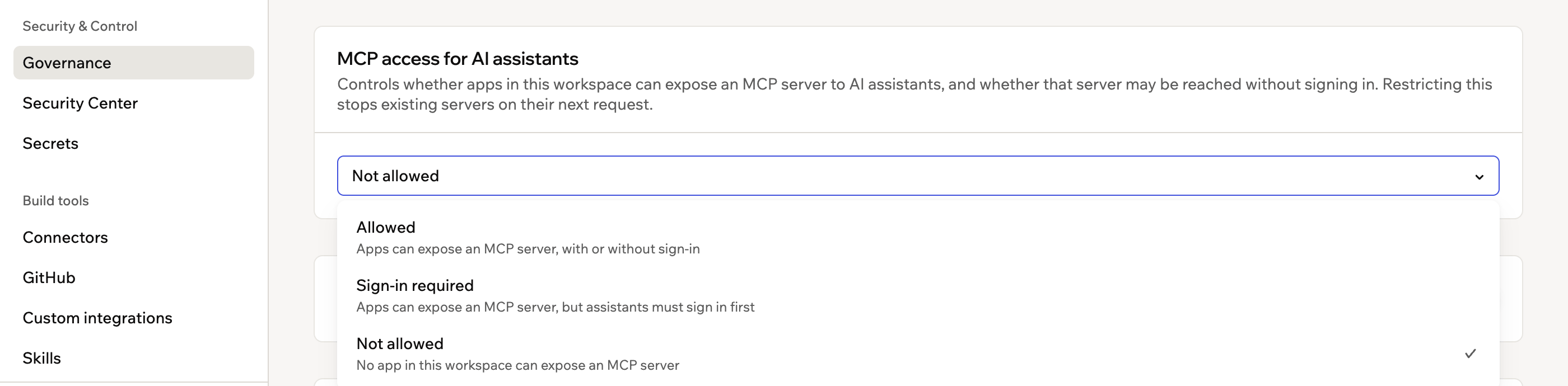
La règle MCP access for AI assistants sur la page Governance
Dépannage
MCP est désactivé pour cet espace de travail
MCP est désactivé pour cet espace de travail
Demandez au propriétaire de votre espace de travail ou à un administrateur d’activer App MCP. Si vous êtes propriétaire ou administrateur, cliquez sur Ouvrir les paramètres de l’espace de travail pour modifier la règle MCP.
Votre serveur Public ne s'active pas
Votre serveur Public ne s'active pas
Si la page MCP affiche Votre app exige une connexion, mais votre serveur MCP est exposé publiquement, demandez au chat IA de passer le serveur en Connexion requise · OAuth. Publiez ensuite à nouveau votre application.
Claude ne propose pas d'option de connecteur personnalisé
Claude ne propose pas d'option de connecteur personnalisé
Demandez à l’administrateur Claude si les connecteurs personnalisés sont activés pour votre compte.
Cette page a été traduite par IA. Pour les informations les plus précises et à jour, consultez la version anglaise.