

Utiliser Base Code
Prêt à commencer ?
Ouvrez Base Code et connectez-vous à Base44, ou créez un compte gratuit.
Étape 1 | Connecter votre compte GitHub
Base Code travaille directement dans vos dépôts GitHub. Il a donc besoin d’accéder à ceux sur lesquels vous voulez travailler. Si votre compte GitHub est déjà connecté, passez directement à choisir un dépôt. Pour connecter votre compte :- Accédez à Base Code et connectez-vous à Base44, ou créez un compte gratuit.
- Cliquez sur Connecter GitHub.
- Connectez-vous à GitHub si on vous le demande, puis autorisez Base44 Builder.
-
Sélectionnez le compte ou l’organisation GitHub, puis suivez les instructions pour installer ou configurer Base44 Builder. Choisissez les dépôts auxquels il peut accéder :
- Tous les dépôts : tous les dépôts du compte, y compris les nouveaux. Choisissez cette option sur votre propre compte GitHub si vous prévoyez de créer un fork ou une copie de dépôts. Base44 peut ainsi accéder à chaque nouvelle copie.
- Only select repositories : uniquement les dépôts que vous choisissez. Incluez chaque dépôt sur lequel vous voulez travailler.
Si vous n’êtes pas propriétaire de l’organisation GitHub, GitHub envoie votre demande aux propriétaires de l’organisation et vous voyez En attente d’approbation…. Une fois la demande approuvée par un propriétaire, cliquez à nouveau sur Connecter GitHub.
Étape 2 | Choisir un dépôt
Choisissez le dépôt sur lequel vous voulez travailler dans Connectez votre dépôt. Si vous ne pouvez pas y pousser, Base Code peut créer votre propre copie sur GitHub.La configuration de votre projet ne modifie pas votre dépôt. Base Code conserve ses fichiers de configuration côté Base44. Il ne les commite donc pas et ne crée pas de branche de configuration.
- Depuis votre compte
- Coller un lien
Pour choisir un dépôt depuis votre compte :
- Ouvrez Connectez votre dépôt dans Base Code :
- Votre premier dépôt : si votre dépôt ne fait pas partie de ceux affichés, cliquez sur Other repos.
- Un autre dépôt : cliquez sur le menu déroulant des dépôts en haut de la barre latérale, puis sur Ajouter un dépôt. Sur mobile, il s’appelle Ajouter un dépôt.
- Sélectionnez un dépôt.
- Conservez la Branche sélectionnée ou choisissez-en une autre.
- Cliquez sur Connecter.
Mon dépôt n'apparaît pas dans la liste
Mon dépôt n'apparaît pas dans la liste
Si votre dépôt n’apparaît pas dans Connectez votre dépôt, donnez à Base44 l’accès à ce dépôt sur GitHub.Pour mettre à jour l’accès aux dépôts :
- Donnez à Base44 Builder l’accès au dépôt sur GitHub.
- Rouvrez Connectez votre dépôt dans Base Code.
L'organisation de mon dépôt n'est pas approuvée
L'organisation de mon dépôt n'est pas approuvée
Vous voyez peut-être « Your workspace’s GitHub policy doesn’t allow this import », ou Base44 indique que votre dépôt n’est pas dans une organisation GitHub approuvée. Dans ce cas, votre espace de travail n’autorise pas les dépôts de cette organisation. Demandez à une personne qui gère les organisations GitHub de votre espace de travail de connecter l’organisation et de la marquer Autorisé. Réessayez ensuite.La même règle s’applique à un fork ou une copie privée. Base Code le crée dans votre propre compte GitHub. Ce compte doit donc aussi faire partie des organisations connectées de votre espace de travail et être marqué Autorisé.
Je ne peux pas apporter de modifications ni créer de branche
Je ne peux pas apporter de modifications ni créer de branche
Votre projet affiche peut-être un badge Lecture seule, ou Base Code demande un accès GitHub quand vous cliquez sur Créer une branche. Dans ce cas, votre compte GitHub n’est pas connecté ou n’a pas d’accès en écriture au dépôt. Dans un projet en lecture seule, vous pouvez quand même en discuter dans le chat IA et changer de branche.Pour connecter votre compte GitHub :
- Accédez à Base Code.
- Cliquez sur le bouton de connexion que Base Code vous affiche :
- Dans un projet en lecture seule : ouvrez le projet, puis cliquez sur Connecter un compte dans la bannière Connectez votre compte GitHub.
- Quand vous créez une branche : cliquez sur Se connecter à GitHub.
- Autorisez Base44 Builder sur GitHub.
- (Facultatif) Si vous étiez en train de créer une branche, cliquez à nouveau sur Créer une branche.
Vous voyez peut-être Accès en écriture à GitHub requis ou « Your GitHub account can’t push to this repo ». Dans ce cas, votre compte est connecté mais n’a pas d’accès en écriture. Demandez à un administrateur du dépôt de donner un accès en écriture à votre compte GitHub. Cliquez ensuite sur Revérifier les autorisations, ou essayez à nouveau de créer la branche. Vous pouvez aussi connecter votre propre copie du dépôt à la place.
Étape 3 | Faire votre première modification
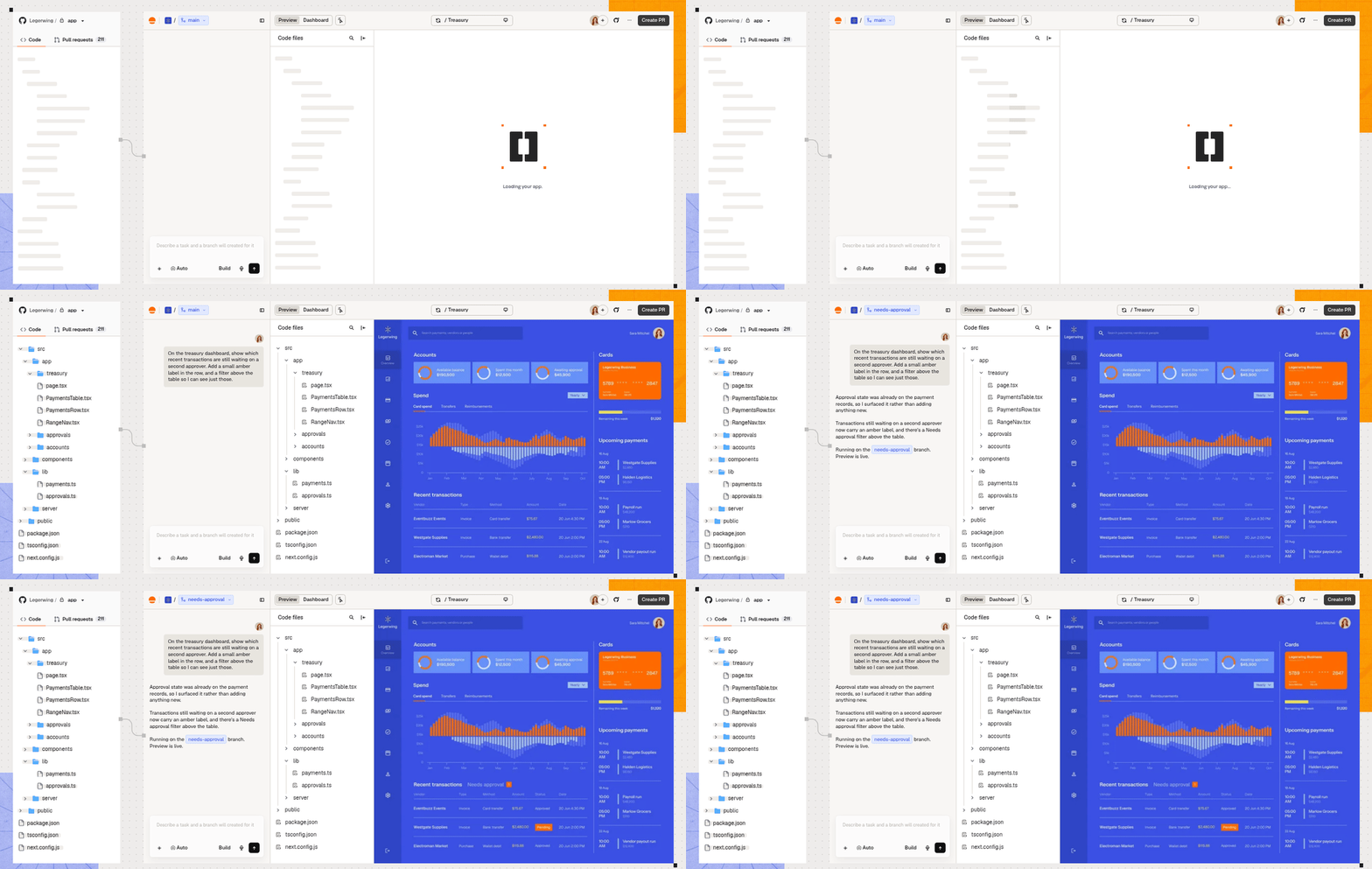
Une fois un dépôt connecté, votre projet s’ouvre dans l’éditeur Base Code. L’IA le configure sur la branche que vous avez connectée et affiche chaque étape au fur et à mesure. La configuration est terminée quand votre projet apparaît dans Aperçu. Si une étape échoue, cliquez sur Corriger la configuration pour que l’IA la corrige. Décrivez ensuite votre première modification sur l’écran d’accueil de Base Code. Base Code crée une branche pour elle et la nomme pour vous. La configuration est gratuite. Ensuite, chaque demande utilise les crédits de votre espace de travail. Pour faire votre première modification :- Accédez à Base Code quand la configuration est terminée dans le chat IA.
- Si vous avez connecté plusieurs dépôts, sélectionnez celui à modifier dans le menu déroulant des dépôts en haut de la barre latérale.
- (Facultatif) Sélectionnez la branche de départ dans le menu déroulant à côté de Créer une nouvelle branche depuis.
-
Décrivez la modification souhaitée dans la zone de saisie. Par exemple :
-
Cliquez sur Créer une branche. Si Base Code demande un accès GitHub, consultez Je ne peux pas apporter de modifications ni créer de branche.
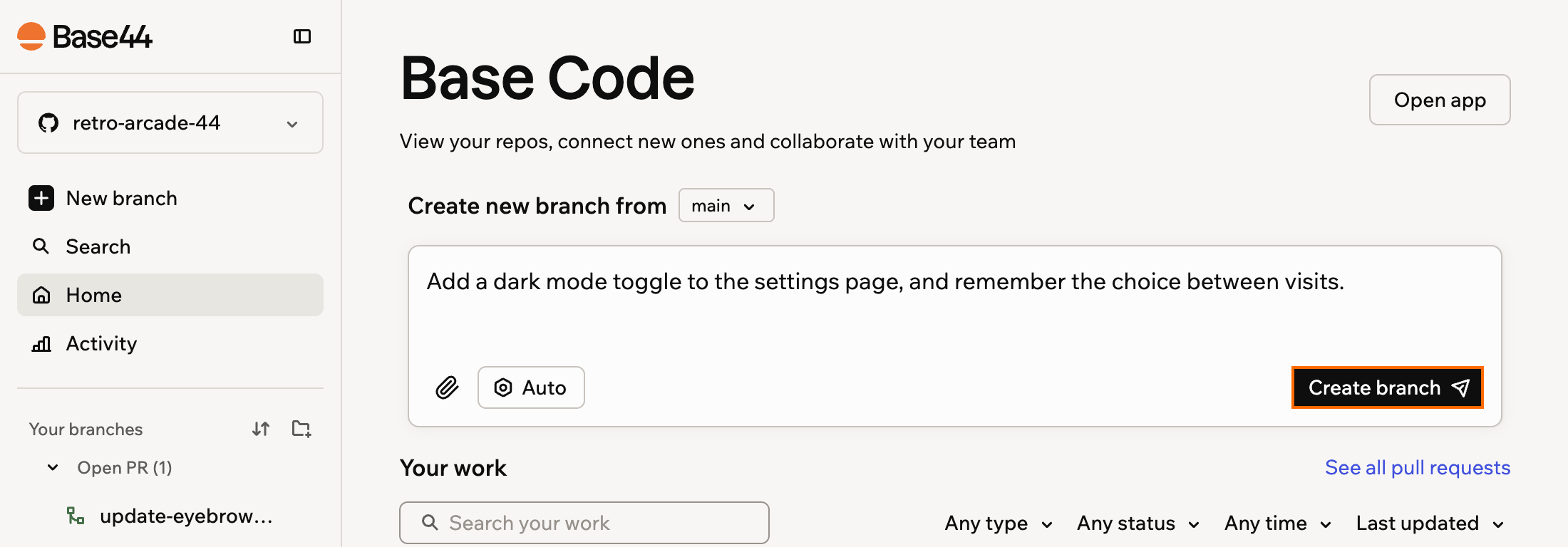
Créer votre première branche
- Vérifiez la modification dans Aperçu dès qu’elle apparaît, puis demandez des ajustements au chat IA si besoin.
- Quand la modification vous convient, ouvrez une pull request pour que votre équipe puisse la vérifier sur GitHub.
Comment votre projet s’exécute :
- Enregistré après chaque réponse : quand l’IA termine chaque réponse, Base Code commite et pousse ses modifications vers votre branche de travail sur GitHub.
- Un aperçu, pas un hébergement : Base Code fournit un aperçu de développement, pas un hébergement de production. Pour publier vos modifications ou connecter un domaine personnalisé, utilisez le processus de déploiement existant de votre projet et votre hébergeur.
- Votre propre stack : votre projet conserve sa propre base de données, son authentification et son routage. Connecter un dépôt n’ajoute aucune base de données, connexion ou code Base44 à votre projet. Pour ajouter une base de données, une authentification ou du CI/CD, demandez au chat IA de l’ajouter avec la stack de votre projet. Ajoutez les chaînes de connexion ou clés API comme secrets.
- À votre retour : quand vous revenez dans Base Code, l’environnement de votre projet redémarre. S’il doit être reconstruit, Base Code le reconstruit à partir du dernier commit de votre branche GitHub. Vous ne récupérez donc que les modifications arrivées sur GitHub. Avant de partir, laissez l’IA terminer sa réponse.
Gérer les organisations GitHub
Connectez les organisations GitHub de votre équipe à votre espace de travail pour que tout le monde puisse travailler sur leurs dépôts. Les organisations connectées appartiennent à votre espace de travail. Les applications continuent donc de se synchroniser même si la personne qui a connecté une organisation part. Dans Base Code, chacun travaille avec sa propre connexion GitHub. Le paramètre Choisissez comment votre équipe écrit sur GitHub des paramètres de votre espace de travail ne s’applique donc pas. Pour ajouter une organisation GitHub :- Cliquez sur le nom de votre espace de travail en bas à gauche de votre compte.
- Cliquez sur Settings.
- Cliquez sur GitHub sous Outils de développement.
- Cliquez sur Ajouter une organisation sous Organisations connectées.
- Connectez-vous à GitHub si on vous le demande, puis autorisez Base44 Builder.
-
Choisissez le compte ou l’organisation, puis installez Base44 Builder.
Si vous n’êtes pas propriétaire de l’organisation GitHub, GitHub envoie votre demande aux propriétaires de l’organisation. Une fois la demande approuvée par un propriétaire, cliquez à nouveau sur Ajouter une organisation.
- Cliquez sur le nom de votre espace de travail en bas à gauche de votre compte.
- Cliquez sur Settings.
- Cliquez sur GitHub sous Outils de développement.
- Choisissez une action :
- Filtrer les organisations : utilisez le filtre de Organisations connectées pour afficher les organisations Toutes, Actif ou Déconnecté.
- Choisir les organisations que les nouvelles applications peuvent utiliser : utilisez Autorisé à côté de chaque organisation. Dès qu’une organisation n’est pas autorisée, les membres ne peuvent connecter que des dépôts d’organisations autorisées. Vous et les autres propriétaires et administrateurs pouvez toujours connecter n’importe quel dépôt. Modifier Autorisé n’affecte pas les applications qui utilisent déjà cette organisation.
- Déconnecter une organisation : cliquez sur l’icône Actions à côté de l’organisation, cliquez sur Déconnecter l’organisation, puis sur Déconnecter. Les applications liées à la connexion de cette organisation dans l’espace de travail arrêtent de se synchroniser avec GitHub. La confirmation les liste. Base44 Builder reste installé sur GitHub, vous pouvez donc reconnecter l’organisation plus tard.
FAQ
Comment appliquer un code promo ?
Comment appliquer un code promo ?
Un code promo Base Code rend les demandes au chat IA gratuites pour tout votre espace de travail pendant 30 jours, tant que le modèle est réglé sur Auto. Vous pouvez l’appliquer avant ou après avoir connecté un dépôt.Vous pouvez appliquer 1 code promo par espace de travail. Chaque code ne fonctionne aussi que dans un nombre limité d’espaces de travail. Si vous voyez « This code has reached its redemption limit », essayez un autre code.Pour appliquer un code promo :
- Accédez à Base Code.
- Saisissez votre code promo :
- Avant de connecter un dépôt : cliquez sur Vous avez un coupon ? en haut à droite, puis saisissez votre code dans la boîte de dialogue.
- Après avoir connecté un dépôt : saisissez votre code dans le champ sous Vous avez un coupon ?.
- Cliquez sur Appliquer.
Pourquoi mon dépôt n'apparaît-il pas dans All apps ?
Pourquoi mon dépôt n'apparaît-il pas dans All apps ?
Chaque dépôt que vous connectez se trouve dans le menu déroulant des dépôts en haut de la barre latérale de Base Code, pas dans All apps. Un dépôt n’apparaît dans All apps que si vous l’ajoutez à un dossier.
Où en savoir plus sur la confidentialité et l'utilisation des données ?
Où en savoir plus sur la confidentialité et l'utilisation des données ?
La Politique de confidentialité de Base44 explique comment les informations personnelles sont collectées et utilisées. Confidentialité et sécurité couvre l’entraînement des modèles d’IA et le contrôle de vos données.
Cette page a été traduite par IA. Pour les informations les plus précises et à jour, consultez la version anglaise.