

Créer des branches
Commencez chaque nouvelle modification sur sa propre branche, à partir de votre branche par défaut ou d’une autre branche sur laquelle vous travaillez. Base Code nomme la branche pour vous. Vous pouvez démarrer une branche à 2 endroits :- L’écran d’accueil : sélectionnez la branche de départ à côté de Créer une nouvelle branche depuis, puis cliquez sur Créer une branche, comme pour faire votre première modification.
- L’éditeur : cliquez sur Nouvelle branche dans la barre latérale. Sélectionnez ensuite la branche de départ à côté de Créer une branche et cliquez sur Créer, comme ci-dessous. Utilisez cette option quand vous travaillez déjà sur une branche.
- Accédez à Base Code.
- Cliquez sur Nouvelle branche dans la barre latérale pour ouvrir l’éditeur.
- Sélectionnez la branche de départ dans le menu déroulant à côté de Créer une branche.
- Décrivez votre modification dans le chat IA, puis cliquez sur Créer.
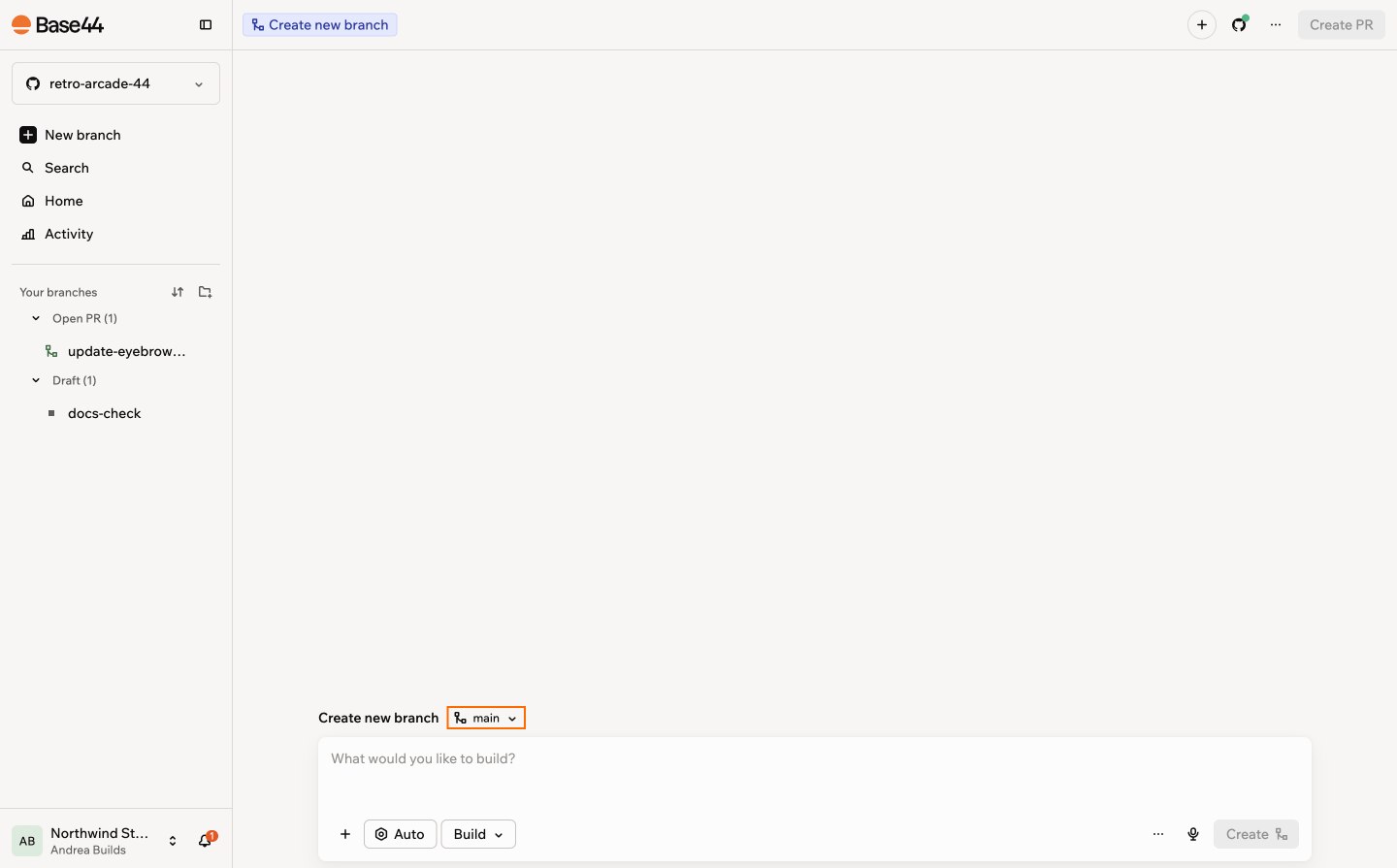
Démarrer une branche depuis la barre latérale
Travailler depuis la barre latérale
Voyez où en est chacune de vos branches et accédez directement à celle qui a besoin de vous. Vos branches dans la barre latérale liste les branches que vous avez créées. Les branches fusionnées passent dans Fusionnée en bas de la liste. Vous pouvez donc toujours lire leurs chats. Chaque branche a une icône de statut. Survolez-la pour voir le libellé, avec le numéro de la pull request s’il y en a une.
Pendant que l’IA travaille, l’icône est remplacée par En cours, et par Fusion en cours pendant une fusion. Un point à droite d’une branche signifie que l’IA y a terminé son travail et que vous ne l’avez pas ouverte depuis.
Pour ouvrir une branche :
- Accédez à Base Code.
- Cliquez sur la branche sous Vos branches.
Ouvrir une pull request
Après avoir testé vos modifications, ouvrez une pull request pour que votre équipe puisse les vérifier sur GitHub. Votre pull request cible la branche à partir de laquelle votre branche de travail a été créée. Le chat IA rédige son titre et sa description à partir de votre conversation et des modifications commitées. Pour ouvrir une pull request depuis l’éditeur :- Ouvrez votre branche dans Base Code.
- Cliquez sur Créer une PR dans l’éditeur.
-
Cliquez sur chaque fichier modifié dans Créer une pull request pour vérifier son diff.
Créer une pull request n’affiche que les modifications commitées et poussées. Pour exclure un fichier de la pull request, rétablissez le fichier avant de continuer.
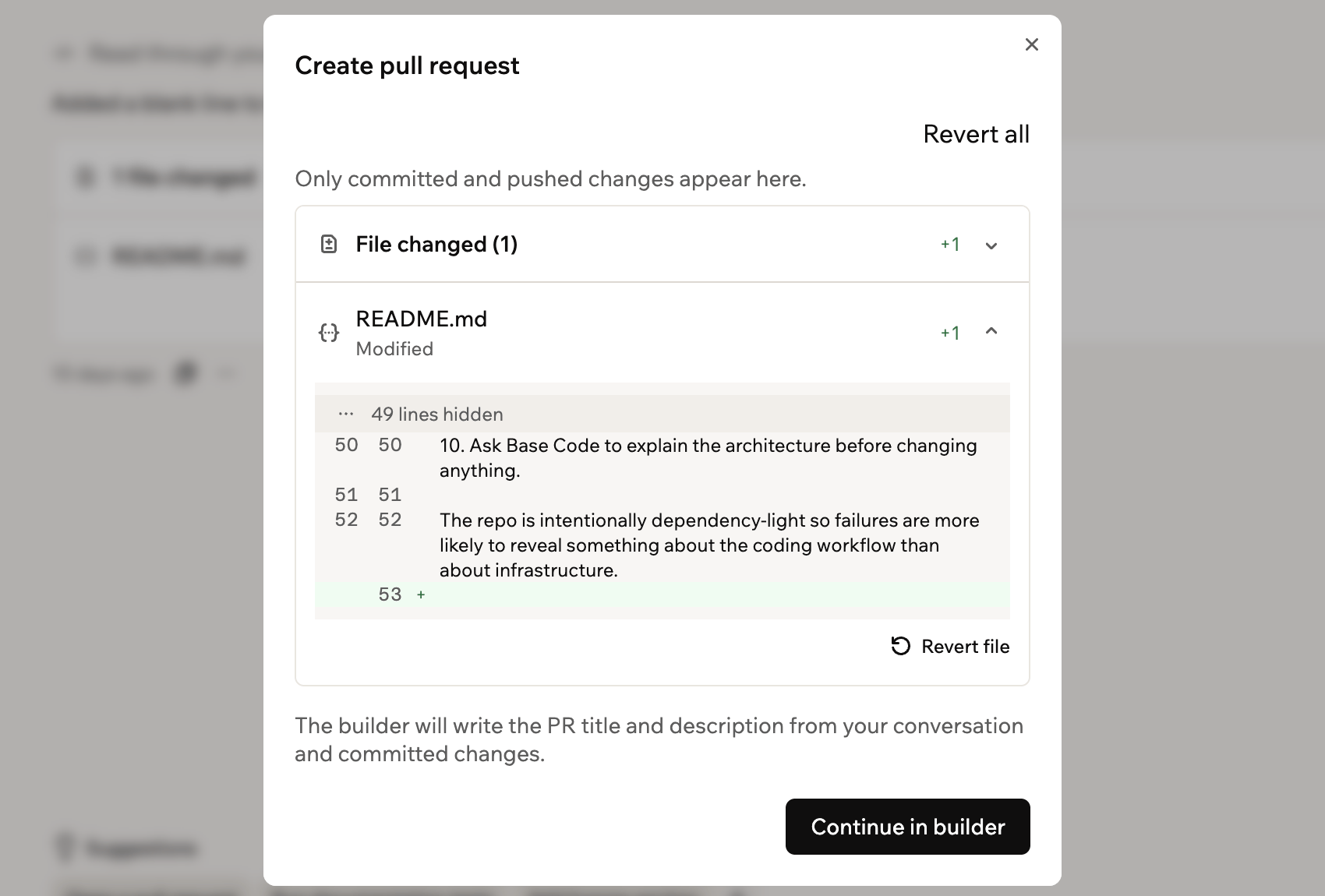
Vérifier le diff d'un fichier
- Cliquez sur Continuer dans le builder.
- Vérifiez et envoyez le message prérempli dans le chat IA.
Après l’ouverture de votre pull request :
- Nouvelles modifications : les modifications de votre branche de travail sont ajoutées à la pull request, et GitHub exécute les vérifications configurées dans votre dépôt.
- Fusionner : fusionnez-la sur GitHub, ou demandez au chat IA de la fusionner pour vous. Le chat IA crée un commit de fusion standard, et les règles de votre dépôt, comme les revues et vérifications obligatoires, s’appliquent toujours. Quelle que soit la méthode de fusion, votre branche passe ensuite en lecture seule.
- Auteurs des commits : chaque commit du chat IA vous indique comme auteur et
base44-builder[bot]comme coauteur. - Lien d’approbation : si le chat IA partage un lien d’approbation, approuvez-le si vous êtes propriétaire du compte ou de l’organisation GitHub qui possède le dépôt. Sinon, demandez à un propriétaire de le faire. Demandez ensuite au chat IA de réessayer.
- Modifications enregistrées dans une nouvelle branche : si votre pull request est fusionnée ou sa branche supprimée pendant que l’IA travaille, Base Code enregistre les modifications suivantes de l’IA dans une nouvelle branche. Le chat IA partage son nom. Ouvrez une pull request depuis cette branche sur GitHub pour les conserver.
Résoudre les conflits de branche
Si votre pull request présente des conflits, le chat IA peut les résoudre pour vous. La résolution fusionne la branche de base de la pull request dans votre branche de travail. Pour résoudre les conflits :- Ouvrez votre branche dans Base Code.
- Cliquez sur Résoudre les conflits au-dessus de la zone de saisie.
- Vérifiez et testez les modifications de l’IA. Soyez attentif aux endroits où les deux branches ont modifié la même fonctionnalité.
Répondre aux commentaires de révision
Demandez au chat IA de traiter les fils de révision non résolus de votre pull request. Il répond à chaque fil en indiquant ce qu’il a modifié. Après avoir poussé ses modifications, il résout les fils qu’il a corrigés. Les fils que l’IA ne modifie pas, ou qui demandent votre décision, restent ouverts avec une réponse qui explique pourquoi. Le chat IA vous indique lesquels. Pour répondre aux commentaires de révision :- Ouvrez votre branche dans Base Code.
-
Demandez au chat IA de corriger les commentaires de votre pull request. Par exemple :
- Vérifiez les modifications et les réponses que le chat IA signale.
Suivre votre travail
Voyez où en est chacune de vos tâches, des modifications que Base Code est encore en train d’apporter aux pull requests fusionnées. Votre travail sur l’écran d’accueil de Base Code classe vos tâches en colonnes :- Base Code travaille : l’IA est encore en train d’apporter des modifications.
- Requiert votre attention : Base Code a une question, ou la pull request présente des conflits, des vérifications échouées ou des modifications demandées.
- Prêt pour la revue : le travail est terminé et rien ne le bloque.
- Terminé : les tâches fusionnées, répondues et archivées.
- Accédez à Base Code.
- Sous Votre travail, choisissez une action :
- Ouvrir une tâche : cliquez dessus pour ouvrir sa branche.
- Passer à l’étape suivante : cliquez sur l’action d’une tâche, comme Résoudre les conflits ou Fusionner.
- Trouver une tâche : recherchez-la par son titre dans Rechercher dans votre travail.
- Filtrer vos tâches : utilisez les filtres de type, de statut et de période. Par exemple, filtrez par A une question ou Vérifications échouées.
- Trier vos tâches : sélectionnez Dernière mise à jour ou Date de création.
- Voir toutes les pull requests : cliquez sur Voir toutes les pull requests pour ouvrir les pull requests de votre dépôt sur GitHub.
Voir l’activité de l’équipe
Rattrapez ce qui a changé dans votre projet en consultant les pull requests que votre équipe a récemment fusionnées dans main. Vous voyez qui a fusionné chacune d’elles et son numéro de pull request. Pour voir l’activité de l’équipe :- Accédez à Base Code.
- Cliquez sur Activity dans la barre latérale.
Travailler ensemble
Votre équipe peut travailler sur le même projet et vérifier les modifications des autres via des pull requests. Qui peut rejoindre le projet dépend de son paramètre et de l’appartenance des personnes à votre espace de travail :- Membres de l’espace de travail : par défaut, les projets Base Code permettent aux membres de l’espace de travail de collaborer. Toute personne de votre espace de travail peut donc ouvrir le projet et le rejoindre sans invitation.
- Invités de l’espace de travail : les invités ont besoin d’une invitation.
- Personnes extérieures à votre espace de travail : ajoutez-les comme collaborateurs.
Organiser vos branches
Gardez à portée de main les branches sur lesquelles vous vous concentrez et faites remonter celles qui ont besoin de vous. Vous pouvez épingler des branches, les placer dans vos propres groupes et choisir comment les autres sont regroupées et triées.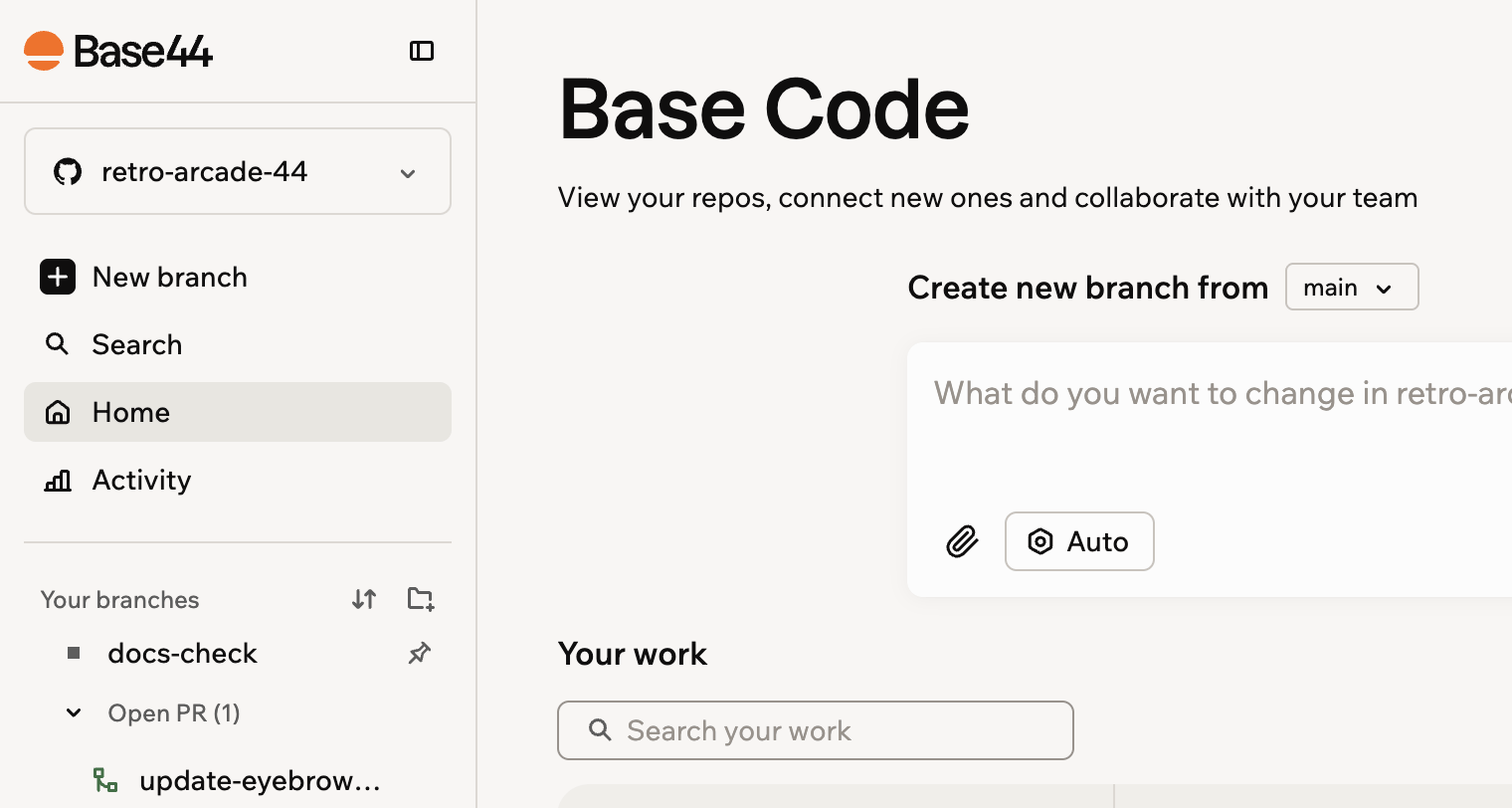
Branches épinglées et regroupées
Épingler une branche
Épinglez une branche pour la garder en haut de Vos branches, au-dessus de vos groupes. Pour épingler ou désépingler une branche :- Accédez à Base Code.
- Survolez la branche dans la barre latérale, puis cliquez sur son icône d’options .
- Cliquez sur Épingler, ou sur Désépingler pour la désépingler.
Regrouper des branches
Rassemblez les branches liées dans des groupes que vous nommez vous-même. Pour créer un groupe :- Accédez à Base Code.
- Cliquez sur l’icône Nouveau groupe à côté de Vos branches.
- Saisissez un Nom du groupe, puis cliquez sur Créer un groupe.
- Faites glisser une branche sur le groupe, ou cliquez sur l’icône d’options de la branche, cliquez sur Déplacer vers un groupe, puis sélectionnez le groupe.
- Accédez à Base Code.
- Choisissez une action :
- Retirer une branche d’un groupe : faites-la glisser sur Vos branches, ou cliquez sur son icône d’options , cliquez sur Déplacer vers un groupe, puis sur Sans groupe.
- Renommer ou supprimer un groupe : cliquez sur l’icône d’options du groupe, puis sur Renommer le groupe ou Supprimer le groupe. Quand vous supprimez un groupe, vous pouvez archiver ses branches en même temps.
- Réorganiser vos groupes : faites glisser un groupe vers le haut ou le bas de la liste.
Trier les branches
Base Code regroupe et trie les branches qui ne sont ni épinglées ni dans vos propres groupes. Vous pouvez modifier ce comportement pour trouver une branche plus rapidement. Par défaut, il les regroupe par Statut et les trie par Date de création, avec la branche la plus récente en haut de chaque groupe. Pour regrouper et trier les branches :- Accédez à Base Code.
- Cliquez sur l’icône Trier les branches à côté de Vos branches.
- Choisissez comment les regrouper sous Regrouper par :
- Statut : d’abord les branches qui ont besoin de vous, puis les pull requests ouvertes et les brouillons.
- Dernière activité : selon la date de la dernière modification de chaque branche.
- Aucun : une seule liste, avec les branches fusionnées toujours en bas.
- Choisissez comment les trier sous Trier par :
- Date de création : la branche la plus récente en premier.
- Nom : par ordre alphabétique du nom de branche.
Archiver une branche
Archivez les branches sur lesquelles vous ne travaillez pas pour garder une liste courte. Une branche archivée passe dans Archivées en bas de Vos branches, hors de son épingle ou de son groupe. L’archivage ne modifie que votre propre barre latérale. La branche, son chat et sa branche GitHub restent tels quels. Pour archiver une branche :- Accédez à Base Code.
- Survolez la branche dans la barre latérale, puis cliquez sur son icône d’options .
- Cliquez sur Archiver.
Retirer une branche
Faites le ménage dans les branches dont vous n’avez plus besoin. Pour conserver une branche sans qu’elle encombre votre liste, archivez-la plutôt.Supprimer une branche non fusionnée sur laquelle personne d’autre ne travaille retire définitivement la branche et son chat de Base Code. La branche et ses commits restent sur GitHub.
- Accédez à Base Code.
- Survolez la branche dans la barre latérale, puis cliquez sur son icône d’options .
- Cliquez sur Supprimer la branche.
- Cliquez sur le bouton affiché pour votre branche :
- Remove : affiché pour une branche fusionnée, ou pour une branche sur laquelle vos coéquipiers travaillent aussi. La branche quitte votre liste, et rien n’est supprimé. Vos coéquipiers conservent la branche et son chat. Vous pouvez récupérer une branche non fusionnée en y envoyant à nouveau un prompt.
- Supprimer la branche : affiché pour une branche non fusionnée sur laquelle personne d’autre ne travaille. Supprime la branche et son chat de Base Code.
Cette page a été traduite par IA. Pour les informations les plus précises et à jour, consultez la version anglaise.