

Si un push vers GitHub échoue :Une bannière s’affiche dans le chat IA, et Base Code sauvegarde le travail de l’IA sur une branche distincte. Cela arrive quand votre branche a sur GitHub de nouveaux commits en conflit avec les modifications de l’IA. Cela arrive aussi quand la branche a été supprimée sur GitHub. Dans la bannière, cliquez sur :
- Corriger : l’IA fusionne les modifications de GitHub ou recrée la branche, puis pousse.
- Continuer sur une nouvelle branche : vous continuez à travailler à partir de la sauvegarde.
Choisir le modèle d’IA
Par défaut, Base Code utilise Auto pour choisir un modèle d’IA pour chaque requête. Vous pouvez choisir un modèle vous-même pour plus de contrôle. Pour choisir un modèle d’IA :- Ouvrez votre branche dans Base Code.
- Cliquez sur le modèle en bas du chat IA.
- Sélectionnez le modèle que vous voulez utiliser.
Ajouter des fichiers Google Drive
Fournissez au chat IA un brief, une spécification ou un design depuis votre Google Drive quand vous démarrez une branche depuis l’écran d’accueil de Base Code. Vous pouvez aussi ajouter des fichiers de la même façon dans la zone de saisie de votre branche. Pour démarrer une branche à partir d’un fichier Google Drive :- Accédez à Base Code pour ouvrir l’écran d’accueil.
- Cliquez sur l’icône Ajouter dans la zone de saisie.
- Cliquez sur Importer depuis Google Drive.
- Si on vous le demande, cliquez sur Connecter Google Drive, puis autorisez l’accès dans Google.
- Sélectionnez un ou plusieurs fichiers dans Mon Drive ou dans un drive partagé. Vous pouvez choisir :
- des fichiers Google Docs, Sheets et Slides ;
- des fichiers Word, Excel et PowerPoint ;
- des PDF et des images ;
- des fichiers texte, CSV, HTML, XML et JSON.
- (Facultatif) Décrivez la modification souhaitée dans la zone de saisie.
- Cliquez sur Créer une branche.
Arrêter l’IA
Arrêtez le chat IA pendant qu’il travaille, puis envoyez un nouveau message pour changer de direction. Les modifications déjà commitées sur votre branche sont conservées. Les modifications que l’IA n’a pas encore commitées sont abandonnées. Pour arrêter l’IA :- Cliquez sur l’icône Arrêter la génération dans la zone de saisie pendant que le chat IA travaille sur votre branche.
- (Facultatif) Envoyez un nouveau message indiquant ce que vous voulez à la place.
Si vous arrêtez la création d’une branche depuis l’écran d’accueil, Base Code rétablit votre prompt dans la zone de saisie et retire la nouvelle branche de Base Code.
Agrandir le chat
Masquez l’aperçu pour que le chat IA occupe tout l’éditeur, puis réaffichez l’aperçu pour vérifier votre travail. Le chat reprend sa largeur normale quand vous passez de Preview à Dashboard ou Code, ou quand vous ouvrez un autre fichier. Pour agrandir ou réduire le chat :- Ouvrez votre branche dans Base Code.
- Cliquez sur l’icône Agrandir le chat dans la barre d’outils au-dessus du chat IA.
- Cliquez sur l’icône Réduire le chat pour réafficher l’aperçu.
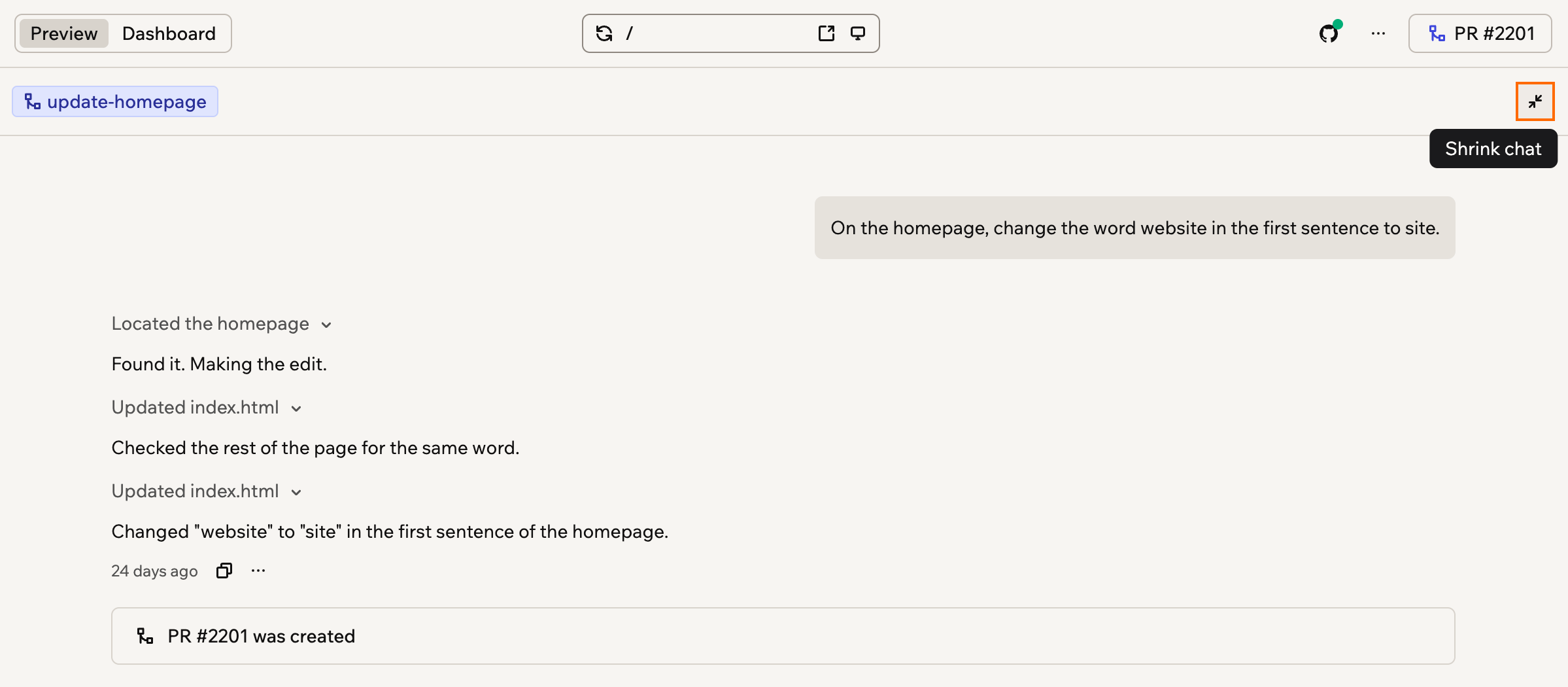
Le chat IA agrandi
Prévisualiser les applications d’un monorepo
Quand votre dépôt contient plusieurs applications, comme un site web et une API, chaque application en cours d’exécution a son propre onglet au-dessus de l’aperçu. Vous pouvez choisir les applications qui s’exécutent sur chaque branche et en afficher 2 côte à côte.Choisir les applications à exécuter
N’exécutez que les applications sur lesquelles vous travaillez. Pour choisir les applications qui s’exécutent sur une branche :- Ouvrez votre branche dans Base Code.
- Cliquez sur l’icône Applications dans la barre d’outils au-dessus de l’aperçu, ou cliquez sur Ajouter une app à la fin de la rangée d’onglets.
-
Sélectionnez chaque application à exécuter dans Apps à exécuter sur cette branche.
Base Code sélectionne aussi les applications dont dépendent celles que vous avez choisies. Au moins une application reste en cours d’exécution, et sur main, le projet principal s’exécute toujours.
- Cliquez sur Terminé.
Utiliser la vue partagée
Affichez 2 applications côte à côte, par exemple pour comparer votre site web avec votre API. Pour afficher 2 applications côte à côte :- Ouvrez votre branche dans Base Code.
- Cliquez sur Vue partagée à la fin de la rangée d’onglets.
- Cliquez sur Afficher ou Start à côté de l’application pour le côté vide.
Vérifier vos modifications
Vérifiez précisément ce qui a changé avant de demander une révision. Pour vérifier vos modifications :- Ouvrez votre branche dans Base Code.
- Ouvrez les modifications à vérifier :
- Modifications d’une réponse : utilisez la liste de fichiers sous cette réponse dans le chat IA.
- Toutes les modifications de la branche : cliquez sur Créer une PR dans l’éditeur, ou sur le numéro de la PR si elle existe déjà. Cela affiche les modifications sans encore ouvrir de pull request.
- Cliquez sur un nom de fichier pour voir son diff, avec les lignes ajoutées et supprimées.
Annuler les modifications d’un fichier
Annulez les modifications que vous ne voulez pas dans un fichier. L’annulation est enregistrée comme un nouveau commit sur votre branche. Pour annuler les modifications d’un fichier :- Ouvrez votre branche dans Base Code.
- Trouvez le fichier sous la réponse du chat IA, ou dans la liste des fichiers de la branche depuis Créer une PR ou son numéro de PR.
- Cliquez sur le fichier pour le développer, puis cliquez sur Rétablir le fichier.
- Vérifiez que le bon fichier apparaît dans Rétablir les fichiers de la branche ?, puis cliquez sur Rétablir.
Utiliser les compétences du dépôt
Apprenez au chat IA les workflows de votre équipe grâce à des compétences stockées dans votre dépôt. Le chat IA lit une compétence quand elle correspond à votre demande. Chaque compétence a un nom, une description et des instructions. Elle s’applique à toutes les personnes qui travaillent sur le projet, sur chaque branche. Base Code trouve les compétences aux emplacements suivants, à la racine de votre dépôt ou dans un sous-dossier :- Dossiers de compétences : un fichier
SKILL.mddans un dossier sous.agents/skills,.claude/skillsou.codex/skills. - Commandes Claude Code : des fichiers Markdown dans
.claude/commands. - Plugins locaux : des compétences issues de plugins Claude Code ou Codex stockés dans votre dépôt.
- Ouvrez votre branche dans Base Code.
- Cliquez sur Tableau de bord dans l’éditeur.
- Cliquez sur Compétences du dépôt.
- Choisissez une action :
- Lire une compétence : cliquez sur la compétence pour voir ses instructions.
- Activer ou désactiver une compétence : cliquez sur l’interrupteur à côté de la compétence. Les compétences sont activées par défaut.
- Afficher une nouvelle compétence : après avoir ajouté un fichier
SKILL.mdà votre dépôt, cliquez sur Actualiser.
Ajouter des secrets
Fournissez à votre projet les clés API et autres identifiants dont il a besoin, sans les placer dans votre dépôt. Le chat IA vous demande un secret quand votre projet en a besoin.Fonctionnement des secrets :
- Partagés et conservés : les secrets sont chiffrés, partagés entre les branches et conservés quand votre environnement est reconstruit.
- Mises à jour : les modifications et suppressions s’appliquent immédiatement aux branches en cours d’exécution. Les branches inactives les récupèrent à leur prochaine ouverture.
- Ouvrez votre branche dans Base Code.
- Cliquez sur Tableau de bord dans l’éditeur.
- Cliquez sur Secrets.
- Cliquez sur Ajouter un secret.
- Saisissez le Nom du secret et la Valeur du secret, puis cliquez sur Ajouter un secret.
Afficher l’infrastructure
Voyez sur quoi votre projet s’exécute, comme une application web, une API, une base de données ou un cache. Base44 trouve ces services dans votre code et en exécute des copies privées pour votre aperçu. Vos vraies bases de données et vos vrais services restent ainsi intacts. Chaque application indique si elle s’exécute sur la branche actuelle. Chaque service, comme une base de données, affiche son statut et l’endroit où Base44 l’a trouvé dans votre code. Pour afficher l’infrastructure de votre projet :- Ouvrez votre branche dans Base Code.
- Cliquez sur Tableau de bord dans l’éditeur.
-
Cliquez sur Infrastructure.
Si vous voyez L’environnement de votre app est en veille, l’environnement d’aperçu de votre projet est en pause. Envoyez un message dans le chat IA ou ouvrez l’aperçu pour le réveiller, puis actualisez.
-
(Facultatif) Choisissez une action :
- Prévisualiser une application : cliquez sur Aperçu à côté de l’application.
- Démarrer ou arrêter une application sur cette branche : cliquez sur Start ou Arrêter à côté de l’application.
- Voir le dernier statut : cliquez sur l’icône Actualiser.
Utiliser Verify as you
Quand vous vous connectez à votre application dans l’aperçu, l’IA peut réutiliser cette session pour vérifier les écrans qui exigent un utilisateur connecté. Votre session n’est pas partagée avec les autres collaborateurs. Vérifier en votre nom est activé par défaut, et ce paramètre s’applique à toutes les personnes qui travaillent sur l’application. Pour activer ou désactiver Verify as you :- Ouvrez votre branche dans Base Code.
- Cliquez sur Tableau de bord dans l’éditeur.
- Cliquez sur Infrastructure.
-
Activez ou désactivez l’interrupteur à côté de Vérifier en votre nom.
Quand vous désactivez Verify as you :
- Autres collaborateurs : leurs sessions enregistrées sont supprimées.
- Votre session : elle reste active jusqu’à 24 heures après sa dernière utilisation, dans l’aperçu ou par l’IA. Pour y mettre fin plus tôt, déconnectez-vous de votre application dans l’aperçu.
Cette page a été traduite par IA. Pour les informations les plus précises et à jour, consultez la version anglaise.