

À propos des Superagents
Découvrez ce qu’est un Superagent et le type de travail que vous pouvez lui confier.Qu’est-ce qu’un Superagent
Un Superagent est un agent IA qui travaille pour vous dans tous vos outils. Vous ne concevez ni écrans ni pages. Vous décrivez la mission, et votre Superagent agit avec vos outils connectés, vos fichiers et sa mémoire. Votre Superagent peut agir comme un assistant personnel, un agent de support, un marketeur ou un analyste, selon la mission que vous lui confiez. Il n’est pas lié à une seule application, contrairement à un agent intégré à l’application, qui travaille au sein d’une seule application. Vous pouvez discuter avec votre Superagent dans Base44 ou dans des applications de messagerie comme WhatsApp, Slack et Telegram. Il peut aussi travailler seul, selon un planning ou lorsqu’un événement survient dans l’un de vos outils.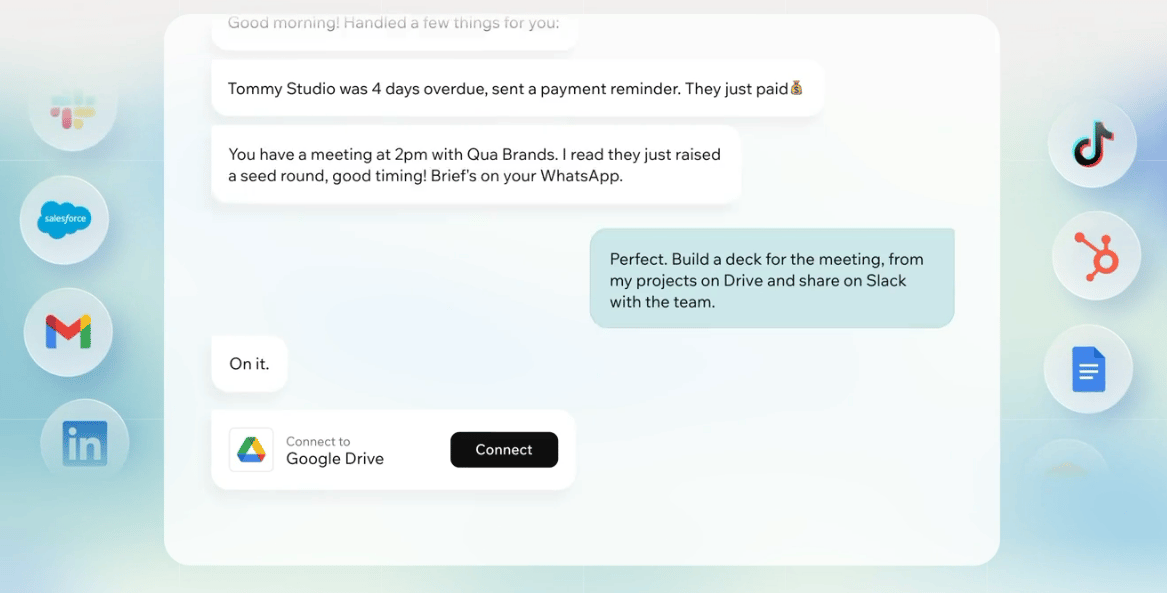
Superagent travaillant dans plusieurs outils dans Base44
Façons de l’utiliser
Commencez par un travail que vous faites souvent. Par exemple, votre Superagent peut :- Vous envoyer un résumé quotidien de votre boîte de réception, de votre calendrier et de vos priorités.
- Rejoindre vos réunions avec un lien vidéo et sauvegarder les notes et actions à suivre.
- Capter des prospects, suivre les concurrents et organiser les relances.
- Préparer des rapports hebdomadaires à partir d’outils comme Google Workspace, Notion et HubSpot.
- Surveiller vos systèmes et services connectés, et vous signaler les mises à jour importantes.
- Répondre aux messages à votre place sur des canaux comme WhatsApp, Telegram, iMessage, Slack et LINE.
- Rechercher des sujets sur le web et accomplir des tâches pour vous.
- Travailler sur vos applications Base44 depuis le chat, des petites modifications à l’exécution de fonctions backend.
Prêt à mettre votre Superagent au travail ?
Échanger avec votre Superagent
Discutez avec votre Superagent dans Base44, ou connectez-le aux applications de messagerie que vous utilisez déjà.Discuter
Confiez du travail à votre Superagent. Décrivez le résultat que vous voulez, posez des questions de suivi, affinez les résultats et ajoutez du contexte au fil de l’eau. Vous pouvez téléverser des fichiers, coller des images ou utiliser la dictée vocale pour aider votre Superagent à comprendre la tâche. Pendant vos interactions, votre Superagent suggère des prompts, connecteurs et workflows pertinents selon votre conversation en cours. Les suggestions peuvent apparaître directement dans le champ de chat, correspondre à la langue que vous utilisez avec votre Superagent et être actualisées quand vous voulez un autre point de départ.
Discuter avec votre Superagent
- Saisissez un message dans le champ de chat.
- Utilisez Speech to text pour dicter un message.
- Utilisez le mode voix pour une conversation en direct.
- Partagez votre écran ou votre caméra pendant un appel vocal pour que votre Superagent voie ce sur quoi vous travaillez.
Connecter des canaux
Connectez votre Superagent à des canaux pour interagir avec lui partout, y compris le chat Base44 et les applications de messagerie comme WhatsApp, Telegram, iMessage, Slack et LINE. Une fois connecté, il peut répondre aux messages, exécuter des workflows et formater ses réponses pour le canal que vous utilisez. Pour connecter un canal, cliquez sur Channels dans la barre latérale. Vous pouvez aussi installer la Browser extension pour permettre à votre Superagent de travailler dans Chrome. En savoir plus sur naviguer sur le web avec votre Superagent.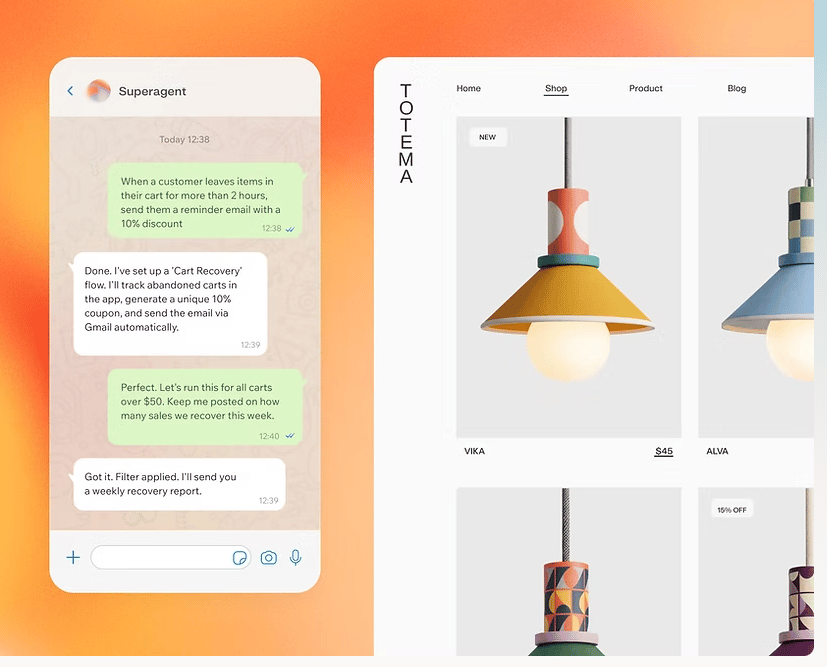
Envoyer un message à votre Superagent sur WhatsApp
Utiliser les Superagents sur mobile
Étendre votre Superagent
Donnez plus de moyens à votre Superagent en connectant des services, en ajoutant des compétences, en configurant des workflows et en le laissant naviguer sur le web.Utiliser les plugins
Utilisez Plugins pour connecter votre Superagent à des services et ajouter des compétences qu’il peut exécuter.- Connecteurs : Les services auxquels votre Superagent peut se connecter, comme Google Workspace, Slack, GitHub, Notion ou HubSpot. Par exemple, connectez Gmail pour que votre Superagent résume et rédige des e-mails pour vous.
- Compétences : Des ensembles d’instructions réutilisables qui donnent de nouvelles capacités à votre Superagent. Parcourez les compétences sélectionnées par Base44, explorez le catalogue complet par catégorie, ou créez et téléversez les vôtres.
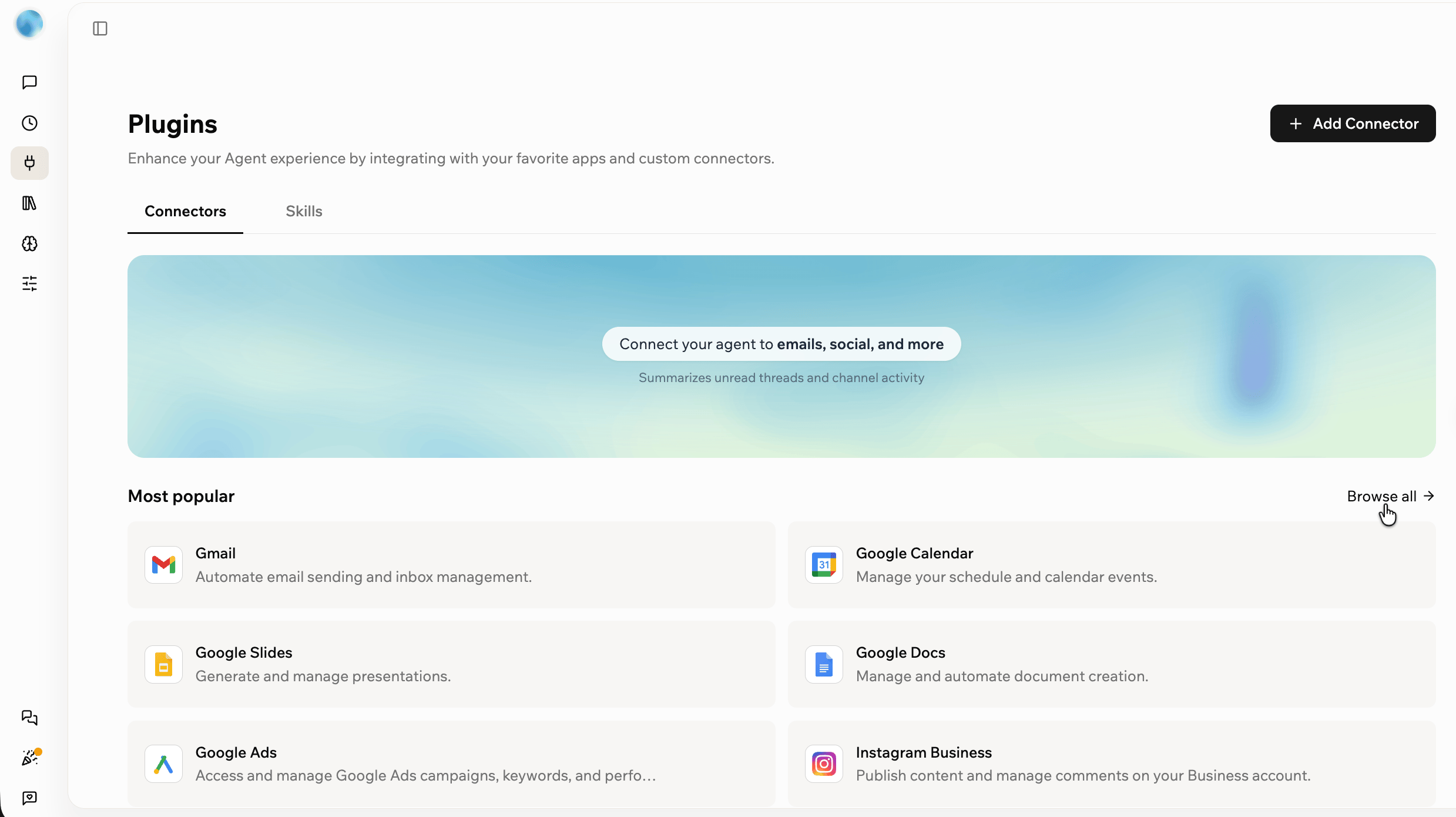
Connecter des plugins et des compétences à votre Superagent
Exécuter des workflows
Exécutez des actions selon un planning ou lorsqu’un déclencheur survient. Utilisez les workflows pour le travail récurrent, comme un brief matinal chaque jour à 8h, ou un rappel quand un e-mail reste non lu pendant une journée. Vous pouvez configurer des workflows en discutant avec votre Superagent, ou en choisissant un workflow suggéré sur la page Workflows. Depuis Workflows, vous pouvez gérer :- Scheduled Workflows : S’exécutent à des heures précises, comme des résumés quotidiens, des rapports hebdomadaires ou des rappels récurrents.
- Triggered Workflows : S’exécutent lorsqu’un déclencheur survient, comme un changement dans vos données ou une activité dans un outil connecté.
- Activity : Consultez vos exécutions de workflows récentes.
Naviguer sur le web
Votre Superagent peut naviguer sur le web pour rechercher des sujets, trouver des informations et accomplir des tâches pour vous. Il utilise un navigateur cloud sécurisé qui s’exécute en arrière-plan, pour que vous puissiez le regarder travailler directement depuis le chat. Vous n’avez rien à installer pour l’utiliser. Pour en savoir plus, consultez Naviguer sur le web avec votre Superagent.Notes, fichiers et mémoire
Dans votre Superagent sur Base44, vous voyez tout ce qu’il conserve : notes de réunion, notes partagées, fichiers, mémoire et données. Ouvrez chacun depuis la barre latérale.Enregistrer des réunions
Votre Superagent peut rejoindre les réunions qui ont un lien vidéo, comme Google Meet ou Zoom, en tant que preneur de notes. À la fin de la réunion, il sauvegarde les notes et les actions à suivre dans sa bibliothèque de notes et vous les envoie par e-mail. Pour connecter votre calendrier et voir vos réunions à venir, ouvrez Agent Settings dans la barre latérale et cliquez sur Meetings. Pour apprendre à connecter votre calendrier et gérer les enregistrements, consultez Enregistrer vos réunions.Prendre des notes
Notes est un espace partagé où vous et votre Superagent gardez les informations sur lesquelles vous travaillez tous les deux, organisées par sujet. La note épinglée For you suit vos priorités et tout ce qui nécessite votre attention, et vous pouvez ajouter et modifier vos propres notes. Ouvrez Notes dans la barre latérale. Pour apprendre à créer, actualiser et partager des notes, consultez Prendre des notes avec votre Superagent.Stocker des fichiers
Stockez des documents, dossiers et autres ressources que votre Superagent peut référencer, y compris ceux que vous téléversez et ceux qu’il crée en travaillant. Vous pouvez téléverser des fichiers, téléverser des dossiers ou créer des dossiers pour les garder organisés. Ouvrez Files depuis le menu More dans la barre latérale.
Fichiers téléversés pour un Superagent
Consulter la mémoire
Gardez le contexte utile de vos conversations. Votre Superagent enregistre les faits durables, préférences, instructions et décisions comme connaissance, suit l’objectif et les prochaines étapes de chaque conversation comme contexte de travail, et tient un journal quotidien de votre historique de conversations. Ouvrez Memory depuis le menu More dans la barre latérale pour voir ce que votre agent retient et d’où vient chaque souvenir. Pour apprendre à consulter et gérer la mémoire, consultez Créer un Superagent.Gérer les données
Consultez et gérez les données que votre Superagent stocke. Vous pouvez parcourir les enregistrements, les ajouter et les modifier directement, exporter une table en CSV, inspecter la structure d’une table et restaurer les enregistrements récemment supprimés. Ouvrez Data depuis le menu More dans la barre latérale.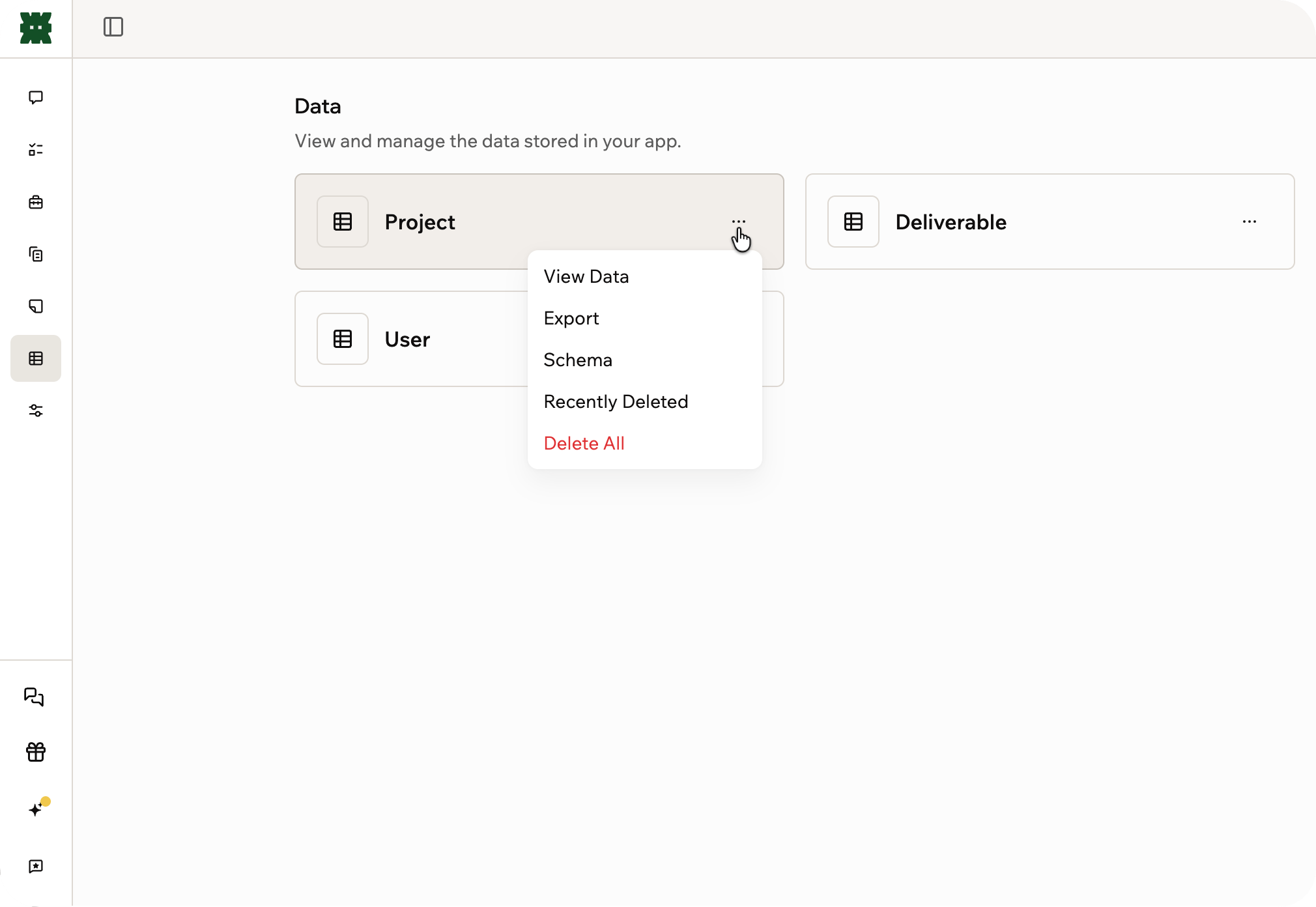
Consultation des données stockées dans un Superagent
Personnaliser votre Superagent
Ouvrez Agent Settings dans la barre latérale pour contrôler comment votre Superagent fonctionne, s’exprime et se connecte à vos outils.- General : Choisissez les modèles d’IA que votre Superagent utilise pour le chat et les automatisations, contrôlez les applications de l’espace de travail auxquelles il peut accéder, choisissez sa voix, déplacez-le vers un autre espace de travail ou supprimez-le.
- Trusted people : Entrez en contact avec des personnes via votre Superagent. Seul le propriétaire du Superagent voit ce panneau.
- Sharing & access (avec 2 Superagents ou plus) : Invitez des collaborateurs, créez un lien de modèle public et choisissez le fonctionnement de la mémoire entre les conversations. Avec un seul Superagent, ouvrez-le depuis More > Memory > Change access, ou demandez-le à votre Superagent dans le chat.
- Credit usage : Consultez votre plan et le nombre de crédits de messages et d’intégration utilisés.
- Meetings : Connectez votre calendrier pour que votre Superagent rejoigne vos réunions en tant que preneur de notes.
- Security : Gérez les autorisations, stockez des secrets et définissez des règles de connecteurs.
- Developer : Connectez-vous à votre Superagent via l’API et les webhooks.
FAQ
Cliquez sur une question ci-dessous pour en savoir plus sur la construction d’un Superagent.Comment commencer à construire un Superagent ?
Comment commencer à construire un Superagent ?
Puis-je avoir plus d'un Superagent ?
Puis-je avoir plus d'un Superagent ?
Quelle est la différence entre un Superagent et un agent intégré à l'application ?
Quelle est la différence entre un Superagent et un agent intégré à l'application ?
Comment fonctionnent les crédits dans les Superagents ?
Comment fonctionnent les crédits dans les Superagents ?
Base44 stocke-t-il ma voix, mon écran ou ma caméra ?
Base44 stocke-t-il ma voix, mon écran ou ma caméra ?
Puis-je partager mon Superagent ?
Puis-je partager mon Superagent ?
Mon Superagent est-il partagé avec mon espace de travail ou les autres membres ?
Mon Superagent est-il partagé avec mon espace de travail ou les autres membres ?
Les admins de l'espace de travail peuvent-ils voir mes conversations Superagent ?
Les admins de l'espace de travail peuvent-ils voir mes conversations Superagent ?
Les Superagents peuvent-ils être désactivés pour mon organisation ?
Les Superagents peuvent-ils être désactivés pour mon organisation ?
- Allez dans les paramètres de votre espace de travail.
- Cliquez sur Overview.
- Activez le bouton Disable Superagents.
Puis-je déplacer mon Superagent vers un autre espace de travail ?
Puis-je déplacer mon Superagent vers un autre espace de travail ?
- Ouvrez votre Superagent.
- Cliquez sur Agent Settings dans la barre latérale.
- Cliquez sur General.
- Cliquez sur Move to workspace.
- Sélectionnez l’espace de travail cible dans le menu déroulant.
- Cliquez sur Move agent pour confirmer.
Puis-je supprimer mon Superagent ?
Puis-je supprimer mon Superagent ?
- Définissez l’objectif.
- Connectez vos outils.
- Ajoutez des fichiers, de la mémoire et du contexte.
- Configurez des workflows.
Vous pouvez commencer simplement et affiner votre Superagent au fil du temps.