


Connecter votre application à des outils externes
Vous avez besoin d’un plan Builder ou supérieur pour utiliser les connecteurs.
À propos des connecteurs
Les connecteurs relient votre application aux outils que vous utilisez déjà. Certaines connexions utilisent une autorisation gérée par Base44. Si vous utilisez votre propre application OAuth, configurez ses identifiants et ses scopes dans votre espace de travail.Types de connecteurs
Il existe 2 types de connecteur, selon le compte que la connexion utilise.Connecteurs pour les utilisateurs d'application
Chaque personne qui utilise votre application connecte son propre compte. L’application agit en son nom et ses données restent privées.Idéal pour les actions par utilisateur, comme un CRM où chaque commercial envoie des e-mails depuis son propre Gmail.
Connecteurs pour les créateurs d'application
Vous connectez un outil une seule fois au niveau de l’espace de travail, et l’application utilise cette connexion unique pour tout le monde.Idéal pour un compte partagé ou une plateforme de données, comme des alertes Slack vers le canal de votre équipe, ou un tableau de bord qui interroge Snowflake.
Connecteurs pour les utilisateurs d’application
Connecteurs pour les créateurs d’application
Compte utilisé
Le compte de chaque personne
Un seul compte, connecté une fois
Qui le connecte
Chaque personne, à sa première utilisation
Vous, au niveau de l’espace de travail
Données visibles par l’application
Uniquement les données de la personne, selon l’accès accordé
Les données du compte connecté unique, partagées dans l’application
Usage typique
Un CRM où les commerciaux utilisent leur propre Gmail
Des alertes Slack d’équipe, ou un tableau de bord Snowflake
Parcourir les connecteurs disponibles
Trouvez les connecteurs dans l’onglet Integrations du tableau de bord de votre application. Recherchez un connecteur spécifique ou utilisez le filtre pour trier la liste. Dans l’onglet Browse, cliquez sur Use pour voir des exemples d’invites pour un connecteur. Les connecteurs déjà utilisés par votre application affichent une coche sur leur carte et Used by this app dans les détails du connecteur. Vous pouvez aussi dire au AI chat ce que vous voulez connecter et comment vous voulez l’utiliser, et obtenir des suggestions pertinentes basées sur la structure, les pages et les données de votre application. Pour parcourir la liste complète avec les catégories et des exemples de prompts, consultez le catalogue de connecteurs.Envoyer des rapports et des alertes
Envoyez des rapports, alertes ou résumés par e-mail via Gmail ou Outlook.
Générer des documents et des fichiers
Créez des documents, tableurs, présentations ou fichiers avec les outils Google Workspace.
Gérer des événements et la disponibilité
Créez et gérez des événements ou la disponibilité avec Google Calendar ou Outlook.
Notifier votre équipe
Envoyez des notifications ou des mises à jour aux équipes via Slack.
Suivre le code et les issues
Suivez l’activité de code, les issues et les pull requests avec GitHub.
Interroger des données et créer des tableaux de bord
Interrogez des données externes et créez des tableaux de bord avec Snowflake ou Databricks.
Demander un connecteur
Vous pouvez aussi demander l’ajout d’un connecteur à Base44. Allez dans Integrations
dans le tableau de bord de votre application et cliquez sur Request a connector en bas.
Comment les connecteurs fonctionnent dans votre application
Une fois un outil connecté, vous pouvez le réutiliser sur plusieurs pages, flux et fonctions backend. Dans le AI chat, demandez à Base44 de créer des pages, tables, tableaux de bord ou automatisations qui lisent ou écrivent dans le connecteur. Lorsque vous incluez un connecteur dans un flux, Base44 crée une fonction backend dans Dashboard → Code → Functions. Ouvrez cette fonction pour examiner le code généré. Vous pouvez le modifier vous-même ou demander au chat IA de le mettre à jour. Par exemple :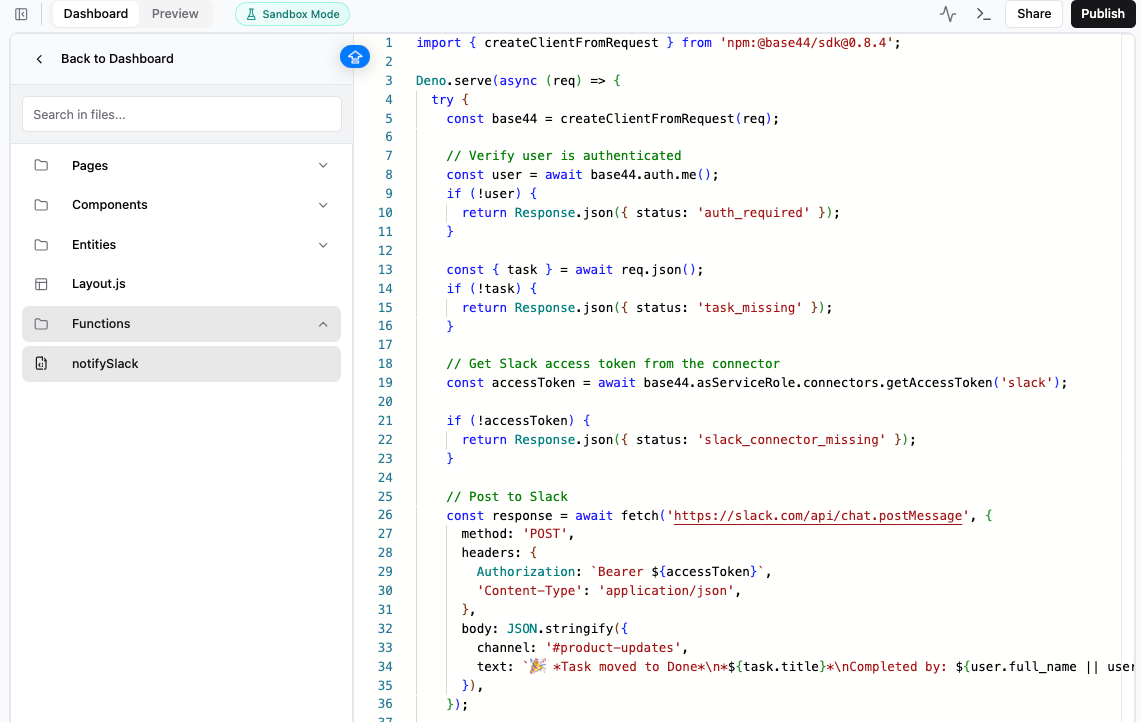
Connecteur Slack dans les fonctions backend
Configurer un OAuth personnalisé pour les utilisateurs de l’application
Quand vous utilisez vos propres identifiants OAuth, créez une connexion dans les paramètres de votre espace de travail. Chaque personne qui utilise votre application autorise ensuite son propre compte dans votre application. Avant de commencer, enregistrez une application OAuth auprès du fournisseur et obtenez ses identifiants. Ajoutez l’URL de callback aux URI de redirection autorisées du fournisseur. Pour ajouter un connecteur avec vos propres identifiants OAuth :- Ouvrez les paramètres de votre espace de travail.
- Cliquez sur Connectors sous Build tools.
- Sous Connectors For App Users, cliquez sur Add Connector.
- Sélectionnez le service, puis cliquez sur Add Connector sur son écran de détails.
- Saisissez un Connector name pour identifier cette configuration.
- Saisissez votre Client ID et, si nécessaire, votre Client Secret. Remplissez les autres champs affichés pour votre connecteur.
- Choisissez les permissions dans Selected scopes. Pour les permissions non listées, saisissez un scope par ligne dans Additional scopes.
- Cliquez sur Add Connector.
Enregistrer les URL de callback
Lorsque vous configurez un connecteur avec vos propres identifiants OAuth, vous enregistrez une URL de callback auprès de votre fournisseur OAuth pour qu’il sache où renvoyer les personnes après leur autorisation. Base44 utilise une seule URL de callback pour toutes les applications de votre espace de travail. Gardez votre Client Secret privé. Ne le partagez pas et ne l’incluez pas dans des captures d’écran.Utiliser l’URL de callback unique
Chaque connecteur que vous ajoutez utilise une seule URL de callback pour toutes vos applications. Vous l’enregistrez donc une fois auprès de votre fournisseur OAuth et elle continue de fonctionner à mesure que vous créez des applications et connectez des domaines personnalisés. Ajoutez cette URL aux URI de redirection autorisés de votre fournisseur OAuth :Consulter vos URL de callback
Vous pouvez vérifier l’URL de callback unique à tout moment, et consulter les URL par application pour une application spécifique. Pour consulter vos URL de callback :- Cliquez sur le nom de votre espace de travail en bas à gauche.
- Cliquez sur Settings.
- Cliquez sur Connectors sous Build tools.
- Sous Connectors For App Users, cliquez sur View redirect URIs for your apps.
- Trouvez l’URL de callback unique sous Callback URL.
- (Facultatif) Développez Per-app URLs (for legacy connectors), puis sélectionnez une application pour voir ses URL par application.
Faire basculer une connexion plus ancienne
Les connexions ajoutées avant le 17 août 2026 enregistrent une URL distincte pour chaque hôte d’application, et elles affichent un badge Per-app URLs à côté de leur nom. Chaque connexion bascule individuellement, donc un même connecteur peut avoir certaines connexions sur l’URL de callback unique et d’autres encore sur des URL par application. Le basculement vaut la peine si vous ajoutez des applications ou des domaines personnalisés et que vous en avez assez d’enregistrer une nouvelle URL à chaque fois. Si votre configuration est stable et fonctionne, il n’est pas nécessaire de basculer. Les connexions existantes continuent de fonctionner sur leurs URL par application tant que vous les y laissez. Pour faire basculer une connexion vers l’URL de callback unique :- Cliquez sur le nom de votre espace de travail en bas à gauche.
- Cliquez sur Settings.
- Cliquez sur Connectors sous Build tools.
- Sous Connectors For App Users, à côté du connecteur, cliquez sur View.
- Sous Connections, à côté de la connexion à basculer, cliquez sur Edit.
- Sous Callback URLs, cliquez sur Switch to a single URL.
- Ajoutez l’URL affichée aux URI de redirection autorisés de votre fournisseur OAuth.
- Sélectionnez I’ve added the URL to my OAuth provider, puis cliquez sur Switch.
Pour revenir en arrière plus tard, ouvrez à nouveau la connexion et cliquez sur Switch back to per-app URLs. Vérifiez d’abord que votre fournisseur a toujours les URL par application enregistrées, car une connexion créée sur l’URL de callback unique peut ne jamais les avoir eues.
Choisir les scopes Google
Google trie les permissions qu’une app peut demander en 3 groupes, et le groupe dans lequel vous atterrissez décide de ce que vous avez à faire avant que votre app puisse être mise en ligne. Cela concerne surtout Gmail, Drive, Calendar et Google Fit. Si vous connectez Google en utilisant votre propre projet Google Cloud plutôt que le connecteur géré de Base44, votre app est celle enregistrée auprès de Google, donc tout ce que Google demande ici vous est demandé plutôt qu’à Base44.
Cette évaluation annuelle s’appelle CASA, et elle est menée par l’App Defense Alliance plutôt que par Google. Elle examine votre application entière, y compris la façon dont les gens se connectent, la façon dont les sessions sont gérées, et la façon dont le code tiers est géré.
Prévoyez cela avant de construire plutôt qu’après. La vérification prend des semaines plutôt que des jours, et jusqu’à ce qu’elle soit validée, Google plafonne votre app à 100 utilisateurs et affiche à tout le monde un avertissement d’app non vérifiée.
Où Base44 s’inscrit :
- Votre projet Google Cloud, votre app OAuth et votre vérification sont à vous à gérer. Base44 ne peut pas les soumettre en votre nom.
- Une évaluation pose des questions sur la plateforme sur laquelle votre app s’exécute ainsi que sur votre propre code. Contactez le support tôt si vous en traversez une, pour que les bonnes personnes puissent aider.
Gérer vos connecteurs
Depuis Integrations dans le tableau de bord de votre application, vous pouvez consulter et gérer les connecteurs de votre application, examiner ce à quoi chacun peut accéder, et changer, déconnecter ou reconnecter le compte connecté par outil selon les besoins. Pour les connecteurs pour les créateurs d’application, reconnectez-vous depuis Integrations → My integrations. Pour les connecteurs pour les utilisateurs d’application, chaque personne reconnecte son propre compte depuis l’intérieur de votre application. Pour gérer un connecteur :- Allez dans le tableau de bord de votre application.
- Cliquez sur Integrations.
- Cliquez sur l’onglet My integrations.
- Trouvez le connecteur.
- Cliquez sur l’icône More actions (
···) et choisissez une option :- View access pour voir les permissions actuelles du connecteur.
- Switch account pour connecter un autre compte.
- Reconnect pour restaurer une connexion expirée.
- Disconnect pour retirer la connexion de cette application.
- Remove pour supprimer le connecteur.
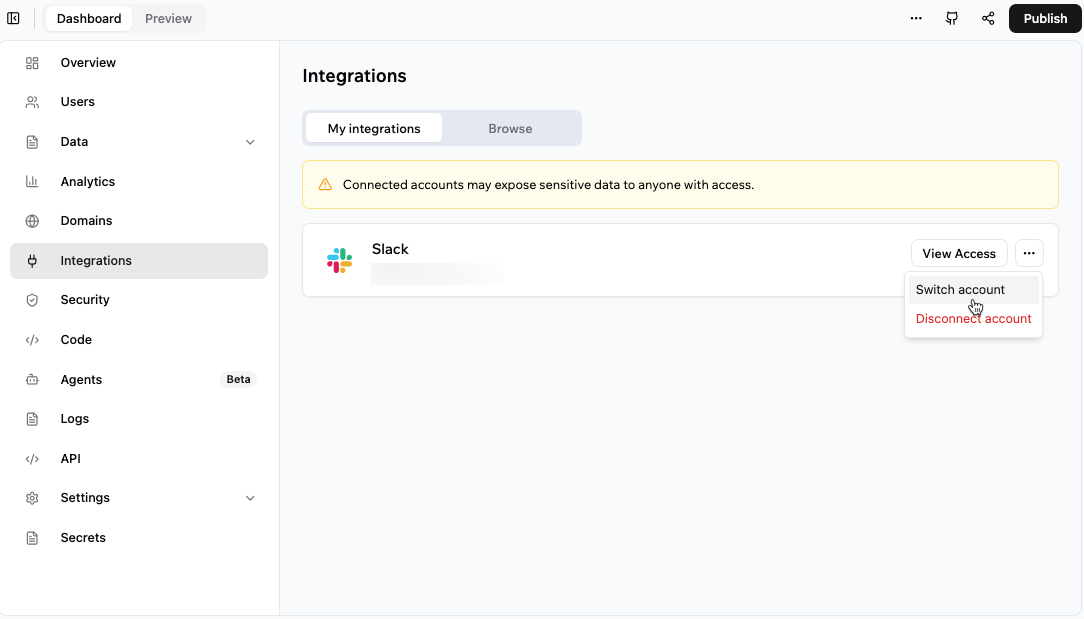
Consulter et gérer les connexions de votre application
Gérer les configurations OAuth de l’espace de travail
Les configurations OAuth de l’espace de travail sont distinctes des comptes connectés dans une application. Vous pouvez modifier leurs identifiants et leurs scopes, ajouter une autre configuration nommée ou supprimer une configuration. Pour gérer une configuration OAuth de l’espace de travail :- Ouvrez les paramètres de votre espace de travail.
- Cliquez sur Connectors sous Build tools.
- Sous Connectors For App Users, cliquez sur View à côté du connecteur.
- Sous Connections, cliquez sur Edit à côté de la configuration.
- Modifiez le nom, les identifiants ou les scopes. Laissez Client Secret vide pour conserver le secret existant.
- Cliquez sur Save Changes.
- (Facultatif) Cliquez sur Add Connection sur la page du connecteur pour ajouter une autre configuration nommée. Remplissez le formulaire, puis cliquez sur Add Connector.
Contrôler la disponibilité dans l’espace de travail
Les étapes ci-dessus gèrent les connecteurs d’une seule application. Avec un plan Enterprise (Business ou Enterprise), les propriétaires et administrateurs de l’espace de travail peuvent aussi décider quels services externes sont disponibles dans tout l’espace de travail. Un connecteur désactivé est alors bloqué partout où il est utilisé, y compris dans les applications, les Superagents et les agents intégrés aux applications. Vous pouvez vérifier quelles applications dépendent d’un connecteur avant de le désactiver, et autoriser ou bloquer plusieurs connecteurs à la fois. Les 2 types d’identifiants sont gérés séparément, donc un service peut rester activé en tant que Shared Credential tout en étant désactivé en tant que App User Credential. Pour les étapes, consultez Gérer la disponibilité des connecteurs pour votre espace de travail.FAQ
Questions fréquentes sur la connexion d’outils à votre application.Puis-je connecter plusieurs outils à mon application ?
Puis-je connecter plusieurs outils à mon application ?
Oui. Vous pouvez connecter plusieurs outils à la même application.
Pourquoi dois-je reconnecter un connecteur ?
Pourquoi dois-je reconnecter un connecteur ?
Vous pouvez avoir besoin de reconnecter si le compte a été déconnecté, si son accès a été révoqué, ou si le service connecté vous demande de vous connecter à nouveau. Pour les étapes, consultez Gérer vos connecteurs ci-dessus.
Cette page a été traduite par IA. Pour les informations les plus précises et à jour, consultez la version anglaise.