

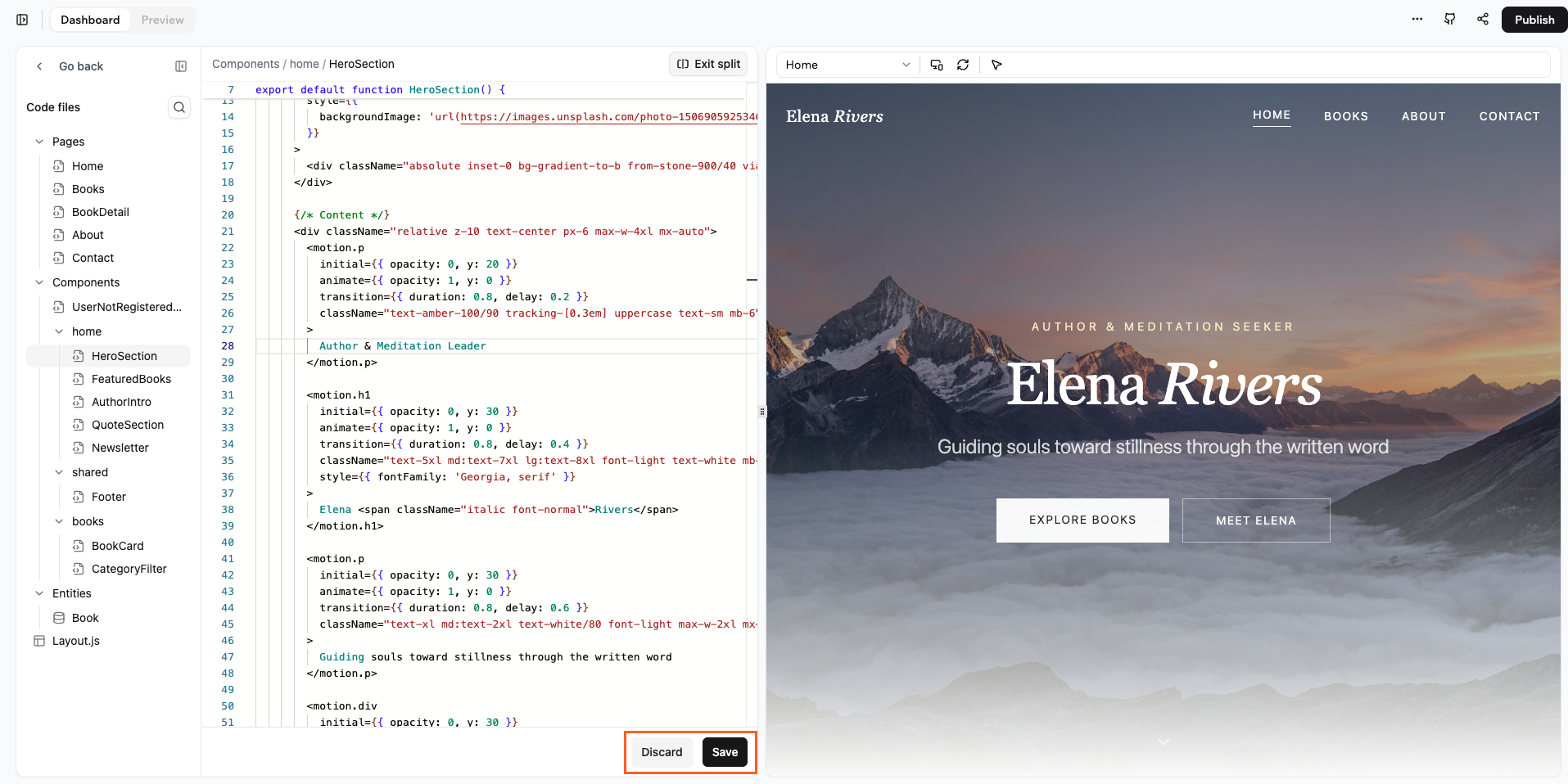
Modification du code de votre application et prévisualisation instantanée des changements
Accéder au code de votre application
Ouvrez l’éditeur de code depuis le tableau de bord de votre application. À partir de là, vous pouvez voir vos fichiers de projet à gauche et accéder directement à ceux-ci pour commencer à les modifier. Pour accéder au code de votre application :- Allez dans le tableau de bord de votre application.
- Cliquez sur Code.
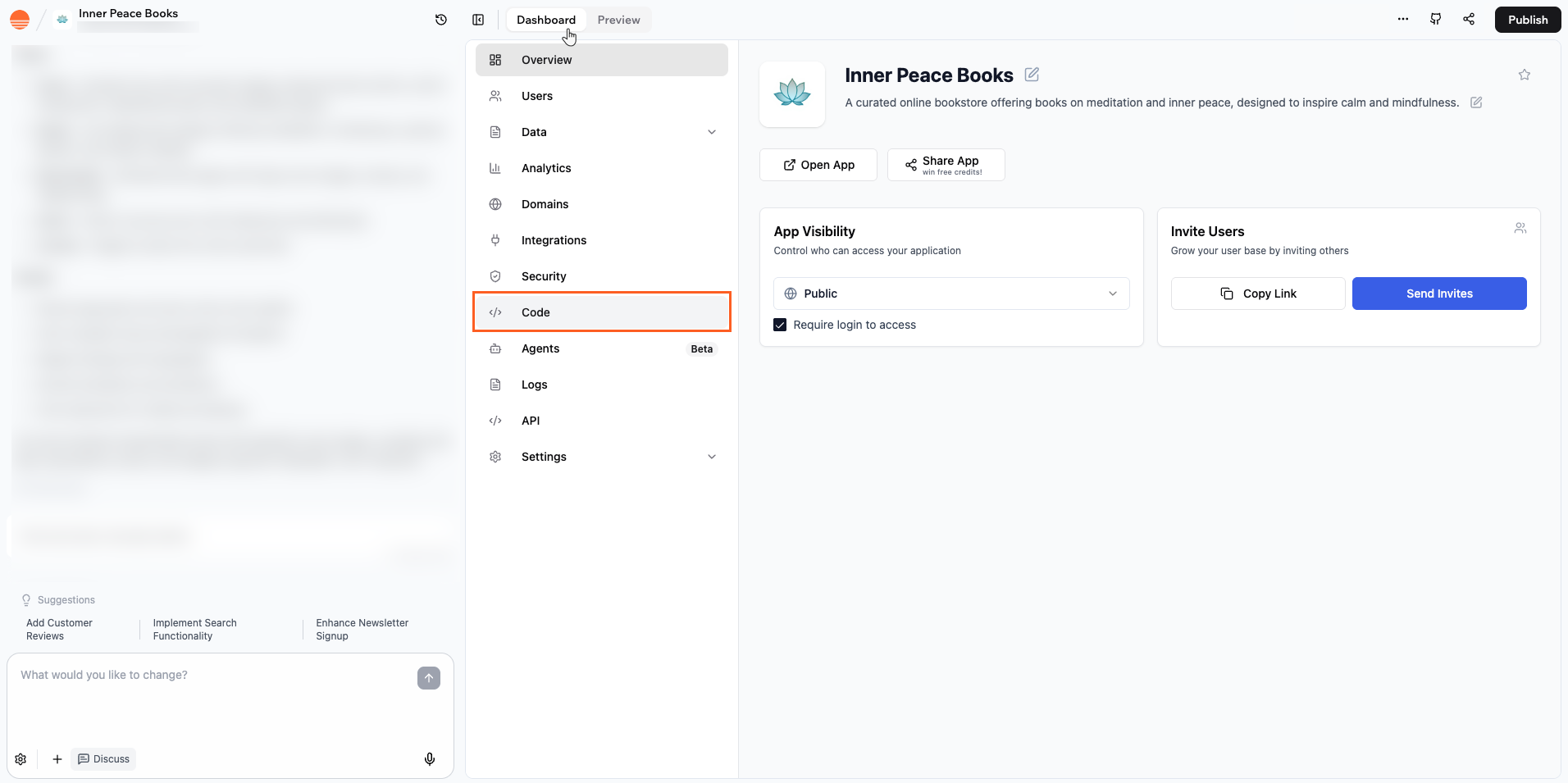
Accès au code de votre application dans Base44
Prévisualiser les changements avec l’écran partagé
L’écran partagé vous permet de travailler dans l’éditeur de code tout en gardant l’aperçu de votre application visible à côté. Vous voyez comment vos modifications affectent la page sans quitter la vue du code. Comme l’aperçu est toujours à l’écran, vous n’avez pas besoin de basculer vers un mode Preview séparé. Vous pouvez continuer à écrire du code, enregistrer lorsque vous êtes prêt et voir immédiatement à quoi ressemble la page.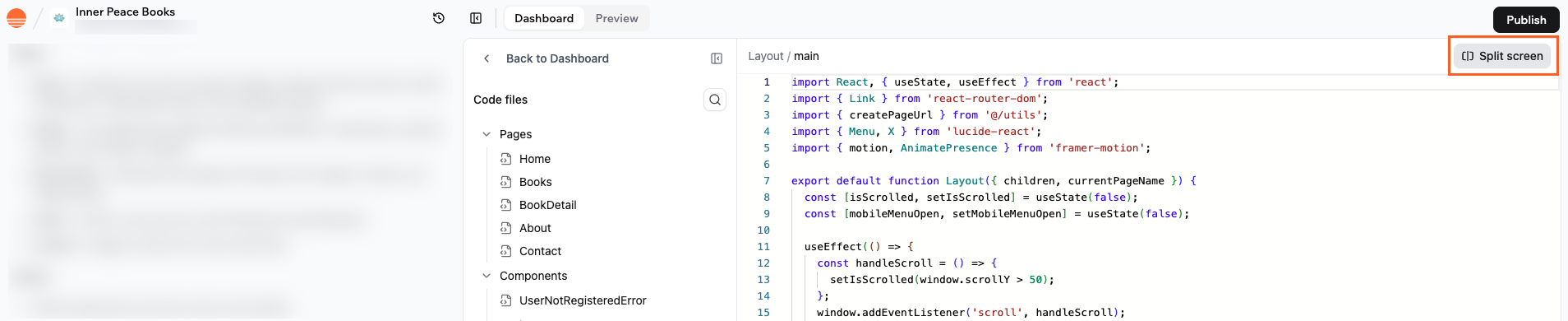
Écran partagé pour prévisualiser les modifications de code
- Cliquez sur Save en bas de l’écran pour appliquer vos modifications et rafraîchir l’aperçu avec le dernier code.
- Cliquez sur Discard en bas de l’écran si vous souhaitez abandonner toutes les modifications non enregistrées et revenir à la dernière version enregistrée du fichier.
Apporter des modifications aux fichiers de code
L’éditeur de code organise votre application en dossiers et fichiers afin que vous puissiez rapidement trouver ce que vous souhaitez modifier. Vous pouvez travailler dans n’importe quel fichier de votre application et apporter des modifications, notamment :- Modifier les fichiers de page dans le dossier Pages.
- Mettre à jour des composants tels que les sections hero, les grilles de fonctionnalités, les cartes ou les pieds de page.
- Modifier la manière dont votre application se connecte aux entités et aux API.
- Ajuster les classes de mise en page et de style pour que les sections, la typographie et l’espacement aient l’apparence souhaitée.
- Réorganiser la structure de votre application en renommant, déplaçant ou réutilisant des composants.
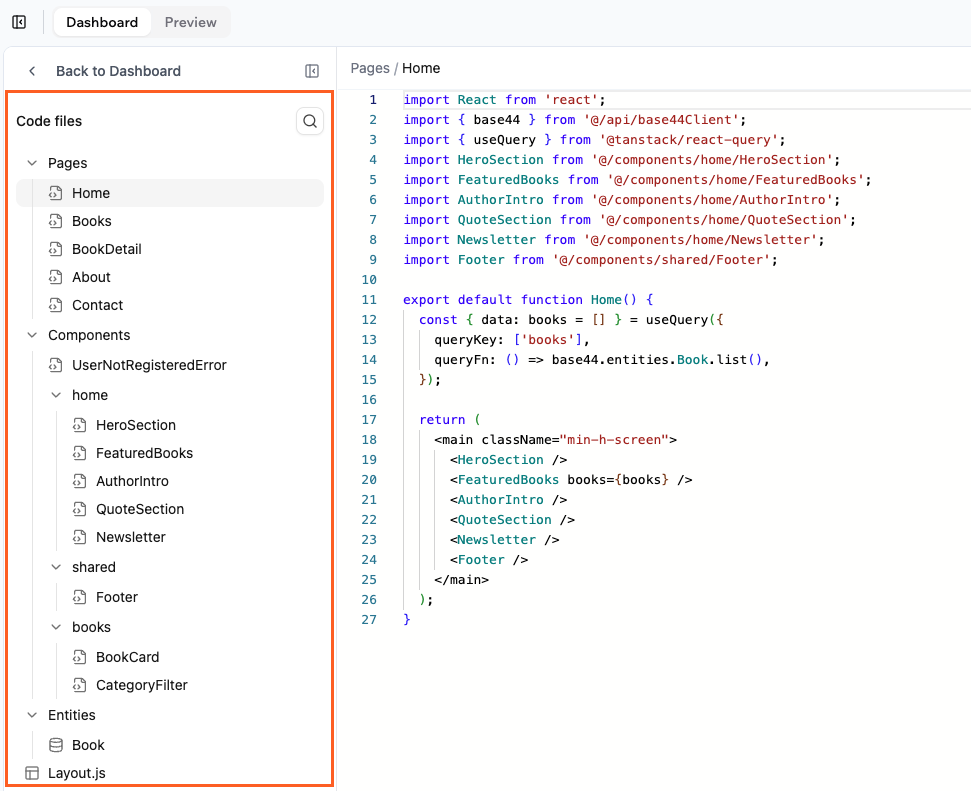
Consultation et navigation dans les fichiers de code de votre application
FAQ
Cliquez sur une question ci-dessous pour en savoir plus sur la modification du code de votre application.Puis-je modifier toutes les parties du code de mon application ?
Puis-je modifier toutes les parties du code de mon application ?
Oui. Vous pouvez ouvrir et modifier tout fichier de code qui apparaît dans le panneau Code files, y compris les pages, les composants, les mises en page et les helpers d’entités. Si une partie de l’application est générée pour vous, elle apparaît toujours sous forme de code normal que vous pouvez modifier.
Dois-je utiliser l'écran partagé pour modifier le code ?
Dois-je utiliser l'écran partagé pour modifier le code ?
Non. Vous pouvez travailler dans l’éditeur de code en pleine largeur si vous préférez plus d’espace. L’écran partagé est utile lorsque vous souhaitez voir l’aperçu à côté de votre code, mais vous pouvez le désactiver à tout moment et le rouvrir plus tard.
Que se passe-t-il si je clique sur Discard ?
Que se passe-t-il si je clique sur Discard ?
Discard supprime toutes les modifications non enregistrées dans le fichier actif et restaure la dernière version enregistrée. C’est utile si vous essayez quelque chose qui ne fonctionne pas et que vous souhaitez revenir rapidement en arrière. Une fois que vous avez cliqué sur Discard, vous ne pouvez pas récupérer le code non enregistré de cette session.
Dois-je être un développeur expérimenté pour modifier le code ?
Dois-je être un développeur expérimenté pour modifier le code ?
Vous n’avez pas besoin d’être un expert, mais une connaissance de base de React et JSX est utile. Vous pouvez commencer par de petites modifications comme la mise à jour de texte, le remplacement de composants ou la modification de styles simples, puis passer à une logique plus avancée à mesure que vous prenez confiance.
Cette page a été traduite à l’aide de l’IA. Pour les informations les plus précises et à jour, consultez la version anglaise.