

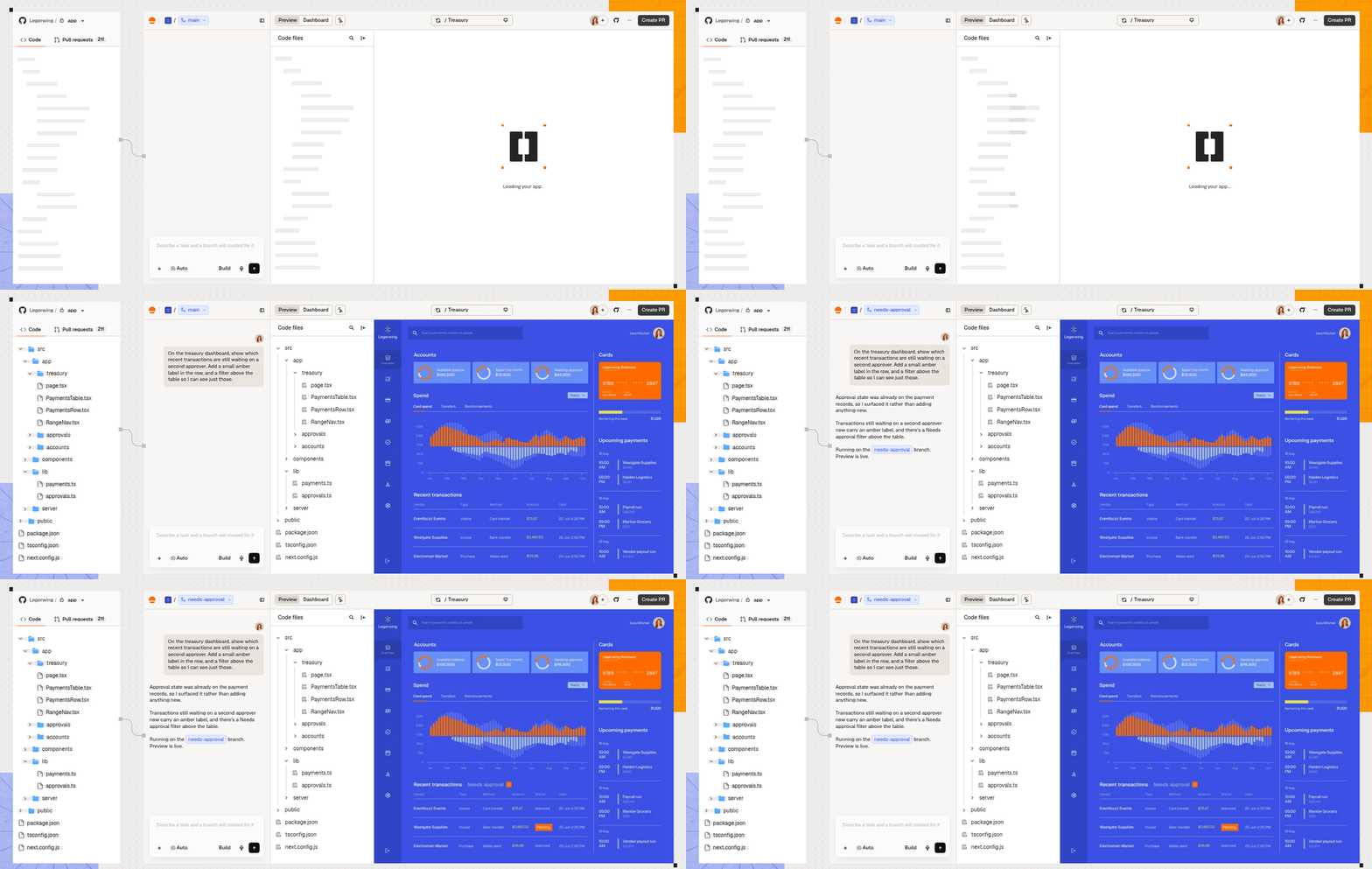
Utiliser Base Code
Configurer Base Code
Connectez un dépôt GitHub pour apporter des modifications avec le chat IA dans Base Code. Si votre compte GitHub est déjà connecté, passez directement à choisir un dépôt.Connecter votre compte GitHub
Connectez votre compte GitHub et donnez à Base44 l’accès aux dépôts sur lesquels vous voulez travailler. Pour connecter votre compte :- Accédez à Base Code.
- Cliquez sur Connect GitHub.
- Connectez-vous à GitHub si on vous le demande, puis autorisez Base44 Builder.
- Sélectionnez le compte ou l’organisation GitHub. Suivez ensuite les instructions pour installer ou configurer Base44 Builder et lui donner accès aux dépôts.
Choisir un dépôt
Choisissez un dépôt et une branche à ouvrir dans Base Code.- Depuis votre compte
- Coller un lien
- Dans Base Code, cliquez sur View more.
- Sélectionnez un dépôt.
- Sous Branch, conservez la branche sélectionnée ou choisissez-en une autre.
- Cliquez sur Connect.
Travailler sur votre projet
Utilisez le chat IA pour modifier votre dépôt connecté et tester les changements dans un aperçu de développement. Si des modifications de configuration sont nécessaires et que vous avez connecté la branche par défaut, Base Code crée une branche de configuration et y enregistre ces modifications. Si vous avez connecté une autre branche, Base Code enregistre les modifications de configuration directement sur cette branche. Pour inclure des modifications de configuration non fusionnées dans une nouvelle branche, partez de la branche qui les contient.Faire votre première modification
Décrivez la modification que vous voulez apporter. Base Code crée une nouvelle branche et la nomme d’après votre demande. Pour travailler plutôt sur une branche GitHub existante, importez la branche dans Base Code. Pour faire votre première modification :- Accédez à Base Code.
- (Facultatif) Si un menu déroulant apparaît à côté de Create new branch, sélectionnez la branche de départ.
-
Dans la zone de saisie, décrivez la modification souhaitée. Par exemple :
- Cliquez sur Create branch pour ouvrir la nouvelle branche et commencer vos modifications.
- Vérifiez la modification dans Preview, puis demandez des ajustements au chat IA si besoin.
Enregistrer votre travail
Base Code enregistre votre travail au fur et à mesure. Pendant que vous discutez, il crée des commits et les pousse vers votre branche de travail sur GitHub. Pour savoir ce que contient votre branche, demandez au chat IA. Pour intégrer ces modifications à votre branche par défaut, ouvrez une pull request, vérifiez les modifications, puis fusionnez.Ouvrir une pull request
Après avoir testé vos modifications, ouvrez une pull request pour révision. Si votre espace de travail utilise la connexion GitHub de chaque personne, votre compte doit avoir un accès en écriture au dépôt. Ouvrir une pull request ne fusionne pas automatiquement vos modifications. Pour ouvrir une pull request :- Cliquez sur Create PR en haut de l’éditeur.
- Saisissez un Title et une Description (optional).
- Cliquez sur Create PR.
- Dans Your PR is ready, ouvrez le lien sous Link to PR pour vérifier vos modifications dans GitHub.
Résoudre les conflits de branche
Si votre pull request présente des conflits, le chat IA peut les résoudre pour vous. La résolution fusionne la branche de base de la pull request dans votre branche de travail. Pour résoudre les conflits :- Cliquez sur Resolve conflicts au-dessus de la zone de saisie.
- Vérifiez et testez les modifications de l’IA. Soyez attentif aux endroits où les deux branches ont modifié la même fonctionnalité.
Répondre aux commentaires de révision
Utilisez le chat IA pour traiter les retours sur votre pull request. Pour traiter les commentaires de révision :- Demandez au chat IA de lister les commentaires non résolus de votre pull request. Il indique le fichier et la ligne de chaque fil.
- Indiquez-lui quels commentaires traiter et quoi modifier.
- Vérifiez les modifications et les réponses proposées avant de lui demander de les publier.
- Demandez séparément au chat IA de résoudre un fil quand vous êtes prêt.
Gérer les branches
Créez une nouvelle branche ou importez-en une existante pour travailler sur des modifications distinctes. Chaque branche a son propre environnement de développement dans Base Code. Pour changer de branche, cliquez sur le menu déroulant des branches au-dessus du chat IA et sélectionnez une branche.Créer des branches
Créez une branche à partir de la branche par défaut de votre dépôt ou d’une autre branche active. Pour créer une branche :- Cliquez sur le menu déroulant des branches au-dessus du chat IA.
- Cliquez sur Create new branch.
- Sélectionnez la branche de départ dans le menu déroulant à côté de Start from.
- Décrivez votre modification dans le chat IA et envoyez le message.
Importer une branche depuis GitHub
Importez une branche GitHub existante pour continuer à y travailler dans Base Code. Les modifications du chat IA sont enregistrées et poussées vers cette branche. Pour importer une branche :- Cliquez sur le menu déroulant des branches au-dessus du chat IA.
- Cliquez sur Import from GitHub.
- Sélectionnez la branche.
- Cliquez sur Import.
Supprimer une branche
Supprimer une branche la retire de Base Code, avec son chat. La branche reste sur GitHub. Pour supprimer une branche :- Cliquez sur le menu déroulant des branches au-dessus du chat IA.
- Cliquez sur More actions à côté de la branche, puis sur Delete.
- Cliquez sur Delete branch pour confirmer.
Gérer votre projet
Utilisez le tableau de bord de votre application pour gérer les fichiers du projet, les secrets et les services de développement.Ajouter des secrets
Ajoutez les clés API et autres secrets dont votre projet a besoin. Le chat IA vous prévient lorsqu’un secret est requis. Les secrets sont chiffrés et conservés hors de votre dépôt. Ils sont partagés entre les branches, y compris après une reconstruction. Les modifications et suppressions s’appliquent automatiquement aux branches en cours d’exécution. Les branches inactives les récupèrent à leur prochaine ouverture. Pour ajouter un secret :- Cliquez sur Dashboard en haut de l’éditeur.
- Cliquez sur Secrets.
- Cliquez sur Add Secret.
- Saisissez le Secret Name et la Secret Value, puis cliquez sur Add Secret.
Collaborer avec vos coéquipiers
Votre équipe peut utiliser le chat IA pour contribuer au même projet et vérifier les modifications via des pull requests. Les propriétaires, administrateurs et éditeurs de l’espace de travail peuvent accéder au projet Base Code sans invitation distincte à l’application. Pour inviter une personne extérieure à votre espace de travail, ajoutez-la comme collaborateur depuis l’éditeur de l’application.FAQ
Quelle est la différence avec la connexion de mon application Base44 à GitHub ?
Quelle est la différence avec la connexion de mon application Base44 à GitHub ?
Puis-je connecter un projet mobile ou desktop ?
Puis-je connecter un projet mobile ou desktop ?
Mon dépôt est un monorepo. Puis-je le connecter ?
Mon dépôt est un monorepo. Puis-je le connecter ?
Pourquoi mon dépôt n'apparaît-il pas dans la liste ?
Pourquoi mon dépôt n'apparaît-il pas dans la liste ?
- Sur GitHub, donnez à Base44 Builder l’accès au dépôt.
- Rouvrez Connect your repository dans Base Code.
Puis-je connecter un dépôt auquel j'ai seulement un accès en lecture ?
Puis-je connecter un dépôt auquel j'ai seulement un accès en lecture ?
Pourquoi Base44 indique-t-il que mon dépôt n'est pas dans une organisation GitHub approuvée ?
Pourquoi Base44 indique-t-il que mon dépôt n'est pas dans une organisation GitHub approuvée ?
Comment gérer l'accès aux organisations GitHub dans mon espace de travail ?
Comment gérer l'accès aux organisations GitHub dans mon espace de travail ?
- Accédez aux paramètres de votre espace de travail.
- Sous Build tools, cliquez sur GitHub.
- Sous Who can connect organizations, choisissez qui peut ajouter une organisation.
- Sous Connected organizations, utilisez Allowed pour choisir les organisations disponibles pour les nouvelles applications.
Que se passe-t-il si je déconnecte une organisation GitHub ?
Que se passe-t-il si je déconnecte une organisation GitHub ?
- Accédez aux paramètres de votre espace de travail.
- Sous Build tools, cliquez sur GitHub.
- Sous Connected organizations, cliquez sur l’icône d’actions à côté de l’organisation.
- Cliquez sur Disconnect organization, puis sur Disconnect.
Puis-je choisir le modèle d'IA ?
Puis-je choisir le modèle d'IA ?
- Cliquez sur le modèle en bas du chat IA.
- Sélectionnez le modèle que vous voulez utiliser.
Pourquoi mon projet est-il en lecture seule ?
Pourquoi mon projet est-il en lecture seule ?
- Ouvrez le projet.
- Dans la bannière Connect your GitHub account, cliquez sur Connect account.
- Autorisez Base44 Builder sur GitHub.
Que se passe-t-il si je ferme Base Code et que je reviens plus tard ?
Que se passe-t-il si je ferme Base Code et que je reviens plus tard ?
Puis-je ajouter une base de données, une authentification ou du CI/CD à mon projet ?
Puis-je ajouter une base de données, une authentification ou du CI/CD à mon projet ?
Comment fonctionnent les pull requests dans Base Code ?
Comment fonctionnent les pull requests dans Base Code ?
base44-builder[bot] comme coauteur.Vérifiez et fusionnez votre pull request dans GitHub. Base Code n’a pas de bouton de fusion, mais vous pouvez demander au chat IA de la fusionner.Pourquoi Base44 ne peut-il pas ouvrir ma pull request ?
Pourquoi Base44 ne peut-il pas ouvrir ma pull request ?
Comment fonctionnent les domaines personnalisés dans Base Code ?
Comment fonctionnent les domaines personnalisés dans Base Code ?
Où en savoir plus sur la confidentialité et l'utilisation des données ?
Où en savoir plus sur la confidentialité et l'utilisation des données ?
Comment appliquer un code promo ?
Comment appliquer un code promo ?
- Accédez à Base Code.
- Saisissez votre code promo :
- Avant de connecter un dépôt : cliquez sur Have a coupon? en haut à droite, puis saisissez votre code dans la boîte de dialogue.
- Après avoir connecté un dépôt : saisissez votre code dans le champ sous Have a coupon?.
- Cliquez sur Apply.