

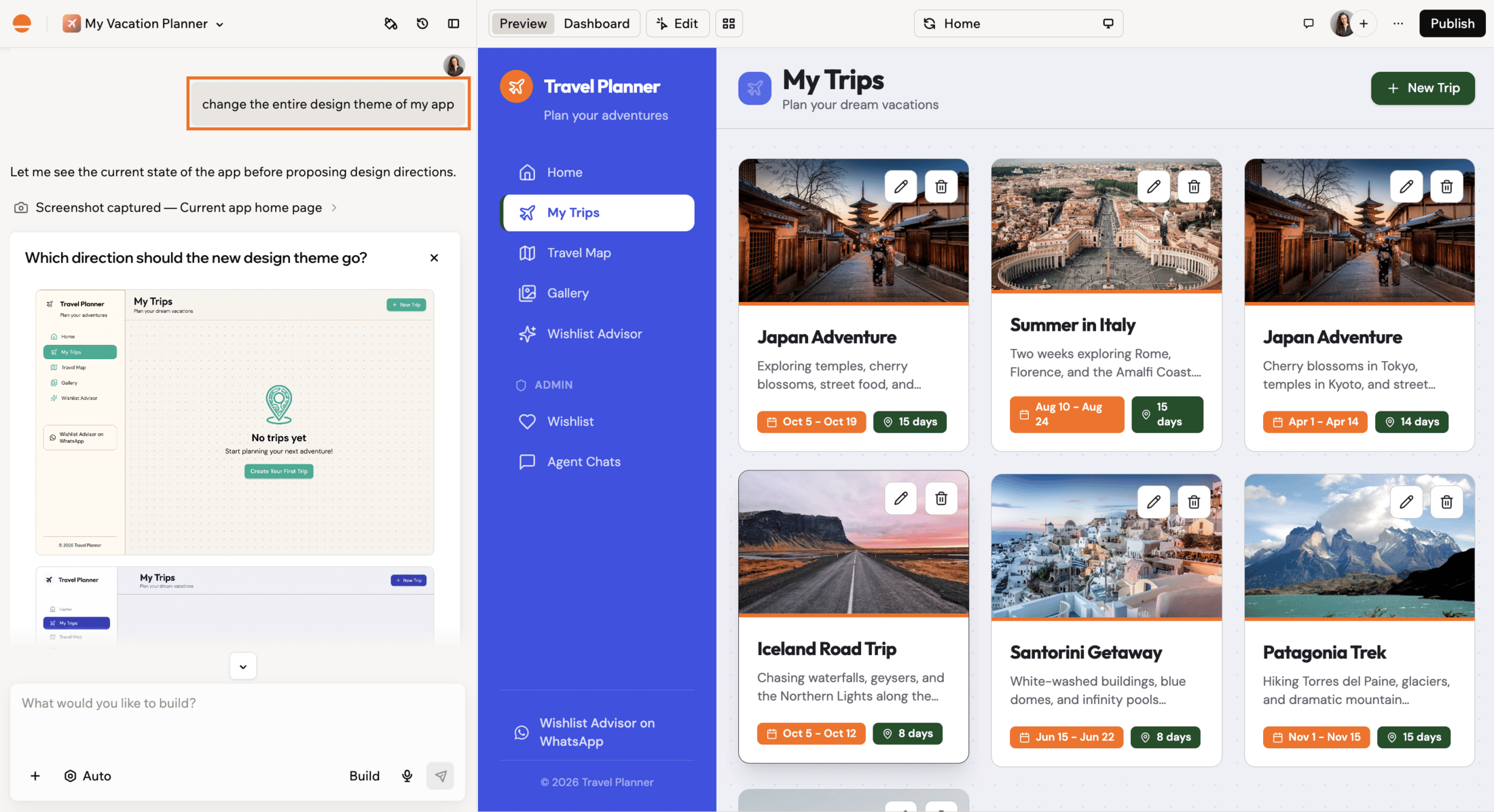
Concevoir votre application avec l'IA
Comment fonctionne le design
Vous n’avez pas besoin d’un outil de design ni d’expérience en design. Le design de votre application fait partie de son code, et l’IA modifie ce code pour vous : chaque modification de design est une demande en langage courant, de « rends les boutons plus arrondis » à « redessine toute cette page ». Il existe 3 façons d’effectuer une modification de design, et choisir la bonne vous fait gagner du temps :
Un bon ordre pour une refonte complète :
- Définissez d’abord l’apparence générale : couleurs et polices dans le panneau Theme.
- Demandez à l’IA des modifications au niveau des pages, une page à la fois.
- Peaufinez les éléments individuels en mode Edit.
Concevoir dans le chat
Le chat IA est idéal pour les modifications globales et les décisions de design qui touchent de nombreuses parties de votre application. Vous pouvez définir un persona et un brief une seule fois, puis construire dessus :- Demandez une critique avant de demander des modifications.
- Demandez un plan en mode Discuss, approuvez-le, puis demandez à l’IA de l’implémenter.
- Précisez toujours la portée du design : toute l’application, une page ou un élément.
Choisir une option de design
Lorsque vous demandez à l’IA de modifier le design ou la mise en page d’une section ou d’un élément, elle peut présenter des options visuelles parmi lesquelles choisir au lieu d’appliquer une modification immédiatement. Chaque option affiche un aperçu pour que vous puissiez voir le résultat avant de vous engager. Vous pouvez aussi cliquer sur l’icône Expand d’une option pour l’afficher en mode complet et l’affiner avant de choisir.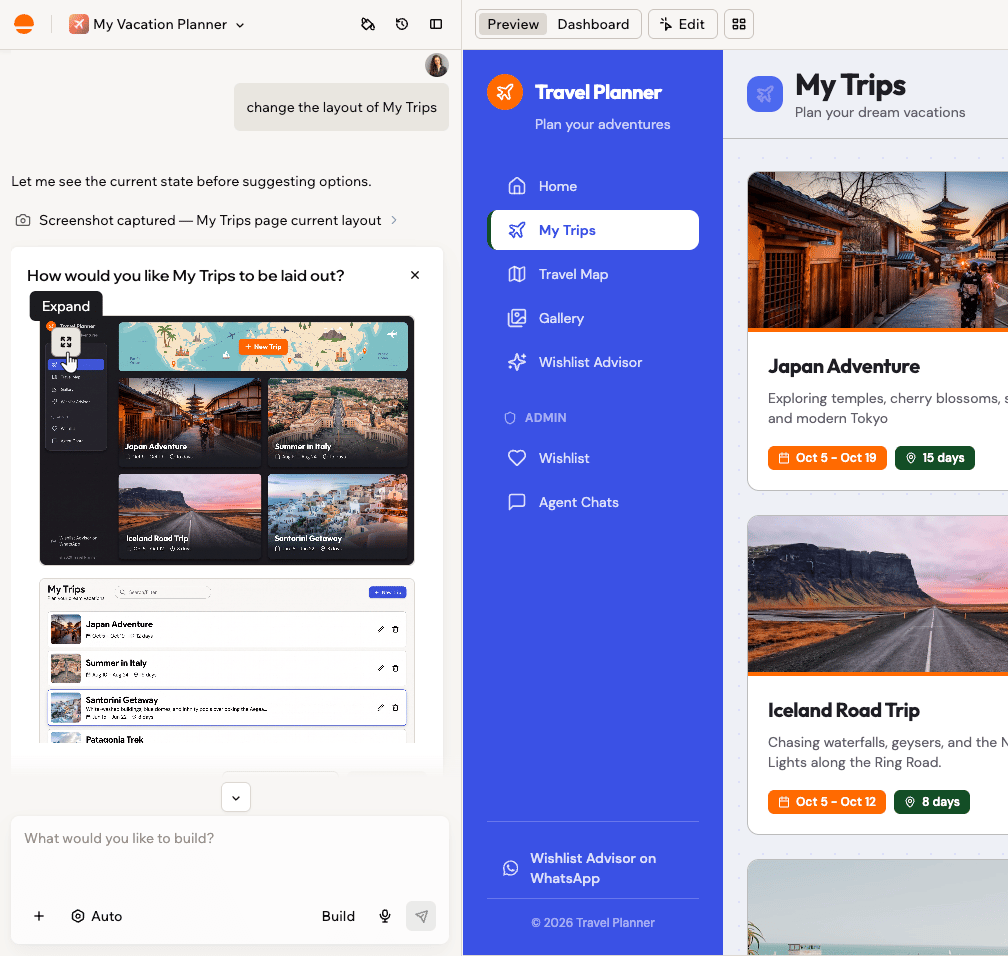
Choisir parmi les options de design de l'IA
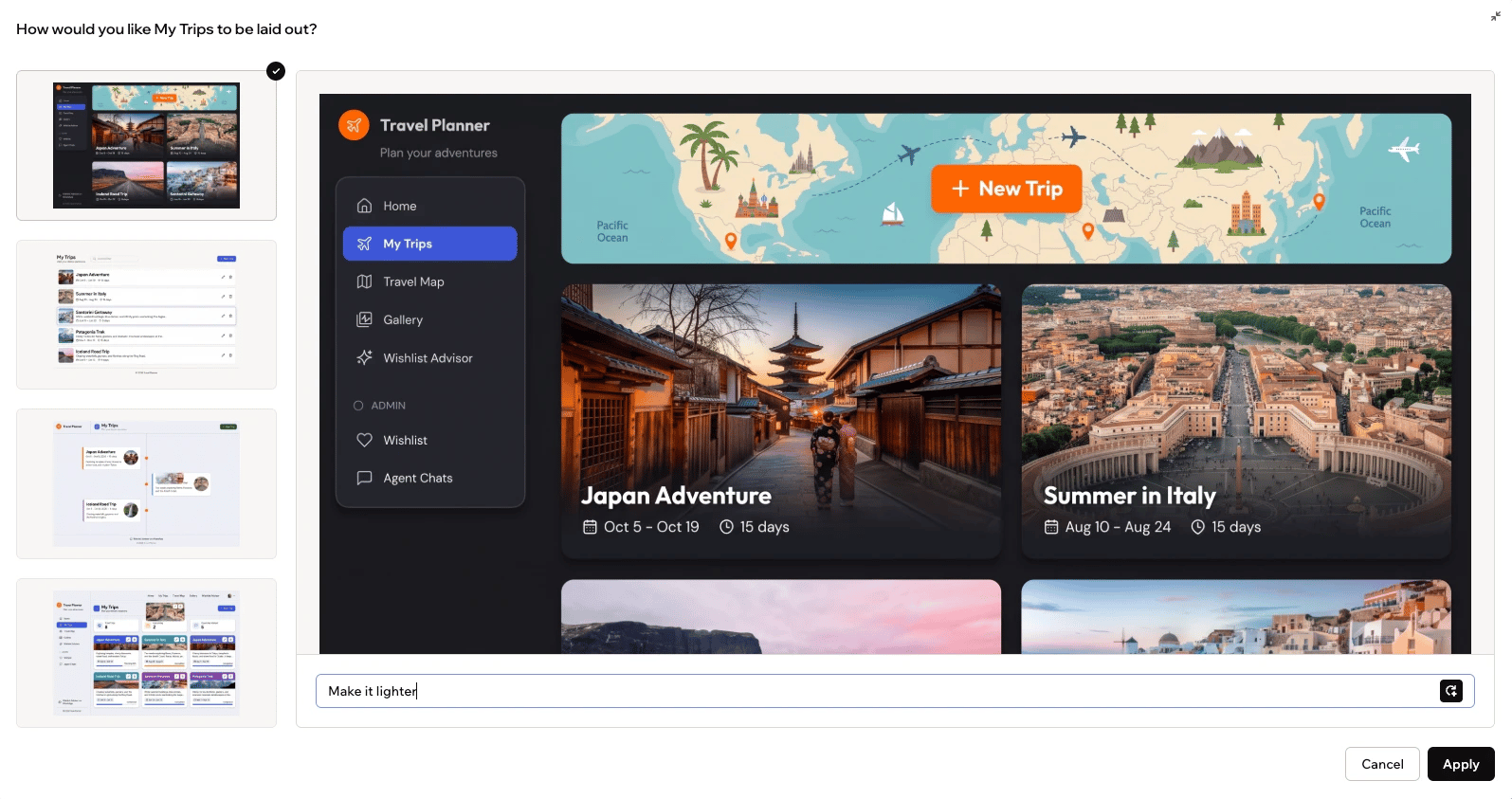
Affiner une option de design dans la vue étendue
Explorer des directions de design
Vous pouvez utiliser le chat IA pour explorer différentes directions avant de vous engager. Vous n’avez pas besoin de décrire votre design actuel : l’IA prend une capture d’écran de votre page et examine ce qui s’y trouve réellement. Boucle de critique :Utiliser le mode Edit
Le mode Edit est idéal lorsque vous voulez ajuster ce que vous voyez sans tout réécrire.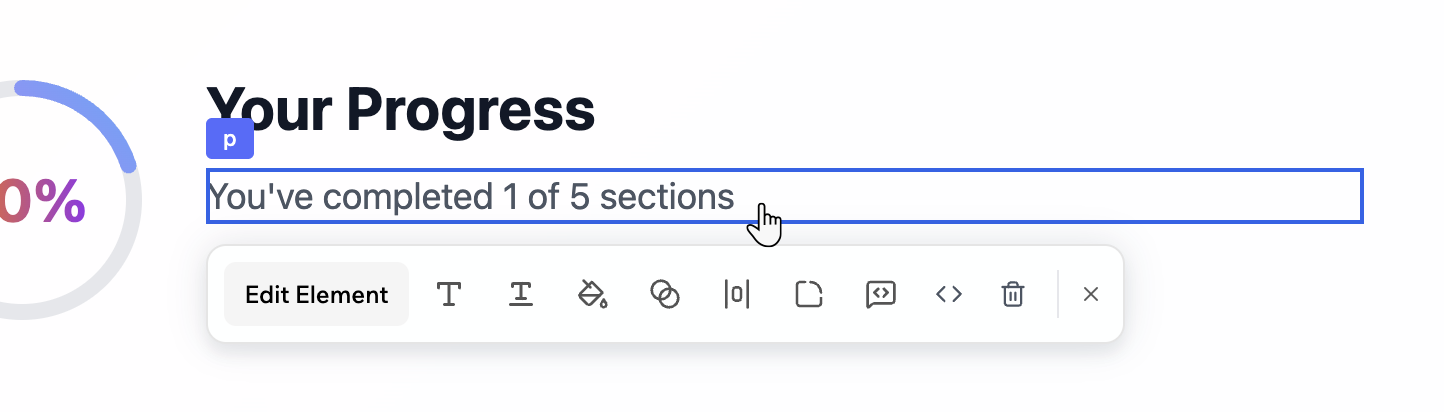
Modification d'un élément de texte sélectionné
- Sélectionner une section et ajuster visuellement les couleurs, l’espacement et la mise en page.
- Demander à l’IA de restyler une seule instance de composant.
- Supprimer les éléments dont vous n’avez plus besoin avec l’icône Delete .
- L’utiliser comme bac à sable sûr avant de déployer un motif dans le reste de votre application.
Utiliser les contrôles de l’IA
Utilisez les contrôles de l’IA dans le chat pour guider et protéger votre design. Vous pouvez :- Définir des directives de design qui s’appliquent à chaque prompt.
- Geler des fichiers ou pages spécifiques pour que l’IA ne les modifie pas.
- Établir un ton, comme minimal, audacieux ou ludique.
- Utilisez les contrôles de l’IA pour geler des fichiers ou pages spécifiques afin que l’IA ne les modifie pas.
- Utilisez l’option Revert sur des prompts individuels pour annuler une seule modification.
- Utilisez l’historique de versions pour revenir à un état antérieur.
FAQ
Cliquez sur une question ci-dessous pour en savoir plus sur le design avec l’IA.Les modifications de design par l'IA utilisent-elles des crédits ?
Les modifications de design par l'IA utilisent-elles des crédits ?
Oui. Les prompts de design sont des messages du chat IA, ils utilisent donc vos crédits de messages de la même manière que toute autre demande dans le chat.
Quelle est la différence entre le mode Edit et le panneau Theme ?
Quelle est la différence entre le mode Edit et le panneau Theme ?
Le mode Edit stylise un élément ou une section à la fois. Le panneau Theme change les couleurs et polices de toute votre application d’un coup. Pour en savoir plus sur le panneau Theme, consultez Personnaliser le design de votre application.
Cette page a été traduite par IA. Pour les informations les plus précises et à jour, consultez la version anglaise.