

Donner vie à votre application avec des médias
Utiliser votre bibliothèque de fichiers
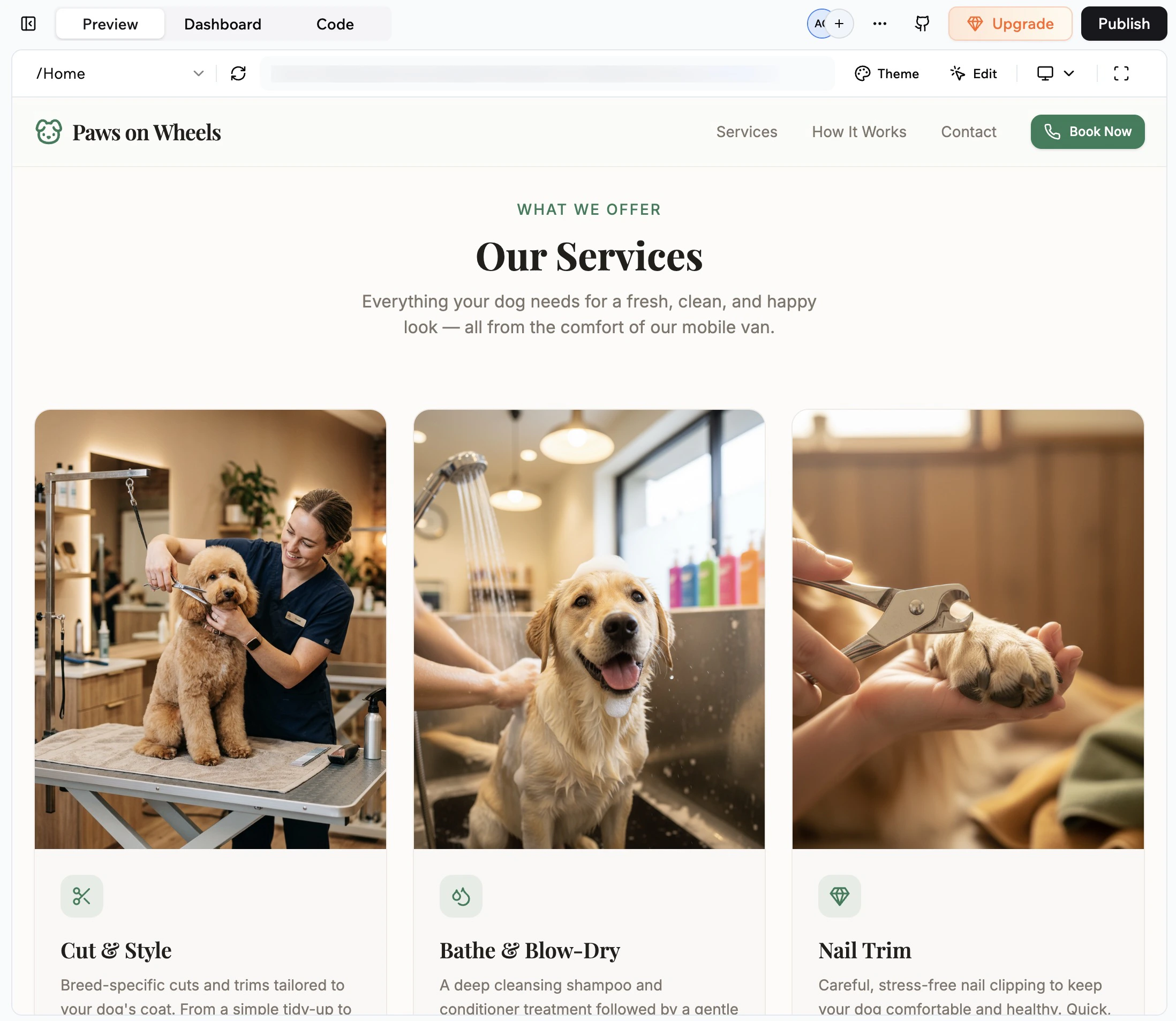
Votre application possède sa propre bibliothèque de fichiers où Base44 stocke les fichiers que vous téléversez ou générez pendant la construction. Cela vous donne un seul endroit pour organiser et réutiliser les médias et les fichiers de référence dans votre application. Vous pouvez conserver des images, vidéos, guides de marque, PRD et exportations de données dans votre bibliothèque de fichiers, puis les utiliser dans votre application ou les ajouter au chat IA comme contexte. Toutes les images et vidéos que l’IA génère et tous les fichiers que vous téléversez depuis l’éditeur ou le chat IA sont automatiquement stockés dans la bibliothèque de fichiers, et lorsque vous ajoutez un fichier de la bibliothèque au chat IA, l’IA l’utilise comme contexte pour vos prompts.La bibliothèque de fichiers est par application. Les fichiers enregistrés dans la bibliothèque d’une application ne sont pas partagés avec les autres applications de votre espace de travail.
- Allez dans votre éditeur d’application.
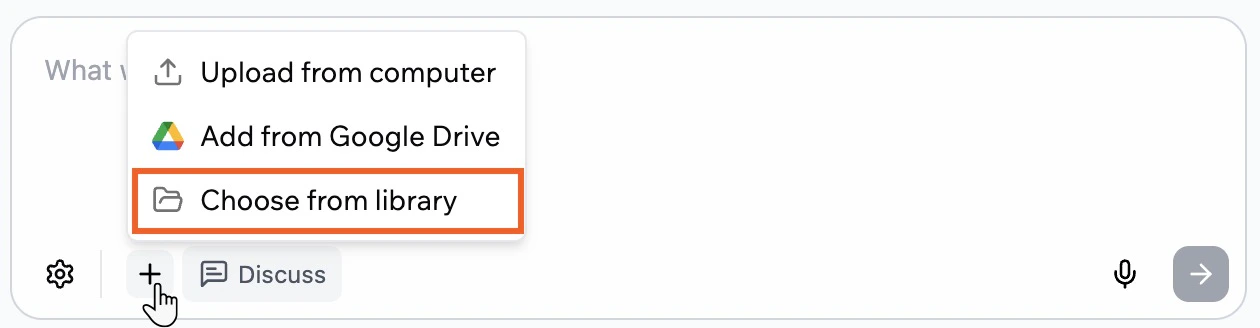
- Cliquez sur l’icône Add dans le chat IA.
- Cliquez sur Choose from library.
Ajouter des fichiers à votre application
Vous pouvez ajouter des fichiers à votre application depuis votre bibliothèque de fichiers, depuis votre ordinateur ou depuis Google Drive. Tous les fichiers que vous ajoutez de cette manière sont stockés dans la bibliothèque de fichiers de votre application pour pouvoir être réutilisés dans votre application et dans le chat IA. Par exemple, vous pouvez conserver des photos de produits ou des vidéos de démonstration dans votre bibliothèque de fichiers, puis les joindre dans le chat IA lorsque vous demandez à l’IA de concevoir une nouvelle section.Depuis votre bibliothèque de fichiers
Utilisez votre bibliothèque de fichiers chaque fois que vous souhaitez réutiliser des médias existants au lieu de téléverser un nouveau fichier.Ajouter des fichiers dans le chat IA
Ajouter des fichiers dans le chat IA
Pour ajouter un fichier depuis la bibliothèque dans le chat IA :
- Allez dans votre éditeur d’application.
- Cliquez sur l’icône Add dans le chat IA.
- Cliquez sur Choose from library.
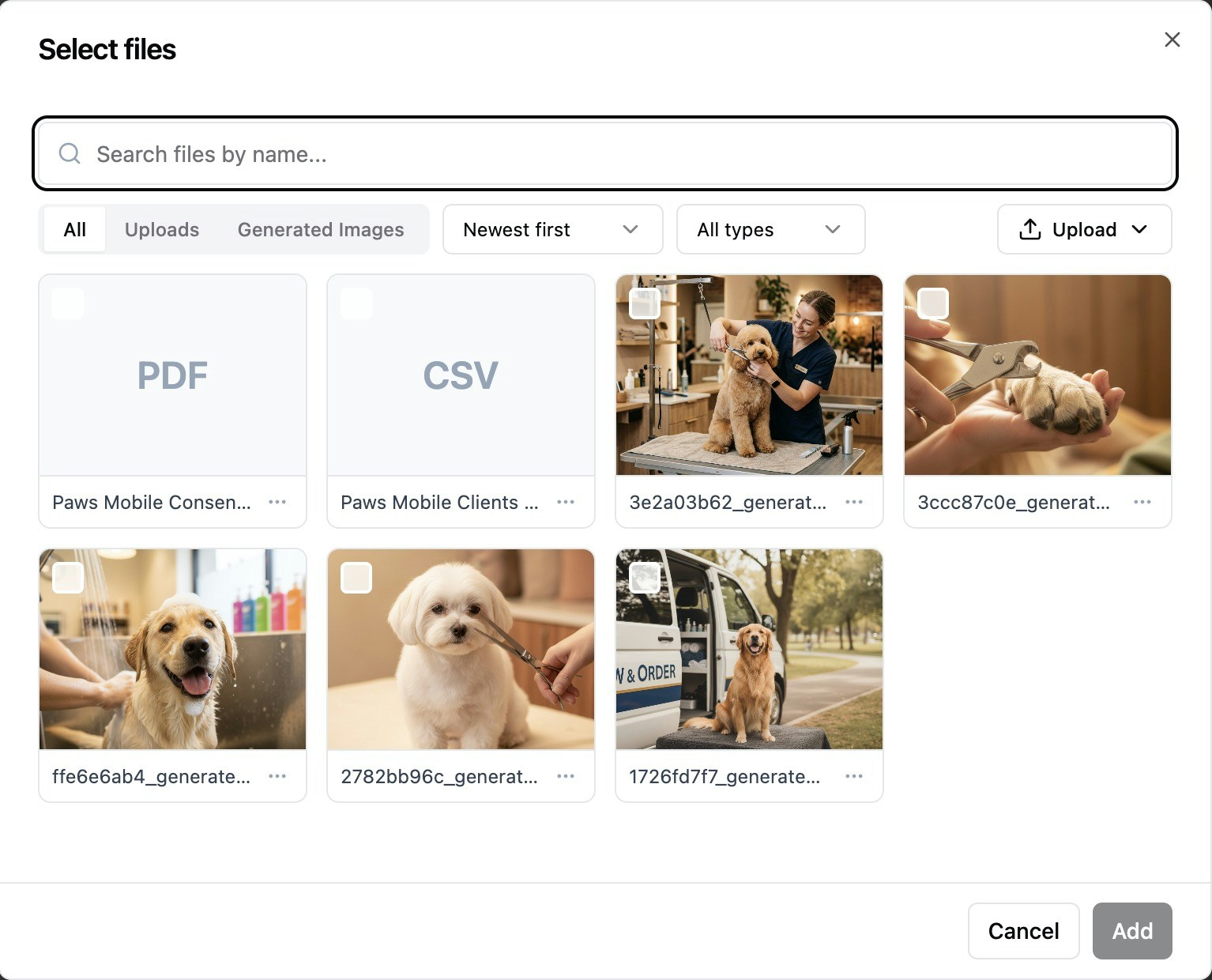
- Dans la boîte de dialogue Select files, recherchez ou parcourez pour trouver le fichier que vous souhaitez.
- Sélectionnez le fichier et cliquez sur Add.
- Tapez votre message pour expliquer ce que vous voulez que l’IA fasse avec le fichier, puis envoyez-le.
Remplacer des images dans votre application
Remplacer des images dans votre application
Vous pouvez remplacer des images autonomes dans votre application à l’aide du mode Edit. Cela ne fonctionne pas pour les images qui font partie de composants, comme une galerie. Pour cela, utilisez le chat IA ou modifiez les données directement depuis Data dans le tableau de bord.Pour remplacer une image à l’aide de votre bibliothèque de fichiers :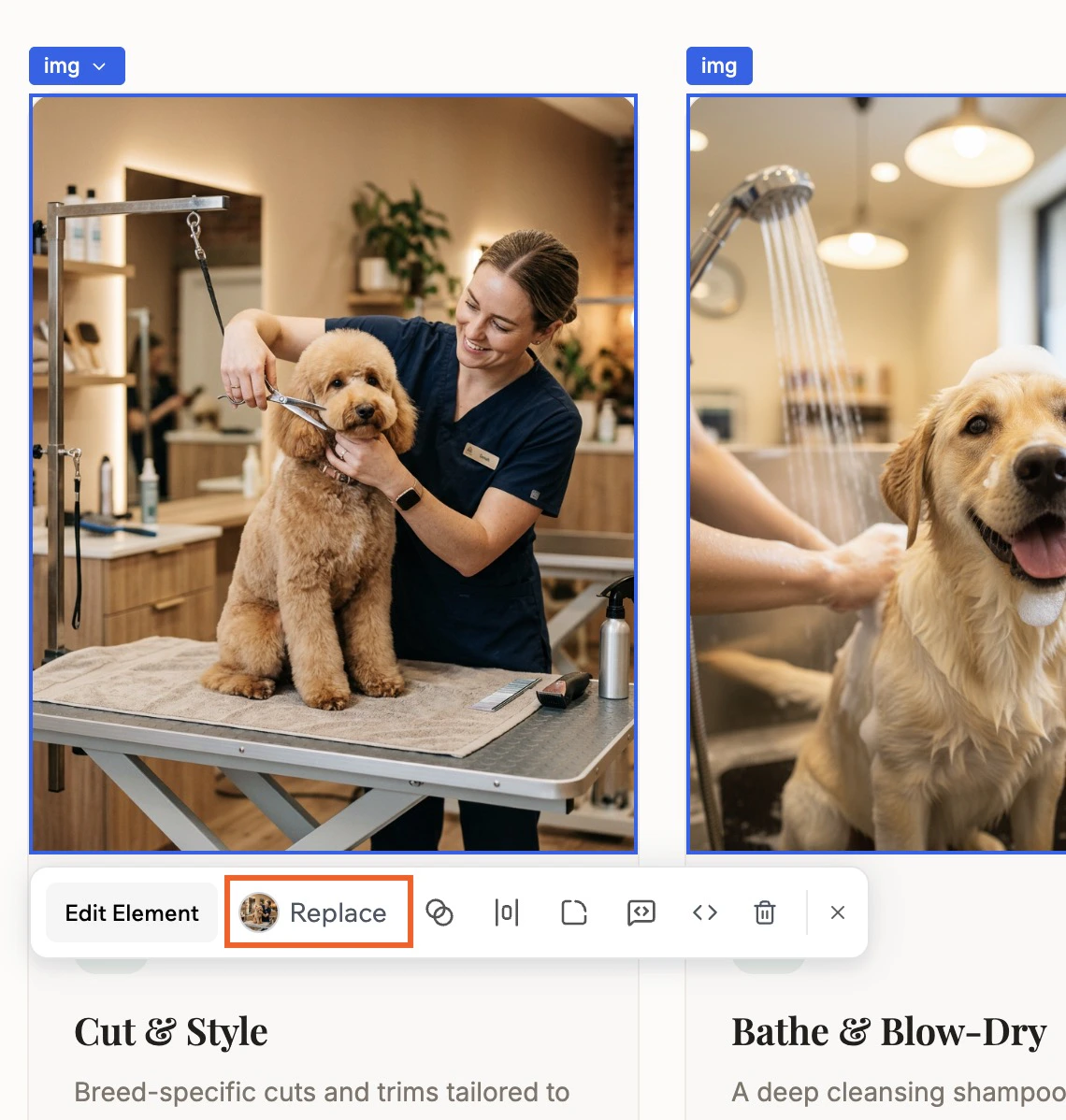
- Allez dans votre éditeur d’application.
- Cliquez sur Edit dans le chat.
- Cliquez sur le fichier que vous souhaitez modifier.
- Cliquez sur Replace.
- Recherchez ou parcourez votre bibliothèque de fichiers pour trouver le nouveau fichier.
- Sélectionnez le fichier et cliquez sur Replace.
Depuis votre ordinateur
Téléversez des fichiers enregistrés localement sur votre appareil lorsque vous souhaitez partager des images, vidéos, documents ou fichiers de données directement avec le chat IA. Pour téléverser un fichier depuis votre ordinateur :- Allez dans votre éditeur d’application.
- Cliquez sur l’icône Add dans le chat IA.
- Cliquez sur Upload from computer.
- Sélectionnez le fichier que vous souhaitez utiliser et confirmez.
- Tapez votre message pour expliquer ce que vous voulez que l’IA fasse avec le fichier, puis envoyez-le.
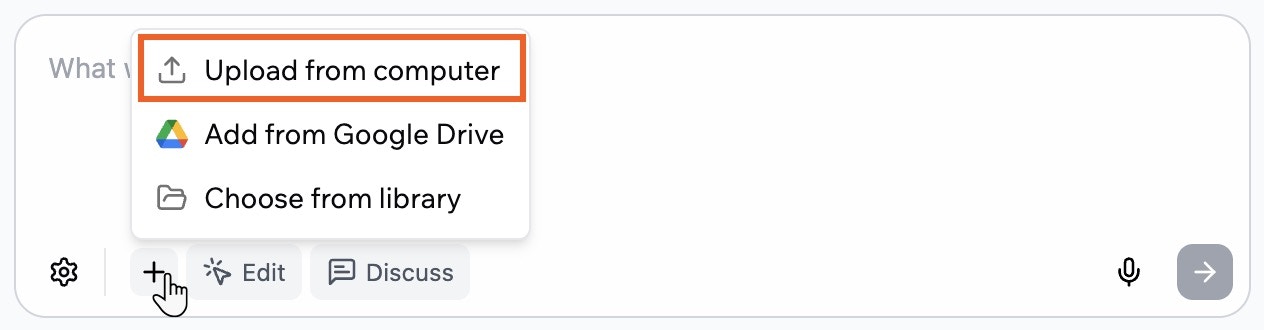
Téléversement de fichiers depuis votre ordinateur vers le chat IA
Depuis Google Drive
Connectez Google Drive si vous voulez que le chat IA travaille directement avec les Docs, Sheets et Slides stockés dans votre Drive sans avoir à les télécharger d’abord.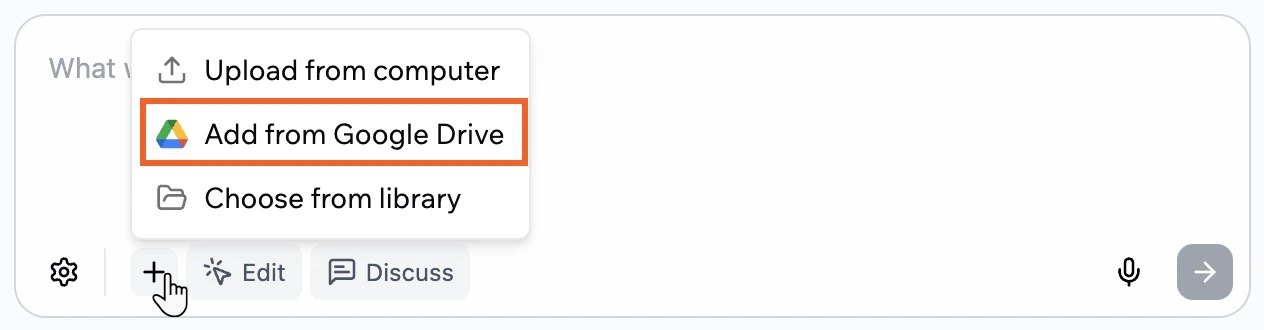
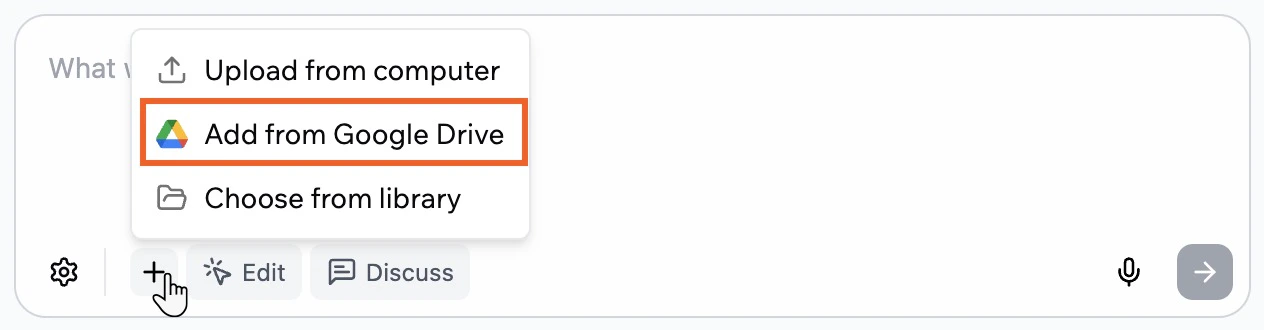
Ajout de fichiers depuis Google Drive au chat IA
Lorsque vous connectez Google Drive, seuls les fichiers que vous sélectionnez sont accessibles. Base44 stocke une copie de chaque fichier sélectionné dans la bibliothèque de fichiers de votre application afin que le chat IA puisse utiliser le contenu comme contexte.
- Allez dans votre éditeur d’application.
- Cliquez sur l’icône Add dans le chat IA.
- Cliquez sur Add from Google Drive.
- Examinez les informations dans la fenêtre Connect to Google Drive et cliquez sur Connect Google Drive.
- Complétez le flux de connexion Google et approuvez l’accès s’il s’agit de votre première connexion.
- Choisissez les fichiers Docs, Sheets ou Slides que vous souhaitez utiliser depuis votre Google Drive et confirmez.
- Tapez votre message pour expliquer ce que vous voulez que l’IA fasse avec le contenu du fichier, puis envoyez-le.
Conseil : Vous pouvez également ajouter des fichiers depuis Google Drive dans votre tout premier prompt :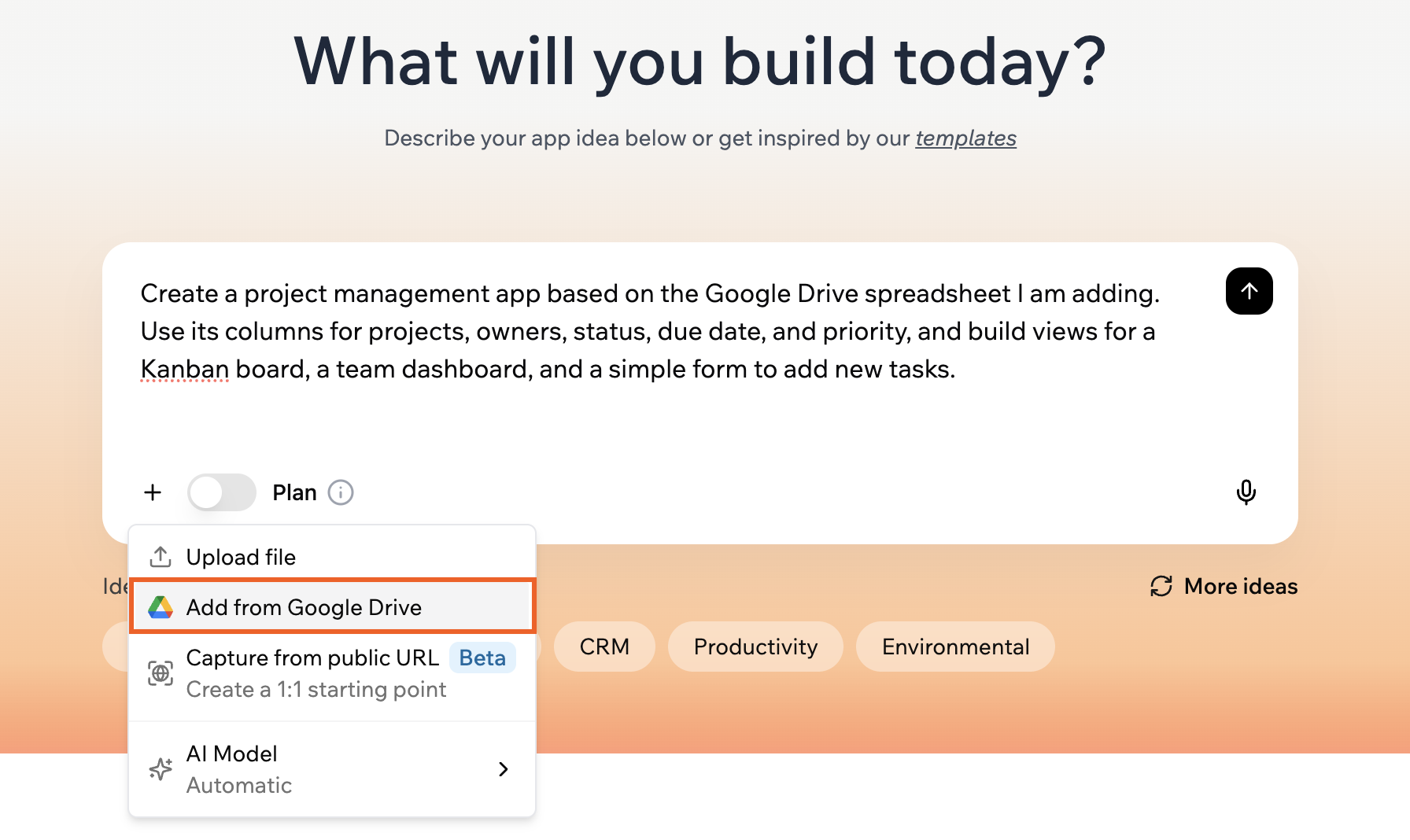
Limites de téléversement de fichiers
Ces limites s’appliquent aux fichiers que vous téléversez dans la bibliothèque de fichiers de votre application lors de la création de votre application, que vous les ajoutiez depuis le chat IA ou directement depuis l’éditeur.Limites de téléversement de fichiers pendant la construction
Images : PNG, JPG, JPEG, GIF, WEBP, SVG
- Taille max : 40 Mo
- Dimensions max : 1024x1024 pixels (les images plus grandes sont redimensionnées automatiquement)
- Exemple : Téléversez une capture d’écran d’un site web que vous aimez et dites : « Utilise ce style d’en-tête pour ma page d’accueil. »
- Taille max : 100 Mo par vidéo
- Exemple : Téléversez une démonstration de produit, une visite guidée ou une vidéo de référence et demandez à l’IA de l’utiliser comme contexte pendant la construction de votre application.
- Taille max :
- PDF : 10 Mo
- TXT et HTML : 5 Mo
- DOCX et MD : 5 Mo
- Exemple : Téléversez un PRD ou un guide de marque pour que l’IA suive vos règles de produit et de style, ou partagez un fichier markdown avec les exigences d’une nouvelle application.
- Taille max :
- CSV et JSON : 10 Mo
- XLS et XLSX : 15 Mo
- Exemple : Téléversez un fichier CSV, Excel ou JSON contenant vos données métier existantes et demandez à l’IA de les analyser, suggérer des entités et des champs, proposer un modèle de données pour votre application ou préparer les données pour l’import. Pour apprendre comment importer les données dans vos tables, consultez Gérer les données de votre application.
- Taille max : 50 Mo
Partager des médias sur votre application en direct
Permettez à vos utilisateurs de téléverser des médias directement dans votre application en direct. Vous et vos utilisateurs pouvez partager, télécharger ou interagir avec le contenu pour créer une expérience plus engageante. Dites simplement au chat IA ce que vous voulez que vos utilisateurs puissent faire, et l’IA le configurera pour vous. Cette fonctionnalité utilise l’intégration UploadFile intégrée.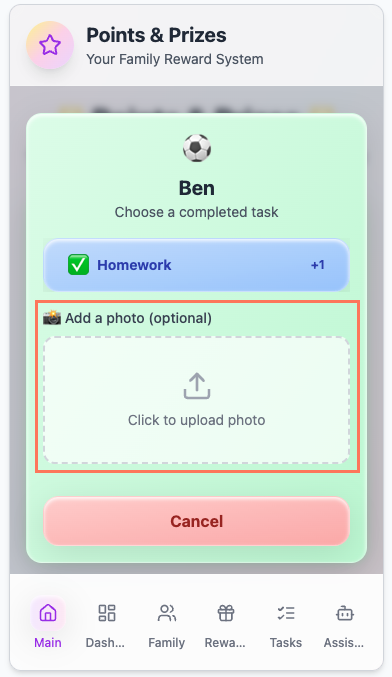
Limites de téléversement de fichiers pour votre application
Ces limites s’appliquent aux fichiers que les utilisateurs téléversent via votre application en direct à l’aide de l’intégration UploadFile.Limites de téléversement de fichiers sur votre application en direct
- Images : PNG, JPG, JPEG, WEBP, SVG (taille max : 50 Mo)
- Documents : PDF, TXT, HTML (taille max : 50 Mo)
- Fichiers de données : CSV, XLS, XLSX, JSON (taille max : 50 Mo)
- Vidéos : MP4, WEBM, MOV, AVI, MKV, M4V, WMV, OGV, 3GP, 3G2 (taille max : 100 Mo par vidéo)
- Audio : MP3, WAV (taille max : 50 Mo)
Personnaliser le logo de votre application
Personnalisez votre application en ajoutant un logo. Votre logo est visible pour les utilisateurs lorsqu’ils ajoutent votre application à leur écran d’accueil et apparaît également comme favicon du navigateur.Changer votre logo
- Allez dans le tableau de bord de votre application et cliquez sur Overview.
- Cliquez sur l’icône Edit sur le logo et :
- Téléversez votre propre fichier image
- Cliquez sur Generate Logo pour en créer un nouveau avec l’IA

Les logos générés dans Base44 ne peuvent être utilisés que dans votre application et ne peuvent pas être exportés.
Limites de fichiers pour votre logo
Utilisez ces limites lorsque vous choisissez ou générez une image de logo pour votre application.Limites de fichiers pour votre logo
- Formats d’image : PNG, JPG, JPEG
- Taille max : 5 Mo
- Dimensions max : 1024x1024 pixels (les images plus grandes sont redimensionnées automatiquement)
Définir votre image sociale
Ajoutez une image sociale pour contrôler l’apparence de votre application lorsque quelqu’un partage son lien sur des plateformes sociales comme Slack, WhatsApp ou iMessage. L’image apparaît dans la carte d’aperçu à côté du nom et de la description de votre application.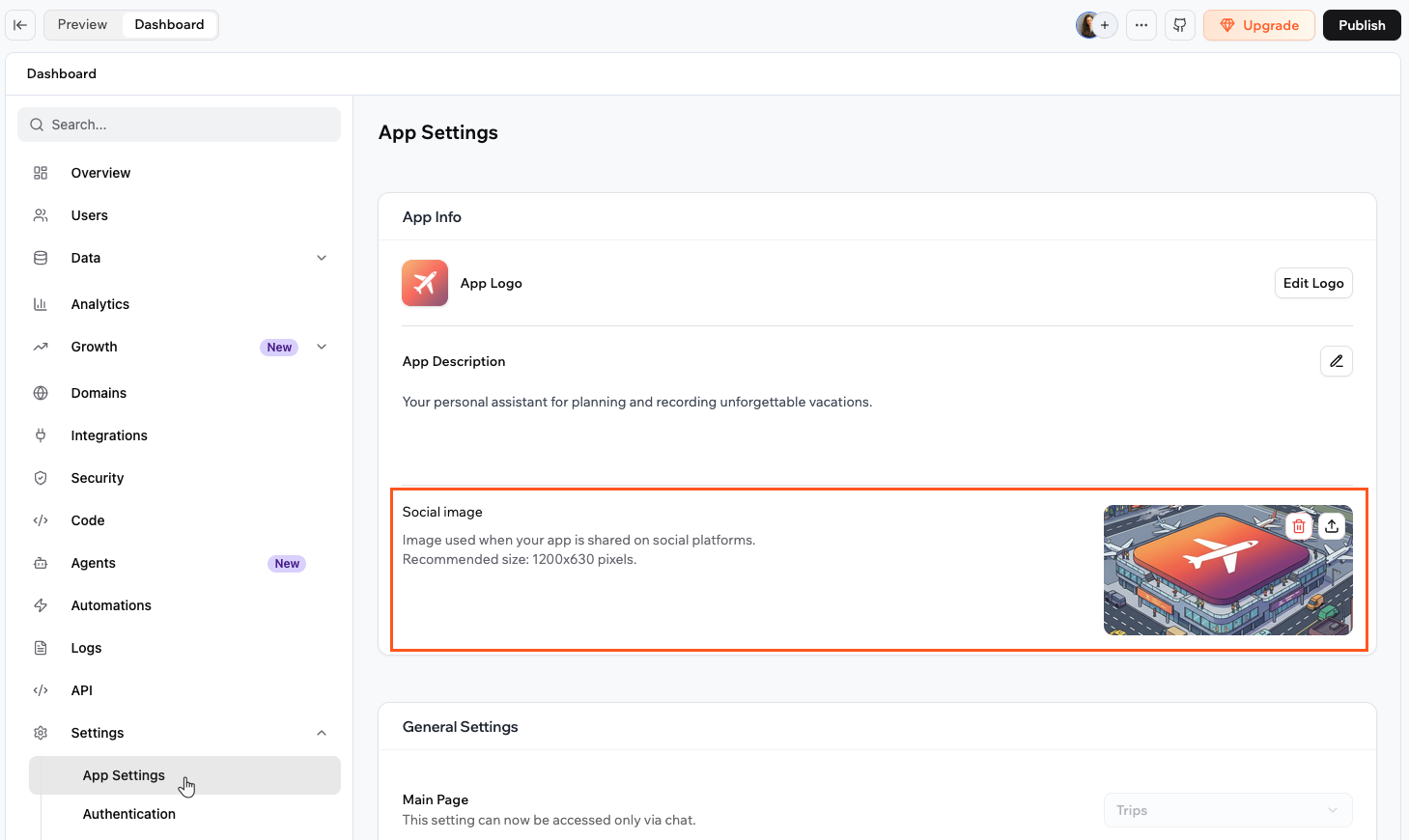
Aperçu d'une image sociale lors du partage d'un lien d'application
- Allez dans le tableau de bord de votre application et cliquez sur Settings.
- Cliquez sur App Settings.
- Dans la section App Info, cliquez ou faites glisser une image dans la zone de téléversement Social image.
- Allez dans le tableau de bord de votre application et cliquez sur Settings.
- Cliquez sur App Settings.
- Dans la section App Info, survolez l’image sociale :
- Cliquez sur l’icône Upload pour la remplacer par une nouvelle image.
- Cliquez sur l’icône Delete pour la supprimer.
Limites de fichiers pour votre image sociale
Limites de fichiers pour votre image sociale
- Formats d’image : PNG, JPG, WEBP
- Taille recommandée : 1200x630 pixels
- Taille max : 5 Mo
FAQ
Cliquez sur une question ci-dessous pour en savoir plus.Pourquoi mon fichier ne se téléverse-t-il pas dans le chat IA ?
Pourquoi mon fichier ne se téléverse-t-il pas dans le chat IA ?
Si votre fichier ne se téléverse pas dans le chat, c’est très probablement parce que le fichier est trop volumineux ou au mauvais format. Examinez les limites ci-dessus et réessayez.
Pourquoi vois-je une erreur indiquant que mon fichier ne correspond pas au type de média fourni ?
Pourquoi vois-je une erreur indiquant que mon fichier ne correspond pas au type de média fourni ?
Cette erreur peut se produire si vous téléversez un fichier qui a été renommé sans être correctement converti. Par exemple, changer le nom de fichier de
.webp à .png ou d’un format vidéo à un autre ne convertit pas le fichier.Pour corriger cela :- Essayez d’annuler votre dernier message si vous venez de téléverser le fichier.
- Vérifiez que votre fichier est dans l’un des formats pris en charge listés dans le Guide des médias et qu’il n’a pas été simplement renommé depuis un autre type de fichier.
- Assurez-vous que votre fichier ne dépasse pas les limites de taille définies dans le Guide des médias.
- Essayez de téléverser à nouveau votre fichier en utilisant un format pris en charge.
Comment déconnecter Google Drive de Base44 ?
Comment déconnecter Google Drive de Base44 ?
Vous pouvez déconnecter Google Drive à tout moment depuis les paramètres de votre compte.Pour déconnecter Google Drive :
- Cliquez sur l’icône de votre profil en haut à droite de Base44.
- Cliquez sur Settings.
- Cliquez sur Account settings sous Account.
- Faites défiler jusqu’à la section Chat Settings.
- Dans la carte Google Drive, cliquez sur Disconnect.
- Confirmez la déconnexion.
Puis-je changer mon logo à tout moment ?
Puis-je changer mon logo à tout moment ?
Oui, vous pouvez remplacer votre image de logo à tout moment depuis votre tableau de bord à l’intérieur de l’éditeur d’application. Le nouveau logo apparaît une fois vos modifications publiées.
Y a-t-il une limite de stockage pour mon application ?
Y a-t-il une limite de stockage pour mon application ?
Il n’y a pas de limite de stockage stricte par application. Vous pouvez stocker autant de fichiers que votre application en a besoin. Les seules contraintes concernent les tailles de fichiers individuels, voir les limites ci-dessus pour chaque type de fichier.
Cette page a été traduite par IA. Pour les informations les plus précises et à jour, consultez la version anglaise.