

Optimisation du SEO et du GEO de votre application
Liste de vérification de configuration
L’onglet Setup checklist est votre panneau de contrôle SEO principal. Lancez une analyse pour voir le score de votre application, corrigez les problèmes identifiés et gérez les fichiers et fonctionnalités SEO que Base44 génère pour vous.Lancer une analyse
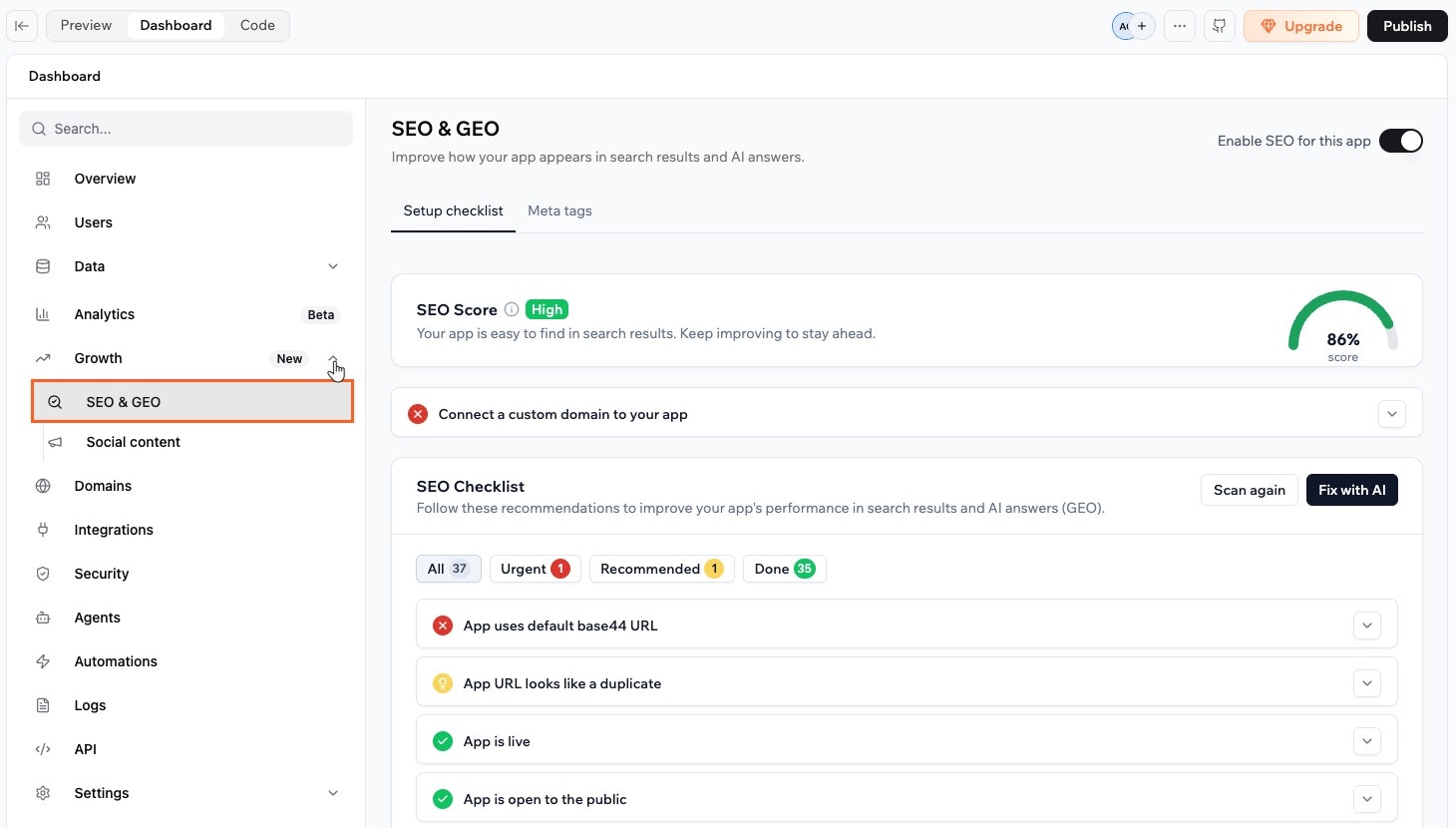
L’analyse SEO et GEO compare votre application à une liste complète de critères SEO et GEO et vous fournit une liste priorisée de problèmes à corriger. Votre score reflète à quel point votre application est bien configurée pour les moteurs de recherche et les plateformes de recherche alimentées par l’IA. Pour lancer une analyse :- Allez dans le tableau de bord de votre application.
- Cliquez sur Growth dans le menu de gauche.
- Cliquez sur SEO & GEO.
- Cliquez sur Run Scan.
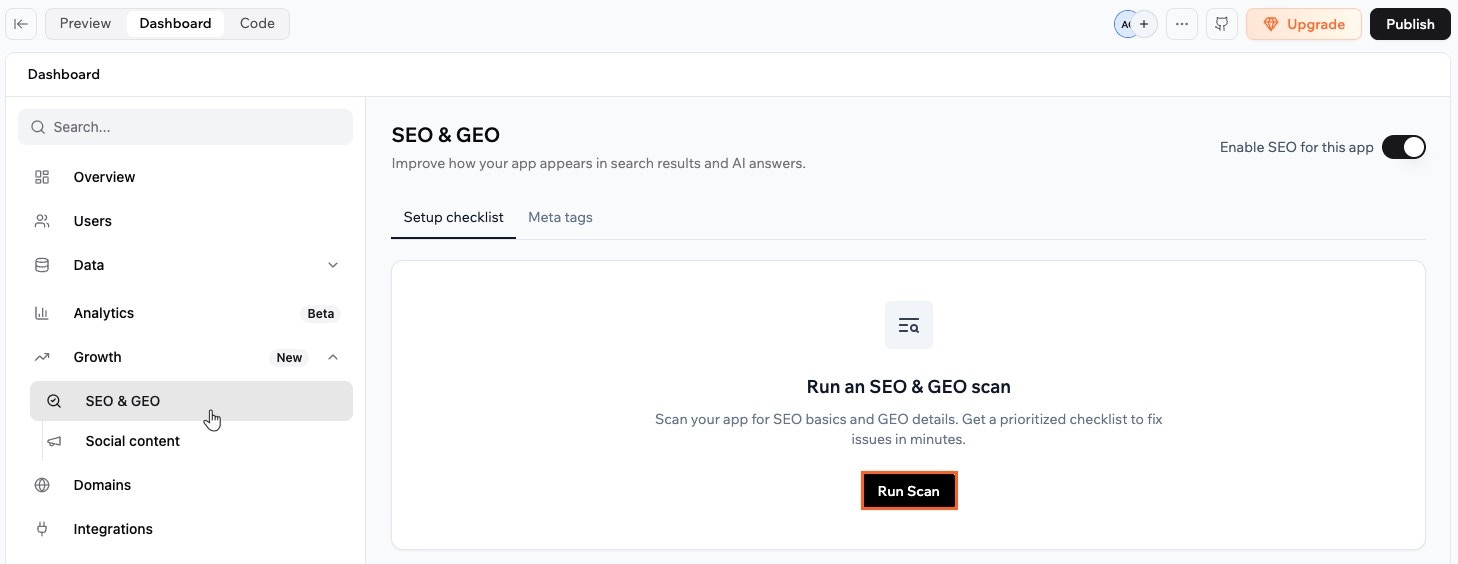
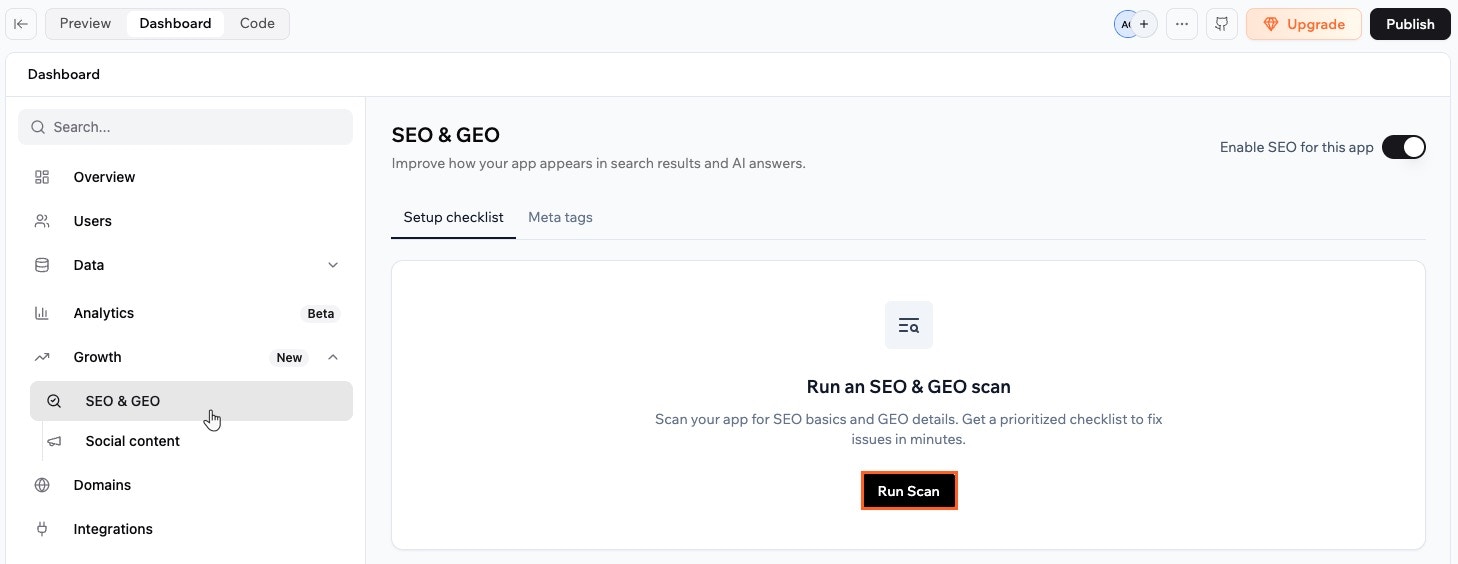
Lancement d'une analyse SEO et GEO sur votre application
- All : tous les éléments de la liste.
- Urgent : problèmes qui nuisent directement à votre visibilité et qui doivent être corrigés en premier.
- Recommended : améliorations qui peuvent booster votre score mais qui ne bloquent pas vos performances actuelles.
- Done : vérifications déjà réussies par votre application.
Corriger les problèmes
Après une analyse, vous pouvez corriger les problèmes un par un ou tout envoyer au chat IA en une seule fois.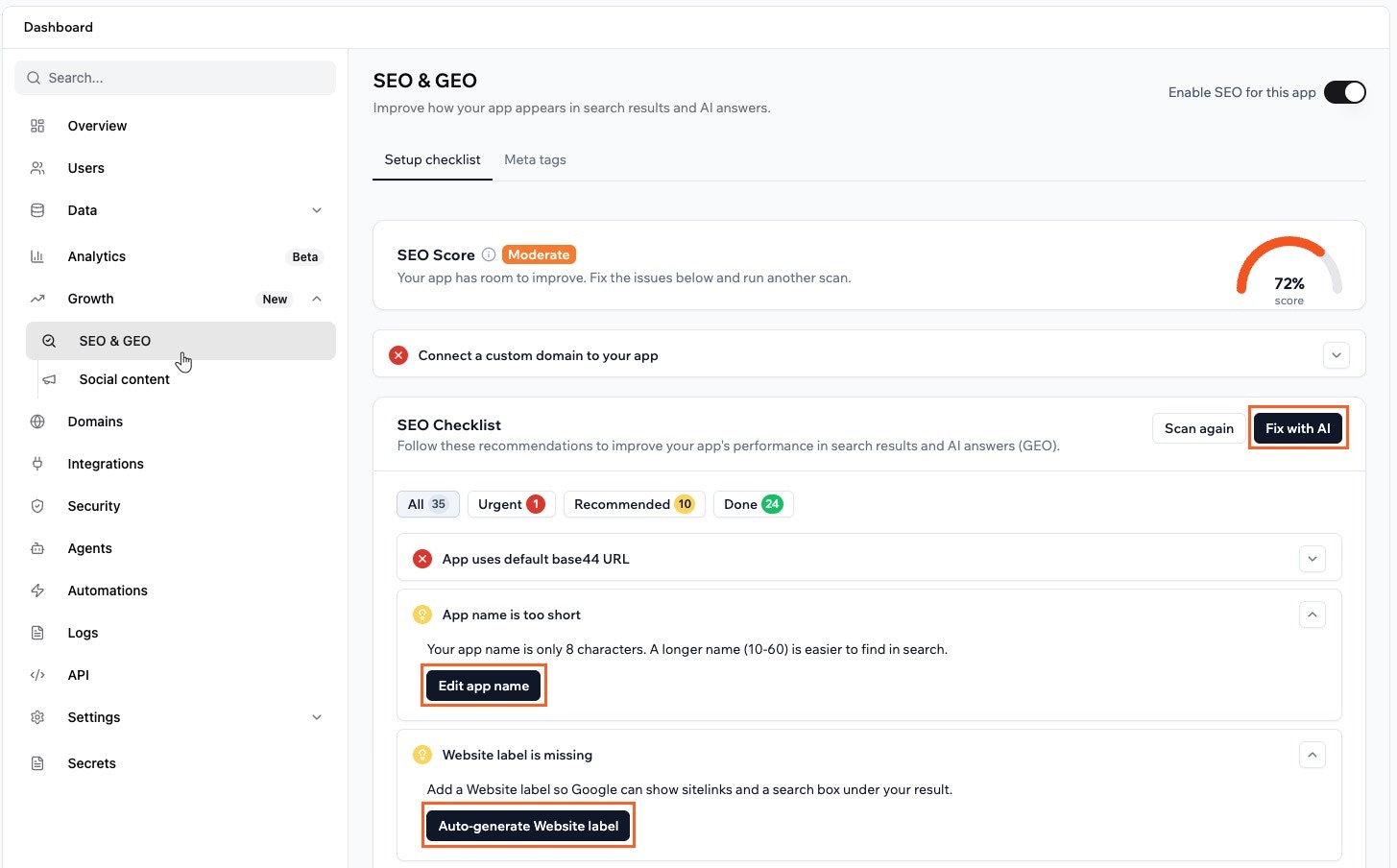
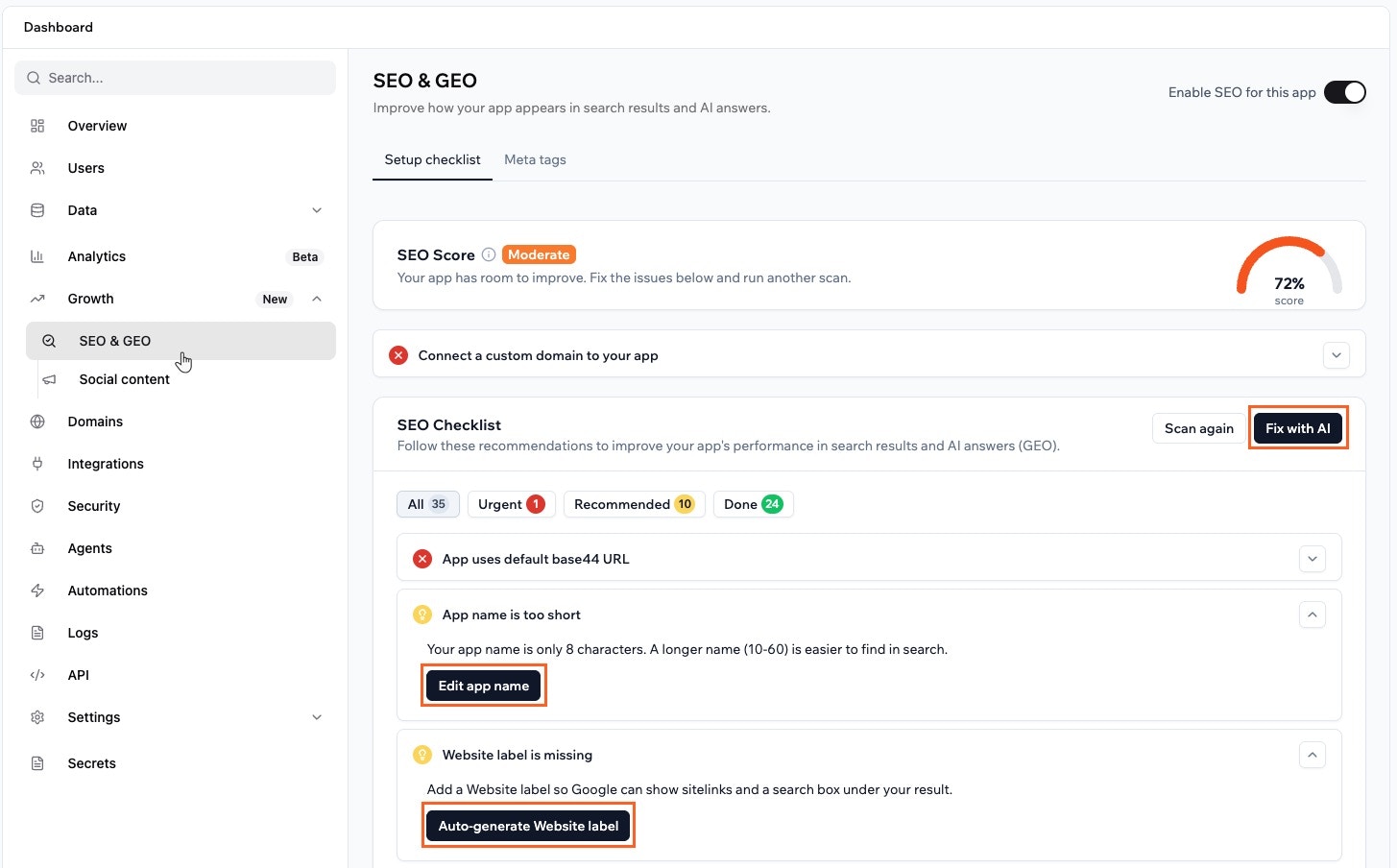
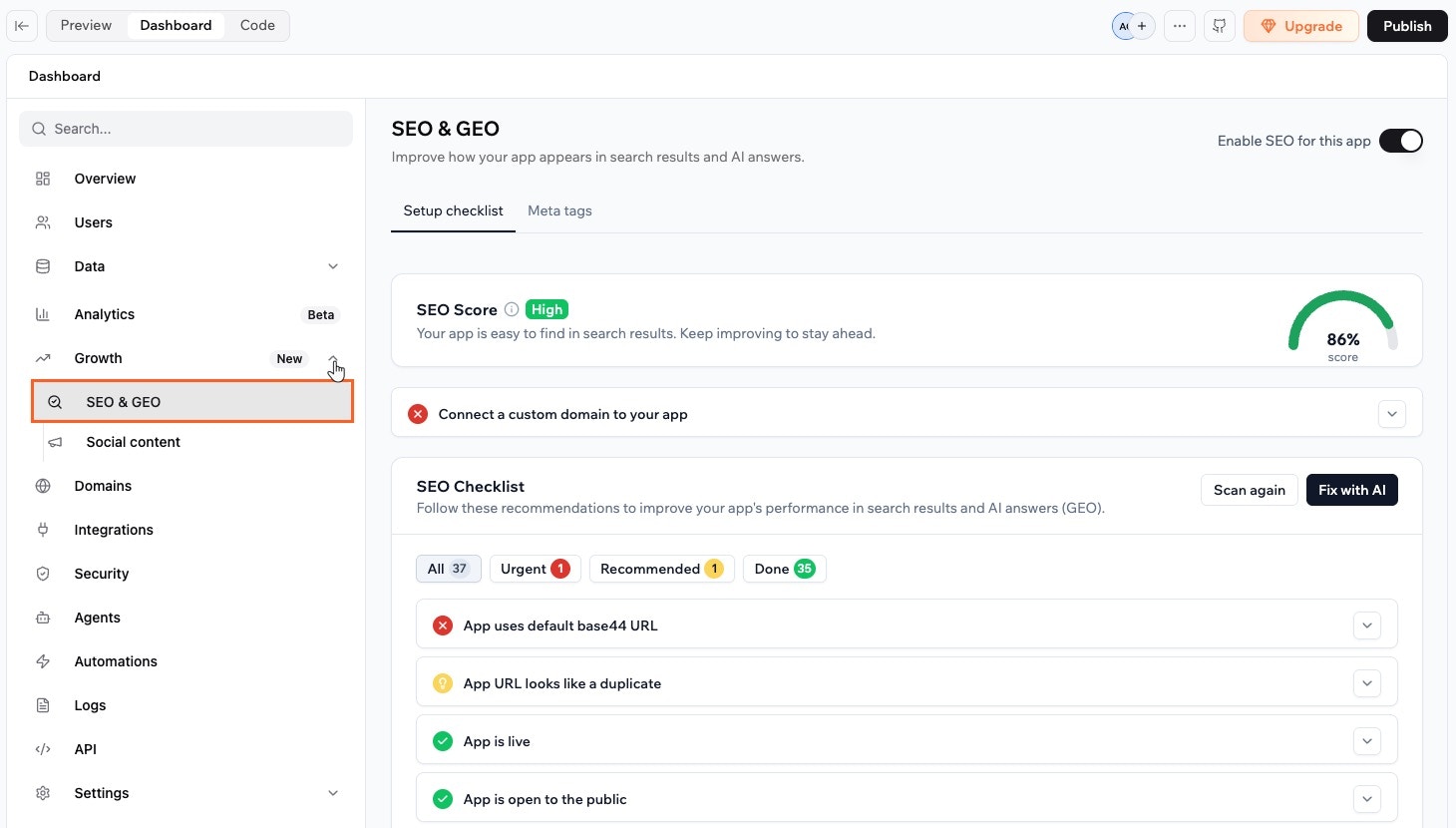
Correction des problèmes dans la liste SEO et GEO
Corriger tous les problèmes
Corriger tous les problèmes
- Après une analyse, cliquez sur Fix with AI dans la section SEO Checklist.
- Envoyez le prompt dans le chat IA.
Corriger un problème individuel
Corriger un problème individuel
- Après une analyse, cliquez sur l’élément à corriger pour le développer.
- Cliquez sur le bouton d’action :
- S’il s’agit d’un bouton de correction automatique (par exemple, Auto-generate brand info ou Improve description), la correction est appliquée immédiatement.
- S’il s’agit de Fix with AI, envoyez le prompt dans le chat IA pour appliquer la correction.
Découverte par les assistants IA
Lorsque quelqu’un utilise un assistant IA tel que ChatGPT, Gemini ou Perplexity pour trouver ou comparer des outils, ces plateformes parcourent le web et utilisent des signaux structurés pour décider quoi mettre en avant. Base44 génère un fichierllms.txt pour votre application, un fichier léger qui donne aux crawlers IA un résumé clair et structuré de ce que fait votre application. Cela aide votre application à être comprise et recommandée par les outils de recherche alimentés par l’IA.
Cliquez sur la bascule AI Assistant Discovery pour activer ou désactiver cette fonctionnalité.
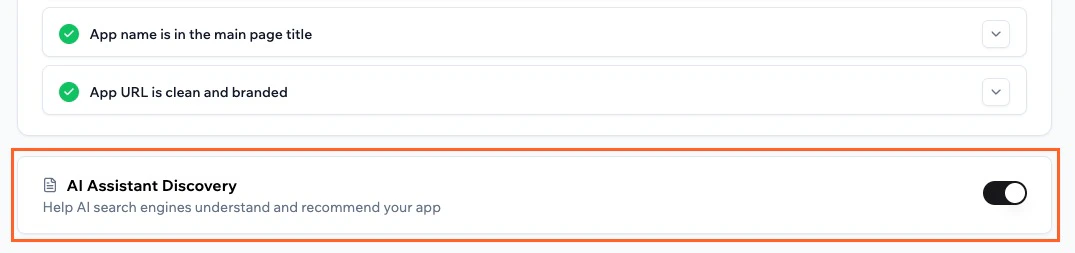
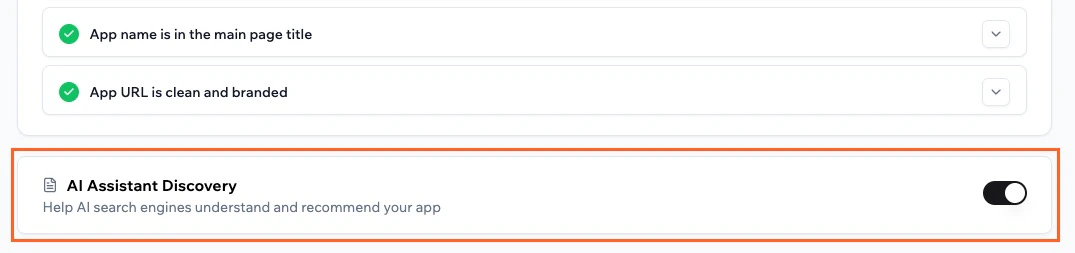
Activation de la découverte par les assistants IA pour votre application
Paramètres de la liste de vérification
L’onglet Setup checklist inclut également des bascules qui contrôlent la façon dont Base44 génère les principaux fichiers SEO de votre application.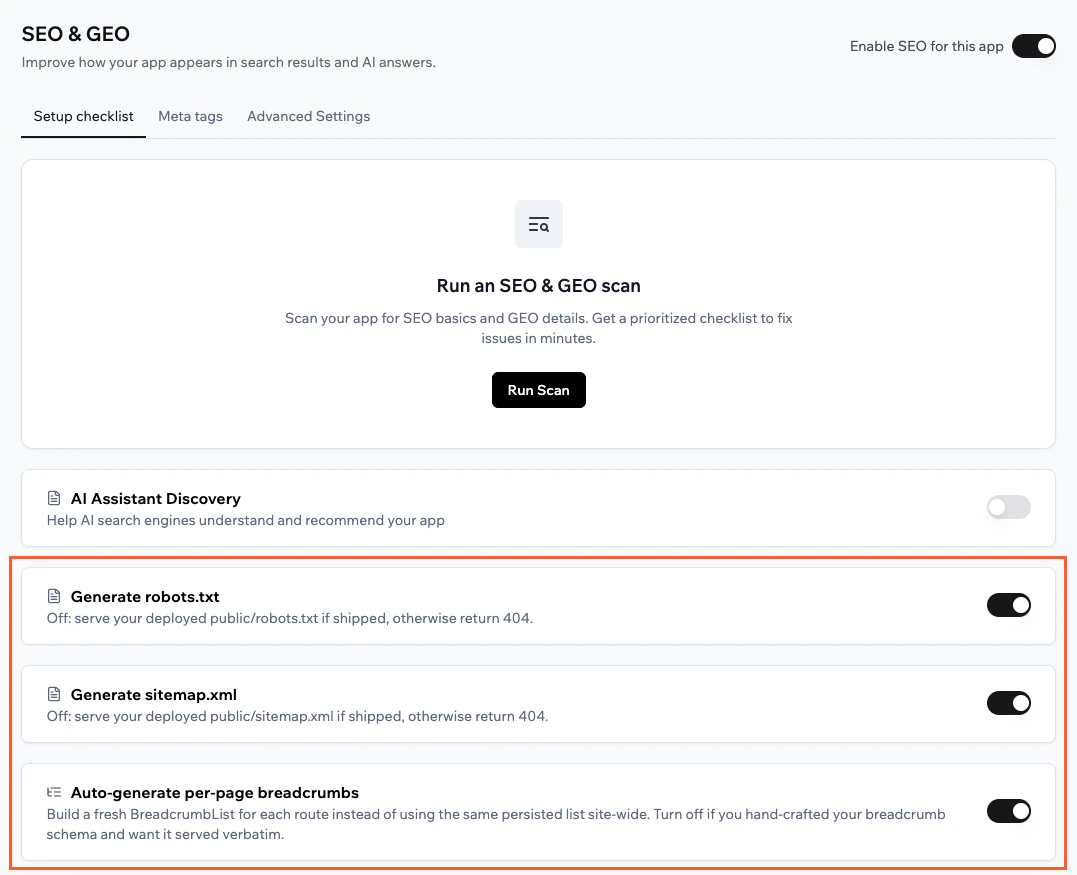
Paramètres de la liste de vérification de configuration
- Generate robots.txt : un fichier
robots.txtindique aux moteurs de recherche et aux crawlers IA quelles parties de votre application ils sont autorisés à visiter. Cliquez sur la bascule Generate robots.txt pour l’activer ou la désactiver :- Activé : Base44 génère automatiquement un fichier
robots.txtpour votre application. - Désactivé : Base44 sert votre
public/robots.txtdéployé s’il existe, ou renvoie un 404.
- Activé : Base44 génère automatiquement un fichier
- Generate sitemap.xml : un
sitemap.xmlest une liste de toutes les pages de votre application. Les moteurs de recherche l’utilisent pour trouver et indexer vos pages plus rapidement. Cliquez sur la bascule Generate sitemap.xml pour l’activer ou la désactiver :- Activé : Base44 génère automatiquement un
sitemap.xmlpour votre application. - Désactivé : Base44 sert votre
public/sitemap.xmldéployé s’il existe, ou renvoie un 404.
- Activé : Base44 génère automatiquement un
- Auto-generate per-page breadcrumbs : les fils d’Ariane sont la suite de liens affichée sur une page, comme Home > Products > Item. Les moteurs de recherche peuvent les afficher dans les résultats de recherche pour aider les utilisateurs à comprendre où se situe une page dans votre application. Cliquez sur la bascule Auto-generate per-page breadcrumbs pour l’activer ou la désactiver :
- Activé : Base44 construit automatiquement un fil d’Ariane frais pour chaque page.
- Désactivé : Base44 sert votre structure de fil d’Ariane personnalisée telle quelle. Utilisez ceci si vous avez construit votre propre schéma de fil d’Ariane et souhaitez qu’il soit servi tel quel.
Balises meta
Les balises meta sont des extraits de texte cachés dans le code de votre page. Les moteurs de recherche les lisent pour comprendre de quoi parle chaque page. Elles contrôlent le titre et la description affichés dans les résultats de recherche Google, et ce qui apparaît lorsqu’un lien vers votre application est partagé sur les réseaux sociaux. Définir des balises meta claires et précises pour chaque page peut améliorer votre taux de clics dans les résultats de recherche. L’onglet Meta tags vous permet de définir un titre et une description personnalisés pour chaque page publique de votre application.- Allez dans le tableau de bord de votre application.
- Cliquez sur Growth dans le menu de gauche.
- Cliquez sur SEO & GEO.
- Cliquez sur l’onglet Meta tags.
- Cliquez sur l’icône Edit à côté de la page à mettre à jour.
- Mettez à jour les champs Title et Description.
- Title : visez 10 à 60 caractères.
- Description : visez jusqu’à 160 caractères.
- Cliquez sur l’icône Save pour confirmer.
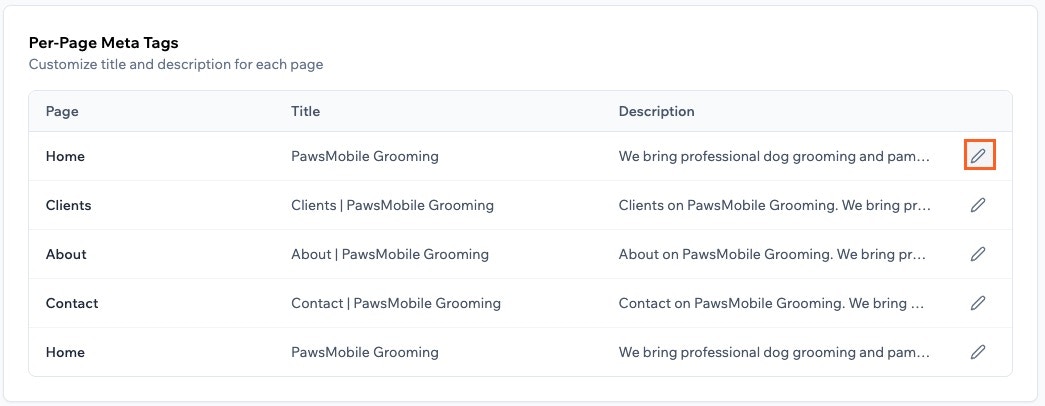
Modification des balises meta des pages de votre application
Paramètres avancés
L’onglet Advanced Settings vous permet de contrôler la façon dont Base44 injecte les balises meta et les données structurées dans votre application. Vous pouvez aussi choisir quelles pages les moteurs de recherche et les outils IA peuvent indexer.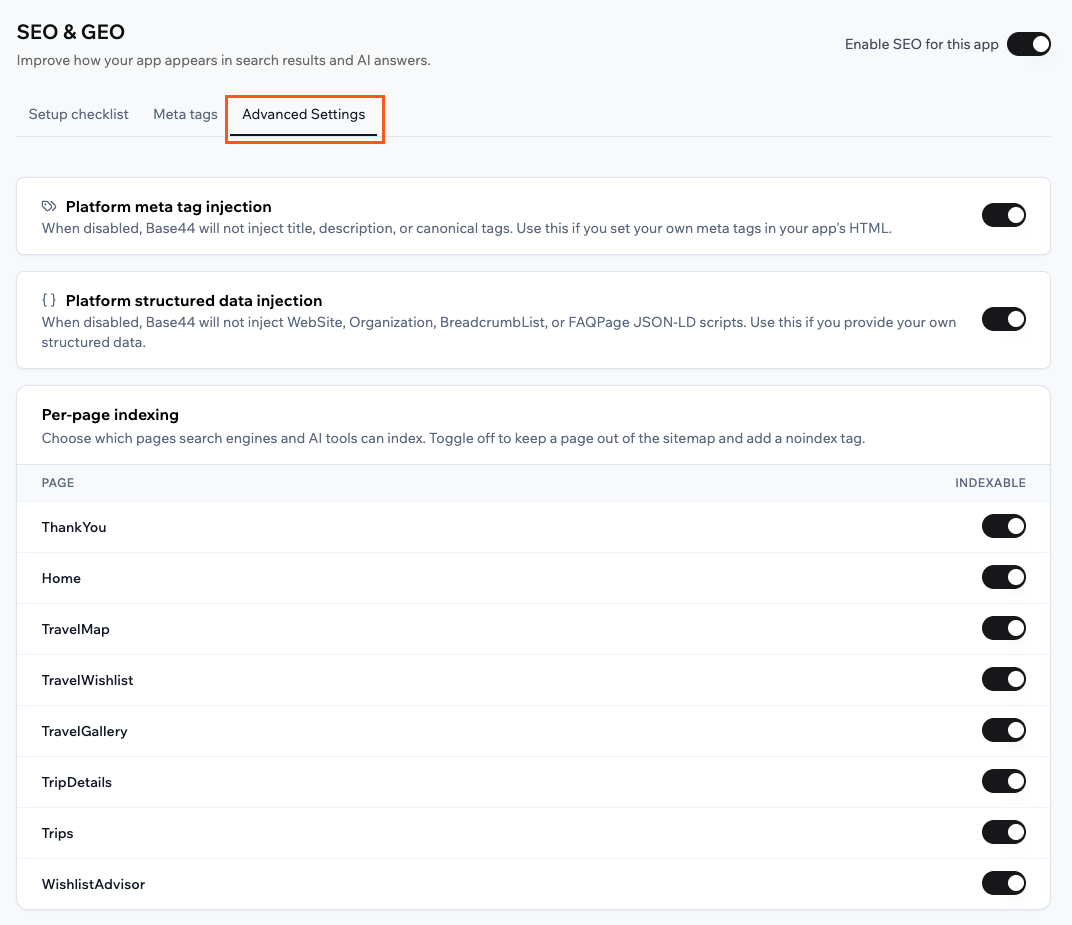
Paramètres avancés pour le SEO et le GEO
Injection de balises meta de la plateforme
Cliquez sur la bascule Platform meta tag injection pour l’activer ou la désactiver :- Activé : Base44 ajoute automatiquement les balises title, description et canonical à votre application. Une balise canonical indique aux moteurs de recherche quelle version d’une page est l’officielle, ce qui évite les problèmes de contenu dupliqué.
- Désactivé : Base44 n’ajoute pas ces balises. Utilisez ceci si vous avez défini vos propres balises meta directement dans le HTML de votre application.
Injection de données structurées de la plateforme
Les données structurées sont un code caché dans votre page qui donne aux moteurs de recherche un contexte supplémentaire sur votre application, comme les détails de votre marque, la structure des pages et les FAQ. Les moteurs de recherche les utilisent pour afficher des résultats enrichis, comme des menus déroulants FAQ ou des informations de marque, directement dans les résultats de recherche. Cliquez sur la bascule Platform structured data injection pour l’activer ou la désactiver :- Activé : Base44 ajoute automatiquement des données structurées pour le site web, les infos de marque, les fils d’Ariane et les pages FAQ de votre application.
- Désactivé : Base44 n’ajoute pas ces données. Utilisez ceci si vous fournissez vos propres données structurées.
Indexation par page
L’indexation est la façon dont les moteurs de recherche lisent vos pages et les ajoutent à leur base de données pour qu’elles apparaissent dans les résultats de recherche. Si une page n’est pas indexée, elle n’apparaîtra pas dans les résultats de recherche ni dans les recommandations d’IA. La section Per-page indexing vous permet de choisir quelles pages sont indexées. Toutes les pages sont indexables par défaut. Pour empêcher l’indexation d’une page, cliquez sur sa bascule pour la désactiver. Base44 retire la page de votre sitemap et de votre fichierllms.txt, et y ajoute une balise noindex.
FAQ
Cliquez sur une question ci-dessous pour en savoir plus.Lancer une analyse consomme-t-il des crédits ?
Lancer une analyse consomme-t-il des crédits ?
À quelle fréquence dois-je lancer l'analyse ?
À quelle fréquence dois-je lancer l'analyse ?
Qu'est-ce que le GEO et pourquoi est-ce important ?
Qu'est-ce que le GEO et pourquoi est-ce important ?
Quelle est la différence entre les problèmes urgents et recommandés ?
Quelle est la différence entre les problèmes urgents et recommandés ?
Corriger tous les problèmes garantit-il un score parfait ?
Corriger tous les problèmes garantit-il un score parfait ?
Pourquoi mon score est-il plus bas que prévu ?
Pourquoi mon score est-il plus bas que prévu ?
- Application non publiée : les moteurs de recherche ne peuvent pas atteindre une application non publiée. Publiez votre application avant de lancer une analyse.
- Application nécessitant une connexion : si votre application est protégée par connexion, les moteurs de recherche ne peuvent accéder à aucune de vos pages.
- Pas de page d’accueil active : si votre page d’accueil renvoie une erreur, les moteurs de recherche ne peuvent pas parcourir votre application.
- Pas de domaine personnalisé : les applications sur un sous-domaine Base44 sont traitées comme des sites de staging ou de test par les moteurs de recherche. Connecter votre propre domaine est la plus grande amélioration que vous puissiez apporter à votre score.
Puis-je désactiver le SEO pour mon application ?
Puis-je désactiver le SEO pour mon application ?
llms.txt. Votre application reste publiquement accessible aux moteurs de recherche, mais sans les améliorations SEO de la plateforme.Puis-je modifier les balises meta de toutes mes pages depuis ici ?
Puis-je modifier les balises meta de toutes mes pages depuis ici ?
Puis-je contrôler quelles pages sont analysées ou indexées ?
Puis-je contrôler quelles pages sont analysées ou indexées ?