

Avant de commencer :
- Le Marketing Agent n’est disponible que pour les apps web.
- Vous avez besoin d’un rôle Editor ou supérieur dans le workspace pour utiliser le Marketing Agent.
Configurer votre plan marketing
Passez en revue les canaux et métriques recommandés, définissez votre budget et choisissez si vous voulez inclure une étude de la concurrence. Le plan se met à jour au fur et à mesure que vous répondez aux questions du Marketing Agent dans le chat IA. Votre progression est enregistrée automatiquement. Pour continuer une configuration non terminée, revenez sur Marketing et cliquez sur Reprendre la configuration.
Configurer votre Marketing Agent
- Allez sur le dashboard de votre app.
- Cliquez sur Marketing.
- Cliquez sur Configurer votre agent marketing.
- Passez en revue les canaux recommandés sur la page Plan marketing. Dans le chat IA, cliquez sur Oui, ça me convient ou saisissez votre propre réponse, puis cliquez sur Send.
- Passez en revue les métriques recommandées sur la page Plan marketing. Dans le chat IA, cliquez sur Utiliser ces indicateurs ou saisissez votre propre réponse, puis cliquez sur Send.
- Cliquez sur un budget marketing mensuel suggéré ou saisissez votre propre montant. Cliquez sur No paid budget pour vous concentrer sur la croissance organique, puis cliquez sur Next.
- Cliquez sur Oui, analysez-les ou Non merci pour l’étude de la concurrence, puis cliquez sur Send pour soumettre vos réponses et terminer la configuration.
Consulter et mettre à jour votre plan marketing
Passez en revue les canaux recommandés, les objectifs de performance, le budget et l’étude de la concurrence. Travaillez avec le Marketing Agent pour mettre à jour ces détails à mesure que votre stratégie évolue.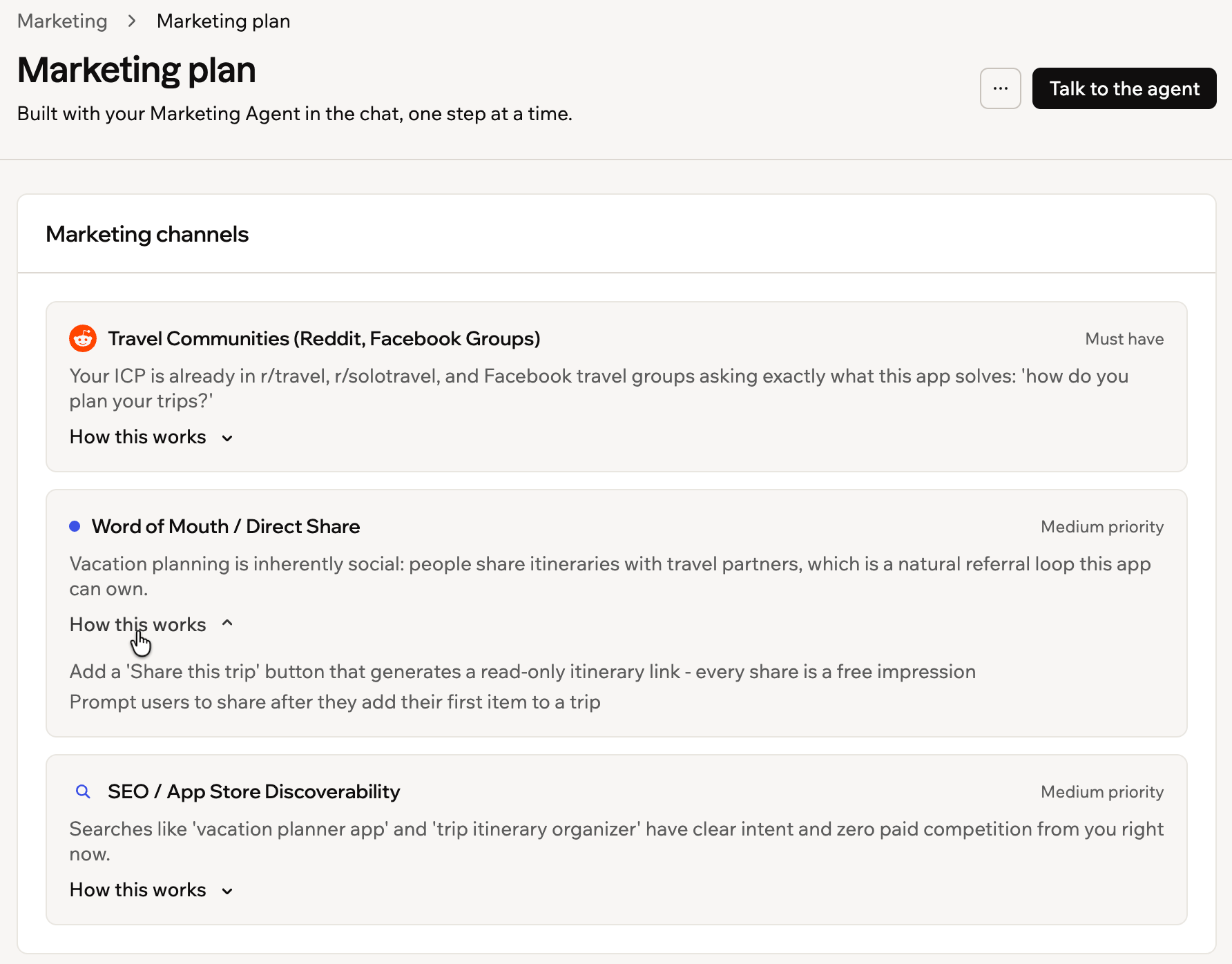
Plan marketing avec les canaux recommandés
- Allez sur le dashboard de votre app.
- Cliquez sur Marketing.
- Cliquez sur Voir le plan marketing.
- Passez en revue votre plan :
- Canaux marketing: Voyez les canaux classés comme Indispensable, Priorité moyenne ou Optionnel. Cliquez sur Comment ça marche pour voir les tactiques suggérées pour chaque canal.
- Key metrics to track: Passez en revue les métriques que vous avez sélectionnées lors de la configuration et les objectifs de votre plan. Votre budget apparaît sous Targets assume:.
- Concurrents: Si vous avez inclus l’étude de la concurrence lors de la configuration, passez en revue le nom, le site web, la description de chaque concurrent, et l’opportunité de marché identifiée pour votre app.
- Cliquez sur Parler à l’agent pour mettre à jour votre plan marketing.
SEO et GEO
Améliorez ce que les moteurs de recherche et les assistants IA trouvent.
Google Ads
Atteignez les personnes qui recherchent ce que votre app propose.
Contenu social
Créez du contenu pour les plateformes qui conviennent à votre app.
Travailler sur votre plan d’action
Avancez sur les tâches suggérées d’après votre stratégie marketing. Chaque tâche explique en quoi elle peut aider et indique si elle vous est attribuée ou attribuée au Marketing Agent. Selon la tâche, vous pouvez prévisualiser et copier le texte suggéré, envoyer une demande au chat IA, générer des posts sur les réseaux sociaux, ou demander au Marketing Agent de s’en charger.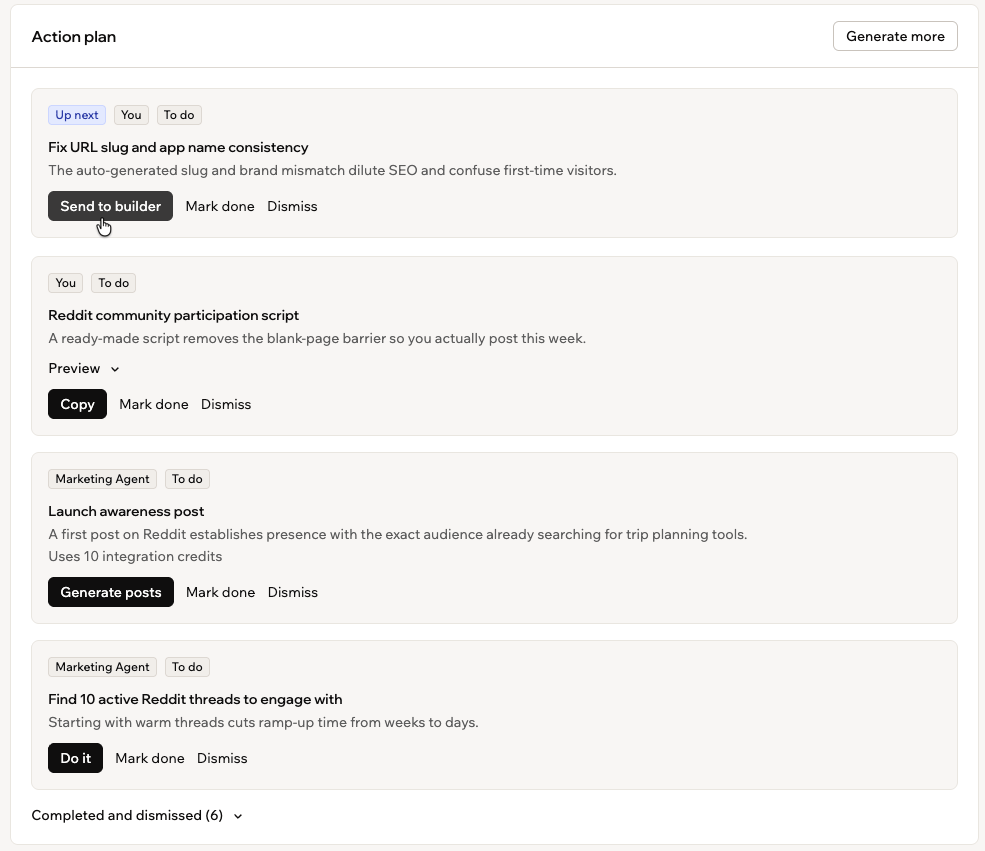
Plan d'action avec des tâches pour vous et pour le Marketing Agent
- Allez sur le dashboard de votre app.
- Cliquez sur Marketing.
- Sous Plan d’action, choisissez une tâche et utilisez l’action disponible :
- Preview and Copy: Passez en revue le texte suggéré, puis cliquez sur Copier. Modifiez-le au besoin avant de le partager.
- Envoyer au builder: Ouvrez une demande préremplie dans le chat IA. Passez en revue et modifiez le prompt au besoin, puis envoyez-le.
- Générer les publications: Demandez au Marketing Agent de générer des posts sur les réseaux sociaux. Cela utilise 10 crédits d’intégration.
- Exécuter: Demandez au Marketing Agent de travailler sur la tâche.
- Cliquez sur Marquer comme terminé lorsque vous terminez une tâche. Pour retirer une tâche de la liste active, cliquez sur Ignorer.
Suivre vos performances marketing
Comparez les performances de votre app avec les objectifs de votre plan. Les données des métriques proviennent des événements d’analyse enregistrés par votre app publiée, pas des enregistrements stockés dans vos entités. Pour chaque métrique, vous pouvez :- Passer en revue sa valeur actuelle, son objectif et sa progression.
- Survoler l’icône d’information pour voir Détails de l’indicateur, y compris l’objectif et l’événement d’analyse qui la mesure.
- Vérifier si le suivi doit être ajouté avant que la métrique ne puisse collecter des données.
- Pas encore mesuré: Votre app n’enregistre pas l’événement requis. Lors de la configuration, cliquez sur Utiliser ces indicateurs pour demander au chat IA d’ajouter le suivi, puis publiez votre app.
- Mesure ajoutée – en attente du premier événement: Votre app n’a pas encore enregistré son premier événement. Publiez votre app pour commencer à enregistrer des événements.
À quoi s’attendre de vos métriques :
- Il peut s’écouler plus d’une heure avant que les premières données n’apparaissent après la publication.
- Les métriques utilisent une fenêtre de 7 jours par défaut. Certaines métriques peuvent utiliser une fenêtre de 30 jours.
- Votre app conserve 60 jours d’événements d’analyse, donc les métriques ne peuvent pas utiliser des événements plus anciens.
FAQ
Cliquez sur une question ci-dessous pour en savoir plus.Le Marketing Agent modifie-t-il mon app ?
Le Marketing Agent modifie-t-il mon app ?
Oui, approuver des métriques que votre app ne suit pas encore ou envoyer un prompt du plan d’action au chat IA peut modifier votre app. Passez en revue les changements avant de publier. Les recommandations, les objectifs et l’étude de la concurrence ne modifient pas autrement votre app.
Qui peut voir le plan marketing ?
Qui peut voir le plan marketing ?
Toute personne disposant d’un rôle Editor ou supérieur dans le workspace peut consulter le plan marketing de l’app. Chaque personne a une conversation séparée avec le Marketing Agent, mais les modifications apportées au plan sont partagées.
Pourquoi une métrique affiche-t-elle 'Not tracked yet' ?
Pourquoi une métrique affiche-t-elle 'Not tracked yet' ?
Votre app n’enregistre pas l’événement d’analyse requis pour cette métrique. Lors de la configuration, cliquez sur Utiliser ces indicateurs pour demander au chat IA d’ajouter le suivi, puis passez en revue les changements et publiez votre app.
Puis-je mettre à jour mon plan marketing après la configuration ?
Puis-je mettre à jour mon plan marketing après la configuration ?
Oui. Cliquez sur Parler à l’agent sur la page Plan marketing. Vous pouvez aussi taper
@Marketing-agent dans le chat IA ou cliquer sur Discuter avec l’agent sur la page Marketing.Puis-je recommencer mon plan marketing depuis le début ?
Puis-je recommencer mon plan marketing depuis le début ?
Oui. Vous pouvez recommencer et fournir de nouvelles réponses de configuration.Pour recommencer :
- Allez sur le dashboard de votre app.
- Cliquez sur Marketing.
- Cliquez sur Voir le plan marketing.
- Cliquez sur l’icône Autres actions.
- Cliquez sur Repartir de zéro.
- Cliquez sur Supprimer et recommencer.
Cette page a été traduite à l’aide de l’IA. Pour les informations les plus précises et à jour, consultez la version anglaise.