

Avant de commencer
- Une application Base44 publiée avec une URL stable
- Un compte Apple Developer Program avec accès à App Store Connect et aux clés d’API
- Un compte développeur Google Play Console
- L’autorisation de créer et gérer des applications dans les deux comptes (si vous travaillez en équipe)
- Un logo conforme aux exigences d’icônes Apple et Google, ou un prompt clair pour en générer un avec l’IA
- Une page de politique de confidentialité et de conditions d’utilisation qui expliquent comment votre application traite les données et les permissions de l’appareil, et qui sont accessibles depuis les pages principales de votre application
- Biens et services physiques : l’utilisation de Stripe est autorisée dans les stores d’applications.
- Biens numériques (par exemple, abonnements ou fonctionnalités intégrées) : n’utilisez pas Stripe pour les paiements dans votre application mobile. Apple et Google exigent leurs propres systèmes de facturation pour le contenu numérique. Si votre application utilise Stripe pour du contenu numérique, votre application est rejetée. Nous travaillons sur une intégration native pour StoreKit et Google Play Billing afin de gérer les achats numériques et de garder votre application conforme.
Étape 1 | Créer vos comptes développeur
Avant de pouvoir générer les fichiers pour les stores et soumettre votre application, vous avez besoin de comptes développeur Apple et Google actifs. Ces comptes vous permettent de posséder vos fiches, de gérer les versions et de traiter les avis directement dans chaque store.Compte Apple Developer
Utilisez votre compte Apple Developer pour soumettre votre application iOS dans App Store Connect et gérer les versions. Assurez-vous d’avoir un Apple ID utilisable pour votre activité. Pour créer votre compte Apple Developer :- Rendez-vous sur la page d’inscription Apple Developer.
- Connectez-vous avec votre Apple ID et lancez le processus d’inscription.
- Choisissez le type de compte qui correspond à votre situation :
- Individuel : sélectionnez ceci si vous publiez en votre nom propre.
- Organisation : sélectionnez ceci si vous publiez pour le compte d’une entreprise. Apple peut demander votre raison sociale et votre numéro D-U-N-S.
- Lisez et acceptez les conditions du programme Apple.
- Effectuez le paiement pour activer votre adhésion à l’Apple Developer Program.
- Une fois votre inscription approuvée, connectez-vous à App Store Connect avec le même Apple ID pour gérer vos applications.
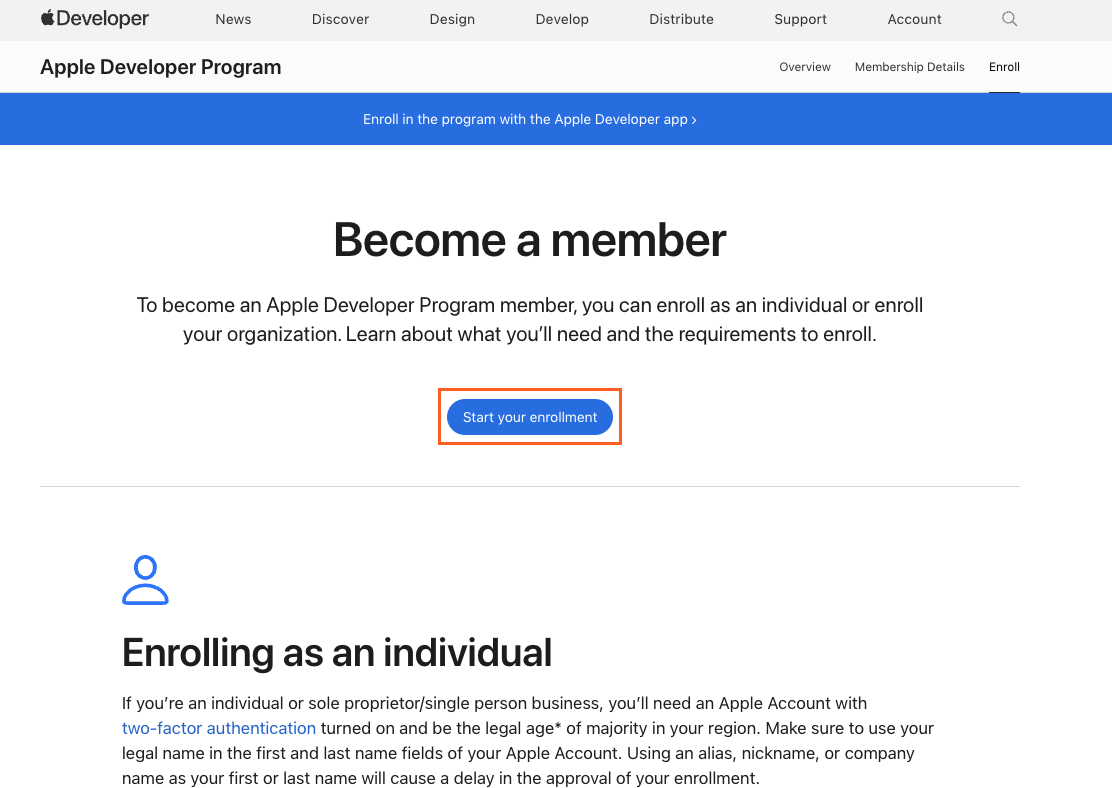
Création d'un compte Apple Developer
Compte développeur Google Play
Utilisez votre compte développeur Google Play pour soumettre votre application Android dans Google Play Console et gérer les versions. Assurez-vous d’avoir un compte Google utilisable pour votre activité. Pour créer votre compte développeur Google Play :- Rendez-vous sur Google Play Console dans votre navigateur.
- Connectez-vous avec votre compte Google et lancez le flux d’inscription.
- Saisissez les détails de votre profil développeur, comme le nom de votre développeur, l’e-mail de contact et le site web si vous en avez un.
- Lisez et acceptez les conditions et politiques de Google Play.
- Effectuez le paiement d’inscription pour créer votre compte développeur Google Play.
- Une fois la configuration terminée, connectez-vous à Google Play Console et confirmez que vous pouvez créer une nouvelle application.
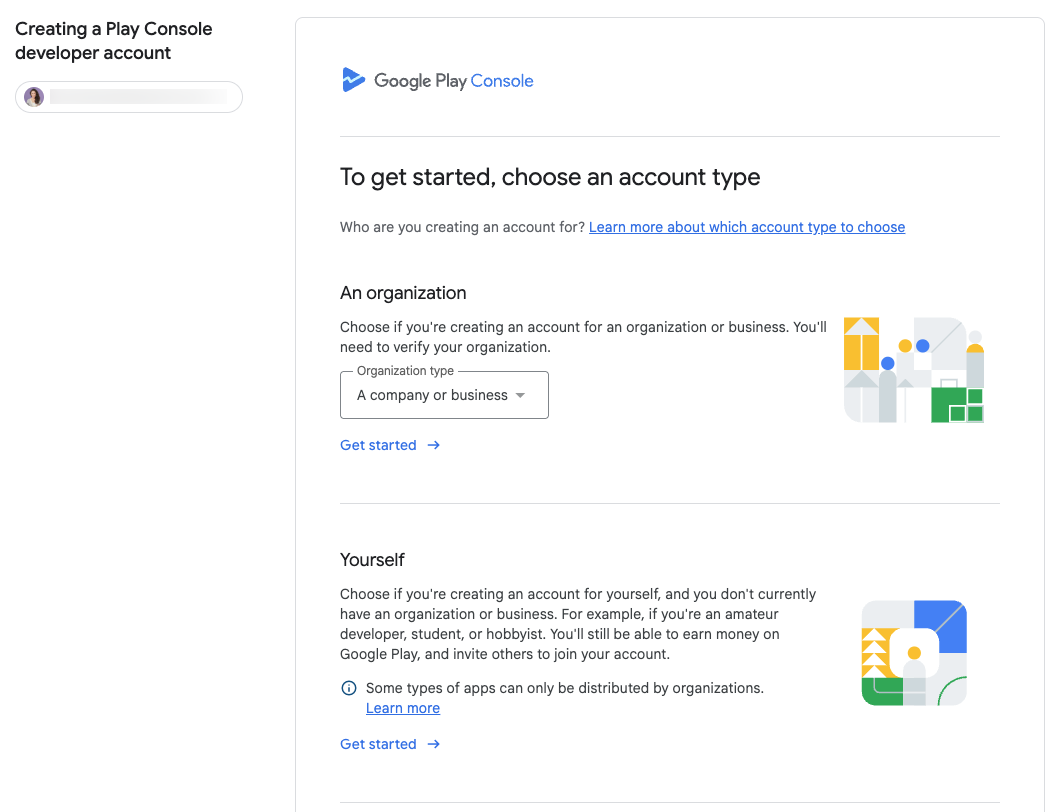
Création d'un compte développeur Google Play
Étape 2 | Analyser votre application pour détecter les problèmes
Depuis l’éditeur d’application dans Base44, analysez votre application par rapport aux dernières directives de l’App Store et de Google Play. Pour lancer une analyse :- Allez dans l’éditeur de votre application.
- Cliquez sur Publish en haut à droite.
- Cliquez sur l’onglet Mobile app.
- Cliquez sur Check Your App, puis sur Run App Scan et sélectionnez ce par rapport à quoi vous voulez analyser votre application :
- App Store guidelines
- Google Play guidelines
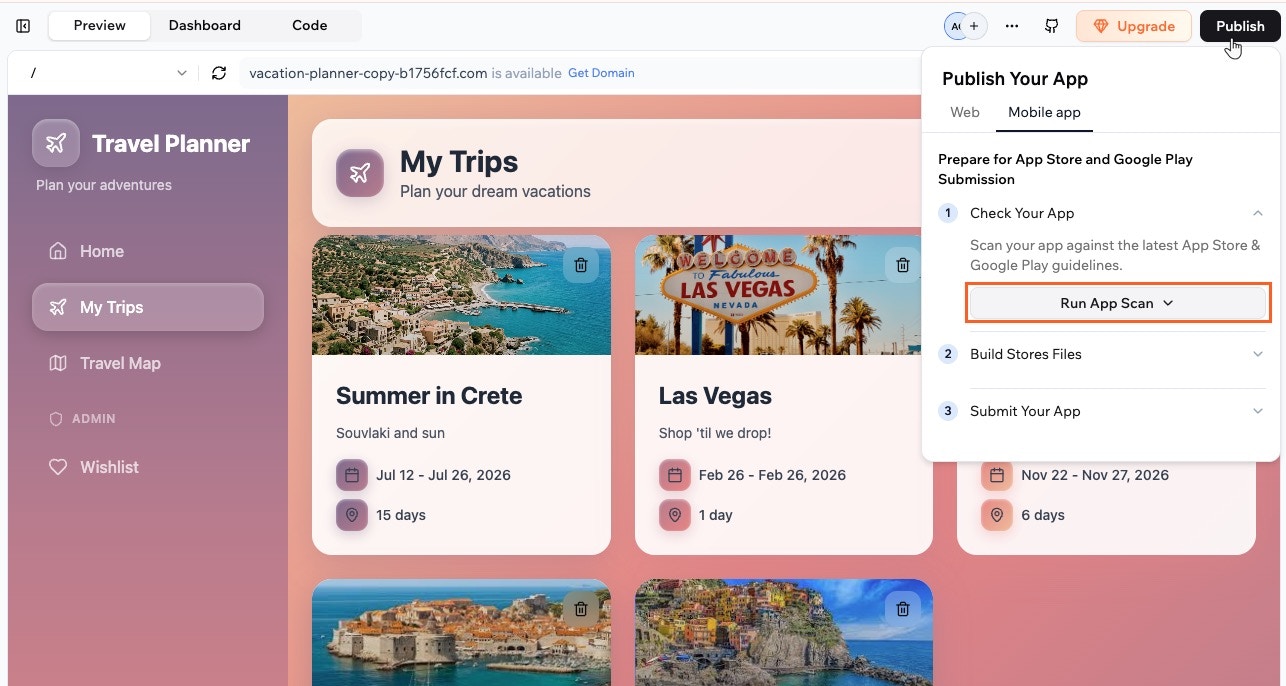
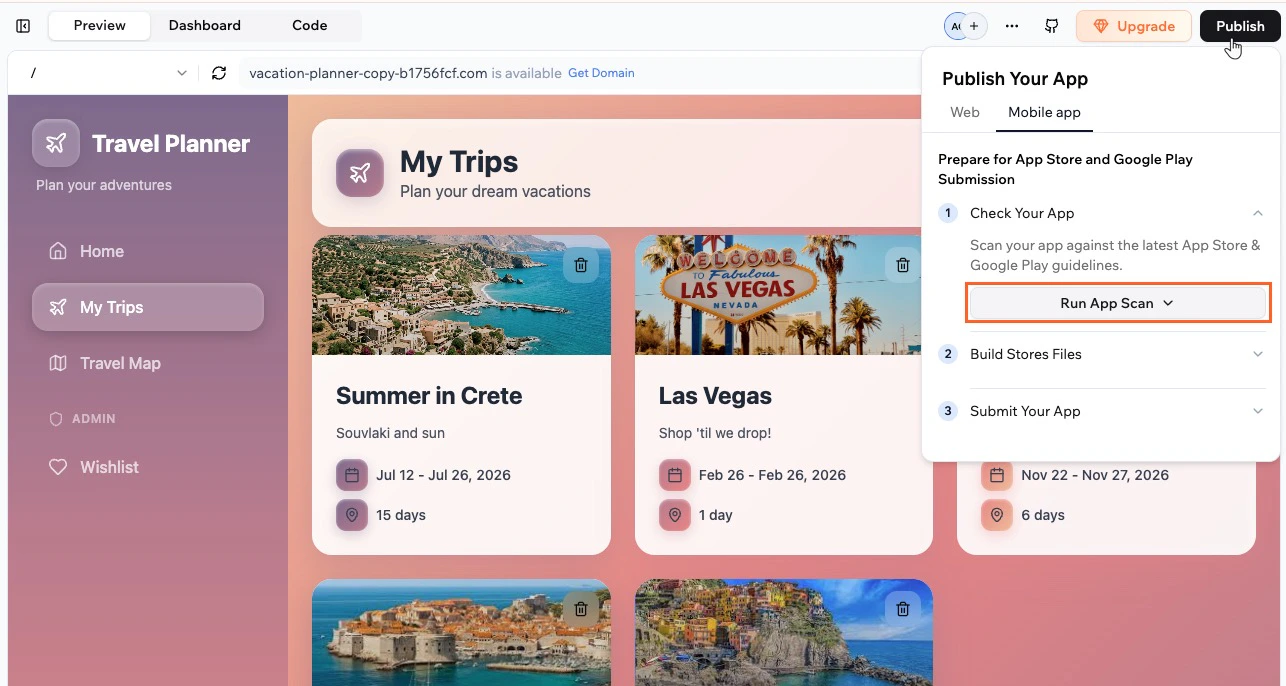
Lancement d'une analyse depuis l'onglet Mobile app
Étape 3 | Utiliser l’IA pour corriger les problèmes
Une fois l’analyse terminée, utilisez le panneau de résultats pour voir à quel point votre application est prête pour les stores et laissez le chat IA suggérer des corrections. Vous pouvez examiner chaque problème, appliquer les changements recommandés et relancer l’analyse jusqu’à être satisfait de votre score.- Regardez votre Readiness Score et le nombre de vérifications réussies, partielles et échouées dans le panneau de résultats d’analyse.
- Choisissez comment vous voulez corriger les problèmes :
- Apply with AI : ouvre le chat IA avec un prompt de correction adapté basé sur vos résultats d’analyse.
- Copy Fix Prompt : copie le prompt de correction afin que vous puissiez le coller vous-même dans le chat IA et le modifier d’abord.
- Laissez le chat IA appliquer les changements suggérés.
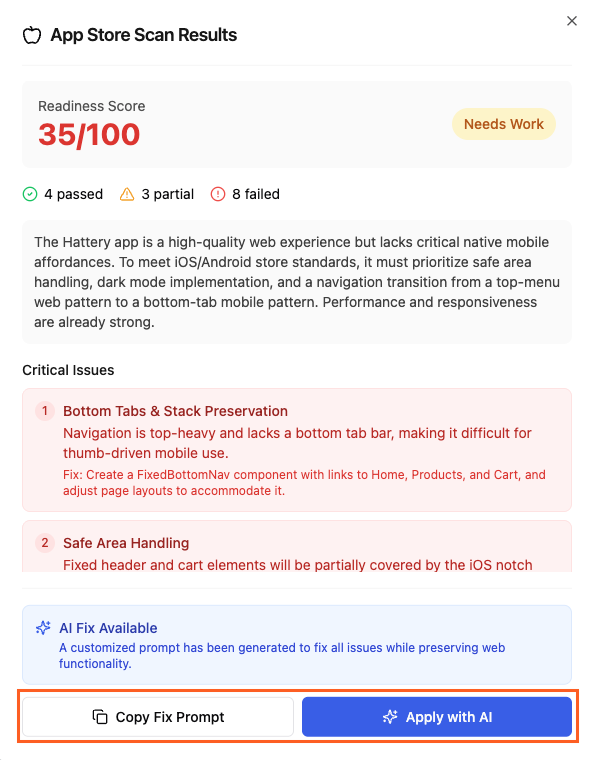
Utilisation de l'IA pour corriger les problèmes de soumission aux stores
Étape 4 | Générer les fichiers de votre application
Générez les fichiers pour chaque store directement depuis l’onglet Mobile app afin de ne pas quitter l’éditeur d’application. Utilisez votre application prête pour l’analyse afin de créer les fichiers dont vous avez besoin pour soumettre dans l’App Store et Google Play.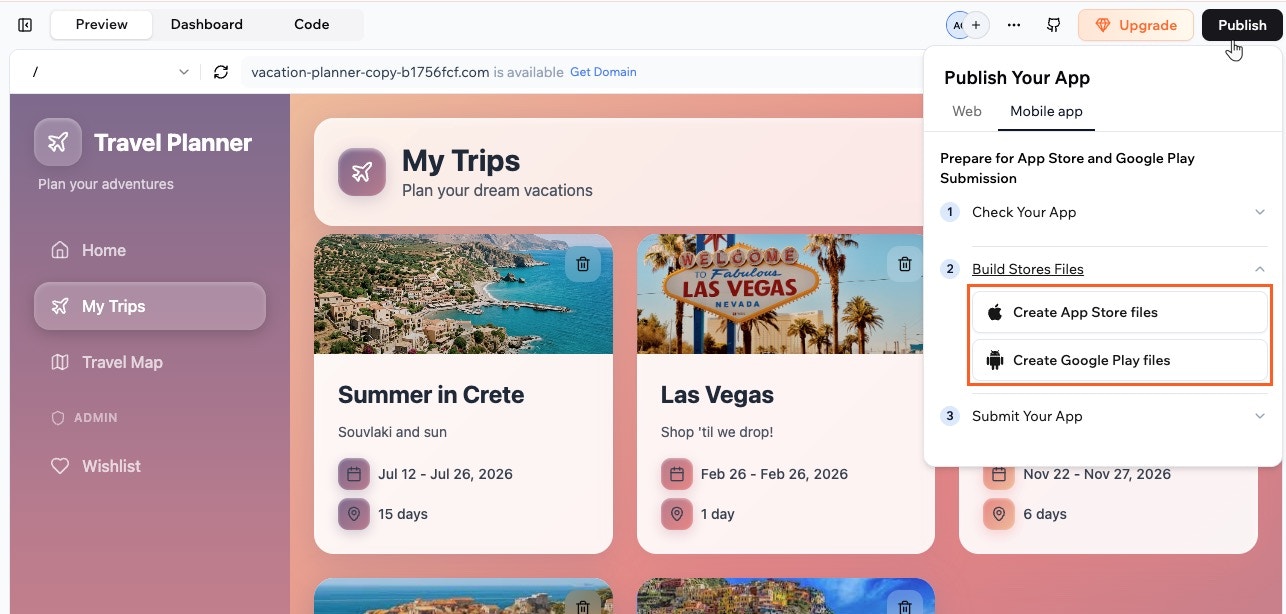
Création de fichiers App Store et Google Play depuis l'onglet Mobile app
Créer les fichiers App Store
Lorsque votre application est prête pour iOS, utilisez vos identifiants Apple Developer dans l’onglet Mobile app pour générer un bundle IPA prêt pour l’App Store. Une fois la génération terminée, téléchargez le fichier depuis Base44, conservez-le dans un endroit sécurisé et utilisez-le lorsque vous chargez votre application dans App Store Connect. Pour créer les fichiers App Store :- Allez dans l’éditeur de votre application.
- Cliquez sur Publish en haut à droite.
- Cliquez sur l’onglet Mobile app.
- Cliquez sur Build Stores Files, puis sur Create App Store files.
-
Ajoutez votre Issuer ID, Key ID, Team ID, et chargez le fichier de clé d’API
.p8depuis App Store Connect, puis cliquez sur Continue.Remarque : pour envoyer des notifications push depuis votre application, activez Add push notifications dans cette fenêtre avant de continuer. Consultez ajouter des notifications push.Où trouver mes IDs et le fichier de clé d'API ?
Vous devez générer votre clé d’API, puis ajouter les détails à Base44. Pour générer votre clé :- Allez sur App Store Connect et connectez-vous avec votre compte Apple Developer.
- Cliquez sur Users and Access.
- Cliquez sur Integrations .
- Cliquez sur + pour créer une nouvelle clé d’API.
- Saisissez un nom pour la clé et choisissez le rôle d’accès approprié (par exemple, Admin ou App Manager).
- Cliquez sur Generate pour créer la clé. Pour trouver vos Apple IDs et télécharger le fichier de clé d’API (.p8) :
- Allez sur App Store Connect et connectez-vous avec votre compte Apple Developer.
- Cliquez sur Users and Access.
- Cliquez sur Integrations .
- Trouvez vos Issuer ID et Key ID.
- Cliquez sur Download pour enregistrer le fichier
.p8sur votre ordinateur et stockez-le dans un endroit sécurisé. Pour trouver votre Team ID : - Allez sur votre compte Apple Developer.
- Cherchez la valeur Team ID listée sous les détails d’adhésion.
- Examinez le logo de votre application. Chargez un nouveau logo depuis votre ordinateur ou générez-en un avec l’IA, puis cliquez sur Generate Files.
- Une fois vos fichiers prêts, cliquez sur Download.
Créer les fichiers Google Play
Lorsque votre application est prête pour Android, utilisez l’onglet Mobile app pour générer un bundle AAB prêt pour Google Play. Après la génération, téléchargez le fichier depuis Base44, conservez-le dans un endroit sécurisé et chargez-le dans votre version Google Play Console. Pour créer les fichiers Google Play :- Allez dans l’éditeur de votre application.
- Cliquez sur Publish en haut à droite.
- Cliquez sur l’onglet Mobile app.
- Cliquez sur Build Stores Files, puis sur Create Google Play files.
-
Suivez les étapes à l’écran pour examiner le logo de votre application, charger un nouveau logo depuis votre ordinateur ou en générer un nouveau avec l’IA.
Remarques :
- Changer le logo dans la fenêtre Generate Google Play files met également à jour le logo que vous utilisez actuellement pour votre application. Assurez-vous d’être satisfait du logo avant de générer les fichiers.
- Pour envoyer des notifications push depuis votre application, activez Add push notifications dans cette fenêtre avant de générer vos fichiers. Consultez ajouter des notifications push.
- Cliquez sur Generate Files pour créer le bundle AAB.
- Une fois vos fichiers prêts, cliquez sur Download.
Ajouter des notifications push
Les notifications push apparaissent sur le téléphone de quelqu’un même lorsque votre application est fermée. Vous les activez dans la même fenêtre où vous générez vos fichiers de store, puis vous chargez les identifiants depuis votre compte Apple Developer ou votre propre projet Firebase. iOS et Android sont séparés, faites donc les deux pour atteindre tout le monde qui utilise votre application.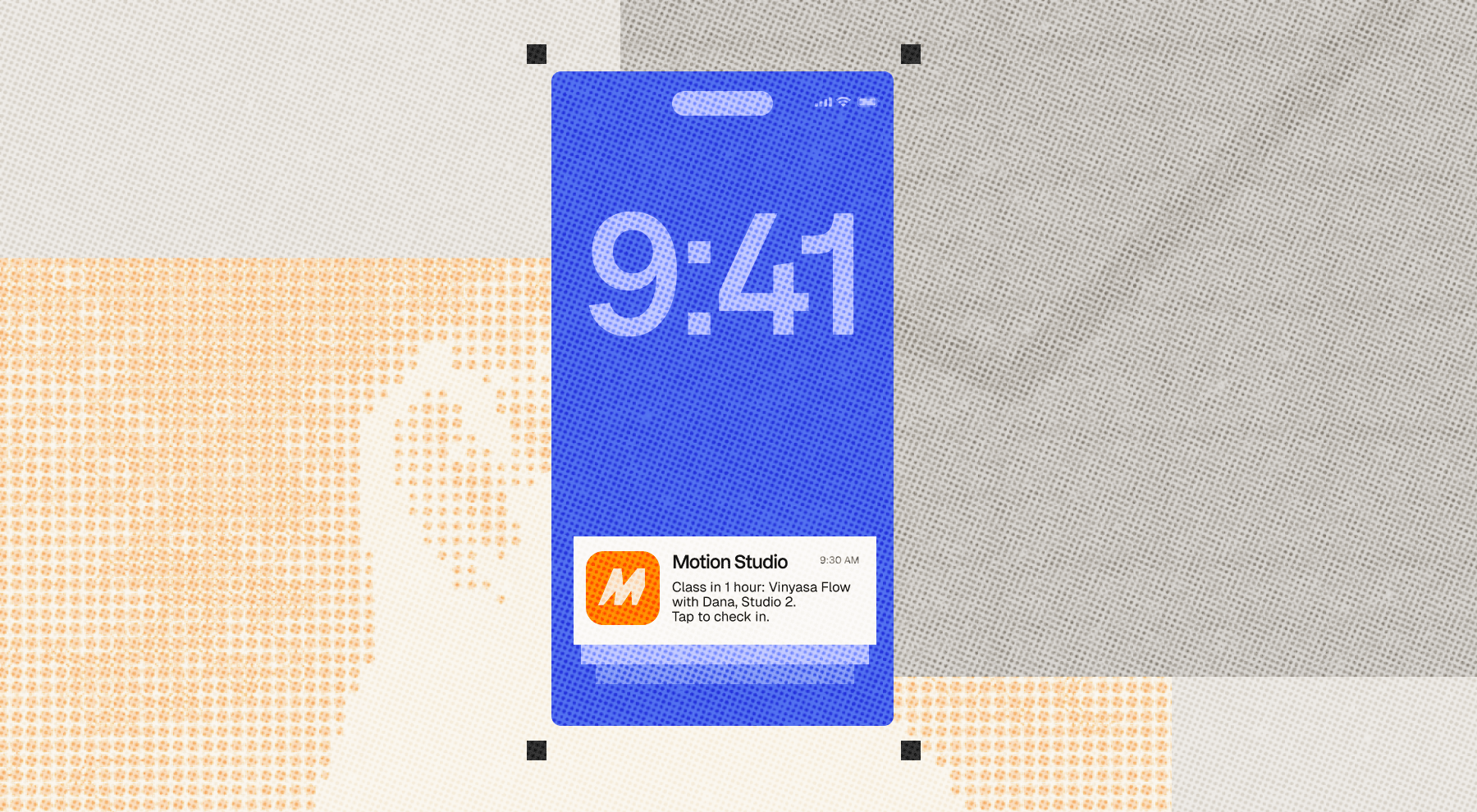
Configurer les notifications push pour iOS
Configurer les notifications push pour iOS
.p8 et un Key ID à 10 caractères.Il s’agit d’une clé distincte de la clé d’API App Store Connect que vous ajoutez plus tôt dans la même fenêtre. Chacune possède son propre Key ID, et les deux fichiers se terminent par .p8, gardez donc trace de qui est qui à mesure que vous les téléchargez.Pour ajouter vos identifiants push iOS :- Commencez à créer vos fichiers App Store et remplissez vos identifiants App Store Connect.
- Activez Add push notifications.
- Cliquez sur How to create an APNs auth key pour les étapes Apple, si vous devez encore créer votre clé.
- Chargez votre clé sous Upload the APNs auth key (.p8).
- Vérifiez le champ APNs Key ID. Base44 le remplit lorsque vous chargez votre clé. S’il reste vide, collez le Key ID que vous avez copié.
- Cliquez sur Continue, puis terminez le flux pour générer et télécharger vos fichiers.
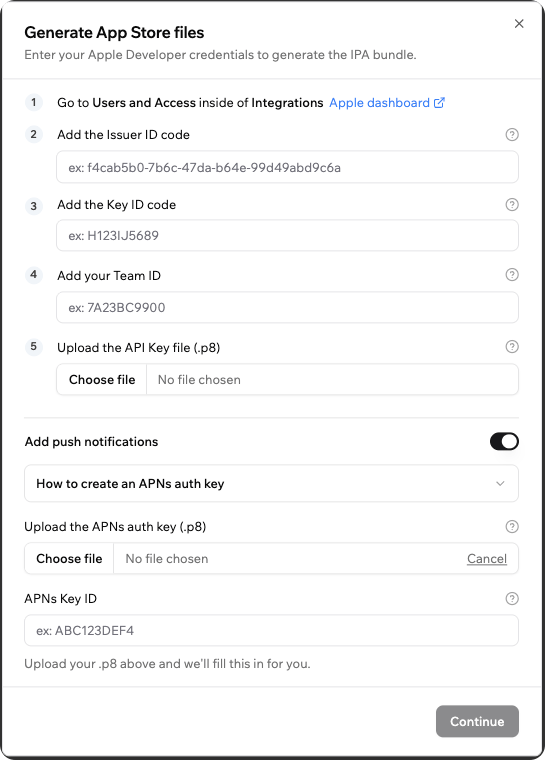
Ajout de votre clé d'authentification APNs dans la fenêtre Generate App Store files
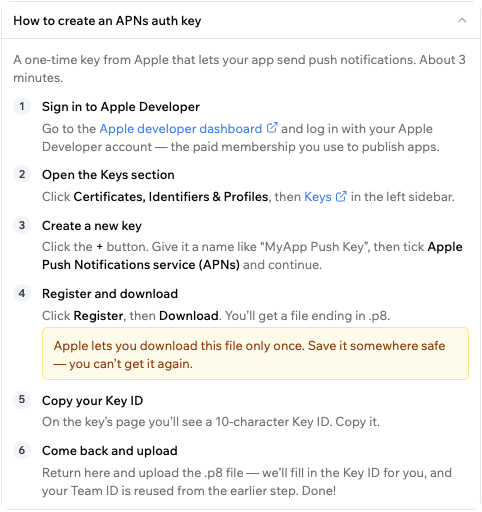
Le guide intégré pour créer une clé d'authentification APNs
Configurer les notifications push pour Android
Configurer les notifications push pour Android
google-services.json est intégré à votre application pour qu’elle puisse recevoir des notifications, et votre clé de compte de service permet à Base44 de les envoyer. Créez votre projet dans la console Firebase, enregistrez votre application Android avec le nom de package que Base44 vous indique, puis téléchargez les deux fichiers depuis ce même projet.Pour ajouter vos identifiants push Android :- Commencez à créer vos fichiers Google Play et examinez le logo de votre application.
- Activez Add push notifications.
- Cliquez sur How to set up Firebase & download your files pour les étapes Firebase, si vous devez encore créer votre projet.
- Chargez votre fichier
google-services.jsonsous Upload google-services.json. - Chargez votre clé de compte de service sous Upload the service account key (.json).
- Cliquez sur Generate Files, puis téléchargez vos fichiers lorsqu’ils sont prêts.
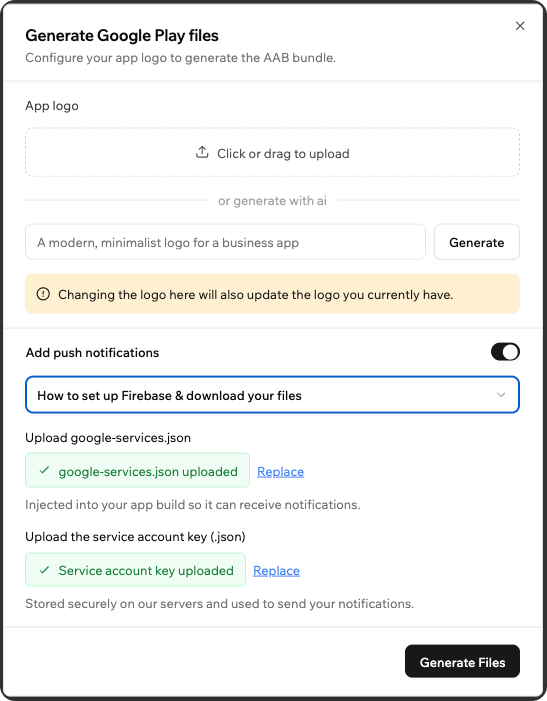
Ajout de vos fichiers Firebase dans la fenêtre Generate Google Play files
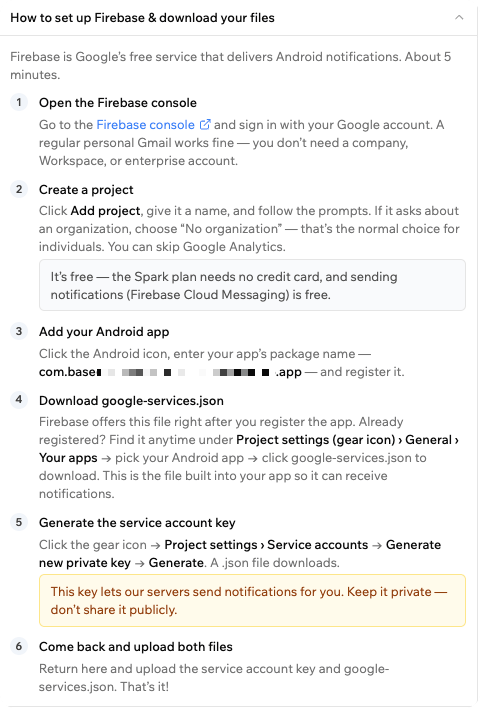
Le guide intégré pour configurer Firebase
Envoyer vos notifications
Vous envoyez des notifications depuis le backend de votre application avec l’intégration SendPushNotification. Chacune contient un titre, un message, un libellé de bouton d’action facultatif et un lien facultatif vers une page spécifique de votre application. La première fois qu’une personne ouvre votre application, elle choisit d’autoriser ou non les notifications. Vous pouvez envoyer à toutes les personnes qui acceptent. En savoir plus sur l’envoi de notifications push.Ajouter un SHA Google Play
Si votre application utilise la connexion avec Google, vous devez ajouter l’empreinte SHA-256 de la signature d’application Google Play à Base44 afin que la connexion Google fonctionne dans la version que les utilisateurs installent depuis Google Play. Pour trouver votre empreinte SHA-256 dans Google Play Console :- Allez sur Google Play Console et connectez-vous avec votre compte développeur.
- Dans le panneau latéral, allez sur Setup, puis cliquez sur App integrity.
- Sous App signing key certificate, copiez la valeur de l’empreinte SHA-256.
- Allez dans l’éditeur de votre application.
- Cliquez sur Publish en haut à droite.
- Cliquez sur l’onglet Mobile app.
- Cliquez sur Build Stores Files, puis dans la section Google Play files, cliquez sur l’icône More Actions .
- Cliquez sur Add Google Play SHA.
- Collez votre empreinte SHA-256 dans le champ SHA-256 Fingerprint.
- Cliquez sur Save.
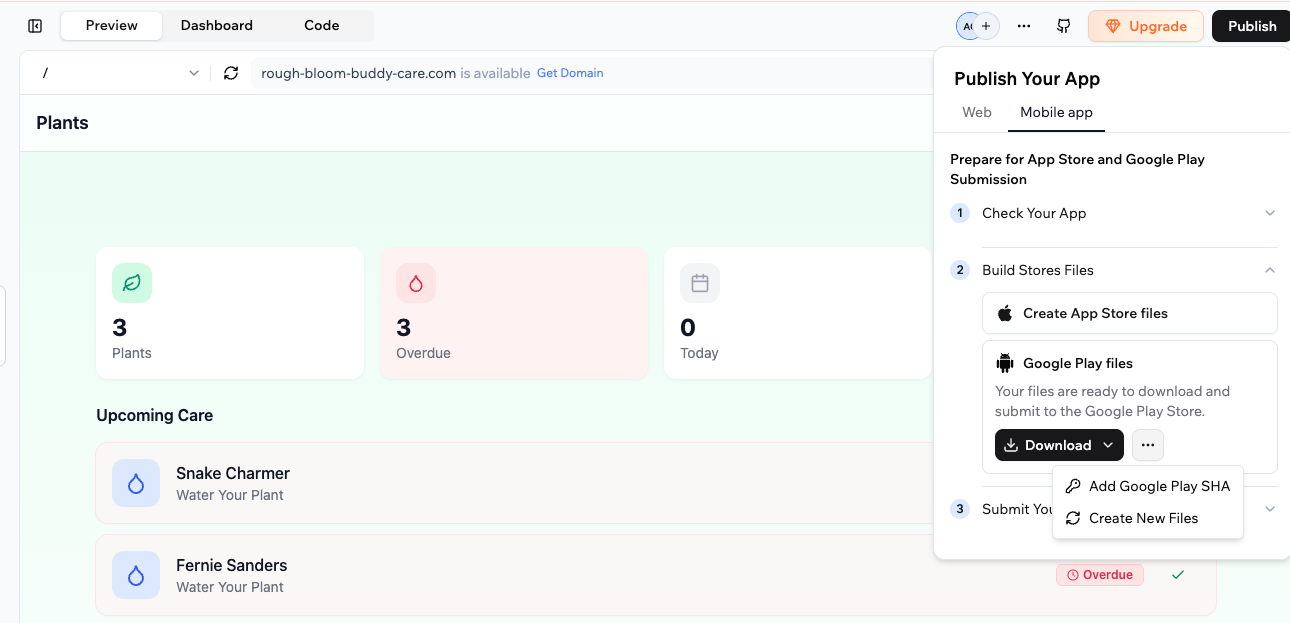
Ajout de votre SHA de signature d'application Google Play depuis l'onglet Mobile app
Ajouter un Google Snippet
Lorsque vous enregistrez le nom de votre package dans Google Play Console, Google peut fournir un extrait d’enregistrement ADI pour vérifier la propriété du nom de votre package. Si on vous le demande, vous devez ajouter cet extrait à votre application Base44. Google déploie cette exigence progressivement, tous les comptes ne sont donc pas encore concernés. Pour ajouter votre Google Snippet dans Base44 :- Allez dans l’éditeur de votre application.
- Cliquez sur Publish en haut à droite.
- Cliquez sur l’onglet Mobile app.
- Cliquez sur Build Stores Files, puis dans la section Google Play files, cliquez sur l’icône More Actions .
- Cliquez sur Add Google Snippet.
- Collez votre extrait ADI dans le champ Google Snippet.
- Cliquez sur Save & Build.
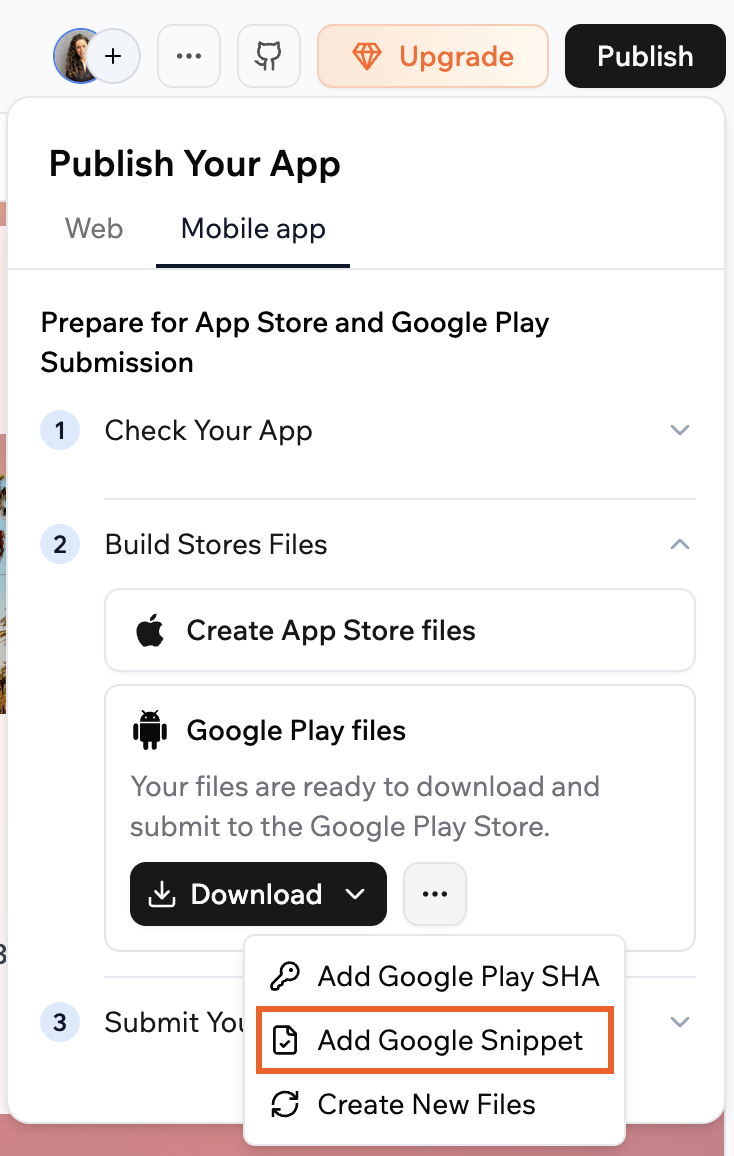
Ajout de Google snippets pour la soumission de votre application.
Étape 5 | Soumettre votre application
Après avoir généré vos fichiers App Store et Google Play, terminez la soumission dans vos tableaux de bord Apple et Google. Base44 vous aide à préparer votre application, mais tout ce qui se passe après la soumission dans App Store Connect ou Google Play Console se joue entre vous et les stores. Vous êtes responsable de vérifier le statut de votre soumission, de répondre aux e-mails des stores et d’appliquer toute modification demandée par les stores. Suivez notre guide visuel étape par étape pour soumettre votre application à l’Apple App Store et au Google Play Store.com.base[app-id].app, où [app-id] est votre ID d’application Base44. Vous pouvez trouver votre ID d’application dans l’URL lorsque vous êtes dans l’éditeur de votre application. Par exemple, si l’URL de votre éditeur contient 69e0c4bdd31bdu8fda51775g, votre nom de package est com.base69e0c4bdd31bdu8fda51775g.app.Préparer les éléments de votre fiche store
- Une description courte et longue pour votre application
- Des captures d’écran de votre application sur les tailles de téléphone courantes, et des captures d’écran de tablette si vous prévoyez de prendre en charge les tablettes. Vous pouvez capturer des écrans en ouvrant votre application publiée sur un appareil ou un simulateur, en naviguant dans vos flux principaux et en prenant des captures d’écran natives de l’appareil que vous chargez dans chaque store.
- L’icône de votre application et toutes les images de fonctionnalités requises qui respectent les directives de taille et de format d’Apple et Google
- Une URL de support et une URL de politique de confidentialité depuis votre application Base44
Résolution des problèmes de soumission
Utilisez cette section pour résoudre les problèmes courants.Erreur 401 lors de la génération des fichiers IPA iOS
Erreur 401 lors de la génération des fichiers IPA iOS
- Allez sur App Store Connect et connectez-vous avec votre compte Apple Developer.
- Cliquez sur Users and Access, puis sur Integrations.
- Vérifiez que les valeurs Issuer ID, Key ID et Team ID que vous avez saisies dans Base44 correspondent aux valeurs affichées dans App Store Connect.
- Confirmez que le fichier de clé d’API
.p8que vous avez chargé est le bon fichier et que la clé n’a pas été révoquée ou expirée. - Si quelque chose semble incorrect, générez une nouvelle clé d’API dans App Store Connect, téléchargez le nouveau fichier
.p8, mettez à jour tous les champs dans Base44 et réessayez de générer les fichiers.
Erreur 403 lors de la génération des fichiers IPA iOS
Erreur 403 lors de la génération des fichiers IPA iOS
- Allez sur App Store Connect et connectez-vous avec votre compte Apple Developer.
- Cliquez sur Users and Access, puis sur Integrations.
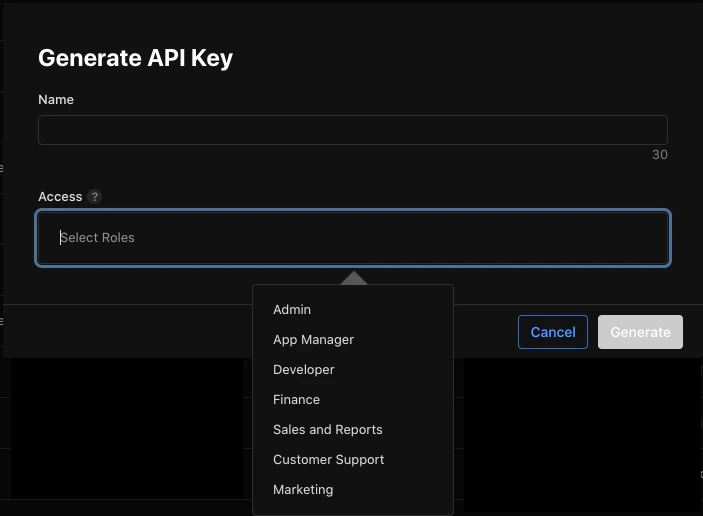
- Vérifiez le rôle Access pour la clé d’API que vous utilisez.
- Si la clé n’est pas définie sur Admin, créez une nouvelle clé :
- Cliquez sur + pour ajouter une nouvelle clé.
- Saisissez un nom et sélectionnez le rôle Admin.
- Cliquez sur Generate et téléchargez le fichier
.p8.
- Dans Base44, mettez à jour les Issuer ID, Key ID, Team ID, et chargez le nouveau fichier
.p8, puis réessayez de générer les fichiers App Store.
Erreur 409 lors de la génération des fichiers IPA iOS
Erreur 409 lors de la génération des fichiers IPA iOS
- Allez sur votre compte Apple Developer et ouvrez Certificates, Identifiers & Profiles.
- Cliquez sur Certificates et filtrez sur les certificats iOS Distribution.
- Révoquez au moins un certificat de distribution iOS dont vous n’avez plus besoin.
- Réessayez de générer les fichiers App Store depuis l’onglet Mobile app dans Base44.
- Un certificat de distribution iOS peut généralement être révoqué après l’approbation d’une application, sans affecter les personnes qui l’ont déjà installée.
- Apple autorise généralement :
- Jusqu’à 3 certificats de production/distribution actifs pour le programme Apple Developer standard
- Jusqu’à 2 certificats de distribution Enterprise actifs
- Jusqu’à 12 certificats de développement
Rejet de l'App Store ou Google Play pour facturation via Stripe
Rejet de l'App Store ou Google Play pour facturation via Stripe
- Déplacez l’achat vers la version web de votre application, pour que les gens paient là plutôt qu’à l’intérieur de l’application mobile.
- Gardez le paywall dans votre application mobile, mais faites-lui indiquer aux gens de se rendre sur votre site web. Supprimez tout bouton qui ouvre un checkout Stripe, et assurez-vous que tout lien que vous conservez ouvre un navigateur plutôt qu’un flux de paiement à l’intérieur de l’application.
- Faites en sorte que votre application mobile vérifie qui a payé et affiche ou masque le contenu en conséquence.
- Publiez le changement et générez à nouveau les fichiers de votre application.
- Répondez au relecteur via le Resolution Center d’Apple ou le processus d’appel de Google Play, en expliquant que l’achat a maintenant lieu sur le web.
- Resoumettez votre application.
Rejet de Google Play pour une autorisation de facturation manquante
Rejet de Google Play pour une autorisation de facturation manquante
com.android.vending.BILLING manquante, ce n’est pas quelque chose que vous pouvez ajouter. L’autorisation se trouve au niveau de la plateforme plutôt que dans votre application, donc aucun changement dans Base44 ne peut la résoudre.Contactez le support Base44 avec l’ID de votre application. Celle-ci nécessite un correctif au niveau de la plateforme.Rejet de l'App Store dû à l'entitlement HealthKit
Rejet de l'App Store dû à l'entitlement HealthKit
NSHealthShareUsageDescription manquante dans Info.plist, cela est dû à un entitlement HealthKit inclus dans la build iOS.Base44 ne prend pas en charge HealthKit, et il n’existe actuellement aucun moyen d’ajouter NSHealthShareUsageDescription à la configuration de build. Si votre application n’utilise pas HealthKit, vous n’avez pas besoin de prendre des mesures de votre côté. Il s’agit d’une limitation connue de la build iOS actuelle.Incompatibilité de Bundle ID ou de clé de signature lors du chargement d'une mise à jour
Incompatibilité de Bundle ID ou de clé de signature lors du chargement d'une mise à jour
- Examinez la fiche d’application existante dans App Store Connect ou Google Play Console et comparez le Bundle ID et la clé de signature avec les valeurs de votre build Base44.
- S’ils ne correspondent pas et que vous ne pouvez pas mettre à jour la fiche existante, créez une nouvelle entrée d’application dans le store et soumettez la build Base44 comme une nouvelle application.
- Mettez à jour votre icône, le nom de l’application ou la description si nécessaire pour que les utilisateurs puissent identifier clairement la nouvelle application.
Permissions, politique de confidentialité et retours d'examen d'application
Permissions, politique de confidentialité et retours d'examen d'application
- Lisez attentivement l’e-mail de rejet pour voir quelle permission ou quel comportement préoccupe le store.
- Mettez à jour vos pages de politique de confidentialité et de conditions sur votre application Base44 pour qu’elles :
- Décrivent les types de données que votre application collecte (par exemple, position, caméra ou micro)
- Expliquent pourquoi vous collectez les données et comment les utilisateurs peuvent vous contacter au sujet de la vie privée
- Assurez-vous que les liens vers votre politique de confidentialité et vos conditions apparaissent avant que les utilisateurs ne s’inscrivent ou ne se connectent (par exemple, dans le pied de page de votre page d’accueil ou l’écran de connexion).
- Soumettez à nouveau votre application après avoir mis à jour le contenu.
URL principale et accès aux pages légales
URL principale et accès aux pages légales
- Assurez-vous que vos pages de confidentialité et de conditions sont en ligne sur votre application Base44.
- Ajoutez des liens visibles vers ces pages depuis la page d’entrée de votre application, par exemple dans le pied de page ou un menu.
- Si votre application utilise une page d’accueil restreinte ou réservée aux membres, assurez-vous que les liens de confidentialité et de conditions restent accessibles avant l’inscription (par exemple, depuis la page de connexion ou d’inscription).
FAQ
Cliquez sur une question ci-dessous pour en savoir plus sur la soumission de votre application Base44 à l’Apple App Store et à Google Play.Dois-je atteindre un score de préparation de 100 avant de soumettre ?
Dois-je atteindre un score de préparation de 100 avant de soumettre ?
Puis-je soumettre à un seul store, pas aux deux ?
Puis-je soumettre à un seul store, pas aux deux ?
Que se passe-t-il si l'analyse affiche encore des vérifications échouées après les corrections ?
Que se passe-t-il si l'analyse affiche encore des vérifications échouées après les corrections ?
Base44 peut-il soumettre mon application aux stores pour moi ?
Base44 peut-il soumettre mon application aux stores pour moi ?
Le support Base44 peut-il vérifier ma soumission ou parler aux stores pour moi ?
Le support Base44 peut-il vérifier ma soumission ou parler aux stores pour moi ?
Ai-je besoin d'un domaine personnalisé pour soumettre mon application ?
Ai-je besoin d'un domaine personnalisé pour soumettre mon application ?
Dois-je soumettre à nouveau mon application chaque fois que je mets à jour mon application Base44 ?
Dois-je soumettre à nouveau mon application chaque fois que je mets à jour mon application Base44 ?
Quelles fonctionnalités natives l'application mobile Base44 prend-elle en charge ?
Quelles fonctionnalités natives l'application mobile Base44 prend-elle en charge ?
- Le mode hors ligne complet et HealthKit ne sont pas encore pris en charge.
- Certaines capacités natives peuvent encore nécessiter un examen supplémentaire par Apple ou Google, selon les permissions dont votre application a besoin.
Puis-je facturer du contenu numérique dans mon application mobile ?
Puis-je facturer du contenu numérique dans mon application mobile ?
- Les niveaux premium ou d’abonnement
- Le déverrouillage de fonctionnalités ou de contenu à l’intérieur de votre application
- La monnaie virtuelle, les crédits ou les générations IA supplémentaires
- Un produit physique que vous expédiez
- La réservation d’un service dans le monde réel, comme un rendez-vous ou une table
- Un service fourni en dehors de votre application, comme du coaching
- Les dons
Combien de temps les utilisateurs restent-ils connectés à l'application ?
Combien de temps les utilisateurs restent-ils connectés à l'application ?