

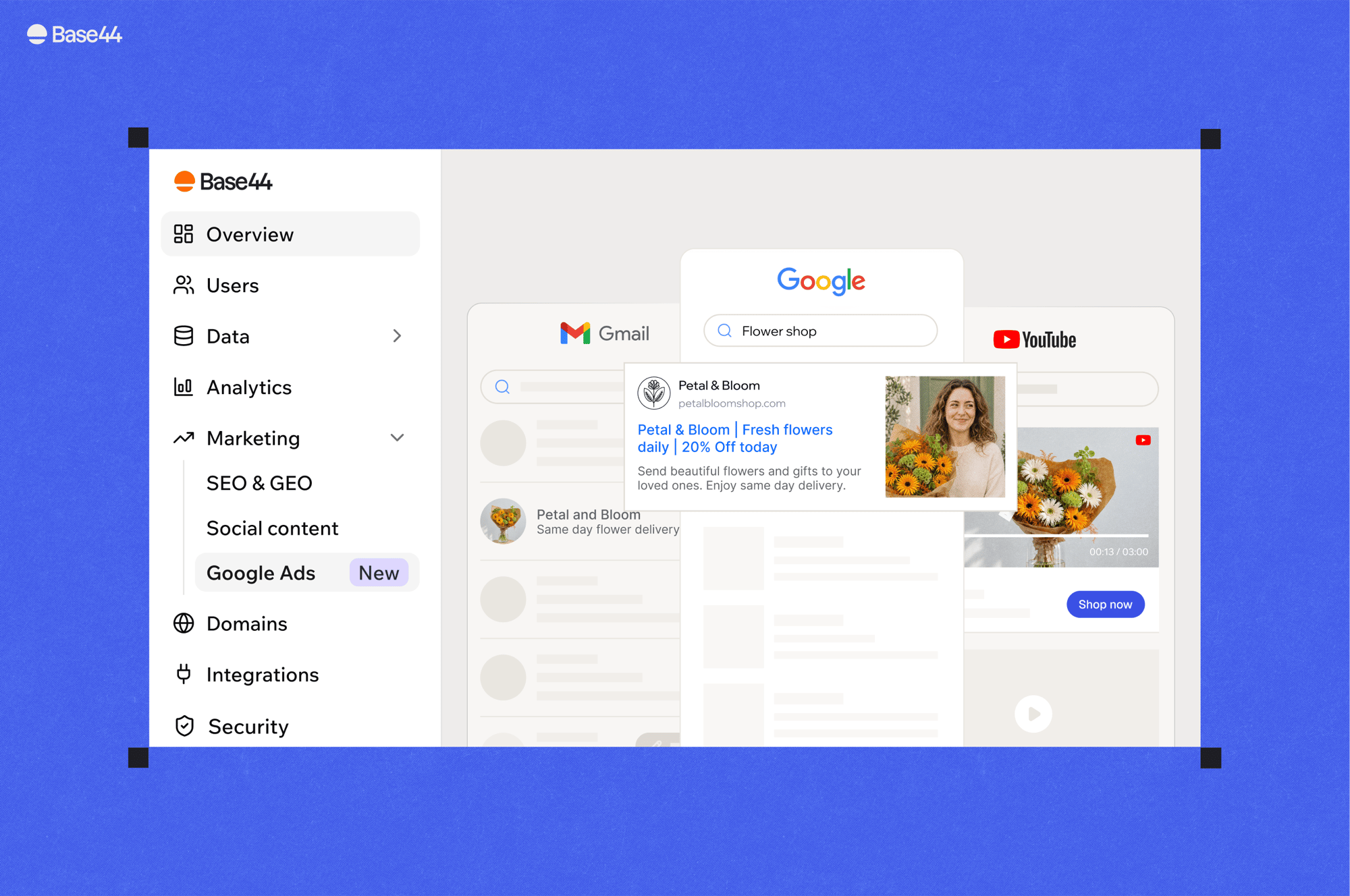
Une seule campagne, diffusée sur Google
Ouvrir Base44
- Votre application doit être publiée et définie sur Public pour lancer et diffuser une campagne. Si elle n’est pas publiée ou si elle est bloquée, Base44 met ses campagnes en pause.
- Les campagnes Google Ads sont facturées séparément de votre abonnement Base44.
- Google restreint ou interdit les annonces pour certains contenus et produits. Consultez les règles Google Ads avant de créer une campagne.
- Vous avez besoin d’un moyen de paiement actif pour terminer la configuration.
Comprendre votre campagne
Chaque campagne créée ici est une campagne Google Performance Max. Google choisit où vos annonces apparaissent : Search, YouTube, Gmail, Display, Discover et Maps. Il choisit aussi les éléments à combiner et les personnes qui voient chaque annonce. Il détermine également le coût de chaque clic. Ce que vous contrôlez :- Votre budget, sous forme de montant quotidien.
- Vos éléments, c’est-à-dire les titres, descriptions, images et logo que Google assemble en annonces.
- Les thèmes de mots clés, qui aident Google à comprendre quelles recherches sont pertinentes pour vos annonces. Vos annonces peuvent aussi apparaître sur des recherches proches que vous n’avez pas listées.
- Les termes exclus, c’est-à-dire les recherches que vous écartez.
- Les zones géographiques, pour que vos annonces ne soient diffusées que là où vous vendez.
- Les objectifs de conversion, pour que Google optimise selon les événements importants pour vous.
Créer une campagne
Base44 transforme le contenu de votre application en une campagne prête à lancer. Vous n’avez donc pas à rédiger vos annonces de zéro. Vous vérifiez ce que Base44 a créé, définissez un budget quotidien, choisissez où la campagne est diffusée, puis la lancez. Un aperçu montre votre annonce sur Search, Gmail, YouTube, Display et Discover. Avant votre première campagne, la page Google Ads de votre tableau de bord montre des exemples d’annonces possibles pour votre application. Ils utilisent l’image, le logo, le nom et l’adresse web de votre application, avec un texte d’annonce rédigé par l’IA. Si votre application n’a pas encore d’image, vous voyez plutôt des exemples d’annonces.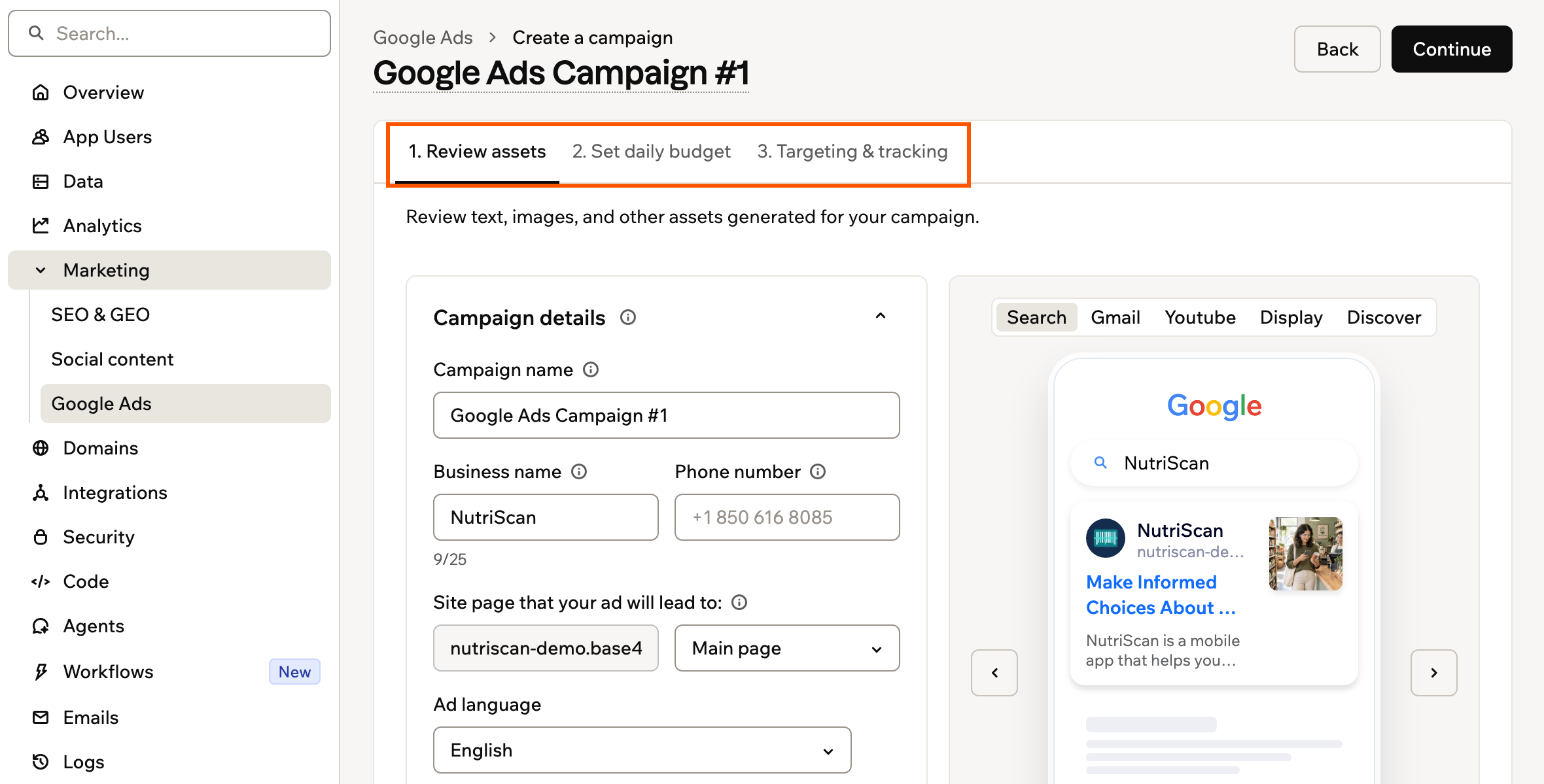
Le processus de configuration de la campagne
- Campagnes actives : 2 au départ, jusqu’à 5 si vous payez à temps. Les paiements à temps augmentent aussi votre budget quotidien maximal.
- Nombre total de campagnes : jusqu’à 5, actives ou en pause. Archivez-en une pour faire de la place.
- Images : importez une image paysage (1,91:1) et une image carrée (1:1). Les images portrait sont facultatives. Utilisez des fichiers JPG, PNG ou GIF de 5 Mo maximum.
- Logo : votre annonce a besoin d’un logo carré d’au moins 128 × 128 px. Base44 utilise le logo de votre application s’il en a un. Sinon, ajoutez-en un pour continuer.
- Cliquez sur Tableau de bord dans l’éditeur de votre application.
- Cliquez sur Marketing.
- Cliquez sur Google Ads.
- Cliquez sur Commencer pour votre première campagne, ou sur Nouvelle campagne pour en ajouter une autre.
-
Vérifiez les détails et les éléments de votre campagne dans Review assets :
- Détails de la campagne : vérifiez le nom de la campagne, le nom de l’entreprise et le numéro de téléphone. Le nom de l’entreprise et le numéro de téléphone peuvent apparaître dans vos annonces. Langue de l’annonce détermine qui voit votre annonce. Votre texte reste dans la langue de votre application.
- Page vers laquelle votre annonce mènera : choisissez la page qui s’ouvre après un clic. Laissez le champ vide pour utiliser votre page principale.
- Liens annexes : cliquez sur Ajouter un lien annexe pour diriger les personnes vers d’autres pages. Le domaine d’un lien annexe est fixé une fois la campagne créée.
- Titres courts, Titres longs et Descriptions : cliquez sur Ajouter pour ajouter un titre ou une description, ou sur Tout régénérer pour remplacer toute une section.
-
Images et Logo :
- Cliquez sur En générer plus pour obtenir plus d’options d’images (images uniquement).
- Cliquez sur Ajouter, puis sur Tout régénérer pour remplacer toutes les images.
- Cliquez sur l’icône Autres actions sur l’image d’une image, puis sur Régénérer cette image pour la remplacer.
- Cliquez sur Ajouter, puis sur Importer une image ou Upload logo pour utiliser vos propres fichiers.
- Vidéo (facultatif) : ajoutez jusqu’à 5 vidéos en cliquant sur Importer une vidéo, ou en collant un lien YouTube puis en cliquant sur Ajouter. Pour votre première campagne, l’importation devient disponible plus loin dans le processus. Collez donc un lien ou ajoutez une vidéo après le lancement.
- Cliquez sur Continuer.
- Dans Définir le budget quotidien, choisissez un montant prédéfini ou définissez votre propre budget quotidien dans la fourchette affichée.
- Cliquez sur Continuer. Si vous n’avez pas encore enregistré de moyen de paiement, cliquez plutôt sur Vérifier le paiement et continuer.
-
Dans Ciblage et suivi (appelé Ciblage si votre application suit déjà les conversions), choisissez où votre annonce est diffusée et ce que les gens recherchent :
-
Sous Où votre annonce est diffusée, choisissez Zones précises ou Autour d’une adresse :
- Zones précises : ajoutez ou supprimez des zones selon l’endroit où vous vendez. Sans sélection, Google diffuse votre annonce dans le monde entier.
- Autour d’une adresse : recherchez l’adresse et choisissez un rayon. Vos annonces s’affichent pour les personnes situées dans ce périmètre.
- Sous Ce que les internautes recherchent (mots clés), modifiez les thèmes de recherche suggérés à partir de votre application.
- Si votre application ne suit pas encore les conversions, cliquez sur Configurer le suivi avec l’IA sous Mesurez vos résultats. Envoyez le message préparé dans le chat IA, puis publiez votre application.
-
Sous Où votre annonce est diffusée, choisissez Zones précises ou Autour d’une adresse :
- Cliquez sur Approuver et lancer.
-
Si votre application suit des résultats comme des ventes ou des inscriptions, Base44 affiche la question Qu’attendez-vous de vos annonces ?. Choisissez une option :
- Sélectionnez un objectif, comme Ventes, Prospects ou Inscriptions, ou Tout compter, puis cliquez sur Enregistrer l’objectif.
- Cliquez sur Pas maintenant pour passer cette étape.
Budget, facturation et crédits
Votre budget quotidien définit le rythme de vos dépenses. Base44 vous facture les clics obtenus par votre campagne.Comprendre votre budget
Le montant défini est un budget quotidien moyen, pas une limite quotidienne stricte. Google dépense davantage les jours où il voit une bonne opportunité pour votre application, et moins les jours plus calmes. Vos dépenses varient donc d’un jour à l’autre. Lors d’une journée chargée, Google peut dépenser jusqu’à deux fois votre budget quotidien moyen. Il compense par des dépenses plus faibles d’autres jours.Être facturé
Base44 vous facture les clics estimés de votre cycle de facturation en cours, plus des frais de service Base44 de 15 %. Votre cycle de facturation détermine quand vous payez, pas votre limite de dépenses. Vos coûts publicitaires pendant un cycle de facturation peuvent dépasser votre budget quotidien moyen multiplié par le nombre de jours de ce cycle.- Fréquence : les nouveaux comptes publicitaires sont facturés tous les 3 jours, et les comptes plus anciens une fois par semaine. Votre écran de budget indique la fréquence de facturation de votre compte.
- Ajustements : chaque mois, les coûts finaux de Google peuvent ajuster votre prochain paiement. La TVA peut s’appliquer selon votre pays de facturation.
- Échecs de paiement : ils peuvent mettre en pause ou bloquer votre campagne. Si votre délai de grâce de 14 jours se termine sans paiement réussi, mettez à jour votre moyen de paiement pour réactiver Google Ads.
En cas de retard de paiement
Lorsqu’un paiement est en retard, un avis apparaît sur votre tableau de bord Google Ads. Il contient un lien Corriger le paiement qui vous mène directement au règlement du solde. Vous gardez l’accès à votre compte tant que cet avis est affiché :- Ce que vous pouvez toujours voir : votre tableau de bord, votre liste de campagnes, ainsi que le détail et l’éditeur de chaque campagne restent accessibles. Vous pouvez donc suivre les performances pendant que vous réglez le paiement.
- Ce qui est bloqué : tout est en lecture seule jusqu’au paiement du solde, même si vous accédez à un écran de modification par un autre moyen.
- Portée : le blocage s’applique à tout l’espace de travail. Si un compte Google Ads de votre espace de travail a un solde impayé, Google Ads est mis en pause pour tout le monde. Il le reste jusqu’à ce que vous payiez chaque solde en retard.
Suivre vos crédits publicitaires
Lorsque vous disposez de crédits publicitaires, votre tableau de bord Google Ads affiche votre Solde de crédit publicitaire. Les crédits publicitaires s’appliquent automatiquement à vos frais Google Ads. Ils sont distincts de vos crédits de message et crédits d’intégration Base44. Certaines campagnes sont éligibles à une offre de Google. Elle ajoute des crédits publicitaires une fois qu’un montant défini est dépensé au cours des 60 premiers jours. L’offre est réservée aux nouveaux annonceurs. Base44 affiche la récompense et la dépense requise avant le lancement. Les conditions de Google s’appliquent. Votre tableau de bord affiche aussi un avis quand des crédits publicitaires sont ajoutés, arrivent bientôt à expiration, ont expiré ou sont entièrement dépensés. Une fois qu’ils sont dépensés, Base44 facture votre prochain prélèvement en totalité.Suivre les performances des campagnes
Votre tableau de bord Google Ads montre les performances de l’ensemble de vos campagnes. Vous voyez ainsi lesquelles fonctionnent et quoi changer ensuite. Choisissez une période, et toute la page s’y adapte.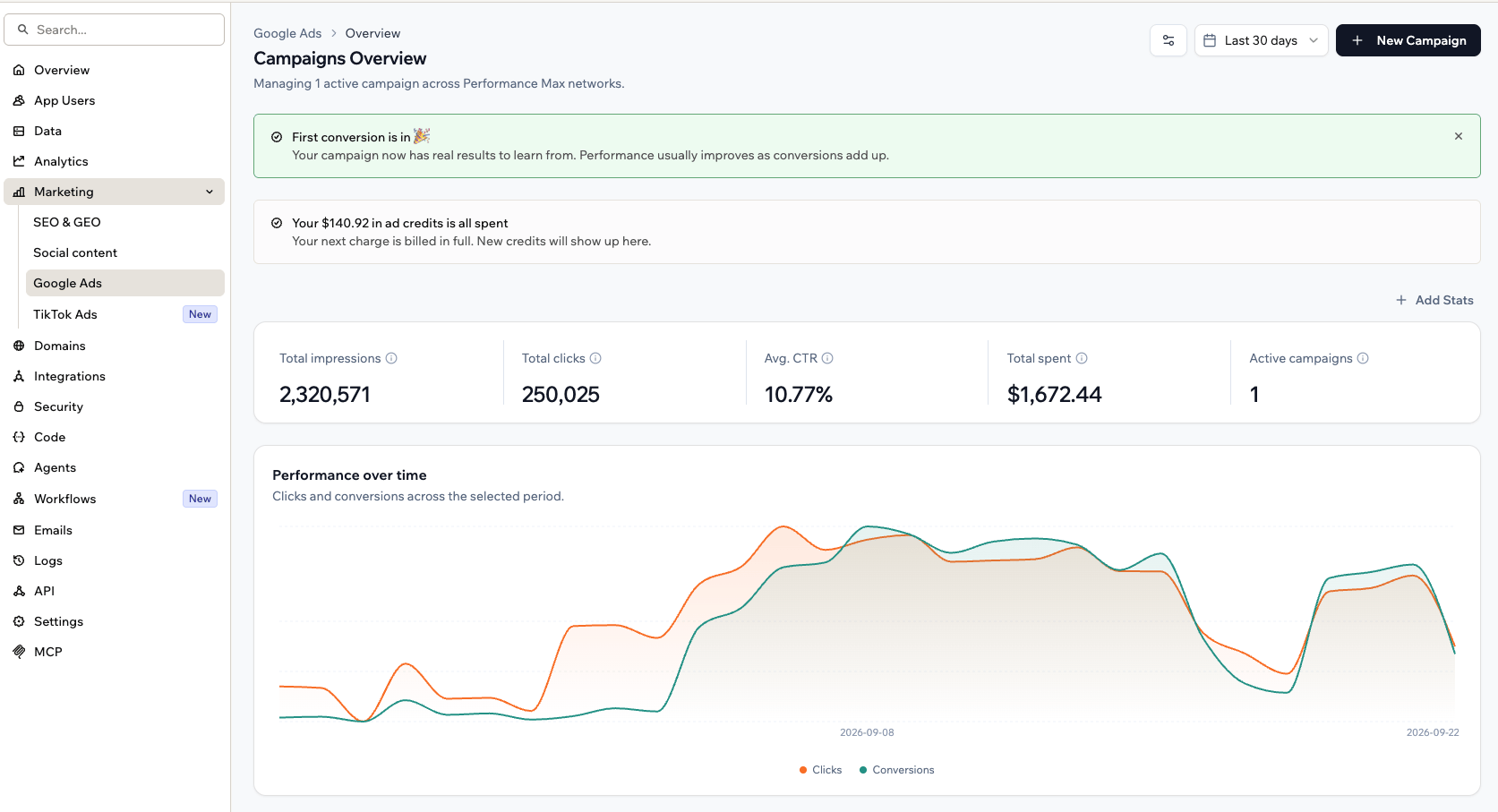
Votre tableau de bord Google Ads
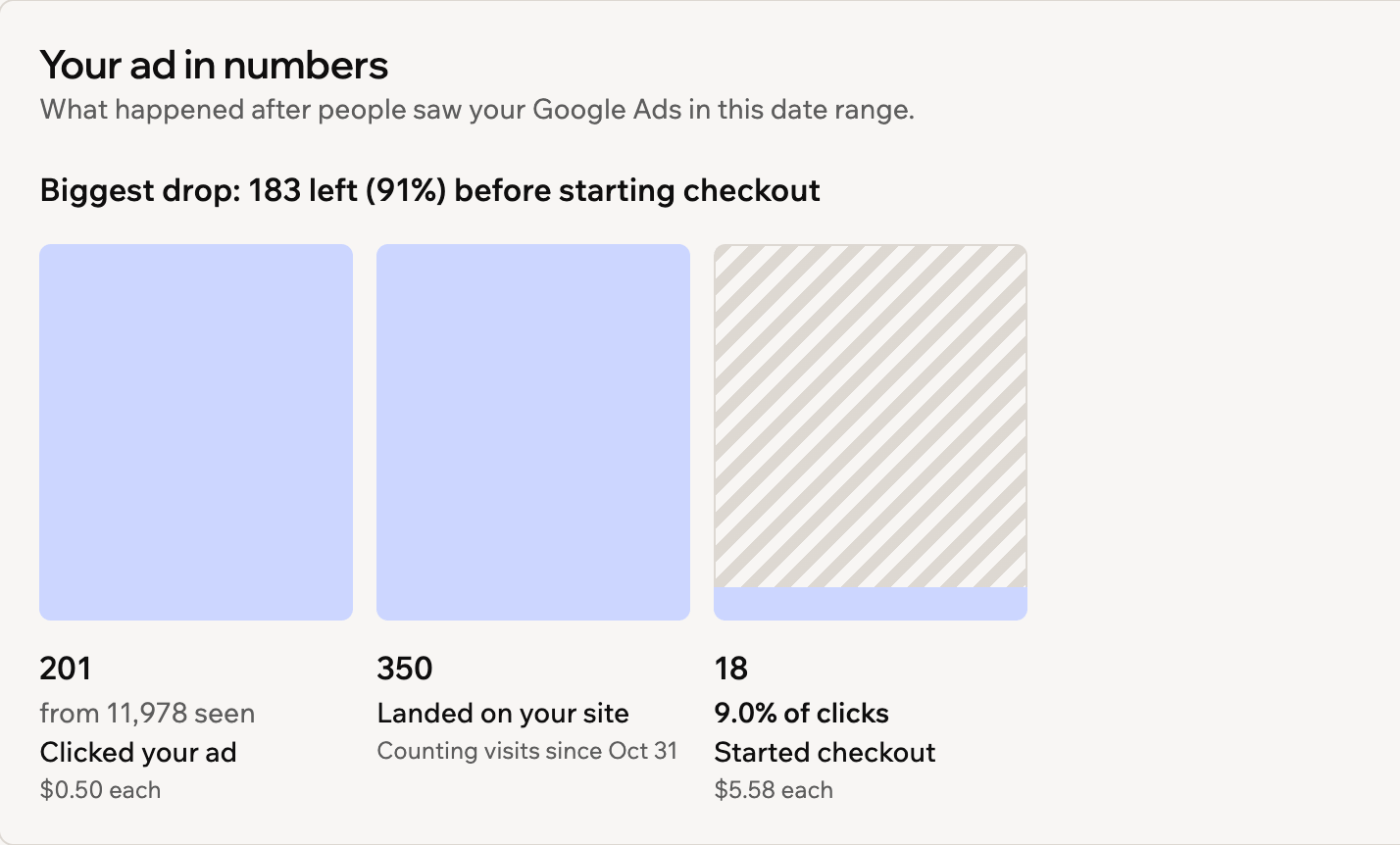
Voir ce qui s'est passé après que des personnes ont vu votre annonce
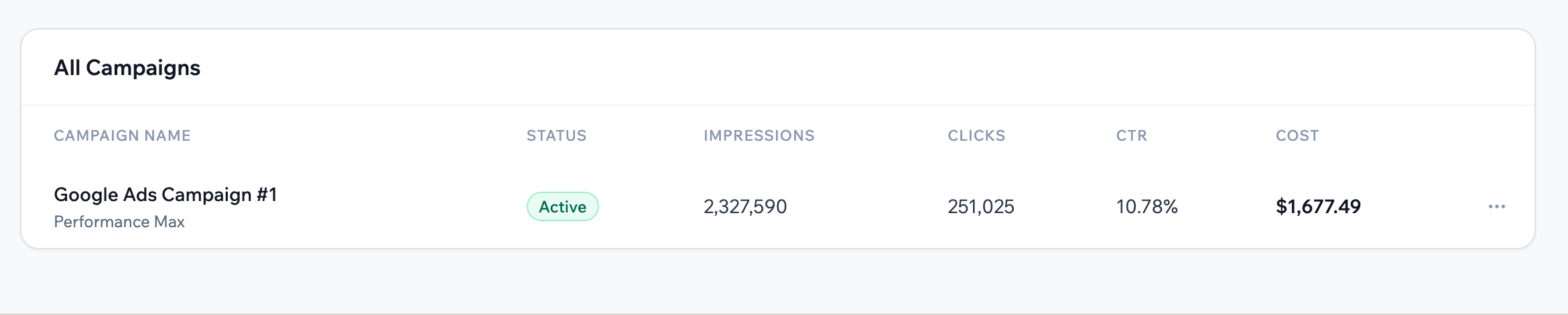
Comparer vos campagnes
Choisir vos statistiques
Vous pouvez choisir les chiffres qui s’affichent en haut de votre tableau de bord. Ceux qui comptent le plus pour vous sont ainsi les premiers que vous voyez. Pour modifier les statistiques affichées :- Cliquez sur Tableau de bord dans l’éditeur de votre application.
- Cliquez sur Marketing.
- Cliquez sur Google Ads.
- Cliquez sur Ajouter des statistiques.
- Sous Personnalisez vos indicateurs clés, sélectionnez les statistiques souhaitées :
- Impressions totales : le nombre de fois où vos annonces se sont affichées.
- Clics totaux : le nombre de fois où des personnes ont cliqué sur vos annonces.
- CTR moyen : la part des personnes qui ont vu vos annonces et cliqué dessus.
- Conversions : les résultats finaux apportés par vos annonces, comme les achats, les inscriptions et les prospects.
- Dépenses totales : le total dépensé sur l’ensemble de vos campagnes.
- Campagnes actives : le nombre de vos campagnes en cours de diffusion.
- Chaque action de conversion suivie par votre application, comme les inscriptions, comme statistique distincte.
- Cliquez sur Enregistrer.
- Seuls les résultats finaux comptent. Les étapes intermédiaires, comme l’ajout au panier ou le début du paiement, ne comptent pas.
- Les clics sur un numéro de téléphone dans votre application ne comptent pas, mais les appels passés depuis vos annonces comptent.
- Chaque résultat final apporté par vos annonces compte, pas seulement celui que vous avez choisi comme objectif de campagne. Votre objectif indique à Google quels résultats viser.
- Votre tableau de bord, les pages de vos campagnes, le coût par conversion, le retour sur dépenses publicitaires et les résultats du chat IA utilisent tous ce même décompte.
Appliquer les suggestions de l’IA
Les suggestions de l’IA signalent les changements susceptibles d’améliorer vos résultats, comme augmenter un budget qui freine la diffusion. Elles peuvent souvent effectuer le changement pour vous. Pour appliquer une suggestion :- Cliquez sur Tableau de bord dans l’éditeur de votre application.
- Cliquez sur Marketing.
- Cliquez sur Google Ads.
- Choisissez une option pour la suggestion sous Insights et suggestions IA :
- Corriger : appliquer le changement.
- Corriger avec l’IA : confier le travail au chat IA. Certaines suggestions proposent cette option.
- Ignorer la suggestion : supprimer la suggestion.

Des suggestions pour améliorer vos campagnes
Améliorer votre page de destination
La page vers laquelle mène votre annonce joue un grand rôle pour transformer un clic en vente ou en inscription. Quand vous lancez la première campagne qui mène à une page, l’IA examine cette page sous l’angle du marketing, de la facilité d’utilisation et du contenu. Elle suggère des modifications qui pourraient inciter plus de visiteurs à agir. Par exemple, elle peut signaler un titre qui ne dit pas ce que vous proposez, un libellé de bouton vague ou un texte de remplacement oublié sur la page. Les suggestions apparaissent sous Insights et suggestions IA dans votre tableau de bord Google Ads, avec le libellé Optimisation du site. Si vous êtes le propriétaire de l’espace de travail, vous pouvez aussi recevoir un e-mail avec les 3 principales suggestions. Chaque page n’est examinée qu’une seule fois. Vous ne pouvez pas relancer l’examen vous-même. Pour corriger votre page de destination avec l’IA :- Cliquez sur Tableau de bord dans l’éditeur de votre application.
- Cliquez sur Marketing.
- Cliquez sur Google Ads.
-
Cliquez sur Corriger avec l’IA à côté d’une suggestion portant le libellé Optimisation du site.
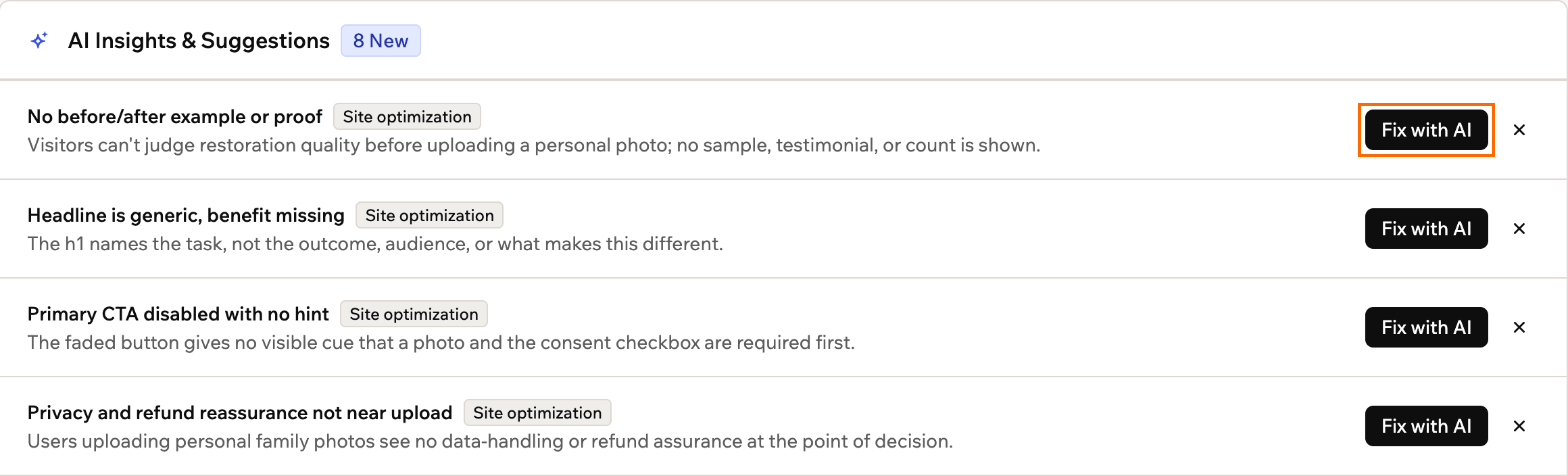
Corriger votre page de destination avec l'IA
- Vérifiez le message préparé dans le chat IA et envoyez-le.
- Publiez votre application pour que les personnes qui cliquent sur votre annonce voient les modifications.
Examiner une campagne
Ouvrez une campagne depuis votre tableau de bord Google Ads pour voir ses performances et ce qui génère les résultats. Les cartes de performances ci-dessous couvrent la période sélectionnée. La carte Votre annonce affiche un aperçu de votre annonce avec son ciblage et sa page de destination. Google évite de montrer les annonces à leurs propriétaires. Il se peut donc que vous ne voyiez pas votre annonce en la recherchant. Après le lancement, votre campagne passe par 3 étapes, affichées sous Configuration de la campagne :- Examen de la campagne : Google vérifie votre annonce au regard de ses règles publicitaires. Cela prend généralement 1 à 2 jours.
- Optimisation de la campagne : Google apprend de votre trafic initial et ajuste la diffusion. C’est la période d’apprentissage.
- Optimisations IA continues : ensuite, Google continue d’ajuster votre budget, vos enchères et vos créations selon les conversions réelles, sans action de votre part.
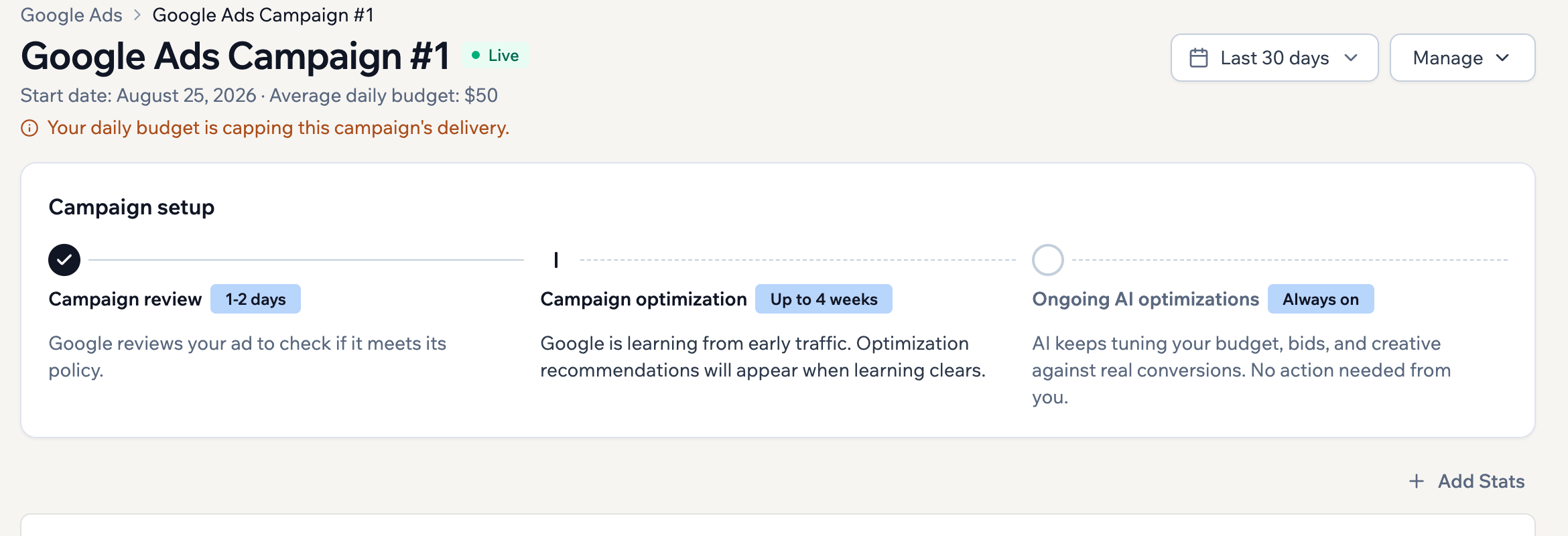
Les 3 étapes d'une campagne après son lancement
Lire l’impact de la campagne
La carte Impact de la campagne estime ce qu’une campagne a apporté à vos objectifs. Elle répartit vos conversions entre Ventes et Prospects. Chacune est détaillée par action réalisée. Sous Coût par action, chaque action de conversion enregistrée a sa propre ligne. Si votre campagne suit à la fois les inscriptions et les demandes de devis, vous voyez une ligne pour chacune, et non un chiffre commun.- Les onglets disponibles : seules les familles d’objectifs suivies par votre application apparaissent. Une campagne qui ne génère que des prospects n’a donc pas d’onglet Ventes. Quand les onglets Ventes et Prospects apparaissent tous les deux, sélectionnez-en un pour voir sa répartition.
- Un chiffre global unique : si une famille n’a pas d’actions individuelles à détailler, vous obtenez un seul Coût par vente ou Coût par prospect pour toute la famille.
- Étapes d’achat : sur certains comptes plus anciens, l’ajout au panier et le début du paiement s’affichent dans une section Étapes d’achat distincte de l’onglet Ventes, chacun avec son propre coût par étape. Ils ne sont pas comptés comme des ventes ni comme des conversions.
- Valeur de conversion et retour sur dépenses publicitaires : ils n’apparaissent qu’une fois les valeurs de conversion suivies.
- Conversions non catégorisées par Google : si votre campagne a enregistré des conversions qui ne sont ni des ventes ni des prospects, la carte l’indique. Elle affiche le total plutôt qu’une répartition.
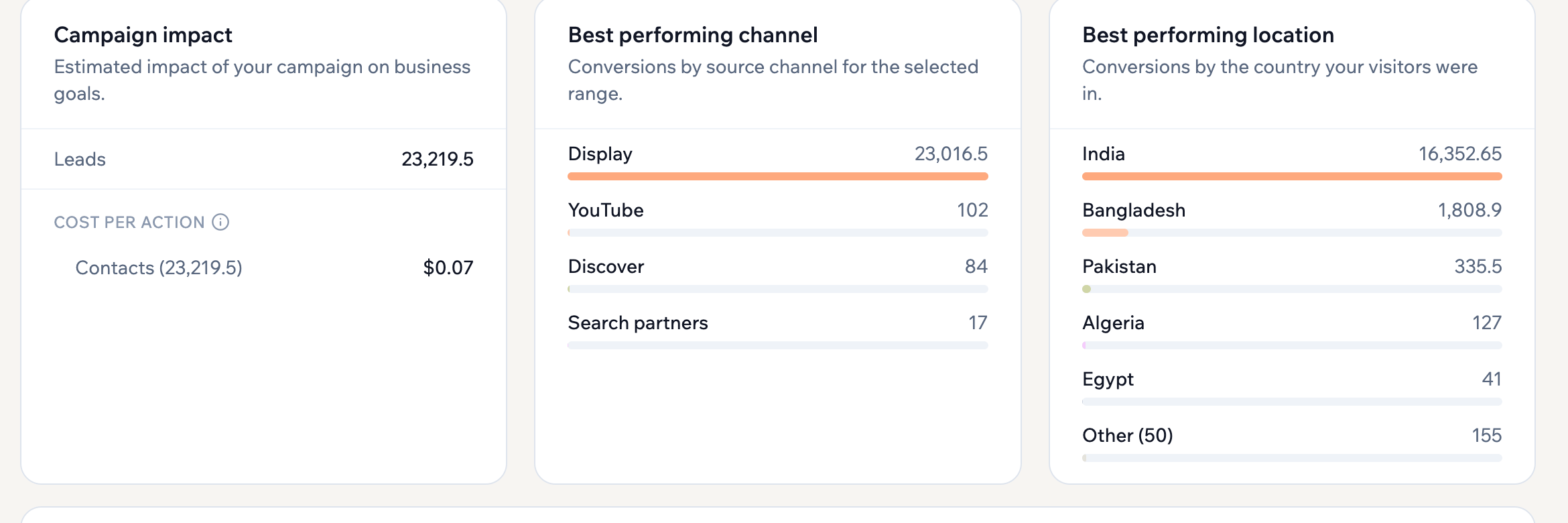
L'impact de la campagne et les sources de conversion
Examiner les termes de recherche
Consultez les recherches réelles qui ont affiché vos annonces et écartez celles qui ne conviennent pas. Votre budget va ainsi vers les personnes qui cherchent ce que vous proposez. Sous Rechercher des catégories, Google regroupe les recherches proches. Il affiche leur volume de recherche estimé, leurs impressions, leurs clics et leurs conversions. Les catégories apparaissent une fois que votre campagne a assez de trafic.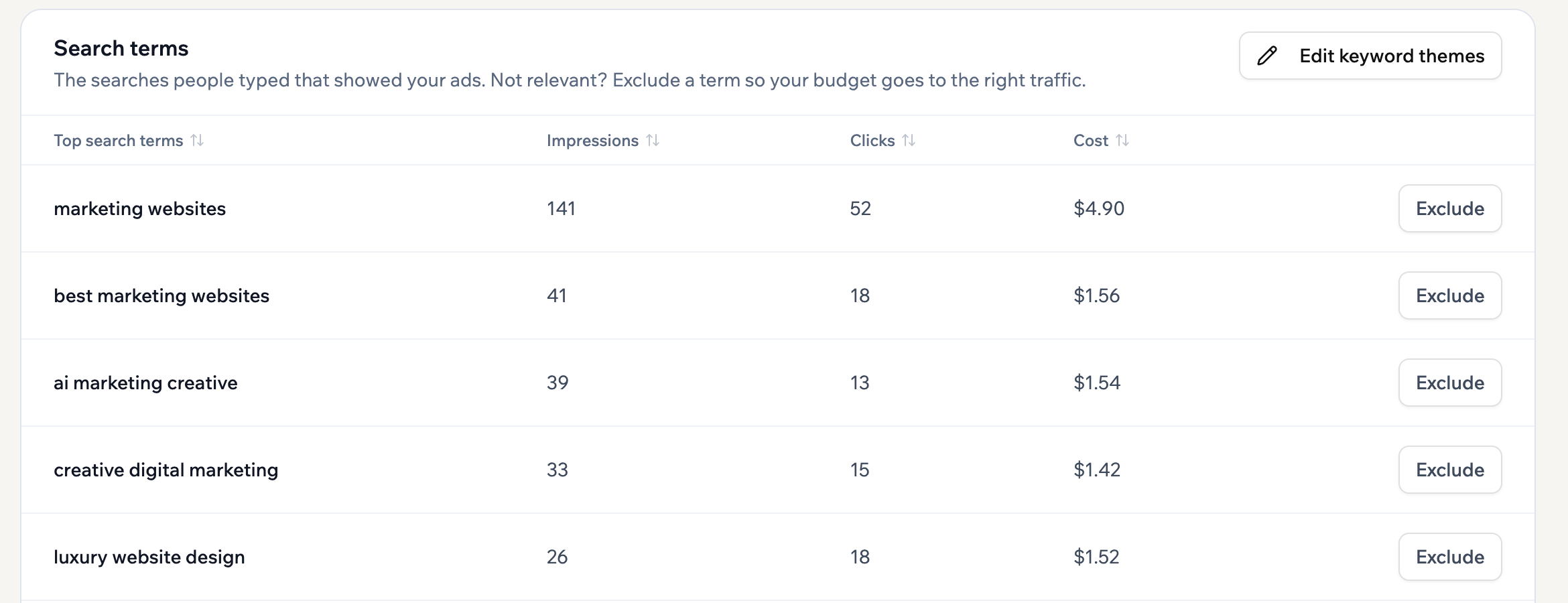
Exclure des recherches depuis Search terms
- Cliquez sur Tableau de bord dans l’éditeur de votre application.
- Cliquez sur Marketing.
- Cliquez sur Google Ads.
- Sélectionnez la campagne à mettre à jour.
- Sous Termes de recherche, trouvez la recherche à exclure.
- Cliquez sur Exclure à côté.
Modifier les mots clés
Les thèmes de mots clés orientent Google vers les recherches pertinentes. Les termes exclus bloquent les recherches dont vous ne voulez pas. Pour modifier vos thèmes de mots clés et vos termes exclus :- Cliquez sur Tableau de bord dans l’éditeur de votre application.
- Cliquez sur Marketing.
- Cliquez sur Google Ads.
- Sélectionnez la campagne à mettre à jour.
- Sous Termes de recherche, cliquez sur Modifier les thèmes de mots clés.
- Sélectionnez un onglet :
- Thèmes de mots clés : ajustez les recherches ciblées par vos annonces. Base44 suggère des thèmes depuis 3 sources : Idées de mots-clés Google, Idées de mots clés pour votre campagne tirées du contenu de votre application, et Termes de recherche de cette campagne. Le nombre de thèmes est limité. La boîte de dialogue indique quand vous atteignez la limite.
- Termes exclus : ajoutez des termes qui bloquent l’affichage de vos annonces. Un terme exclu ne bloque que cette recherche exacte. Ajoutez donc chaque formulation à écarter. Un terme exclu depuis le tableau des termes de recherche apparaît aussi ici.
- Cliquez sur Enregistrer.
Vérifier le statut des éléments
Voyez quels titres, images et vidéos Google évalue bien et lesquels ne sont pas diffusés, pour remplacer les plus faibles. Chaque élément porte 2 libellés :- Performances : la comparaison de l’élément avec les autres du même type : Excellent, Bon ou Faible. Il affiche Apprentissage pendant que Google le teste. Les évaluations apparaissent après environ 4 semaines de diffusion.
- Statut : indique si l’élément peut être diffusé. Les éléments Eligible peuvent être diffusés. Survolez tout autre statut pour en voir la raison.
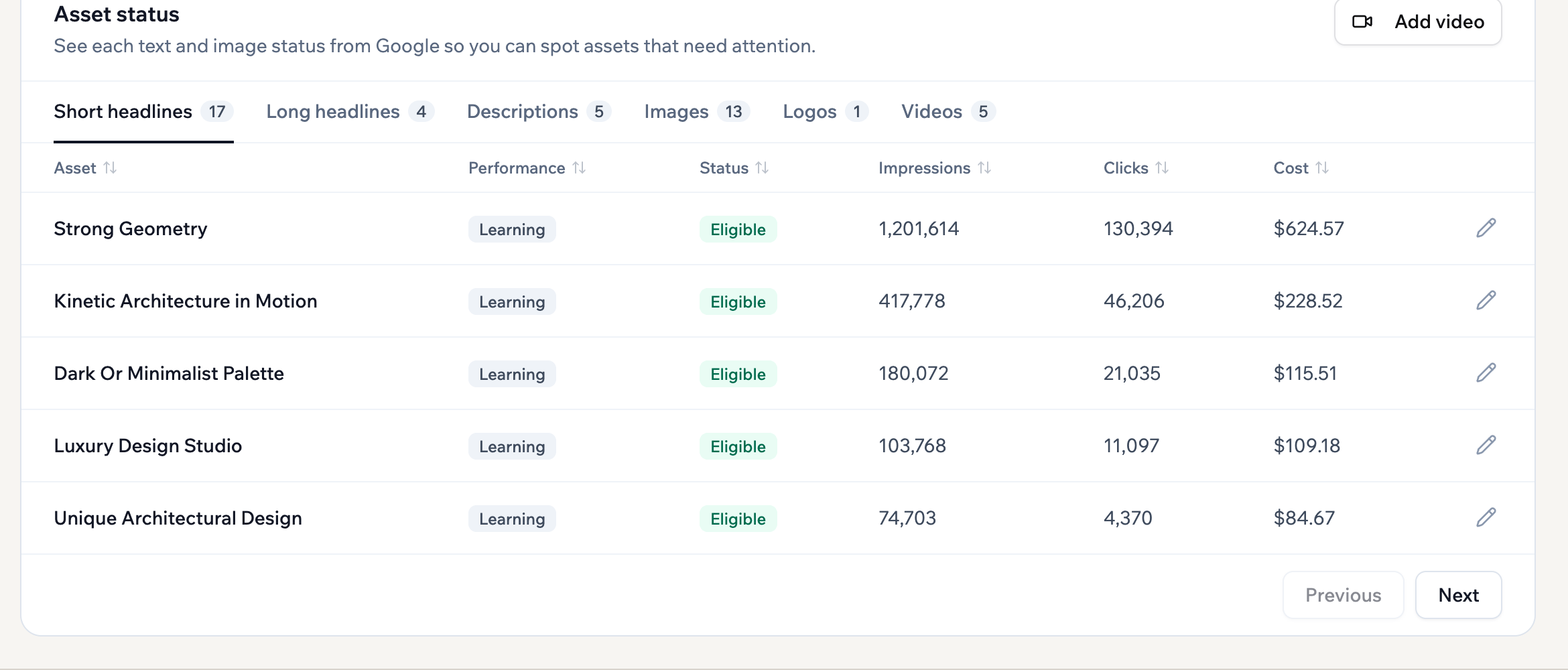
L'évaluation et le statut de chaque élément
- Cliquez sur Tableau de bord dans l’éditeur de votre application.
- Cliquez sur Marketing.
- Cliquez sur Google Ads.
- Sélectionnez la campagne à mettre à jour.
- Sous Statut des composants, sélectionnez l’onglet du type d’élément souhaité.
- À côté de l’élément, cliquez sur Modifier le composant pour un texte, sur Importer un composant image ou Importer un composant logo pour une image, ou sur Changer la vidéo pour une vidéo. Pour un texte, vous pouvez cliquer sur Générer avec l’IA pour obtenir une nouvelle version.
- Cliquez sur Enregistrer.
- Cliquez sur Tableau de bord dans l’éditeur de votre application.
- Cliquez sur Marketing.
- Cliquez sur Google Ads.
- Sélectionnez la campagne à mettre à jour.
- Sous Statut des composants, cliquez sur Corriger avec l’IA sous le statut de l’élément signalé.
- Vérifiez la nouvelle version, puis cliquez sur Enregistrer.
Gérer votre campagne
Modifiez une campagne en cours quand vos projets changent, ajustez son budget ou mettez-la en pause pour un temps. Pour gérer votre campagne :- Cliquez sur Tableau de bord dans l’éditeur de votre application.
- Cliquez sur Marketing.
- Cliquez sur Google Ads.
- Sélectionnez la campagne à gérer.
- Ouvrez le menu Gérer, puis choisissez l’action souhaitée :
- Cliquez sur Modifier la campagne pour mettre à jour les détails de votre campagne.
- Cliquez sur Gérer le budget pour modifier votre budget quotidien.
- Cliquez sur Gérer les objectifs de conversion pour choisir les événements ciblés par cette campagne. Modifier ce paramètre relance la période d’apprentissage.
- Cliquez sur Suspendre temporairement pour mettre en pause une campagne active. Avant de mettre en pause affiche d’abord les chiffres de votre campagne. Cliquez sur Continuer la diffusion si vous changez d’avis.
- Cliquez sur Reprendre la campagne pour reprendre une campagne en pause.
- Cliquez sur Archiver la campagne pour archiver une campagne dont vous n’avez plus besoin. L’archivage l’arrête définitivement.
Mettre à jour les vidéos de votre campagne
Ajoutez votre propre vidéo pour présenter votre application sur YouTube et dans les autres emplacements vidéo. Si vous n’en ajoutez pas, votre campagne utilise votre annonce vidéo gratuite avec un forfait payant, ou Google crée une vidéo à partir de vos images et de votre texte. Vous pouvez ajouter des vidéos lors de la création d’une campagne ou à tout moment après son lancement.- Une vidéo que vous importez est publiée sur YouTube en non répertorié, sur une chaîne gérée par Google pour votre compte publicitaire. Elle n’apparaît donc pas sur votre propre chaîne ni dans la recherche YouTube.
- Les vidéos doivent durer au moins 10 secondes, et un fichier importé peut atteindre 64 Mo.
- Une nouvelle importation peut prendre un moment à être traitée sur YouTube. Si elle est toujours en cours de traitement, cliquez sur Vérifier à nouveau. Votre vidéo ne sera pas importée deux fois.
- Si vous lancez la campagne avant que votre annonce vidéo gratuite soit prête, Base44 l’ajoute à cette campagne une fois terminée. Vous n’avez rien à faire.
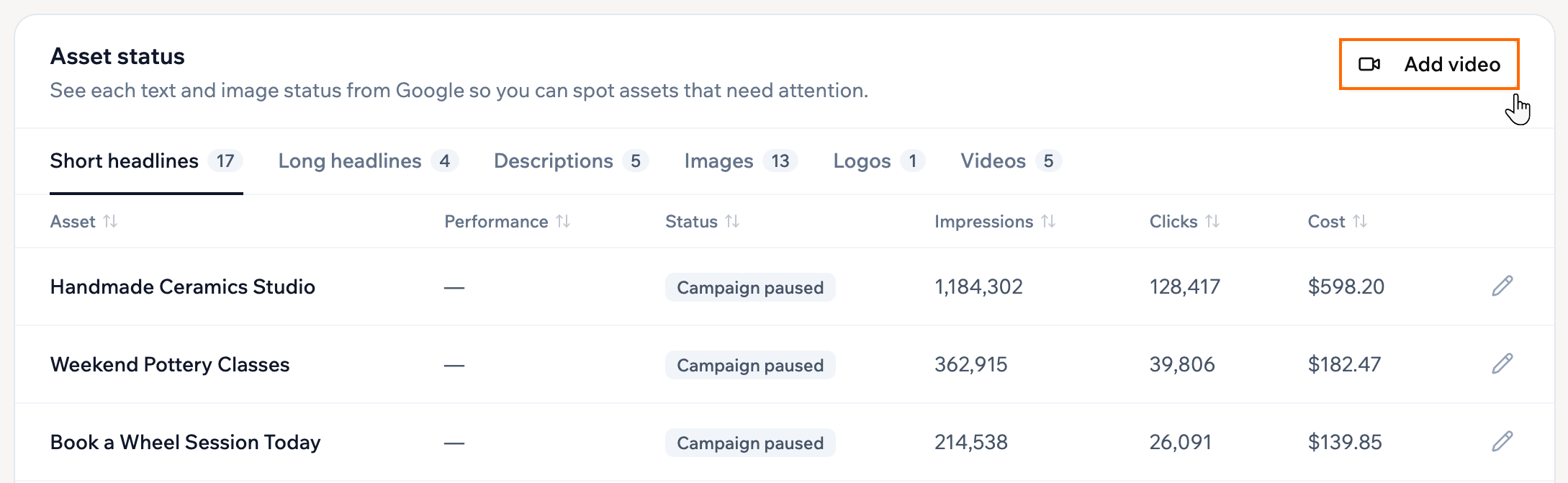
Ajouter une vidéo depuis Asset status
- Cliquez sur Tableau de bord dans l’éditeur de votre application.
- Cliquez sur Marketing.
- Cliquez sur Google Ads.
- Sélectionnez la campagne à mettre à jour.
- Sous Statut des composants, cliquez sur Ajouter une vidéo.
- Cliquez sur Importer une vidéo et choisissez un fichier, ou collez un lien dans Lien de la vidéo YouTube.
- Cliquez sur Enregistrer.
Configurer les événements de conversion
Les événements de conversion indiquent à Google Ads quelles actions comptent comme une réussite : une inscription, un envoi de formulaire ou un achat. Google peut ainsi dépenser votre budget pour les personnes les plus susceptibles de les réaliser. Vous choisissez ensuite des objectifs de conversion pour décider quels événements chaque campagne optimise. Par défaut, ce sont tous les événements. Vous configurez normalement les événements de conversion lors de la création d’une campagne. Suivez ces étapes si la carte de configuration d’une campagne en cours vous demande d’ajouter des événements. Suivez-les aussi si elle signale que la balise de votre application ne correspond pas à la campagne. Pour configurer les événements de conversion sur une campagne en cours :- Cliquez sur Tableau de bord dans l’éditeur de votre application.
- Cliquez sur Marketing.
- Cliquez sur Google Ads.
- Sélectionnez la campagne à mettre à jour.
- Dans la carte de configuration des événements de conversion, cliquez sur Ajouter au chat.
- Envoyez le message préparé dans le chat IA pour ajouter les événements requis à votre application.
- Publiez votre application pour que les événements prennent effet.
Gérer votre compte
Certains paramètres s’appliquent à toutes les campagnes de votre application, et non à une seule :- Moyen de paiement : mettez à jour la carte débitée par Base44 pour vos dépenses et frais Google Ads.
- Activité : consultez l’historique du compte sur la période choisie, y compris les modifications de campagne, de facturation et de compte.
- Mettre en pause toutes les campagnes : arrêtez temporairement toutes les campagnes actives. Vous pouvez les reprendre à tout moment. Votre compte reste connecté.
- Tout annuler : mettez fin au budget du compte Google Ads et désactivez le compte publicitaire de cette application.
- Cliquez sur Tableau de bord dans l’éditeur de votre application.
- Cliquez sur Marketing.
- Cliquez sur Google Ads.
- À côté de la période, cliquez sur l’icône Paramètres Google Ads.
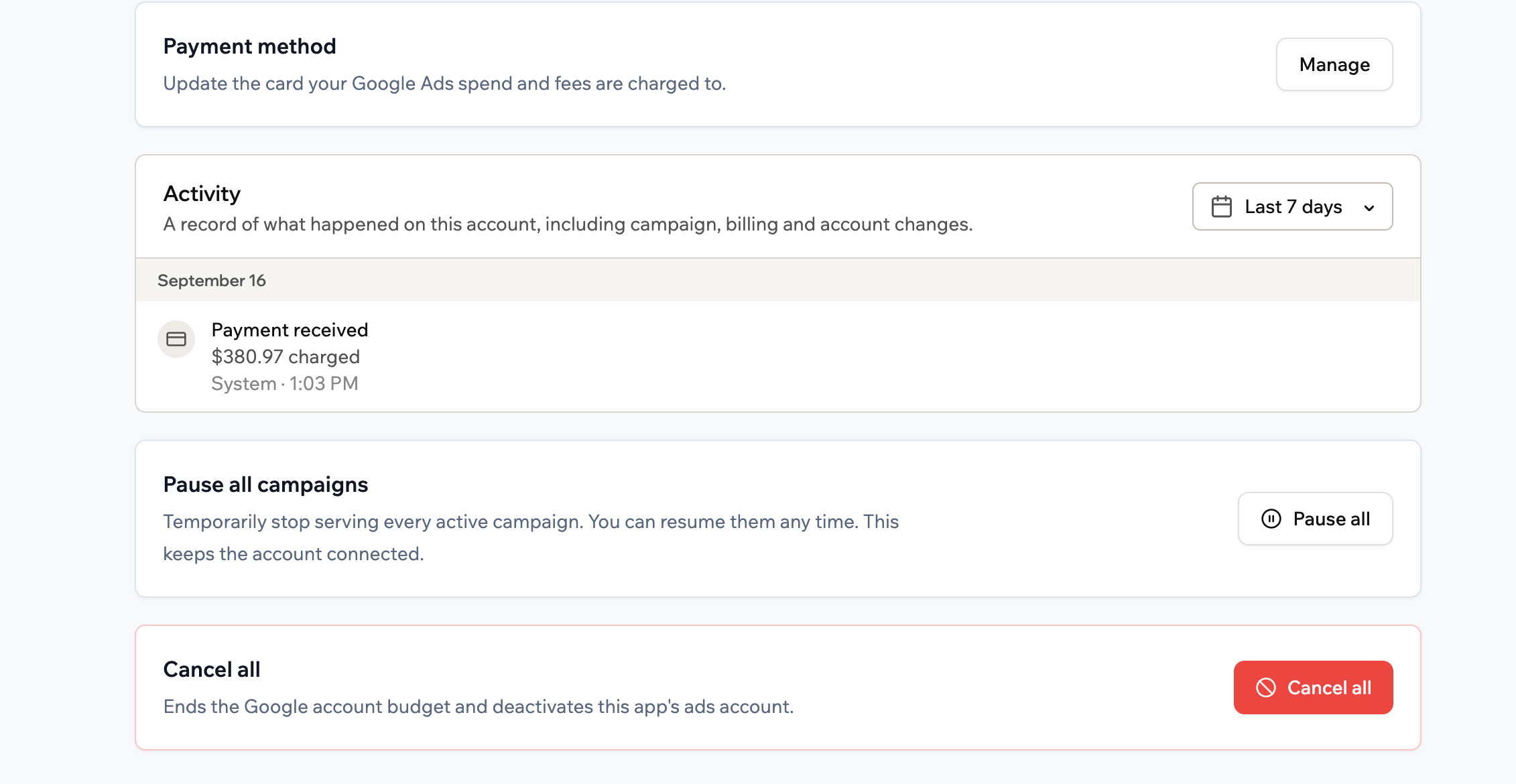
Les paramètres de toutes vos campagnes
FAQ
Ai-je besoin d'un compte Google Ads ?
Ai-je besoin d'un compte Google Ads ?
La génération des éléments de campagne utilise-t-elle des crédits ?
La génération des éléments de campagne utilise-t-elle des crédits ?
Puis-je importer une campagne depuis une autre application ?
Puis-je importer une campagne depuis une autre application ?
Pourquoi ma campagne a-t-elle été mise en pause ?
Pourquoi ma campagne a-t-elle été mise en pause ?
- Vous l’avez mise en pause vous-même.
- Un paiement a échoué et le délai de grâce de 14 jours s’est terminé. Mettez à jour votre moyen de paiement pour réactiver Google Ads.
- Google a signalé un élément publicitaire ou votre page de destination pour un examen ou un refus au regard de ses règles. Le statut de votre campagne affiche alors Needs attention. Ouvrez la campagne pour voir ce qui a été signalé.
- Votre application n’est pas publiée ou elle est bloquée. Base44 met ses campagnes en pause jusqu’à ce que vous les repreniez. Une fois votre application publiée et débloquée, cliquez sur Reprendre la campagne pour chaque campagne à reprendre. Votre activité Google Ads enregistre la pause.
Que se passe-t-il lorsque j'atteins ma limite de campagnes actives ?
Que se passe-t-il lorsque j'atteins ma limite de campagnes actives ?