

myapp.base44.app) dès sa création. Vous pouvez personnaliser cette URL à tout moment, ou connecter votre propre domaine personnalisé pour rendre votre application plus facile à trouver, à mémoriser et à partager.
Changer l’URL de votre application Base44
Chaque application Base44 est livrée avec un domaine intégré gratuit (myapp.base44.app) que vous pouvez personnaliser à tout moment. Aucune configuration DNS ni paiement requis.
Pour changer votre URL :
- Cliquez sur Dashboard dans votre éditeur d’application.
- Cliquez sur Domains.
- Cliquez sur Edit URL sous la Built-in URL de votre application.
- Entrez un nouveau nom pour votre lien. Par exemple :
best-business→best-business.base44.app. - Cliquez sur Change pour enregistrer.
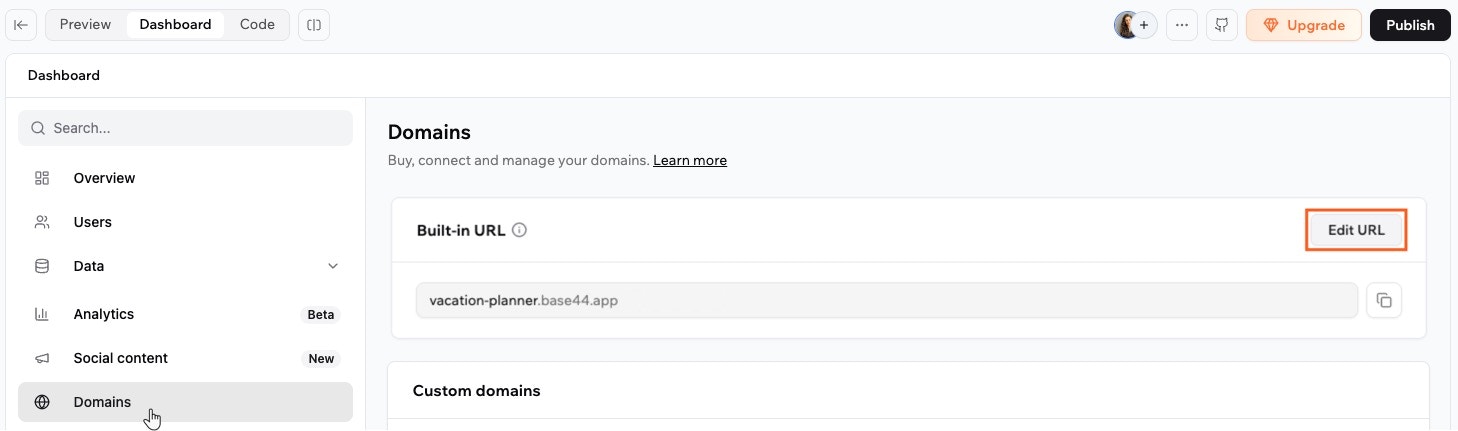
Modification de l'URL de votre application dans Base44
Configurer un domaine personnalisé
Un domaine personnalisé est votre propre adresse web, commemybusiness.com, que les personnes utilisent pour atteindre votre application au lieu du lien Base44 intégré. Par exemple, au lieu de partager my-app-948908fb.base44.app, vous pouvez partager mybusiness.com. Un domaine personnalisé a un aspect plus professionnel et renforce votre marque à chaque visite.
Il existe 2 façons d’en configurer un : acheter un domaine, ou connecter un domaine que vous possédez déjà. Quel que soit votre choix, Base44 émet et renouvelle votre certificat SSL automatiquement une fois votre domaine connecté, donc votre application est toujours servie de manière sécurisée en HTTPS.
Vous achetez un domaine depuis Base44, en cliquant sur Buy Domain sur la page Domains de votre application. Base44 l’enregistre alors pour vous auprès de GoDaddy. Si votre plan est facturé via Wix, vous achetez un domaine avec Wix à la place. Dans les deux cas, vous l’achetez et le connectez de la même façon, donc suivez le guide correspondant ci-dessous.
IONOS était le précédent registraire partenaire, donc les domaines achetés avant le 14 août 2026 restent enregistrés chez IONOS.
Acheter un domaine avec Wix
Achetez un nouveau domaine via Wix. Le DNS et le SSL sont configurés pour vous automatiquement.
Acheter un domaine chez Base44
Achetez un nouveau domaine, enregistré chez GoDaddy. Le DNS et le SSL sont configurés pour vous automatiquement.
Connecter un domaine externe
Vous possédez déjà un domaine ? Configurez votre DNS avec Base44, ou ajoutez les enregistrements manuellement.
Vérifier où votre domaine est enregistré
Si vous avez déjà un domaine et que vous ne savez pas qui l’a enregistré, ouvrez votre page Domains et cliquez sur l’icône More Actions à côté de celui-ci.- Si Manage Domain apparaît dans le menu, vous avez acheté votre domaine via Wix, et vous le gérez depuis votre tableau de bord des domaines. Voir Acheter un domaine avec Wix.
- S’il n’apparaît pas et que vous avez acheté votre domaine chez Base44, il est enregistré chez GoDaddy, ou chez IONOS si vous l’avez acheté avant le 14 août 2026, et vous le gérez en vous connectant à votre compte chez ce registraire. Voir Acheter un domaine chez Base44.
- Si vous avez connecté un domaine que vous possédiez déjà, il reste chez le fournisseur où vous l’avez acheté, et vous le gérez là-bas. Voir Connecter un domaine externe.
Configurer un sous-domaine
Un sous-domaine est une adresse placée devant votre domaine principal, commeapp.example.com ou shop.example.com. Connectez-en un pour donner à votre application Base44 sa propre adresse pendant que votre domaine principal continue de servir ce qui s’y trouve déjà.
Vous connectez un sous-domaine de la même façon que tout autre domaine que vous possédez. Base44 peut ajouter l’enregistrement pour vous, ou vous pouvez ajouter manuellement un enregistrement CNAME chez votre fournisseur DNS et le vérifier depuis le dashboard de votre application. Pour les valeurs exactes des enregistrements, et l’enregistrement supplémentaire qui fait fonctionner la version www, voir Connecter un sous-domaine.
Base44 émet un certificat SSL pour chaque sous-domaine que vous connectez, donc listez chaque sous-domaine que vous voulez utiliser. Les sous-domaines wildcard ne sont pas pris en charge.
Configurer des redirections 301
Une redirection 301 envoie définitivement les visiteurs d’une ancienne adresse vers une nouvelle. Les anciens liens continuent de fonctionner, et les moteurs de recherche transfèrent votre classement existant vers la nouvelle adresse. Par exemple, si vous renommez votre page/pricing en /plans, une redirection envoie toute personne qui ouvre l’ancien lien /pricing directement vers /plans au lieu d’une page manquante.
Les redirections 301 sont disponibles sur le plan Starter et supérieur, les mêmes plans que les domaines personnalisés.
- Redirection au niveau du chemin : Envoie une page de votre application vers une autre page, comme
/old-pricingvers/pricing, ou vers une adresse externe. - Redirection de domaine entier : Envoie tout le trafic d’un domaine connecté vers un autre domaine de la même application.
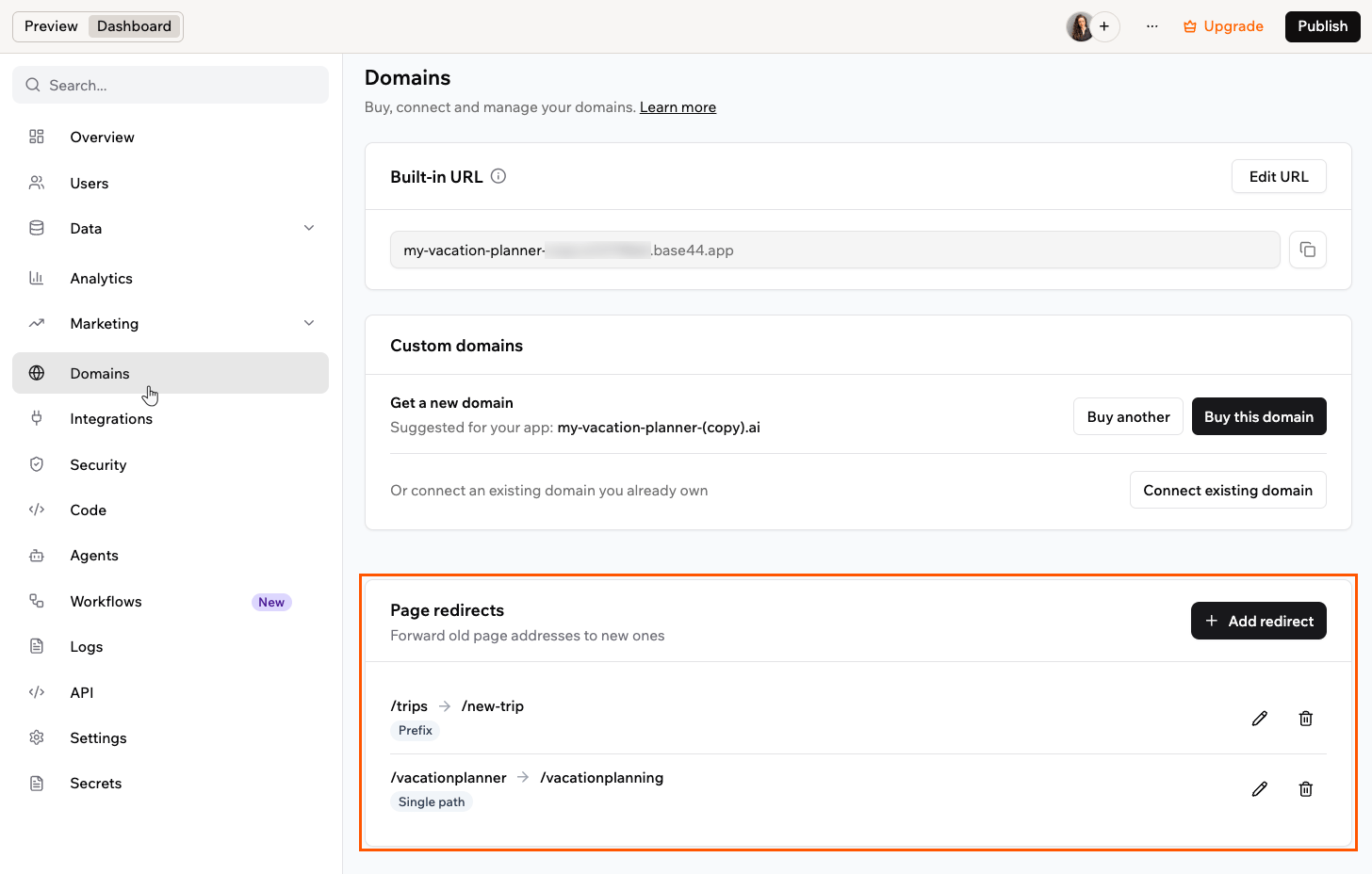
Gérer les redirections de pages dans le dashboard Domains
Rediriger une page vers une autre
Les redirections au niveau du chemin envoient les visiteurs d’une page de votre application vers une autre page, ou vers une adresse externe. Un chemin est la partie d’une adresse web qui vient après votre domaine, comme/pricing, et pointe généralement vers une page spécifique. Utilisez ces redirections quand vous renommez ou déplacez une page et voulez que les anciens liens continuent de fonctionner, ou quand un chemin de votre domaine doit pointer vers un fichier hébergé sur un autre serveur, comme un flux ads.txt.
Règles des redirections de chemin :
- Vous pouvez ajouter jusqu’à 50 redirections par application.
- La source est un chemin de votre application, commençant par
/, et elle doit être différente de la cible. - La cible est soit un chemin de votre application, comme
/pricing, soit une adresse externe complète commençant parhttps://. - Les cibles pointent vers une page ou un fichier, donc omettez toute chaîne de requête, tout paramètre ou fragment. La chaîne de requête du visiteur est reportée vers l’adresse cible.
- Les redirections de préfixe commencent à un chemin sous la racine, comme
/blog. - Base44 sert directement vos chemins de connexion (comme la connexion et la réinitialisation de mot de passe) et les fichiers système (comme
/sitemap.xml,/robots.txt,/favicon.ico,/link_preview.png,/manifest.json,/llms.txt, et/.well-knownet tout ce qui se trouve dessous), donc choisissez un chemin source en dehors de ceux-ci.
- Cliquez sur Dashboard dans votre éditeur d’application.
- Cliquez sur Domains.
- Dans la section Page redirects, cliquez sur Add redirect.
- Dans Source path, entrez l’ancien chemin, commençant par
/. Par exemple,/old-page. - Dans Target path, entrez le nouveau chemin commençant par
/, comme/new-page, ou une adresse externe complète commençant parhttps://, commehttps://example.com/ads.txt. - Sous Match type, choisissez comment la redirection correspond :
- Single path : Redirige le chemin source exact.
- Prefix : Redirige le chemin source et tout ce qui se trouve dessous, en gardant le reste de l’adresse. Ça fonctionne aussi avec les cibles externes, donc
/docspointant vershttps://example.com/helpenvoie/docs/setupvershttps://example.com/help/setup.
- Cliquez sur Save redirect.
Rediriger un domaine entier
Une redirection de domaine entier envoie tout le trafic d’un domaine connecté vers un autre domaine de la même application. Le chemin complet et la chaîne de requête sont préservés, doncold-domain.com/pricing va vers new-domain.com/pricing. Utilisez-la quand vous déplacez votre application vers un nouveau domaine et voulez que l’ancien continue d’envoyer les visiteurs au bon endroit.
Une redirection de domaine entier nécessite au moins 2 domaines vérifiés sur la même application : celui depuis lequel vous redirigez et celui vers lequel vous envoyez le trafic. L’option Redirect domain apparaît seulement une fois que votre application a un autre domaine vérifié vers lequel rediriger.
- Cliquez sur Dashboard dans votre éditeur d’application.
- Cliquez sur Domains.
- Dans la section Custom domains, trouvez le domaine à rediriger.
- Cliquez sur l’icône More Actions à côté de celui-ci et sélectionnez Redirect domain.
- Sous Target domain, sélectionnez le domaine vers lequel envoyer le trafic.
- Cliquez sur Save redirect.
Envoyer des e-mails depuis votre domaine
Une fois votre domaine personnalisé connecté, vous pouvez envoyer les e-mails de votre application depuis celui-ci, commesupport@your-domain.com, pour qu’ils correspondent à votre marque. Voir Envoyer des e-mails depuis un domaine personnalisé pour le configurer.
Obtenir un e-mail professionnel
Une adresse d’envoi ne fait qu’envoyer les e-mails de votre application. Si vous voulez aussi une vraie boîte de réception sur votre domaine, commeyou@yourdomain.com, depuis laquelle envoyer et recevoir des e-mails, vous pouvez acheter un e-mail professionnel via Base44. Il repose sur Google Workspace, donc il inclut Gmail, Calendar, Drive, Meet et Docs sur votre domaine. Voir Acheter un e-mail professionnel pour le configurer.
FAQ
Cliquez sur une question ci-dessous pour en savoir plus sur les domaines.Comment supprimer un domaine ?
Comment supprimer un domaine ?
Pour retirer complètement un domaine d’une application et le libérer pour un usage ailleurs :
- Cliquez sur Dashboard dans votre éditeur d’application.
- Cliquez sur Domains.
- Cliquez sur le domaine personnalisé à supprimer.
- Cliquez sur Unlink Domain pour le déconnecter de l’application.
- Cliquez sur l’icône rouge Delete (corbeille) pour retirer le domaine de la liste des domaines de l’application.
Puis-je connecter plusieurs domaines à une seule application Base44 ?
Puis-je connecter plusieurs domaines à une seule application Base44 ?
Oui. Vous pouvez connecter jusqu’à 150 domaines et sous-domaines à une seule application, et jusqu’à 350 domaines au total sur votre compte.
Combien de temps faut-il pour que les redirections prennent effet ?
Combien de temps faut-il pour que les redirections prennent effet ?
Les redirections commencent généralement à fonctionner quelques minutes après leur enregistrement.
Puis-je chaîner des redirections ?
Puis-je chaîner des redirections ?
Les redirections se résolvent en un seul saut, donc chaque règle envoie les visiteurs directement vers leur destination finale. Base44 vérifie vos règles au moment où vous les enregistrez et signale celles qui créeraient une chaîne ou une boucle. Une redirection vers une adresse externe quitte entièrement votre application, donc elle compte toujours comme ce saut unique.
Cette page a été traduite par IA. Pour les informations les plus précises et à jour, consultez la version anglaise.