

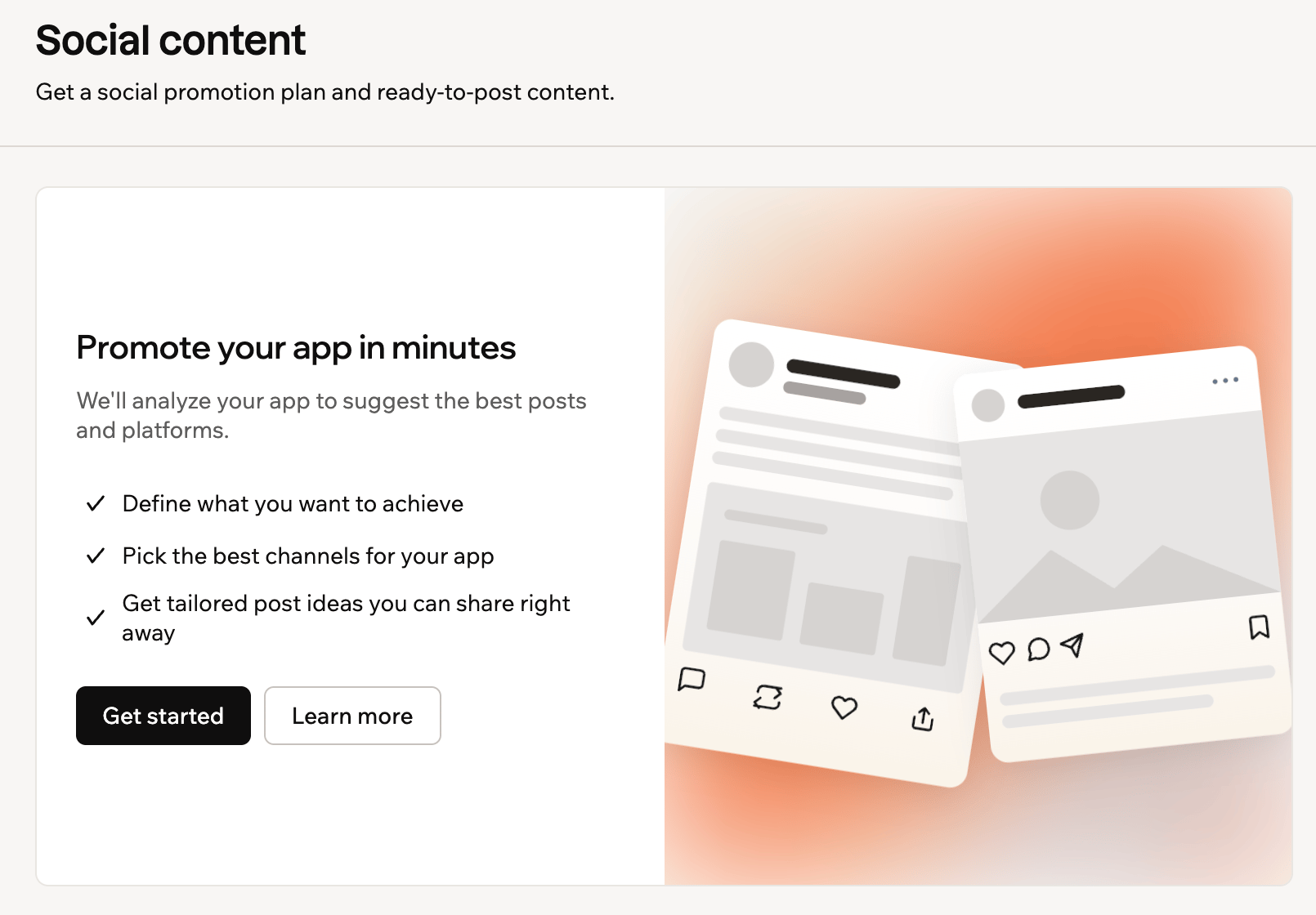
Premiers pas avec Social content
Vous avez besoin du plan Builder ou supérieur pour publier des posts sur les réseaux sociaux de façon automatique ou semi-automatique.
Créer votre plan de contenu
Définissez vos objectifs et votre stratégie pour créer votre plan de contenu. Choisissez de publier automatiquement vos posts prêts à l’emploi ou de les partager vous-même. Pour créer votre plan de contenu :- Cliquez sur Dashboard dans votre éditeur d’application.
- Cliquez sur Marketing.
- Cliquez sur Social content.
- Cliquez sur Get started.
- Répondez à chaque question et cliquez sur Continue, ou sur Let’s go pour la dernière.
-
Examinez votre objectif, votre approche et vos plateformes sous Review your suggested strategy. Vous pouvez aussi utiliser :
- Change channels : ajoute ou retire des canaux de votre plan de contenu.
- Match your tone (optional) : rédige les posts avec le ton d’un profil social dont vous donnez le lien.
- Cliquez sur Generate posts.
-
Choisissez un mode sous How should these go out?
- Automatic : Base44 rédige 3 posts par semaine pour chaque canal LinkedIn, Instagram, Facebook et X, et les publie pour vous. Vous pouvez annuler n’importe quel post avant sa publication.
- Semi-automatic : Base44 rédige les mêmes posts et publie uniquement ceux que vous approuvez.
- Manual : copiez ou téléchargez les posts et publiez-les vous-même. Cliquez sur Use manual pour terminer.
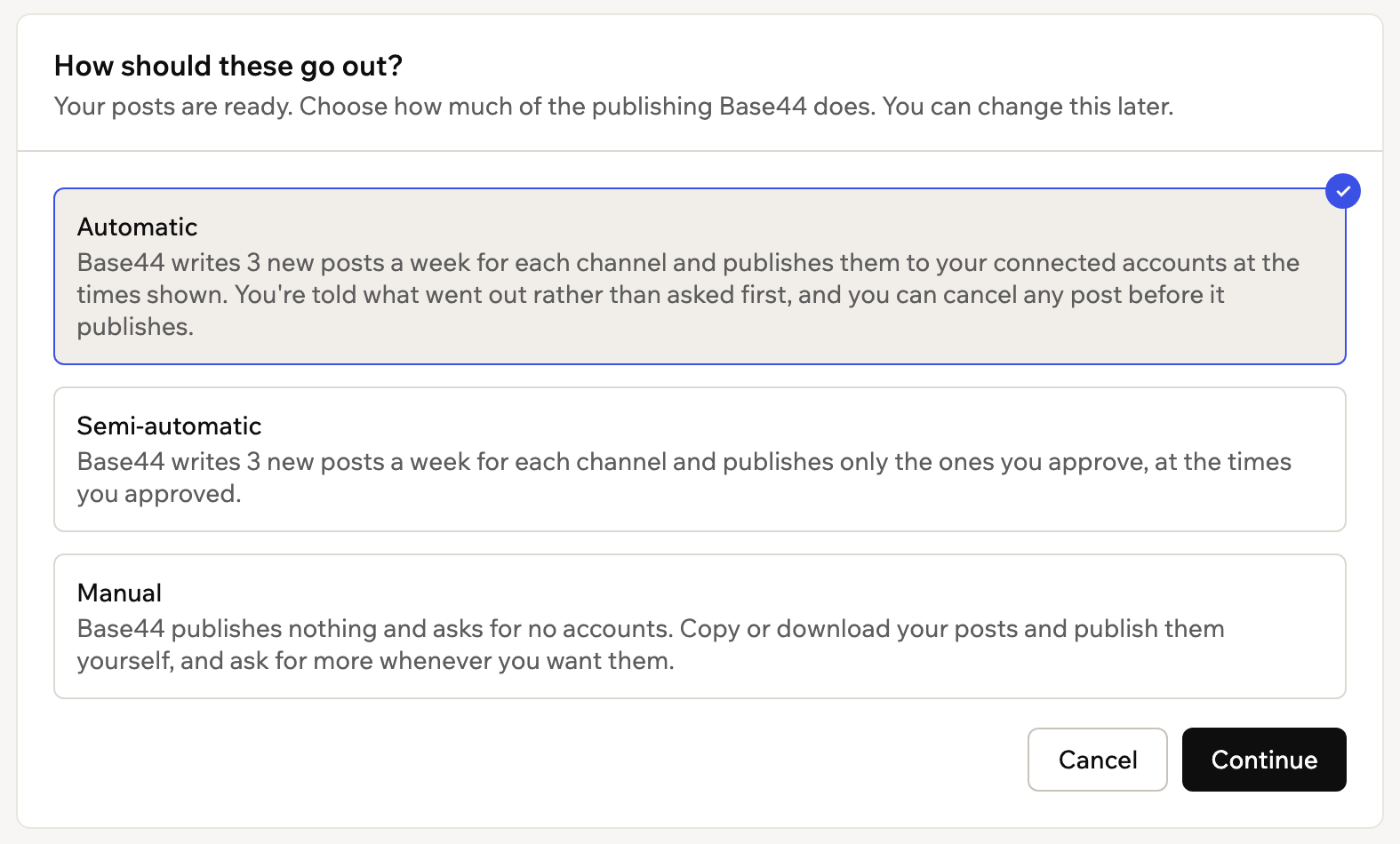
Choisir un mode de publication
- Pour Automatic ou Semi-automatic, cliquez sur Continue.
- Cliquez sur Connect à côté de chaque compte sur lequel Base44 doit publier, puis connectez-vous.
- Cliquez sur Turn on.
Examiner et partager les posts
Vos posts apparaissent sur une chronologie, jour par jour. Vérifiez et modifiez chacun, puis programmez-le ou partagez-le vous-même.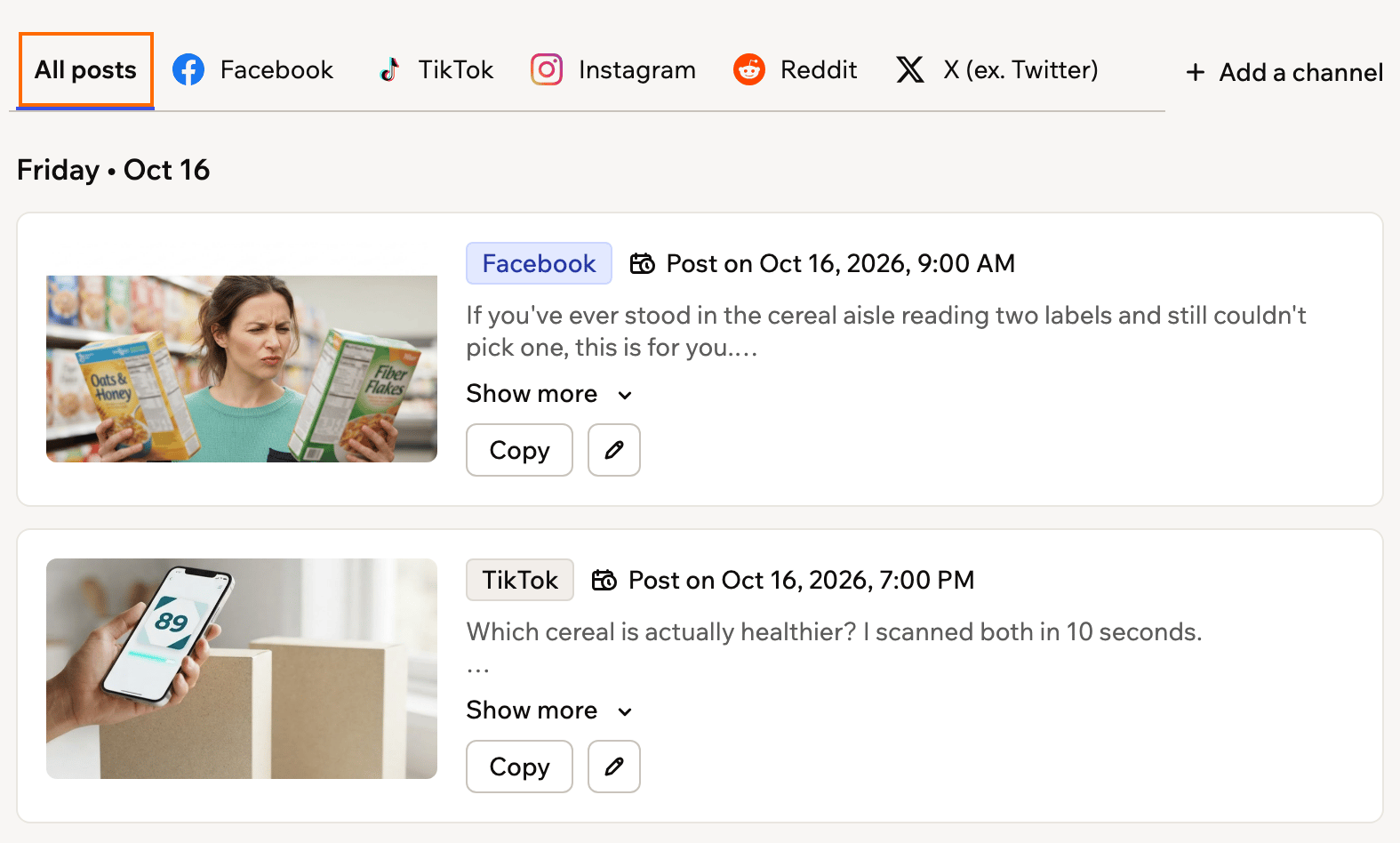
Examiner vos posts sur la chronologie
- Cliquez sur Dashboard dans votre éditeur d’application.
- Cliquez sur Marketing.
- Cliquez sur Social content.
- Cliquez sur All posts ou sur l’onglet d’une plateforme.
- Effectuez l’une des actions suivantes :
- Edit post : ouvre le post pour modifier son texte, sa date ou son heure. Vous pouvez aussi le réécrire avec Improve with AI, ou créer une nouvelle image avec Regenerate image.
- Schedule : programme les posts sélectionnés, ou tous avec Select all. En mode Semi-automatic, c’est ainsi que vous approuvez les posts.
- Cancel post : retire un post de votre plan de contenu, ou empêche la publication d’un post programmé.
- Share : ouvre l’éditeur de post de la plateforme avec votre texte, pour X, LinkedIn et Reddit.
- Copy : copie le texte pour que vous puissiez le coller dans un nouveau post.
- Download image : enregistre l’image du post pour que vous puissiez la joindre.
- View post : ouvre un post publié sur sa plateforme.
Gérer votre plan de contenu
Ajustez votre plan de contenu à mesure que vos objectifs évoluent.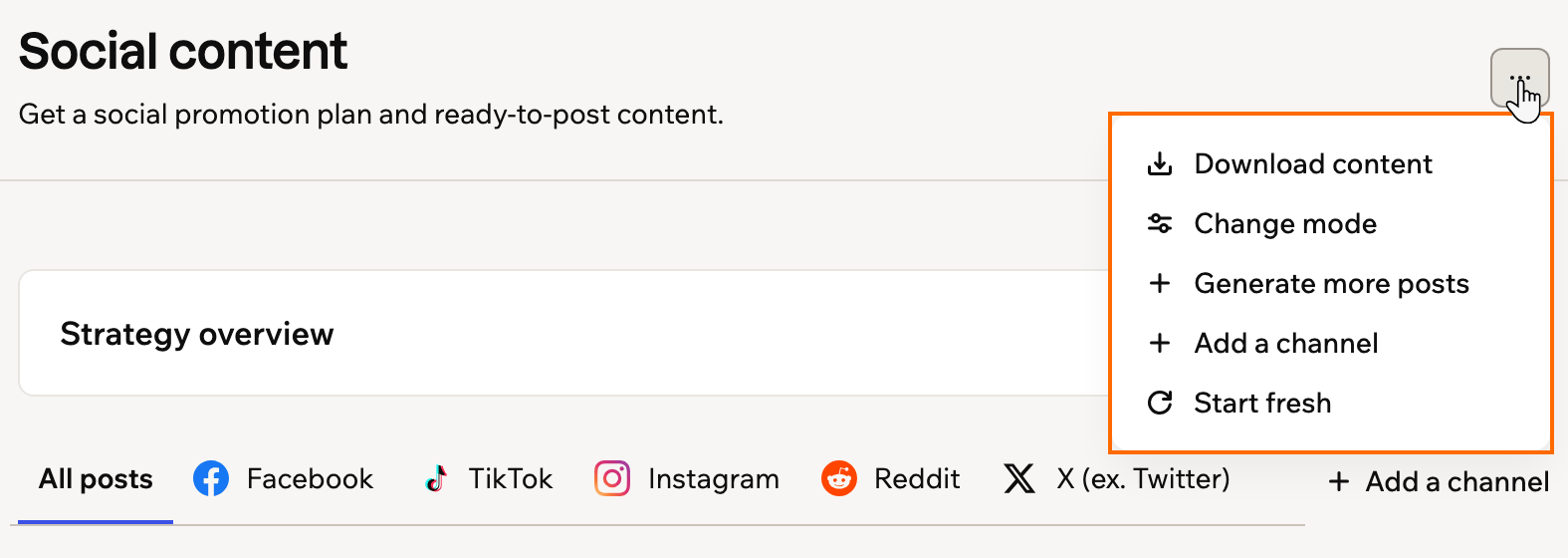
Gérer votre plan de contenu depuis le menu More actions
- Cliquez sur Dashboard dans votre éditeur d’application.
- Cliquez sur Marketing.
- Cliquez sur Social content.
- Cliquez sur l’icône More actions en haut à droite.
- Sélectionnez l’une des options suivantes :
- Download content : enregistre toutes vos images et tous vos textes générés.
- Change mode : bascule entre Automatic, Semi-automatic et Manual, en conservant vos posts. Pour Automatic ou Semi-automatic, connectez vos comptes et cliquez sur Turn on.
- Generate more posts : ajoute des posts à votre plan de contenu en mode Manual.
- Add a channel : ajoute un canal à votre plan de contenu.
FAQ
Sur quelles plateformes Base44 peut-il publier ?
Sur quelles plateformes Base44 peut-il publier ?
Les modes Automatic et Semi-automatic publient sur LinkedIn, Instagram, Facebook et X. Vous partagez vous-même les posts TikTok et Reddit.
Que se passe-t-il pour les canaux que je ne connecte pas ?
Que se passe-t-il pour les canaux que je ne connecte pas ?
Votre plan de contenu inclut des posts pour certains canaux dans le cadre de votre stratégie. Copiez-les et publiez-les vous-même, ou connectez le compte pour que Base44 les publie.
Quelle page Facebook dois-je connecter ?
Quelle page Facebook dois-je connecter ?
Quand Facebook vous demande de choisir les pages auxquelles Base44 peut accéder, sélectionnez Opt in to current Pages only. Sélectionnez ensuite uniquement la page sur laquelle Base44 doit publier.
Puis-je utiliser les posts générés sur d'autres plateformes ?
Puis-je utiliser les posts générés sur d'autres plateformes ?
Oui. Copiez ou téléchargez n’importe quel post et utilisez-le où vous voulez.
Serai-je averti de l'activité de mes posts ?
Serai-je averti de l'activité de mes posts ?
Si vous êtes propriétaire de l’application, vous recevez des notifications quand des posts sont publiés ou nécessitent votre attention. Vous recevez aussi un résumé quotidien par e-mail quand il y a de l’activité à signaler.
Cette page a été traduite à l’aide de l’IA. Pour les informations les plus précises et à jour, consultez la version anglaise.