

En un coup d’œil
L’éditeur d’application comporte 2 zones principales : le chat IA à gauche et votre app à droite. Les commandes les plus utilisées se trouvent dans la barre au-dessus. Survolez ou touchez un numéro pour voir le rôle de chaque partie.Discuter avec l’IA
Le chat IA à gauche est l’endroit où vous créez. Décrivez ce que vous voulez avec des mots simples, et l’IA met à jour votre app. La zone de message permet aussi de joindre des fichiers, de choisir un modèle et de définir des instructions personnalisées. En savoir plus sur l’utilisation du chat IA. Le chat IA a 2 modes. Passez de l’un à l’autre avec le bouton de mode dans la zone de message, ou appuyez sur Cmd+. (Mac) ou Ctrl+. (Windows) :- Build : l’IA modifie votre app pendant que vous discutez.
- Discuss : posez des questions ou planifiez votre prochain changement. L’IA ne modifie pas votre code avant votre approbation.
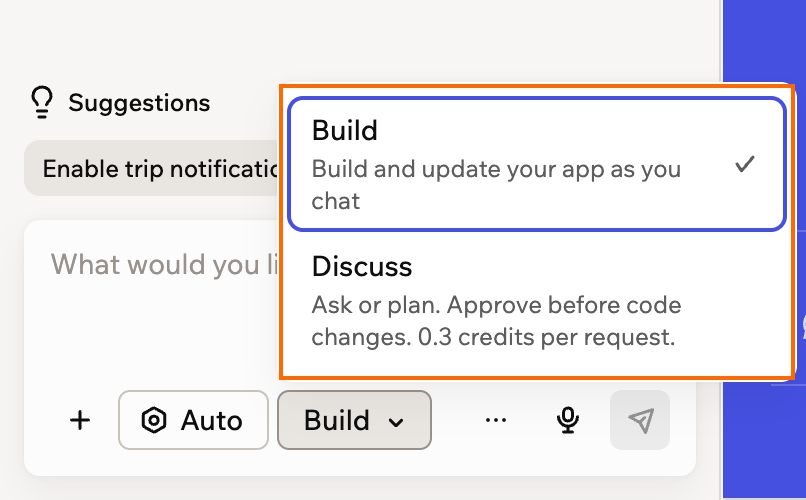
Choisir entre Build et Discuss dans le chat IA
Prévisualiser votre app
L’aperçu à droite montre votre app telle que la voient ses utilisateurs. Naviguez dedans pour tester votre app pendant que vous la créez. En haut de l’aperçu, vous pouvez :- Ouvrir une autre page : saisissez un chemin de page dans le champ de page, par exemple
/home. En savoir plus sur la gestion de vos pages. - Actualiser l’aperçu : cliquez sur l’icône d’actualisation au début du champ de page.
- Vérifier d’autres tailles d’écran : cliquez sur l’icône d’appareil à la fin du champ de page pour passer entre ordinateur, tablette et mobile.
- Modifier manuellement : cliquez sur Edit, puis sur n’importe quel élément de votre app. Vous pouvez modifier son texte, ses couleurs, ses polices ou son espacement sans le chat IA. En savoir plus sur la conception de votre app.
- Voir toutes les pages à la fois : cliquez sur l’icône Canvas pour disposer toutes vos pages sur un seul tableau. Ajoutez des notes et des dessins, et envoyez des idées au chat IA. En savoir plus sur l’utilisation du canvas.
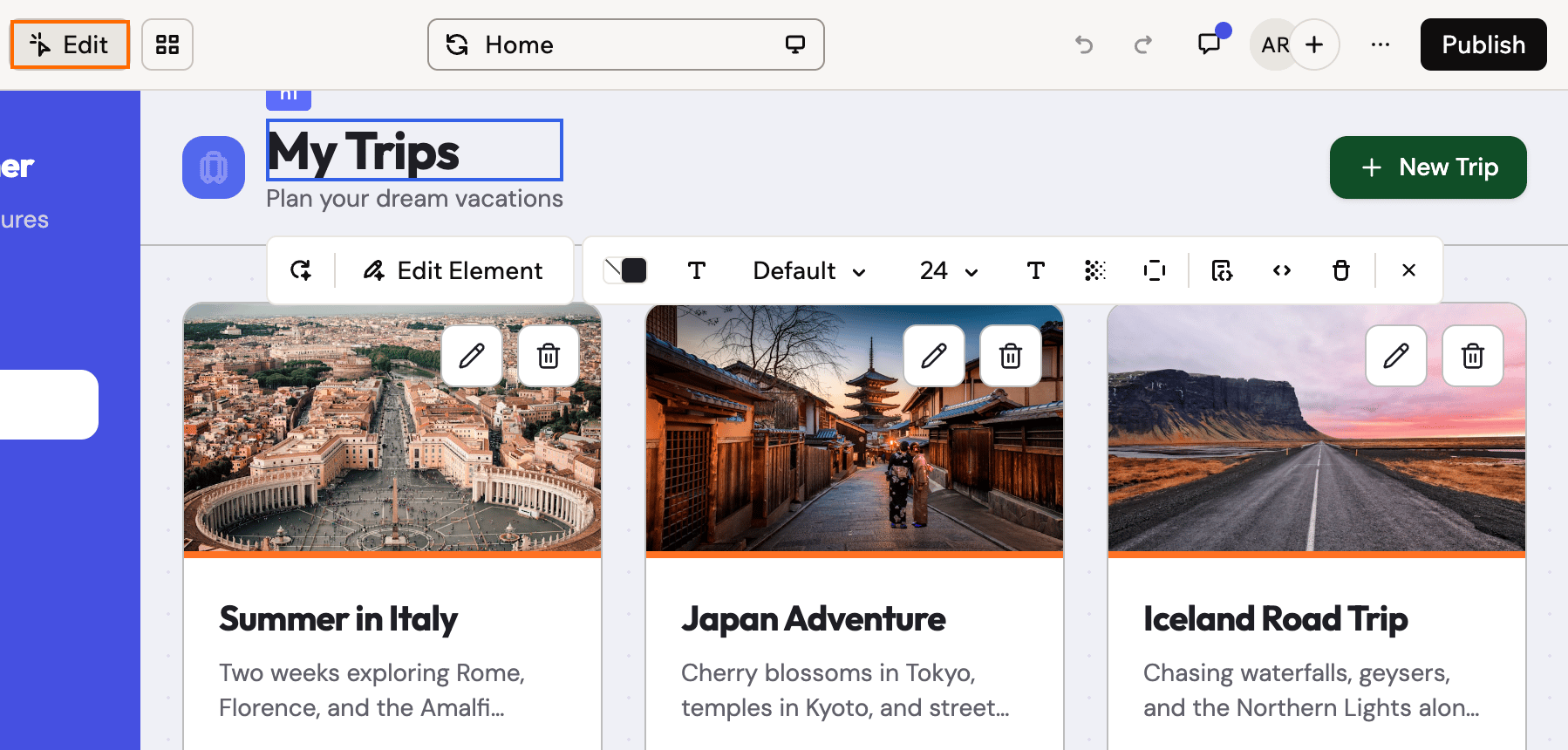
Sélectionner un élément en mode Edit pour ouvrir ses options de style
Annuler des changements
Chaque changement est enregistré comme une version, vous pouvez donc toujours revenir en arrière. Choisissez la méthode adaptée à ce que vous voulez annuler :- Un changement de l’IA : survolez le message dans le chat et cliquez sur l’icône Revert en dessous. Votre app revient à son état avant ce message, et les changements suivants sont aussi annulés.
- Un changement manuel : dans Edit ou Canvas, cliquez sur le bouton d’annulation dans la barre, ou appuyez sur Cmd+Z (Mac) ou Ctrl+Z (Windows).
- Beaucoup de changements à la fois : cliquez sur l’icône Version history au-dessus du chat IA. Vous pouvez prévisualiser une version antérieure, la restaurer dans l’éditeur ou la publier directement pendant que vous continuez votre brouillon.
Utiliser le Dashboard
Cliquez sur Dashboard en haut de l’aperçu pour gérer tout ce qui se trouve derrière votre app. Cela inclut ses données, ses utilisateurs, ses domaines et ses paramètres. Chaque section s’ouvre depuis la barre latérale gauche. Certaines sections n’apparaissent que lorsque votre app les utilise. Par exemple, Payments apparaît après la connexion d’un fournisseur de paiement. Secrets apparaît lorsque votre app a des fonctions backend.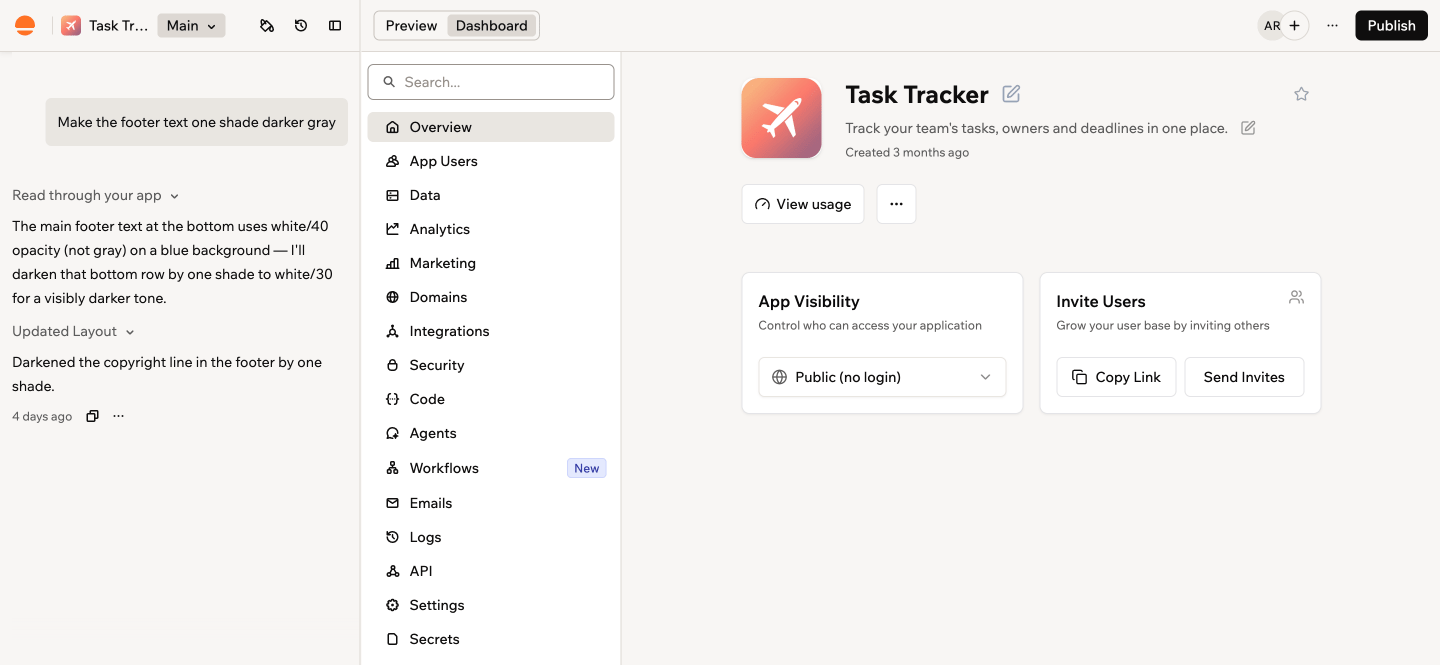
Le Dashboard, ouvert sur Overview
Publier votre app
Quand votre app est prête, cliquez sur Publish en haut à droite pour la mettre en ligne. Dans le panneau Publish Your App, vous pouvez copier le lien de votre app. Vous pouvez aussi choisir qui peut l’ouvrir avec App visibility et connecter un domaine personnalisé.Votre app en ligne ne change que lorsque vous publiez. Continuez à créer dans l’éditeur, puis cliquez à nouveau sur Publish pour montrer votre dernière version.
Travailler avec d’autres personnes
Cliquez sur Add collaborator (+) à côté des avatars en haut à droite pour inviter quelqu’un à créer avec vous. Tout le monde voit le même brouillon, et les avatars montrent qui est dans l’éditeur en ce moment. Utilisez Comments en haut de l’aperçu pour laisser un retour sur une partie précise d’une page. En savoir plus sur le travail avec des collaborateurs et les commentaires sur votre app.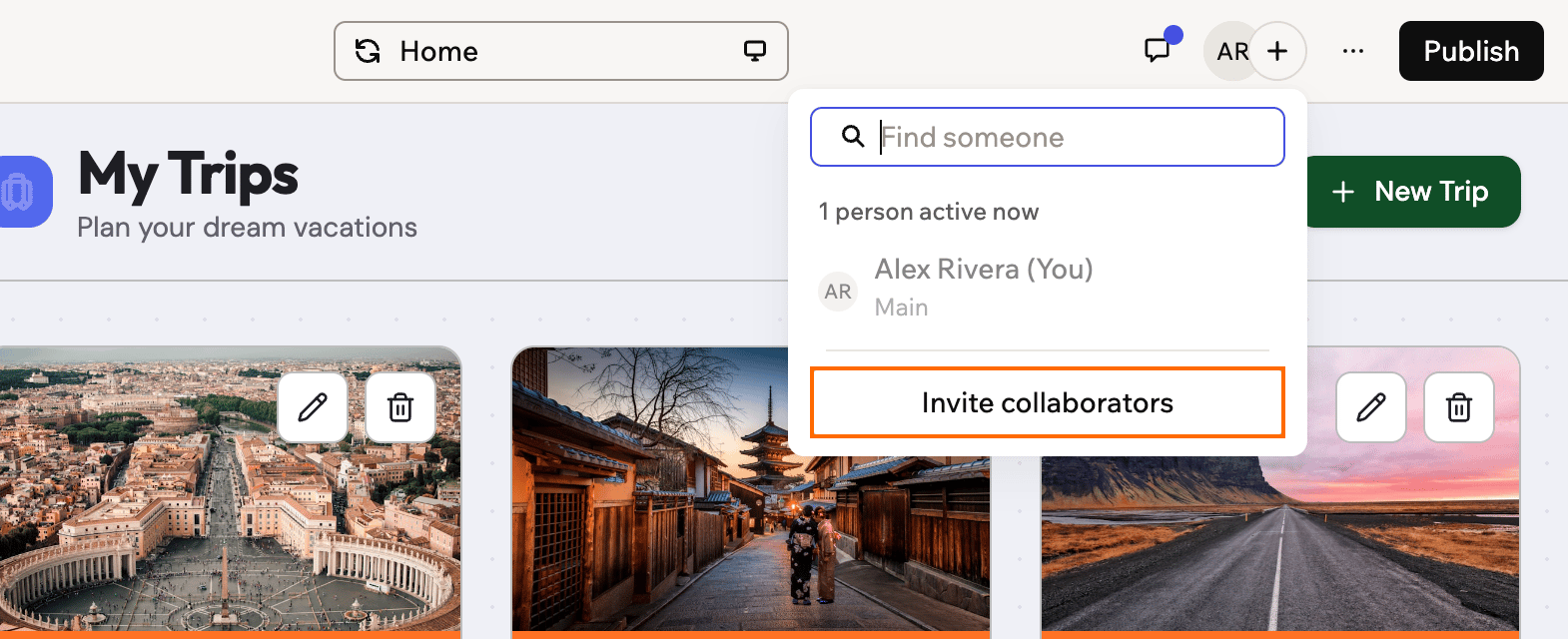
Le menu des collaborateurs dans l'éditeur d'application
Tester des idées en toute sécurité
Vous voulez tester une refonte ou une nouvelle fonctionnalité risquée sans mettre en jeu votre app fonctionnelle ? Créez-la sur une branche. Une branche est une copie séparée de votre app. Vous expérimentez librement pendant que votre version principale reste inchangée. Si le résultat vous plaît, fusionnez-le. Sinon, supprimez la branche et rien n’aura changé. Pour en créer une, cliquez sur Main à côté du nom de votre app au-dessus du chat IA. En savoir plus sur le travail avec les branches.Actions supplémentaires
L’icône More actions en haut à droite regroupe les outils moins utilisés.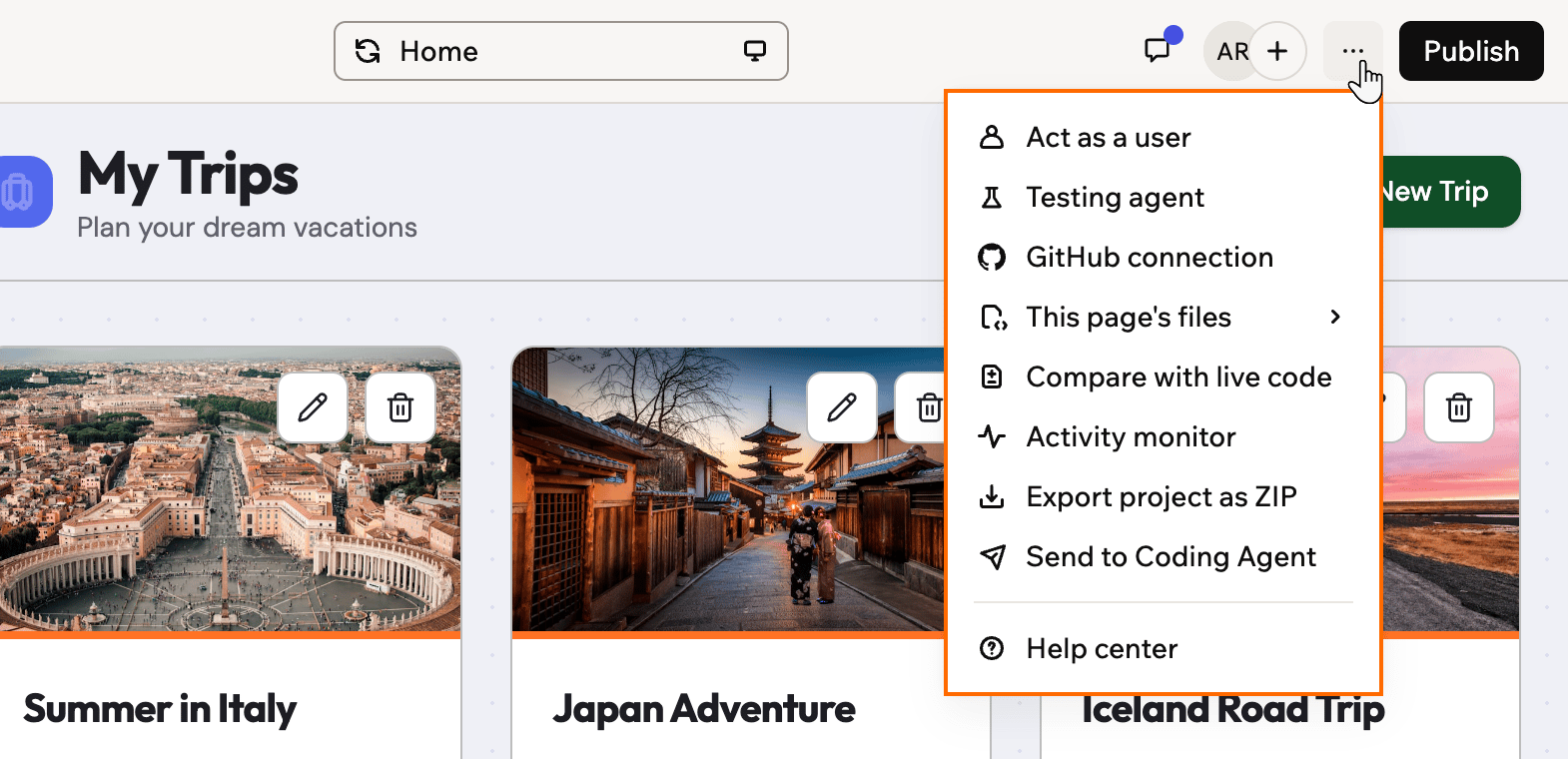
Le menu More actions dans l'éditeur d'application
Se déplacer plus vite
Appuyez sur Cmd+K (Mac) ou Ctrl+K (Windows) pour ouvrir la palette de commandes. Recherchez des pages, des fichiers et des données. Accédez directement à une action, comme publier votre app ou inviter un collaborateur. Vous pouvez aussi rechercher dans la documentation Base44, sans quitter l’éditeur. La palette de commandes fonctionne aussi sur la page d’accueil de votre workspace.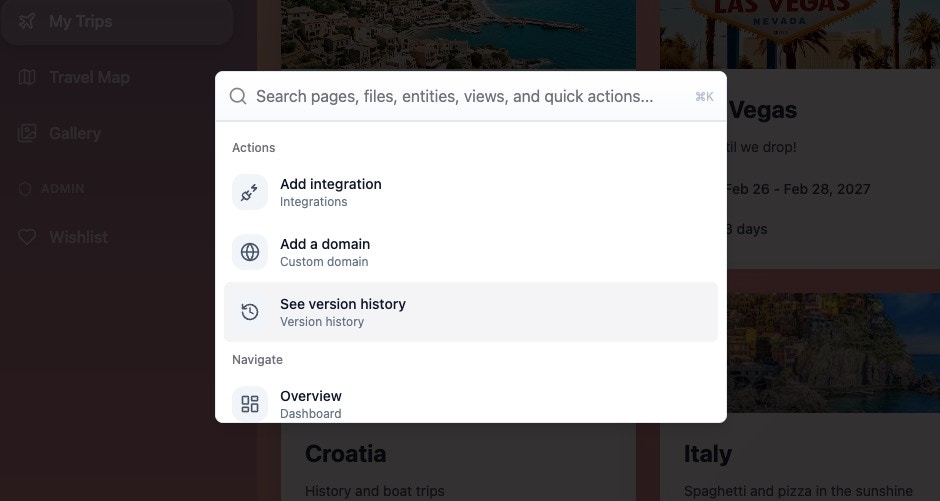
La palette de commandes dans l'éditeur d'application
Vous pouvez inverser les raccourcis Enter et Shift+Enter dans vos préférences de compte. Le canvas a ses propres raccourcis de dessin et de mise en page.
FAQ
Cliquez sur une question ci-dessous pour en savoir plus sur la navigation dans l’éditeur d’application.Puis-je utiliser l'éditeur d'application sur mon téléphone ?
Puis-je utiliser l'éditeur d'application sur mon téléphone ?
Oui. Vous pouvez créer depuis le navigateur de votre téléphone en ouvrant base44.com et en vous connectant. Vous pouvez aussi utiliser l’app Base44 pour iOS et Android. Sur un téléphone, l’aperçu de votre app occupe l’écran. Touchez Chat to Edit pour ouvrir le chat IA.Certaines fonctionnalités ne sont disponibles que sur ordinateur, notamment le mode Edit, les autorisations de données, la modification du code, le travail avec les API et les modèles d’app. En savoir plus sur l’utilisation de Base44 sur mobile.
Dois-je enregistrer mon travail ?
Dois-je enregistrer mon travail ?
Non. Votre travail dans l’éditeur est conservé au fur et à mesure. Chaque changement de l’IA devient une version à laquelle vous pouvez revenir. Votre app en ligne ne change que lorsque vous cliquez sur Publish.
Les gens peuvent-ils voir mon app avant que je la publie ?
Les gens peuvent-ils voir mon app avant que je la publie ?
Non. L’aperçu est réservé à vous et à vos collaborateurs. Personne d’autre ne peut ouvrir votre app avant sa publication. Ensuite, qui peut l’ouvrir dépend de la visibilité de votre app.
Pourquoi certains boutons ne s'affichent-ils pas ?
Pourquoi certains boutons ne s'affichent-ils pas ?
Ce que vous voyez dépend de votre rôle et de votre app. Par exemple, les personnes en lecture seule ne voient pas Edit ni le menu More actions. Certaines sections du Dashboard n’apparaissent que lorsque votre app les utilise. Sur les petites fenêtres, certaines commandes sont regroupées dans des menus.
Que faire si l'éditeur d'application ne se charge pas ?
Que faire si l'éditeur d'application ne se charge pas ?
Essayez d’actualiser la page, de vider le cache de votre navigateur ou de désactiver les extensions. Vous pouvez aussi ouvrir Base44 dans une fenêtre privée ou un autre navigateur. Si le problème persiste, consultez le dépannage.
Sujets connexes
Approfondissez les parties de l’éditeur d’application que vous utilisez le plus.Utiliser le chat IA
Modes Build et Discuss, modèles, Auto approve et annulation des changements.
Concevoir votre app
Modifiez les couleurs, les polices et la mise en page avec le mode Edit et les thèmes.
Gérer les données de votre app
Affichez, modifiez, importez et exportez les données stockées par votre app.
Choisir qui peut accéder à votre app
Définissez la visibilité, invitez des utilisateurs et ajoutez des collaborateurs.
Cette page a été traduite par IA. Pour les informations les plus précises et à jour, consultez la version anglaise.