

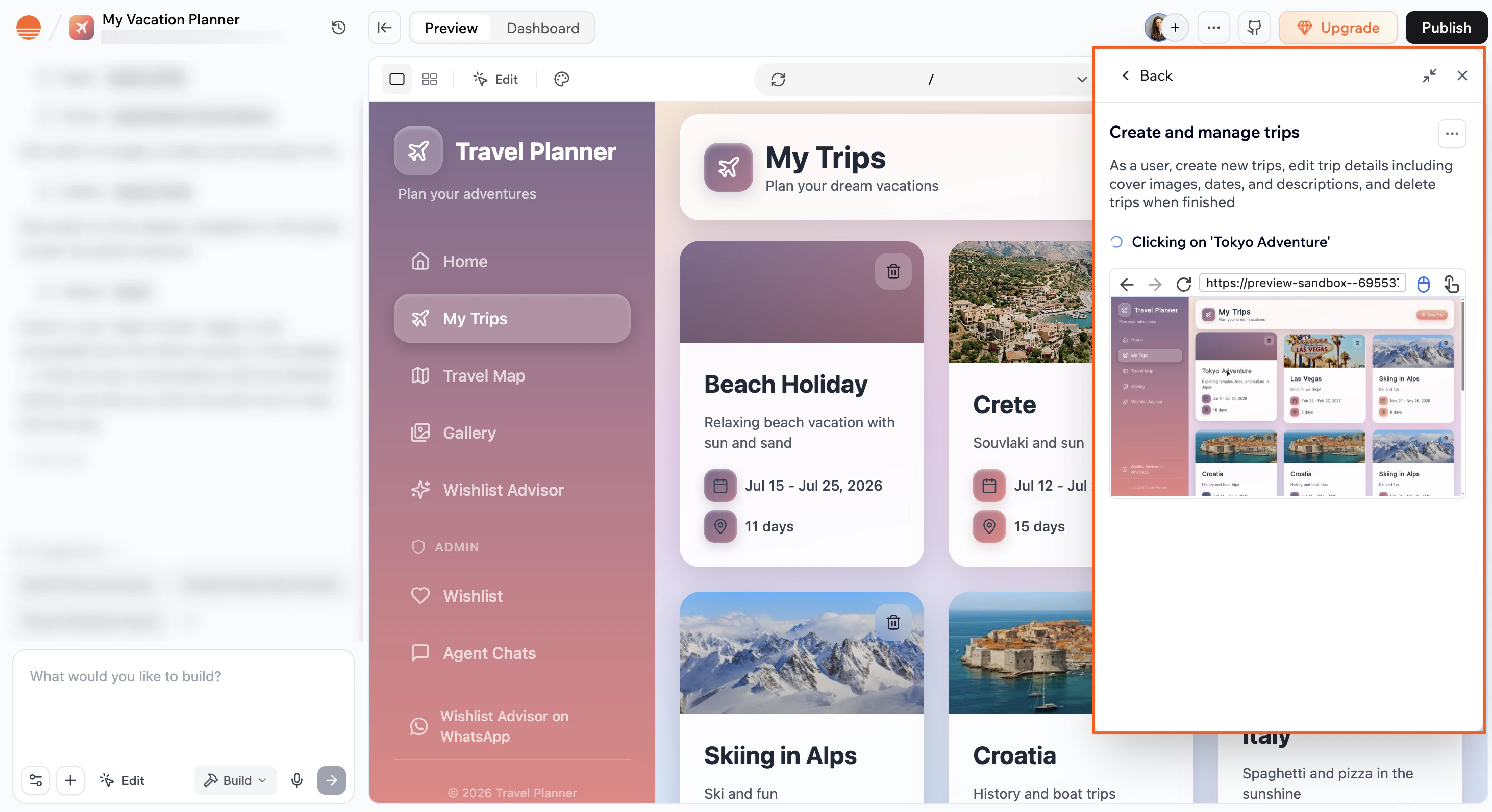
L'agent de test dans l'éditeur d'application
Créer vos tests
Vous pouvez laisser l’IA générer des tests à partir du contexte et de l’historique de discussion de votre application, ou les écrire vous-même.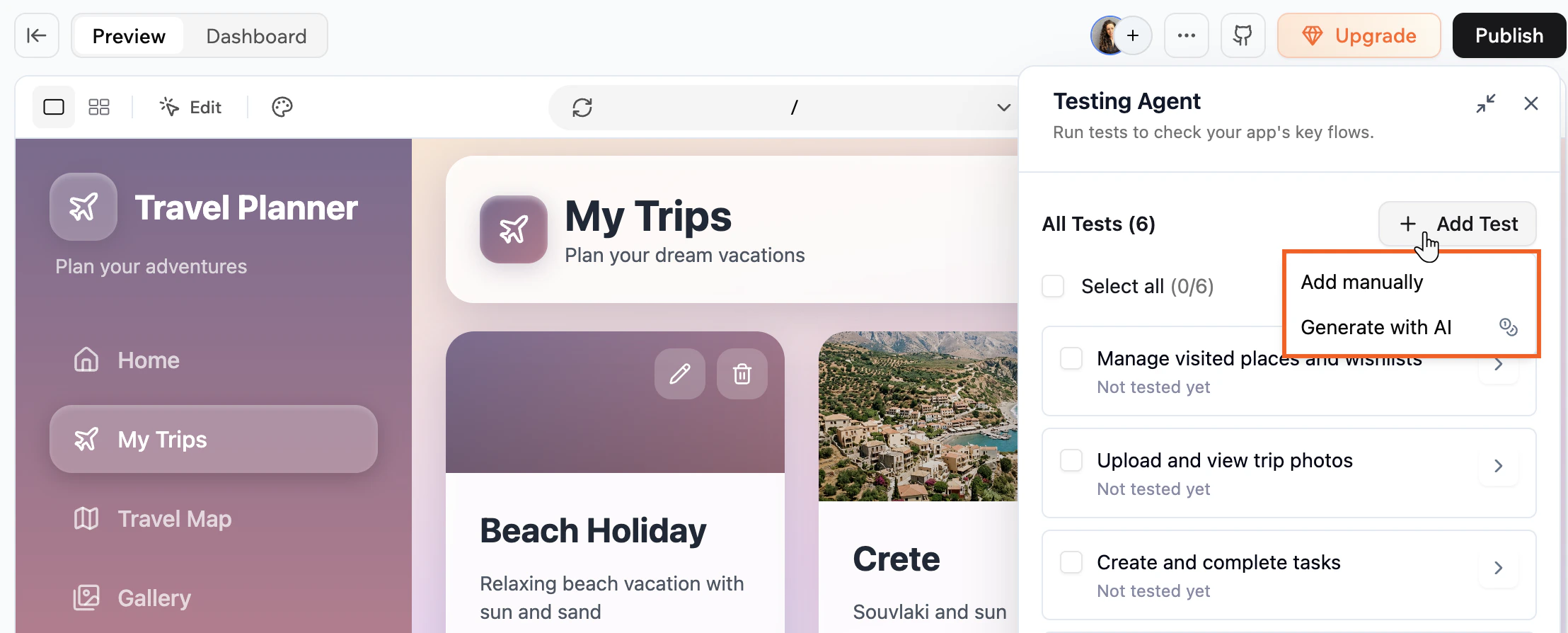
Le panneau de l'agent de test affichant vos tests
Générer des tests avec l’IA
Laissez l’IA suggérer des tests basés sur les flux de votre application et l’historique de discussion, puis choisissez ceux que vous souhaitez ajouter.- Cliquez sur l’icône More Actions en haut de l’éditeur d’application.
- Sélectionnez Testing Agent.
- Cliquez sur Generate tests with AI si vous n’avez pas encore de tests, ou cliquez sur Add Test et sélectionnez Generate with AI si vous avez déjà des tests.
- Examinez les tests suggérés, décochez ceux que vous ne souhaitez pas et cliquez sur Add Tests pour confirmer.
Ajouter un test manuellement
Écrivez votre propre test en lui donnant un nom et en décrivant le flux que vous voulez que l’agent exécute.- Cliquez sur l’icône More Actions en haut de l’éditeur d’application.
- Sélectionnez Testing Agent.
- Cliquez sur Add test manually si vous n’avez pas encore de tests, ou cliquez sur Add Test et sélectionnez Add manually si vous avez déjà des tests.
- Saisissez un Test name.
- Saisissez un Prompt scenario décrivant le flux que vous voulez tester (par exemple, « Parcourir les produits, en ajouter un au panier et finaliser le paiement »).
- Cliquez sur Save.
Exécuter vos tests
Tous vos tests sont listés dans le panneau de l’agent de test. Chaque test affiche son statut actuel et la dernière fois qu’il a été exécuté. Pour exécuter un ou plusieurs tests :- Cliquez sur l’icône More Actions en haut de l’éditeur d’application.
- Sélectionnez Testing Agent.
- Cochez les cases à côté des tests que vous souhaitez exécuter.
- Cliquez sur Run test en bas du panneau.
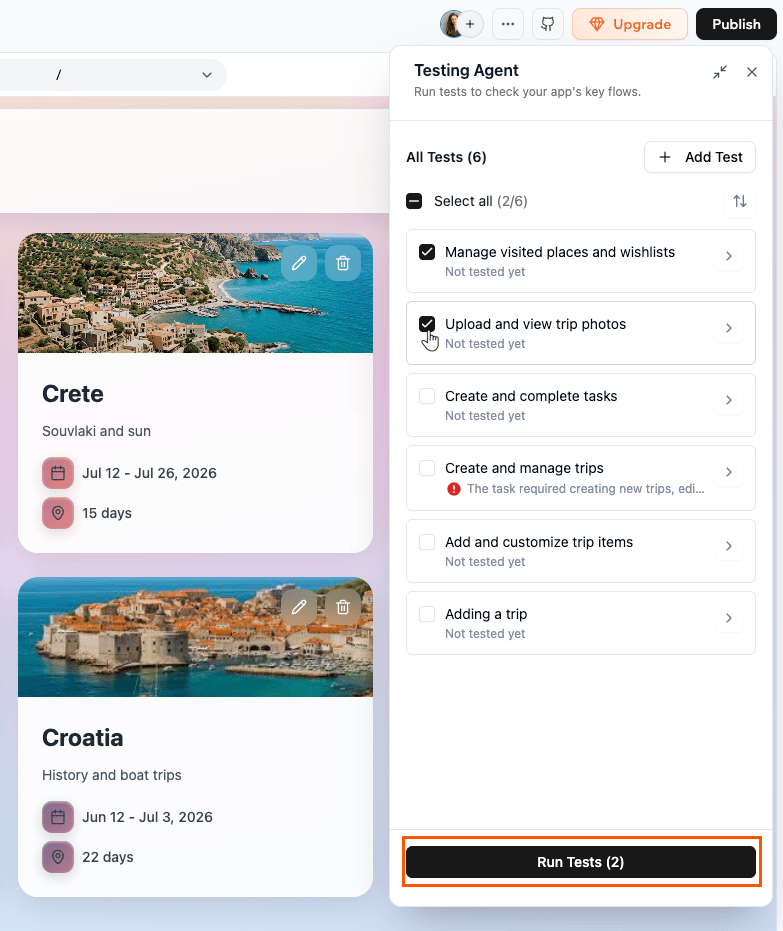
Sélection et exécution des tests
- L’exécution des tests utilise des crédits. Le montant dépend de la durée et de la complexité du test. Vous pouvez voir les crédits utilisés pour chaque exécution dans les résultats du test.
- Si vous manquez de crédits pendant l’exécution d’un test, le test est automatiquement mis en pause. Pour continuer à tester, passez à un plan supérieur.
Consulter les résultats des tests
Une fois qu’un test est terminé, cliquez sur la carte du test pour ouvrir ses résultats. À partir de là, vous avez plusieurs options : Voir les problèmes Cliquez sur l’onglet Issues pour voir les problèmes détectés par l’agent, étiquetés comme Critical ou Warning. Sélectionnez ceux que vous souhaitez corriger à l’aide des cases à cocher, puis cliquez sur Fix with AI. Cela envoie automatiquement une invite à la discussion IA afin que l’IA puisse se mettre directement au travail sur une correction. Voir ce que l’agent a fait Cliquez sur l’onglet Activity pour voir, dans l’ordre, chaque étape que l’agent a effectuée dans le navigateur. Cliquez sur la flèche sur n’importe quelle étape pour la développer et voir plus de détails sur ce que l’agent a fait à ce moment-là. Réexécuter le test Après avoir appliqué une correction, cliquez sur Test Again en bas du panneau pour réexécuter le test et confirmer que le problème est résolu.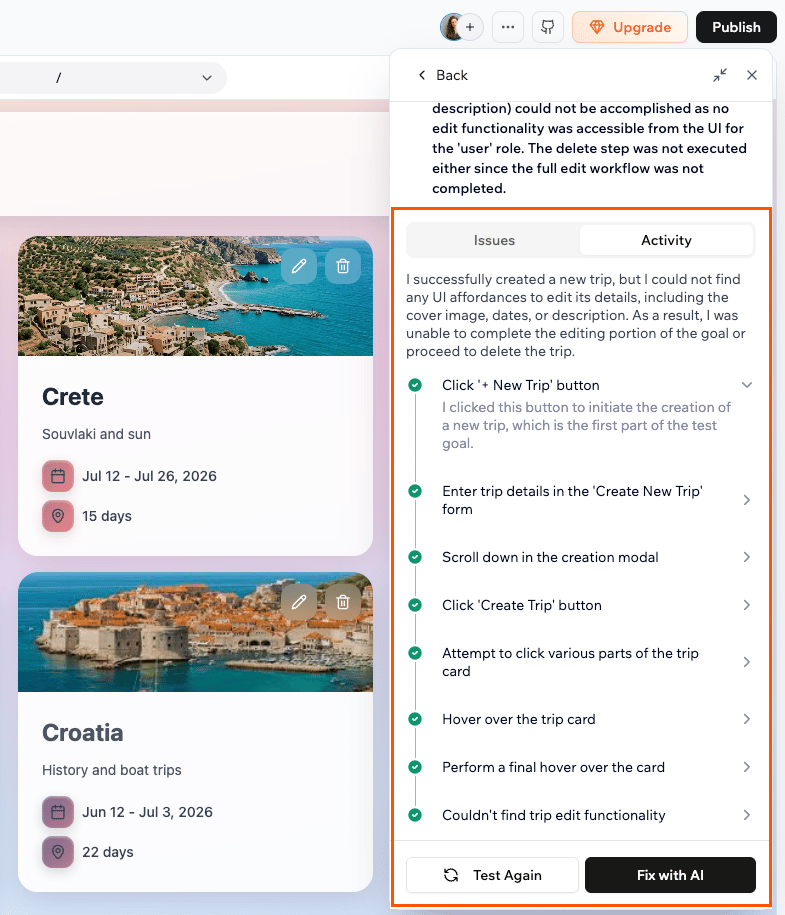
Résultats des tests affichant les onglets Issues et Activity
Gérer vos tests
Vous pouvez modifier ou supprimer un test depuis sa vue détaillée. Pour modifier ou supprimer un test :- Cliquez sur l’icône More Actions en haut de l’éditeur d’application.
- Sélectionnez Testing Agent.
- Cliquez sur la carte du test pour l’ouvrir.
- Cliquez sur l’icône More Actions en haut à droite de la vue détaillée.
- Effectuez l’une des actions suivantes :
- Edit : Mettez à jour le nom ou le scénario du test.
- Delete : Supprimez le test et tous ses résultats de façon permanente.
FAQ
Cliquez sur une question ci-dessous pour en savoir plus sur l’agent de test.De quel plan ai-je besoin pour utiliser l'agent de test ?
De quel plan ai-je besoin pour utiliser l'agent de test ?
Quelle est la différence entre l'agent de test et les données de test ?
Quelle est la différence entre l'agent de test et les données de test ?
L'exécution d'un test affecte-t-elle les données de mon application en direct ?
L'exécution d'un test affecte-t-elle les données de mon application en direct ?
Pourquoi mon test affiche-t-il « App changed since last run » ?
Pourquoi mon test affiche-t-il « App changed since last run » ?
L'agent de test peut-il se connecter à mon application ?
L'agent de test peut-il se connecter à mon application ?
Combien de crédits une exécution de test utilise-t-elle ?
Combien de crédits une exécution de test utilise-t-elle ?
Que se passe-t-il si je manque de crédits ?
Que se passe-t-il si je manque de crédits ?
L'agent de test teste-t-il en tant que nouvel utilisateur ?
L'agent de test teste-t-il en tant que nouvel utilisateur ?
Puis-je exécuter des tests selon un calendrier ?
Puis-je exécuter des tests selon un calendrier ?
Pourquoi mon test prend-il beaucoup de temps ?
Pourquoi mon test prend-il beaucoup de temps ?