

Dans Base44, les données de votre application sont les informations qui donnent vie à tout. Elles incluent toutes les informations que votre application contient, telles que les personnes qui se connectent, le contenu que vous affichez, les commandes que vous traitez et les activités qui se produisent dans votre application.
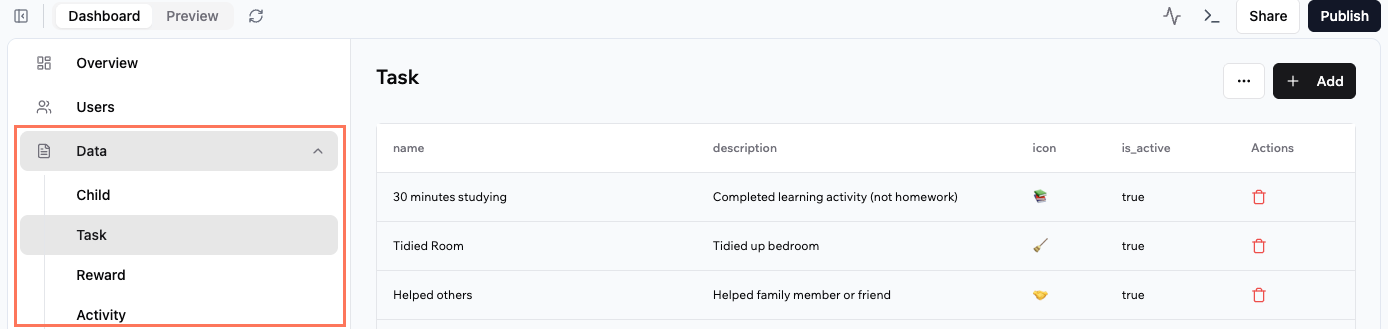
Un exemple de données d'application avec des entités de données d'échantillon incluant Child, Task et Reward.
Comprendre vos données
Toutes les données de votre application sont organisées dans des tables, comme une feuille de calcul. Chaque table regroupe un type d’info (comme des personnes ou des produits) et les trie dans des colonnes appelées champs, telles que des noms, dates ou prix. Par exemple, si vous créez une application pour gérer l’activité de votre boutique, vous pouvez utiliser les tables de données de Base44 pour tout garder organisé. Vous pouvez avoir une table de données Users pour stocker les noms et adresses e-mail de vos clients, une table Products listant ce que vous vendez et une table Orders pour suivre chaque achat. Chaque nouveau client, produit ou commande est automatiquement ajouté comme une nouvelle ligne dans la bonne table, vous pouvez ainsi rapidement trouver, mettre à jour ou gérer les informations de votre boutique.Types de champs de données
Lorsque vous, ou l’IA, ajoutez un champ (colonne) à votre table, vous choisissez quel type d’information il stocke. Voici quelques types de champs courants :- Text : Pour des mots, phrases ou descriptions (comme des noms de clients ou des détails de produits)
- Number : Pour des prix, quantités ou mesures
- Yes/No (Boolean) : Pour des champs qui sont vrais ou faux (comme « Est-il actif ? »)
- Date/Time : Pour enregistrer des dates telles que le jour d’inscription, la date de commande ou l’heure d’un événement
- File : Pour des images, documents ou autres fichiers
- Reference : Pour lier cette table à une autre table (par exemple, lier chaque commande au bon client)
- Object : Pour les cas avancés, cela vous permet d’ajouter des informations structurées telles qu’un objet JSON
Accéder aux données de votre application
Il est facile de voir toutes les informations que votre application collecte. Vous pouvez visualiser vos données à tout moment depuis le tableau de bord, où chaque table vous offre une vue claire et organisée de vos personnes, produits, commandes, et plus encore. Cela vous aide à suivre ce qui se passe dans votre application et à tout maintenir à jour.Visualiser les données de votre application
Pour visualiser les données de votre application :- Cliquez sur Dashboard dans votre éditeur d’application.
- Cliquez sur Data.
- Sélectionnez l’ensemble de données pertinent (table).
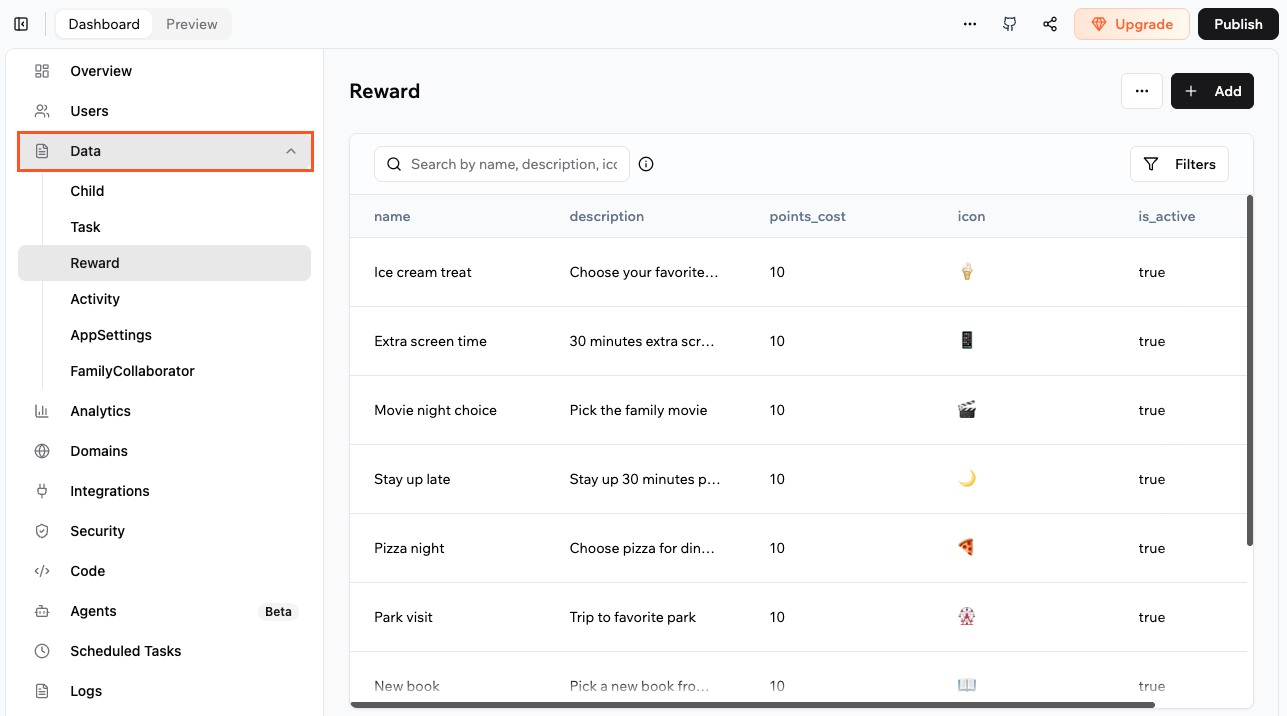
Accéder aux données de votre application depuis le tableau de bord de votre application


Rechercher des données spécifiques
Utilisez la barre de recherche au-dessus de la table pour trouver rapidement les lignes pertinentes. La recherche examine tous les champs de texte de vos données, vous pouvez ainsi sauter directement à une ligne spécifique au lieu de faire défiler. Pour rechercher des données :- Cliquez sur Dashboard dans votre éditeur d’application.
- Cliquez sur Data.
- Entrez un mot, un nombre ou une phrase dans la barre de recherche au-dessus de la table.
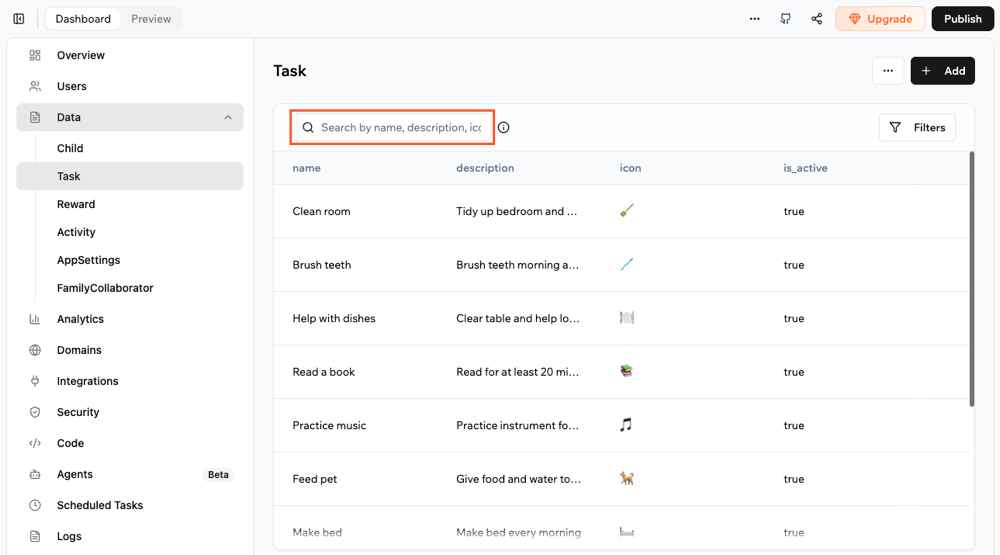
Recherche dans vos données avec la barre de recherche
Filtrer vos données
Utilisez les filtres pour transformer une longue table en une vue ciblée, par exemple pour voir uniquement les fonctionnalités livrées, les éléments appartenant à votre équipe ou le travail prévu pour un trimestre spécifique. Les filtres affichés proviennent des champs de votre ensemble de données, chaque table a donc sa propre liste pertinente d’options de filtrage. Pour filtrer vos données :- Cliquez sur Dashboard dans votre éditeur d’application.
- Cliquez sur Data.
- Cliquez sur Filters en haut à droite de la table et sélectionnez vos filtres.
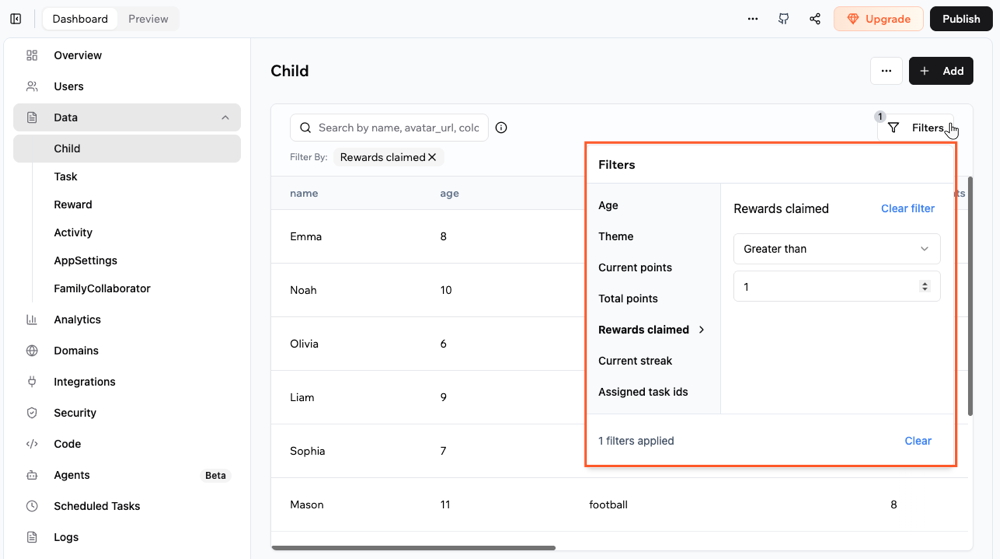
Utiliser les filtres pour trouver des données spécifiques
Ajouter et mettre à jour des données
Base44 collecte et met à jour automatiquement les données de votre application au fur et à mesure que les utilisateurs interagissent avec votre application. L’IA configure vos tables pour que les bonnes informations soient enregistrées et tenues à jour pour vous. Cependant, si vous souhaitez ajouter manuellement des informations (par exemple, ajouter un produit, mettre à jour un enregistrement ou entrer des données test), vous pouvez le faire facilement depuis le tableau de bord de votre application dans votre éditeur d’application.Ajouter manuellement des données
- Cliquez sur Dashboard dans votre éditeur d’application.
- Cliquez sur Data.
- Sélectionnez l’ensemble de données pertinent (table).
- Cliquez sur Add.
- Entrez les données et cliquez sur Submit.
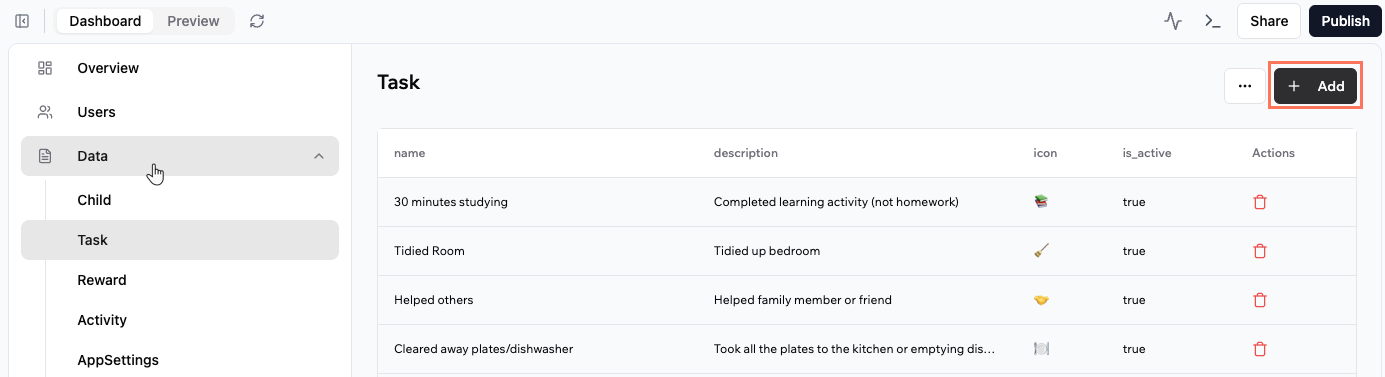
Modifier des données
Pour modifier un enregistrement de données, cliquez sur la ligne de la table que vous souhaitez modifier, complétez les détails et cliquez sur Submit.Supprimer des données
Supprimez les données de votre application à tout moment.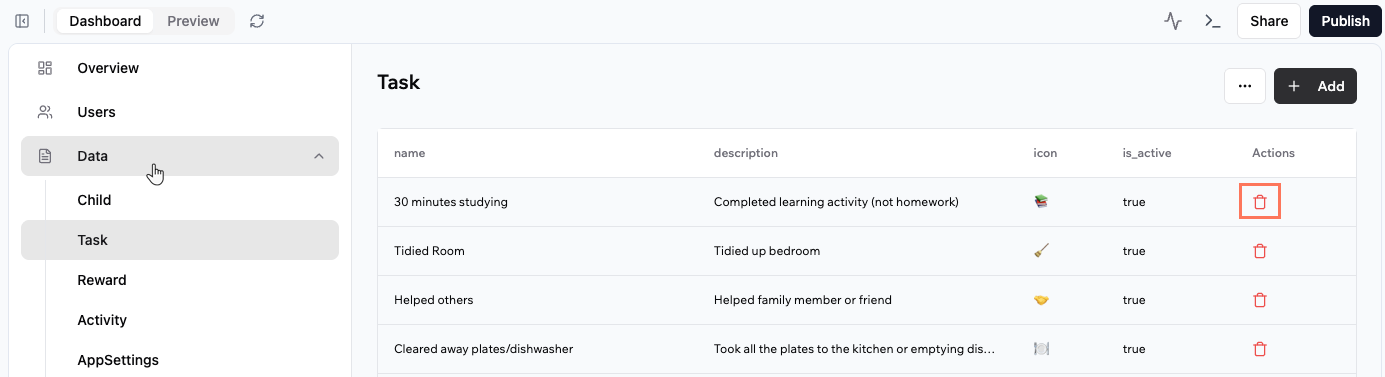
- Ouvrez le chat IA dans votre éditeur d’application.
- Décrivez ce que vous souhaitez supprimer, par exemple :
Supprime les données de l'Italie dans l'entité TripItem. - Examinez la demande de suppression suggérée par l’IA, y compris le nom de l’entité.
- Cliquez sur Approve pour confirmer la suppression, ou Reject pour annuler.
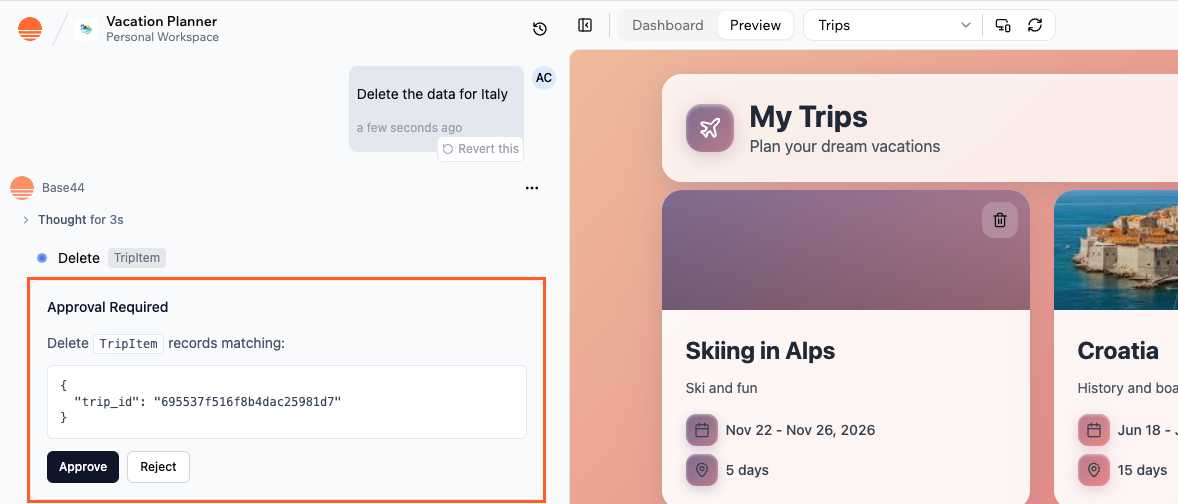
Demander au chat IA de supprimer des données
Importer des données
Parfois, vous voulez importer beaucoup d’informations dans votre application en une seule fois. Vous pouvez importer des données de 2 manières, selon que vous voulez travailler directement dans le tableau de bord ou demander de l’aide au chat IA.Utiliser le chat IA
Utilisez le chat IA pour transformer des fichiers de données existants en entités et enregistrements dans votre application. Cela est utile lorsque vous avez déjà des informations dans une feuille de calcul ou un fichier JSON et que vous souhaitez les apporter à Base44. Vous pouvez téléverser des fichiers de données structurées et demander à l’IA de créer ou mettre à jour des entités pour vous, y compris configurer les tables et mapper les champs. Formats pris en charge pour l’importation de données :- CSV (.csv)
- Excel (.xlsx, .xls)
- JSON (.json)
Exemples de prompts que vous pouvez utiliser :
Importe ces données dans l'entité Customers.Importe ce fichier JSON dans mon entité Orders.Importe la feuille 'Orders' dans l'entité Orders.Voici un CSV de mes Products. Crée une entité Products avec des champs correspondants et importe ces lignes.
- Créez l’entité dans laquelle vous souhaitez importer (par exemple, Products, Contacts, Orders).
- Ouvrez le chat IA dans votre éditeur d’application.
- Cliquez sur l’icône Upload files et sélectionnez votre fichier de données.
- Demandez à l’IA d’importer les données.
- Examinez la réponse et approuvez l’import dans le chat.
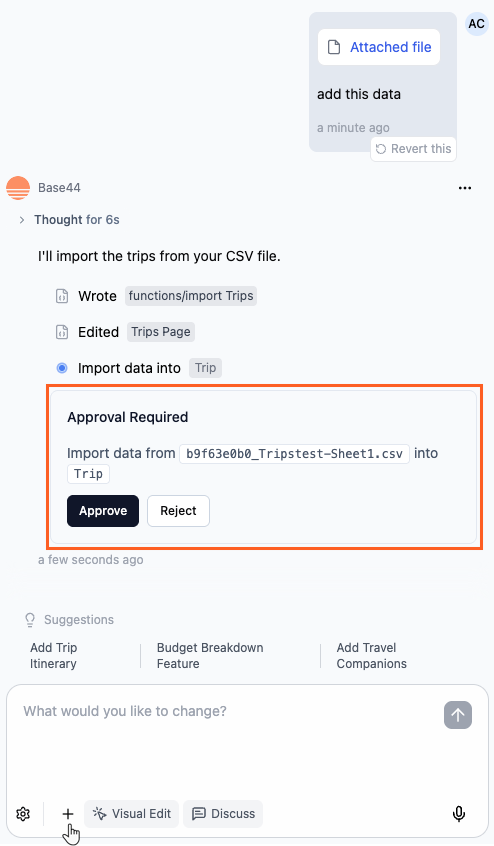
Approbation d'un import de données dans le chat IA
- Demandez au chat IA de supprimer les enregistrements dans l’entité pertinente (par exemple,
Supprime tous les enregistrements de l'entité Orders.). - Confirmez que vous voulez supprimer les enregistrements.
- Cliquez sur l’icône Upload files et sélectionnez votre fichier de données.
- Demandez au chat IA d’importer le fichier dans la même entité.
Directement depuis le tableau de bord
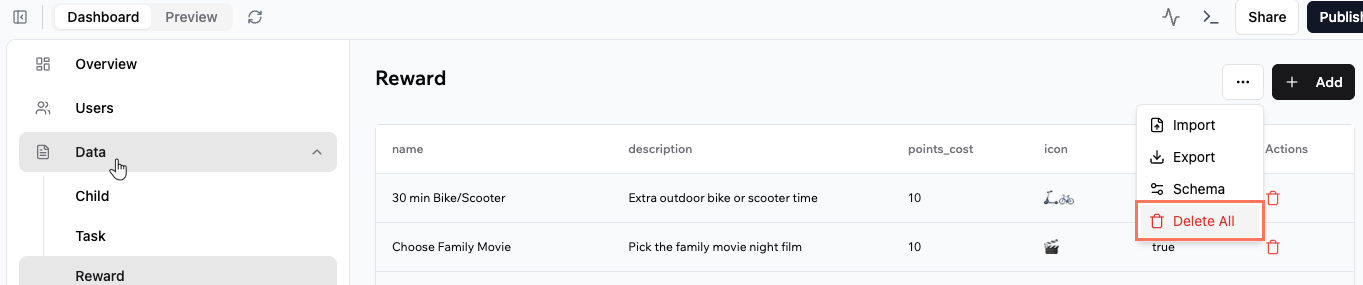
Utilisez cette option lorsque vous avez déjà un CSV qui correspond à votre table et que vous voulez simplement que les lignes apparaissent dans vos données. Par exemple, exportez votre liste de clients depuis un autre outil au format CSV, ajustez les colonnes pour correspondre à votre table Customers, puis importez le fichier afin de pouvoir gérer ces clients directement dans Base44. Les imports du tableau de bord prennent en charge les fichiers CSV (.csv) et ajoutent uniquement de nouvelles lignes, ils ne mettent donc jamais à jour ni n’écrasent les enregistrements existants. Pour remplacer tout le contenu d’une table, cliquez sur Delete All sur cette table pour la vider, puis importez votre CSV. Les valeurs telles queNULL, None, N/A, #N/A et NaN arrivent vides dans toute colonne qui n’est pas une colonne de texte, et les champs de liste acceptent soit un tableau JSON, soit une chaîne séparée par des virgules. Après l’import, la page Data affiche combien d’enregistrements ont été ajoutés et signale les lignes qu’elle n’a pas pu importer.
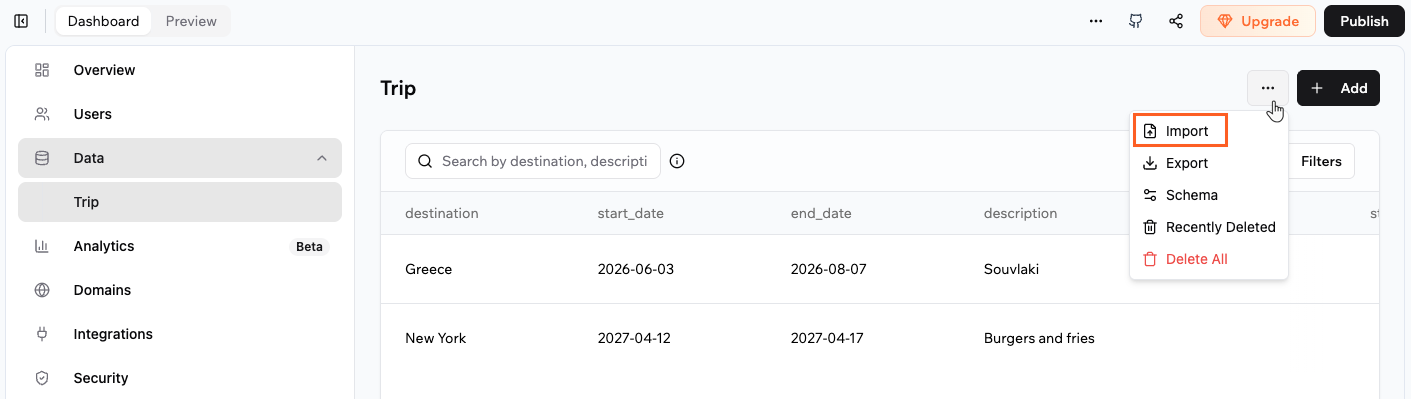
Importation de données depuis le tableau de bord de votre application
- Cliquez sur Dashboard dans votre éditeur d’application.
- Cliquez sur Data.
- Sélectionnez l’ensemble de données pertinent (table).
- Cliquez sur l’icône More Actions et cliquez sur Import.
- Choisissez votre fichier CSV et cliquez sur Open.
Exporter des données
Vous pouvez vouloir sortir les données de votre application pour les sauvegarder, les analyser ou les utiliser dans d’autres outils. Pour ce faire, vous pouvez utiliser l’option Export. Par exemple, vous pouvez vouloir exporter les commandes de votre boutique ou les listes de personnes à partager avec votre comptable, ou utiliser les données pour créer des rapports personnalisés. Vos données se téléchargent sous forme de fichier CSV que vous pouvez ouvrir dans un logiciel de feuille de calcul tel qu’Excel ou Google Sheets. Pour exporter les données de votre application :- Cliquez sur Dashboard dans votre éditeur d’application.
- Cliquez sur Data.
- Sélectionnez l’ensemble de données pertinent (table).
- Cliquez sur l’icône More Actions et cliquez sur Export.
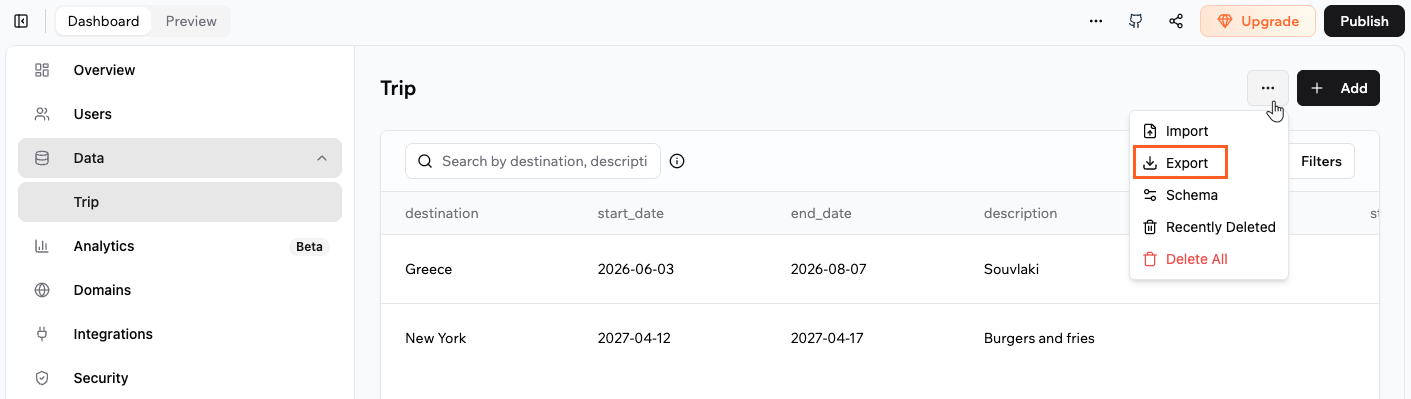
Exportation de données depuis le tableau de bord de votre application
Modifier les autorisations de données
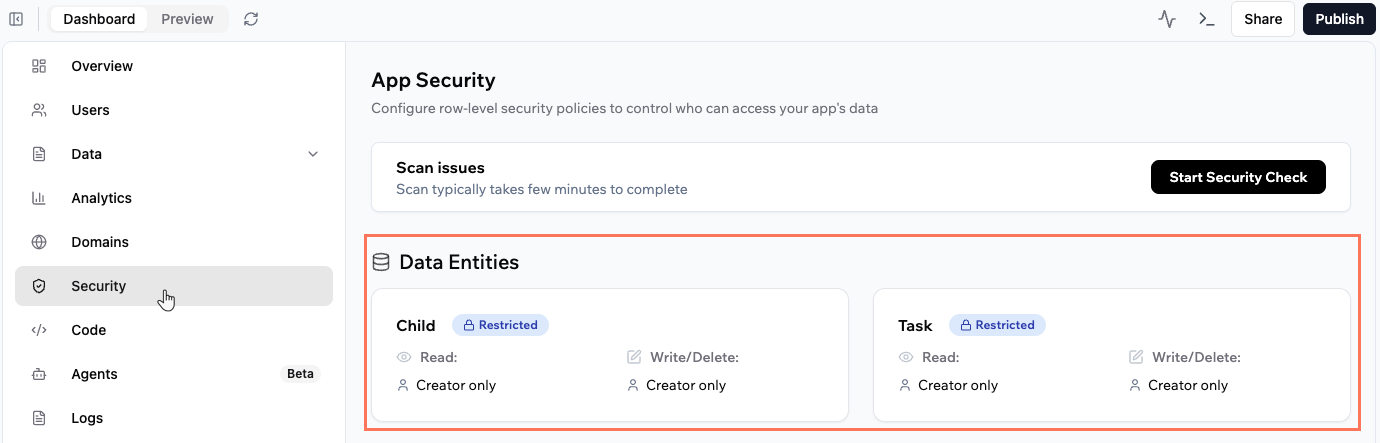
Chaque table de données a ses propres paramètres de sécurité, contrôlant qui peut lire et écrire ses données. Read Access : Qui peut visualiser les enregistrementsWrite Access : Qui peut créer, mettre à jour ou supprimer des enregistrements
- Cliquez sur Dashboard dans votre éditeur d’application.
- Cliquez sur Security.
- Cliquez sur l’entité de données pertinente et définissez les autorisations.
Connecter vos données à une autre application
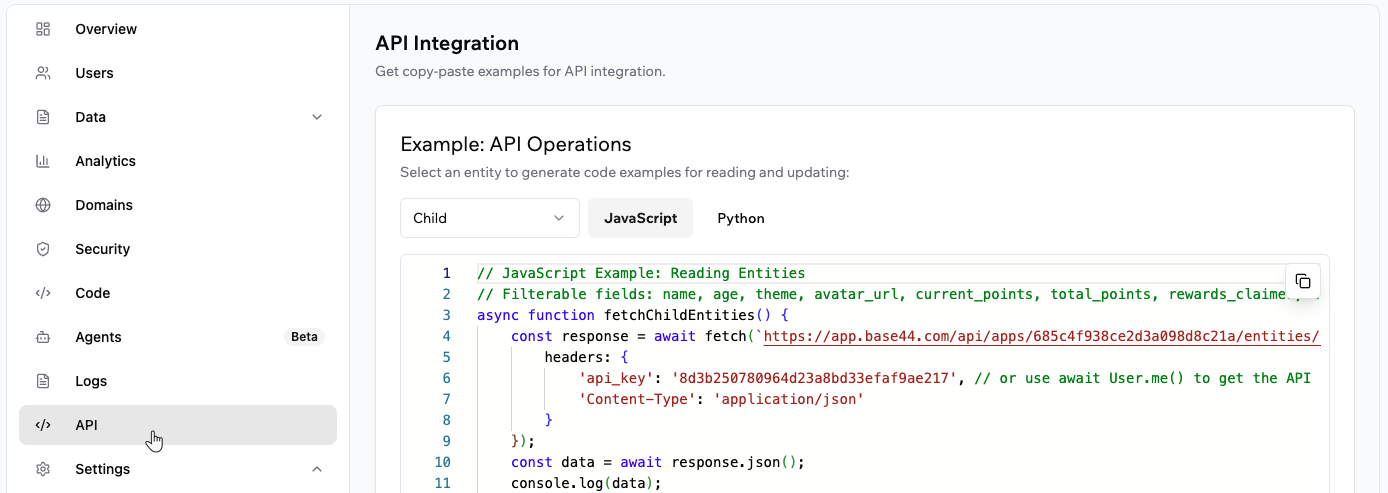
Vous pouvez laisser une autre application lire ou écrire des données depuis votre application Base44. Cela est utile si vous souhaitez synchroniser des informations, automatiser des tâches ou donner accès à des outils externes.- Cliquez sur Dashboard dans votre éditeur d’application.
- Cliquez sur API.
- Sélectionnez l’entité de données pertinente dans le menu déroulant.
- Choisissez l’exemple de code dont vous avez besoin (par exemple, JavaScript ou Python).
- Copiez le code fourni pour lire ou mettre à jour les données.
- Collez ce code dans l’autre application ou outil, afin qu’il sache comment se connecter à votre table.
FAQ
Sélectionnez une question ci-dessous pour en savoir plus sur les données de votre application.Puis-je fusionner mes applications ?
Puis-je fusionner mes applications ?
Puis-je supprimer toutes les données que j'ai créées lors du test de mon application ?
Puis-je supprimer toutes les données que j'ai créées lors du test de mon application ?
Puis-je récupérer mes données après suppression ?
Puis-je récupérer mes données après suppression ?
Est-il sûr de laisser l'IA ajouter des données test ?
Est-il sûr de laisser l'IA ajouter des données test ?
Le chat IA peut-il supprimer mes données existantes ?
Le chat IA peut-il supprimer mes données existantes ?
- Exporter la table actuelle si vous voulez une sauvegarde.
- Demander au chat IA de supprimer les enregistrements de l’entité concernée.
- Téléverser votre fichier et demander au chat IA de l’importer dans la même entité.
Puis-je modifier la structure de la table (schéma de données) ?
Puis-je modifier la structure de la table (schéma de données) ?
Y a-t-il une limite au nombre d'éléments que je peux récupérer avec une seule demande de données ?
Y a-t-il une limite au nombre d'éléments que je peux récupérer avec une seule demande de données ?
Pourquoi est-ce que je ne vois qu'une partie de mes données ? Ai-je perdu le reste ?
Pourquoi est-ce que je ne vois qu'une partie de mes données ? Ai-je perdu le reste ?
- Dans votre tableau de bord : La table de données n’affiche que jusqu’à 5 000 éléments, même si votre collection en contient plus. Tous vos enregistrements sont toujours stockés. Pour tout examiner, exportez la collection en CSV depuis le tableau de bord afin de voir tous les éléments en dehors de la vue de table.
- Dans les pages de votre application : Les pages qui essaient de récupérer toute la collection en une seule demande n’affichent également que jusqu’à 5 000 éléments. Le reste des enregistrements est toujours là, mais ils ne sont pas chargés sur cette page. Configurez la pagination pour que votre application charge les données en plus petits morceaux, par exemple 50 à 200 éléments à la fois. Vous pouvez demander au chat IA d’ajouter la pagination pour vous.
Puis-je récupérer et afficher les données de mon application sur le forfait gratuit ?
Puis-je récupérer et afficher les données de mon application sur le forfait gratuit ?
Puis-je construire des rôles et hiérarchies personnalisés (par exemple, des gestionnaires et des équipes) dans mon application ?
Puis-je construire des rôles et hiérarchies personnalisés (par exemple, des gestionnaires et des équipes) dans mon application ?
- Les gens s’inscrivent et se connectent via le flux de connexion normal de Base44. Les détails de leur compte sont stockés dans l’entité User intégrée. Vous ne modifiez pas les règles de sécurité de cette entité.
- Vous créez vos propres entités pour modéliser votre activité, par exemple Company, Team et TeamMember.
- Chaque enregistrement dans ces entités renvoie à un enregistrement User à l’aide d’un champ de référence, tel que userId. Cela vous permet de connecter les comptes de connexion à vos propres rôles métier.
- Vous utilisez les autorisations de données et la sécurité au niveau des lignes sur vos entités pour que chaque personne ne voie que les enregistrements qu’elle devrait voir.
- Dans une application SaaS, chaque enregistrement Company peut représenter l’un de vos clients. Les autorisations de données s’assurent que les personnes d’une entreprise ne peuvent pas voir les données d’une autre entreprise.
- Au sein de chaque entreprise, les enregistrements TeamMember peuvent stocker des champs tels que rôle, gestionnaire et équipe. Vous pouvez ensuite définir des règles pour que les gestionnaires voient tous les enregistrements de leur équipe, tandis que les membres individuels de l’équipe ne voient que leurs propres enregistrements ou les éléments qui leur sont assignés.
- Les administrateurs globaux dans votre application peuvent avoir un rôle qui leur permet de voir et de gérer tous les enregistrements de toutes les entreprises et équipes.