

Activer le mode test
Activez le paramètre Test Data dans App Settings pour créer une base de données de test distincte pour votre application et accéder au mode test dans l’aperçu.Remarque : Lorsque vous activez Test Data, cela crée une nouvelle base de données vide. Les données de production existantes ne sont pas copiées dans la base de données de test.
- Cliquez sur Dashboard dans votre éditeur d’application.
- Cliquez sur Settings.
- Cliquez sur App Settings.
- Activez la bascule Test Data.
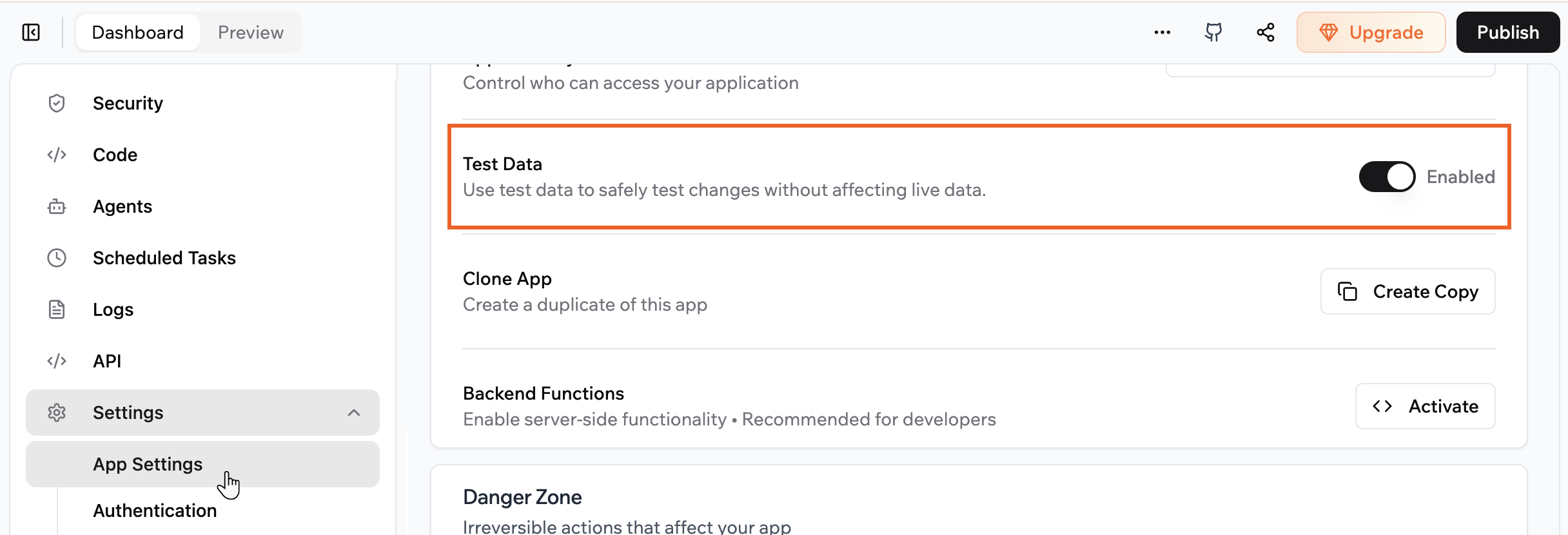
Activation de Test Data dans App Settings
Accéder à vos données de test
Allez dans l’onglet Data pour afficher et modifier les enregistrements de vos tables et choisir si vous travaillez avec les données de production ou de test. Vous pouvez conserver la production comme source de vérité pendant que vous expérimentez la structure ou le contenu dans l’environnement de test.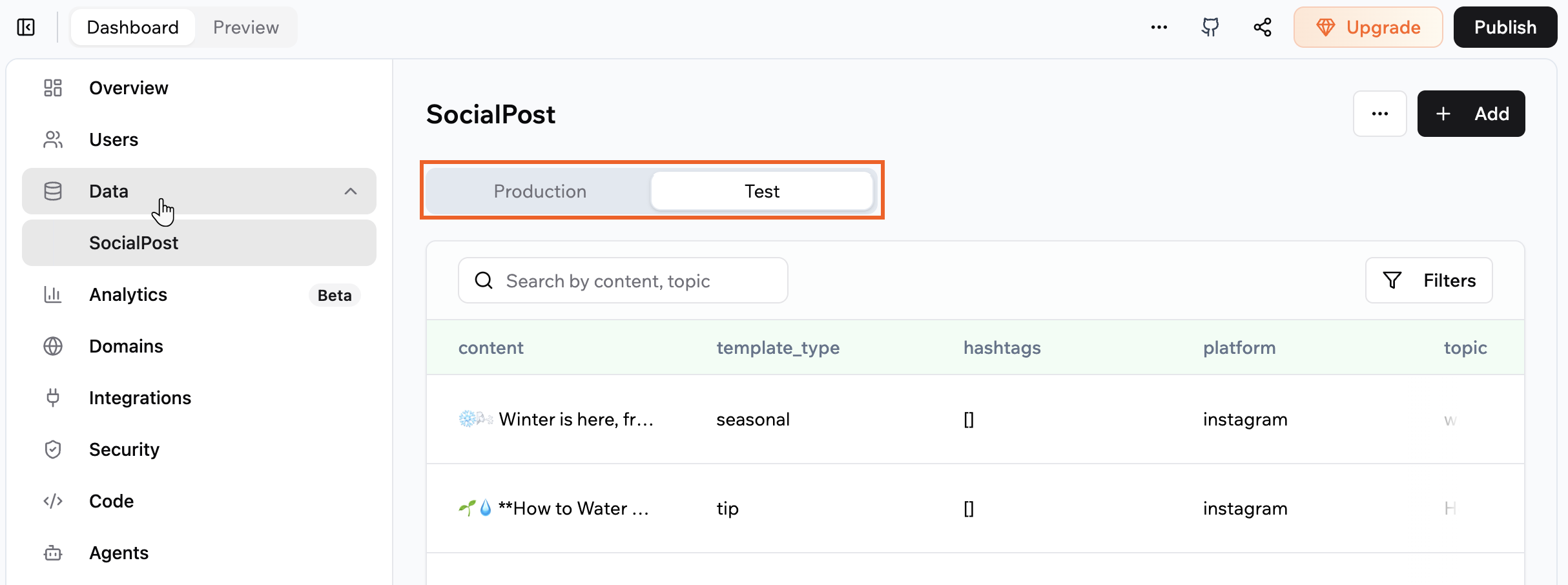
Basculer entre les données de production et de test dans l'onglet Data
- Cliquez sur Dashboard dans votre éditeur d’application.
- Cliquez sur Data.
- Cliquez sur la table de données avec laquelle vous voulez travailler dans le menu de gauche.
- Cliquez sur Test en haut.
- Ajoutez, modifiez ou supprimez des enregistrements.
Remarques :
- Les modifications que vous effectuez avec Production sélectionné n’affectent que vos données de production.
- Les modifications que vous effectuez avec Test sélectionné n’affectent que vos données de test.
- Les données de production et de test sont complètement séparées. La mise à jour de l’une ne met pas à jour l’autre.
Tester votre application dans l’aperçu
Utilisez le mode aperçu pour voir comment votre application se comporte avec de vraies interactions tout en gardant vos données en direct en sécurité. En haut de l’aperçu de votre application, vous pouvez basculer entre le mode production et le mode test afin de contrôler où l’aperçu lit et écrit les données. Si vous apportez des modifications en mode test, vous pouvez aller dans l’onglet Data et sélectionner Test pour voir les enregistrements créés.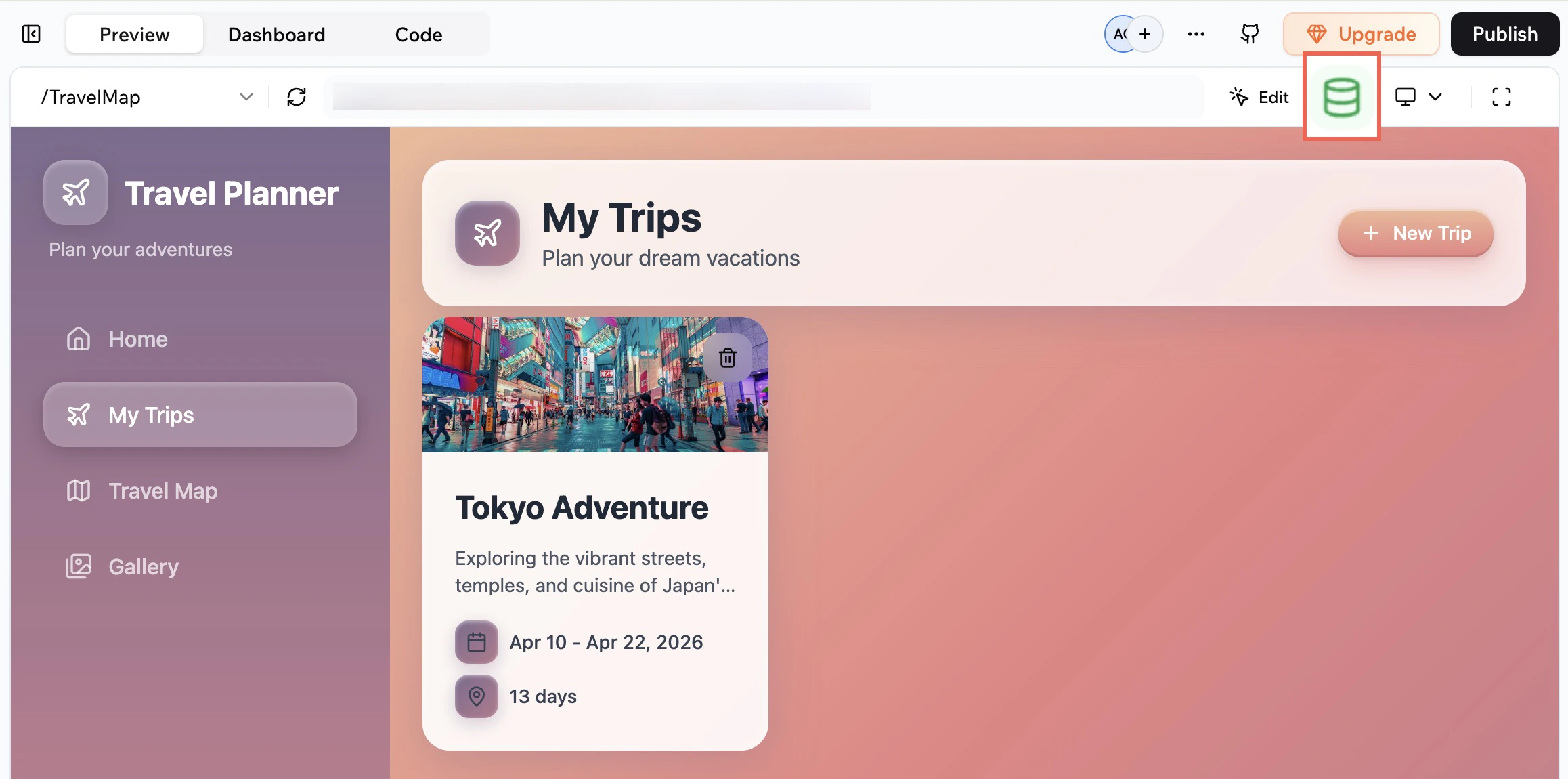
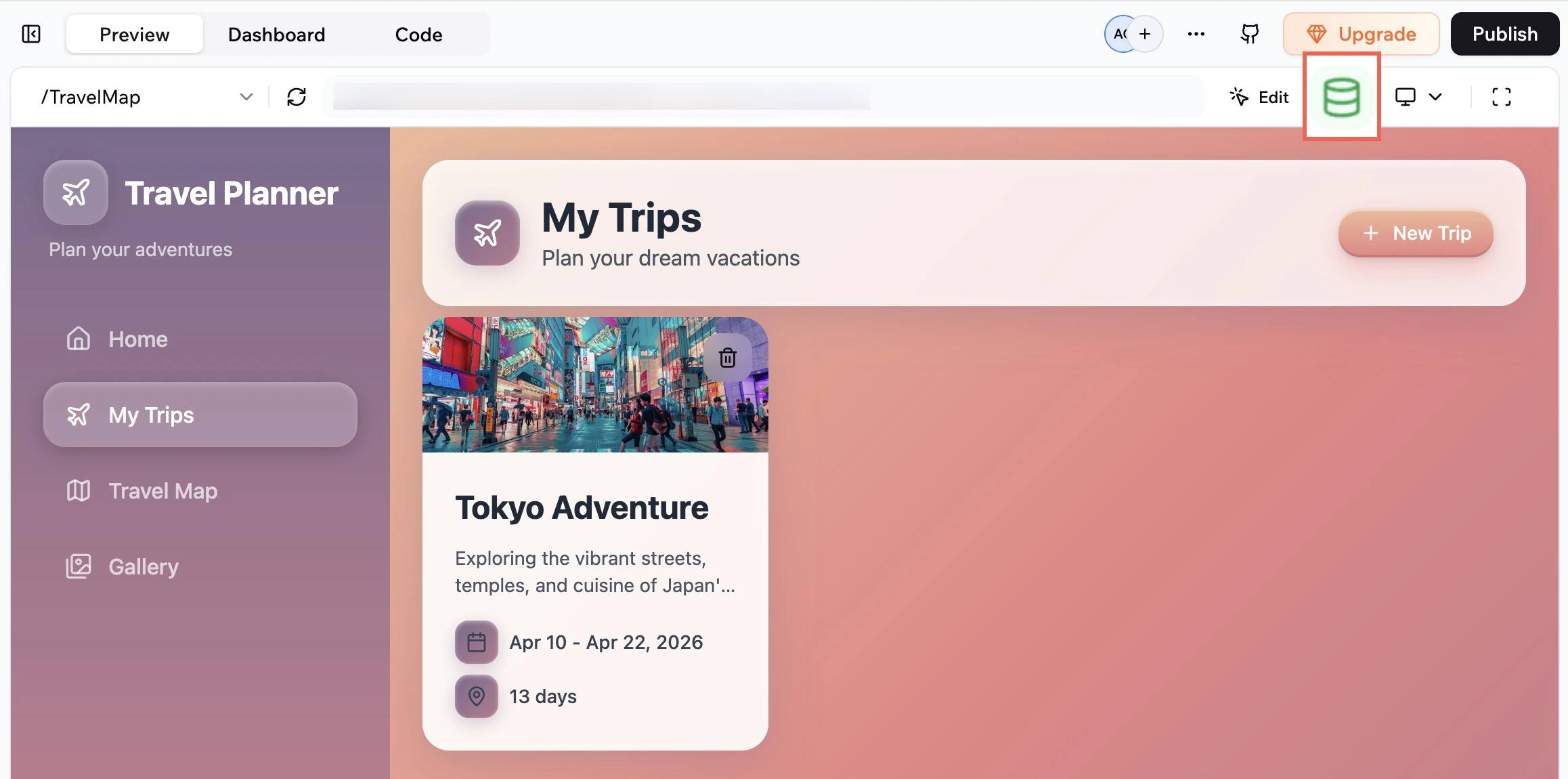
Activation du mode données de test dans l'aperçu de l'application
- Cliquez sur Preview dans votre éditeur d’application.
- En haut de l’aperçu, cliquez sur l’icône Turn on test data .
- Utilisez votre aperçu normalement pour créer, mettre à jour ou supprimer des données.
Remarques :
- Lorsque le mode test est activé dans l’aperçu, toutes les lectures et écritures de données vont vers vos données de test.
- Lorsque le mode test est désactivé dans l’aperçu, toutes les lectures et écritures de données vont vers vos données de production.
- Activer et désactiver le mode test dans l’aperçu n’affecte pas l’environnement utilisé par votre application publiée. L’application en direct utilise toujours les données de production.
Partager un lien de test vers votre application
Partagez un lien de test pour que vos coéquipiers ou clients puissent essayer votre application avec des données de test et des modifications non publiées. Quiconque ouvre le lien de test interagit uniquement avec votre base de données de test, donc votre application en direct et vos enregistrements de production restent en sécurité. Pour partager un lien de test :- Cliquez sur Publish en haut à droite de votre éditeur d’application.
- Cliquez sur Testing Link.
- Cliquez sur Copy testing link.
- Collez le lien là où vous souhaitez le partager, par exemple dans un e-mail ou un chat.
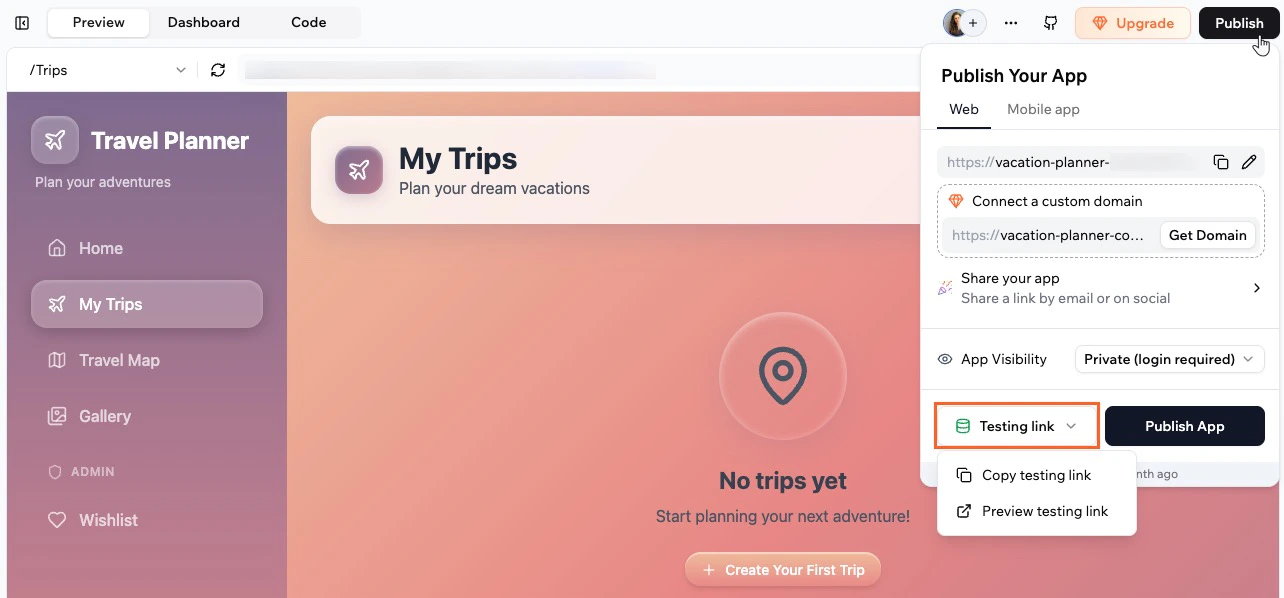
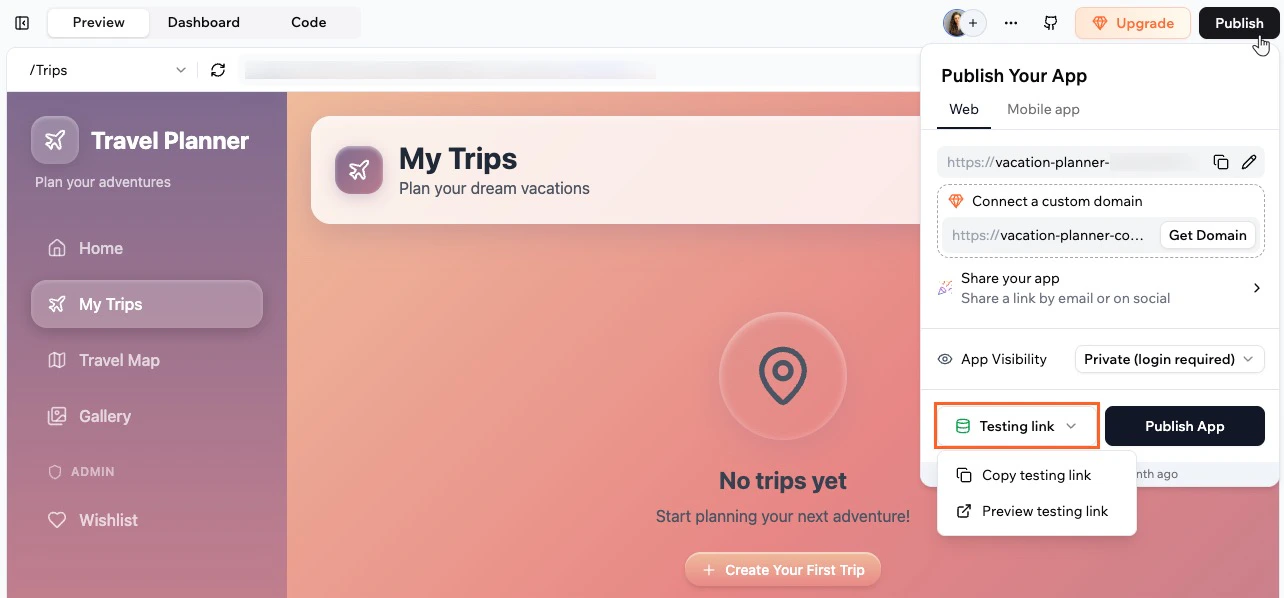
Copie d'un lien de test vers votre application
Remarques :
- Le lien de test n’est disponible qu’après avoir activé Test Data dans App Settings.
- Les personnes qui ouvrent le lien de test voient vos modifications non publiées et n’interagissent qu’avec les données de test. Le lien ne modifie pas votre application en direct ni vos enregistrements de production.
FAQ
Cliquez sur une question ci-dessous pour en savoir plus sur le test de votre application avec des données de test.Pourquoi ma base de données de test est-elle vide ?
Pourquoi ma base de données de test est-elle vide ?
Lorsque vous activez le mode test, votre base de données de test démarre vide. Les enregistrements n’apparaissent qu’après que vous avez ajouté ou modifié les données de test dans l’onglet Data, ou que vous avez créé des données en mode aperçu avec le mode test activé.
Puis-je utiliser les mêmes données en mode production et test ?
Puis-je utiliser les mêmes données en mode production et test ?
Il n’y a pas de synchronisation automatique entre les données de production et de test dans aucun sens. Si vous voulez qu’un enregistrement existe dans les deux environnements, créez-le ou importez-le séparément.
Puis-je désactiver le mode test ?
Puis-je désactiver le mode test ?
Vous pouvez retourner dans Settings et App Settings à tout moment et désactiver la bascule Test Data. Lorsque vous la désactivez, la base de données de test est masquée dans l’onglet Data, mais les données de test existantes sont conservées au cas où vous la réactiveriez plus tard.
La discussion IA utilise-t-elle les données de production ou de test ?
La discussion IA utilise-t-elle les données de production ou de test ?
Lorsque vous utilisez la discussion IA pour ajouter ou mettre à jour des données, elle travaille par défaut avec les données de production. Cependant, vous pouvez également lui demander d’ajouter, modifier ou supprimer des données de test :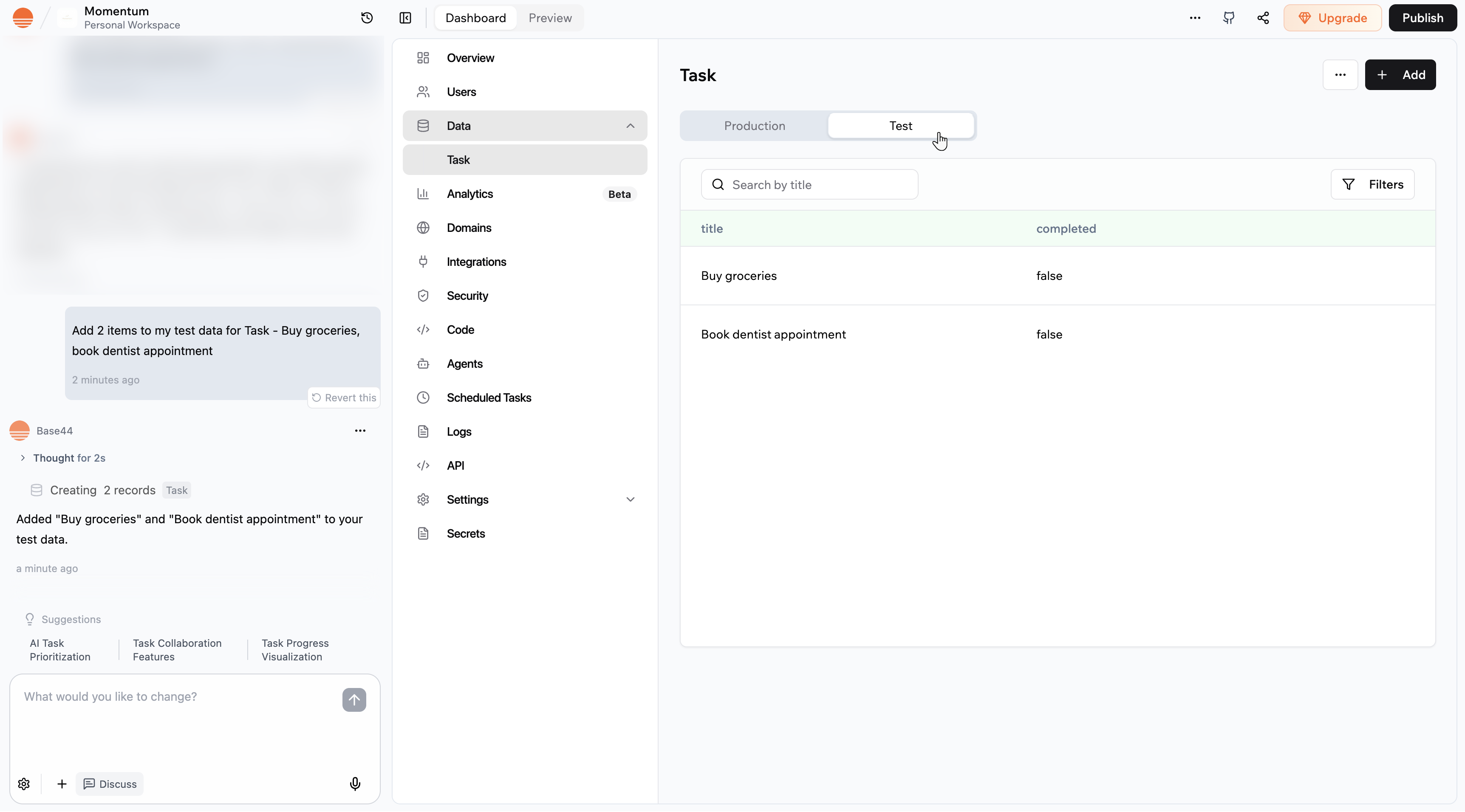
Cette page a été traduite à l’aide de l’IA. Pour les informations les plus précises et à jour, consultez la version anglaise.