

Quand vous commencez, il vous est demandé de vous inscrire pour que votre travail soit enregistré et que vous puissiez revenir à votre projet à tout moment.
Utiliser un prompt
Écrire ce que vous voulez en langage courant est la façon la plus simple de commencer. Donnez autant de détails que vous le souhaitez, et affinez le design, les textes et la structure plus tard. Décrivez votre idée avec vos propres mots. Par exemple, « une simple liste de tâches », « un portail client où les utilisateurs peuvent se connecter » ou « un site épuré d’une page pour mon activité de photographie avec une galerie et un formulaire de contact ». Ce premier prompt lance les choses, et vous pouvez ajouter des fonctionnalités ou apporter des modifications à tout moment.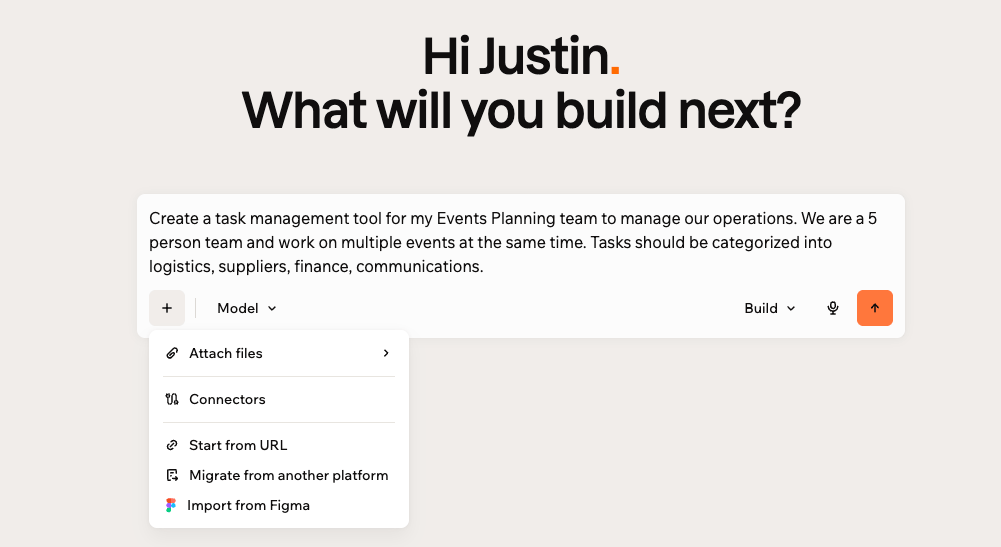
Taper votre prompt dans Base44 pour commencer à construire
Utiliser le mode plan
Utilisez le mode plan quand vous voulez de l’aide pour façonner votre application ou site web avant de commencer à construire. Il transforme une courte conversation en un plan structuré que vous pouvez ajuster avant que Base44 ne construise quoi que ce soit. Le mode plan vous aide à :- Obtenir une première construction de meilleure qualité en l’alignant sur votre intention
- Réduire les allers-retours plus tard en ajoutant les détails clés dès le départ
- Réfléchir à votre idée sans avoir besoin de savoir quoi spécifier à l’avance
- Capturer des exigences plus complètes, y compris les flux, les rôles et les contraintes
- Passer plus vite de l’idée à l’exécution tout en restant dans un flux concentré
- Intent and goal : à quoi sert l’application.
- Audience and roles : qui l’utilise, et qui peut faire quoi.
- Core flows : ce que les gens font réellement dedans.
- Design : direction visuelle. Celle-ci vient en dernier, et vous pouvez la sauter sans retarder le plan.
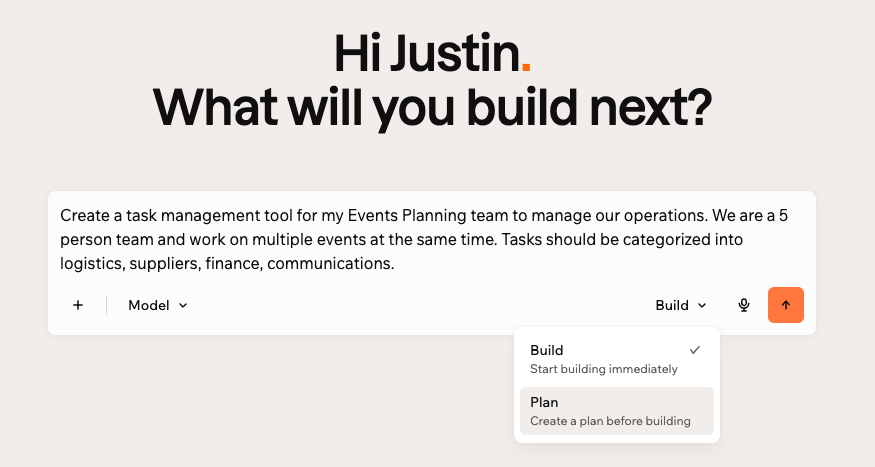
Passer en mode plan
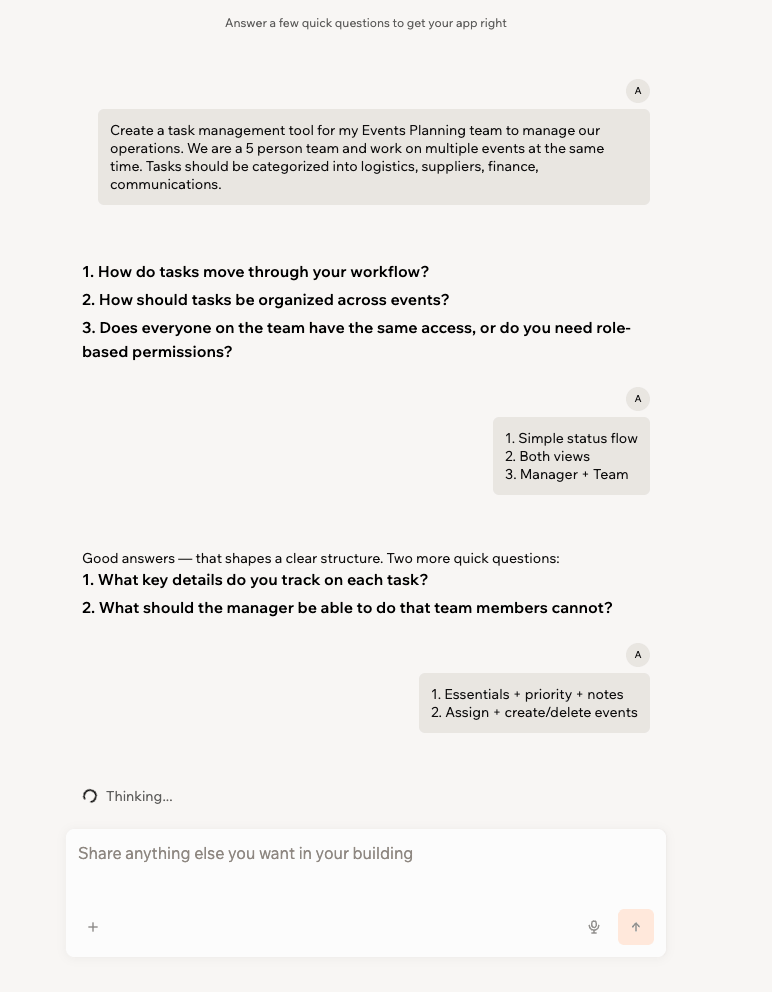
Façonner le plan avant de construire
- Allez sur Base44.
- Saisissez votre premier prompt, puis cliquez sur la flèche du menu déroulant à côté de Build dans la zone de prompt et choisissez Plan.
- Répondez aux questions et ajoutez plus de détails si nécessaire.
- Cliquez sur Start Building sur le plan quand vous êtes prêt.
Partir d’une URL existante
Utilisez Start from URL pour partir d’un site web que vous possédez déjà. Base44 recrée le front-end visible, y compris la structure des pages, les sections de contenu clés, la hiérarchie visuelle et les schémas d’interface familiers comme les sections hero, les cartes et les listes. Vous obtenez ainsi un point de départ reconnaissable dans l’éditeur d’application à affiner avec l’IA au lieu de tout reconstruire de zéro. Vous pouvez choisir comment Base44 utilise le site :- Content & Design : recrée le contenu et la mise en page du site pour construire un site similaire.
- Design only : utilise le style visuel du site pour créer un nouveau site avec la même identité visuelle.
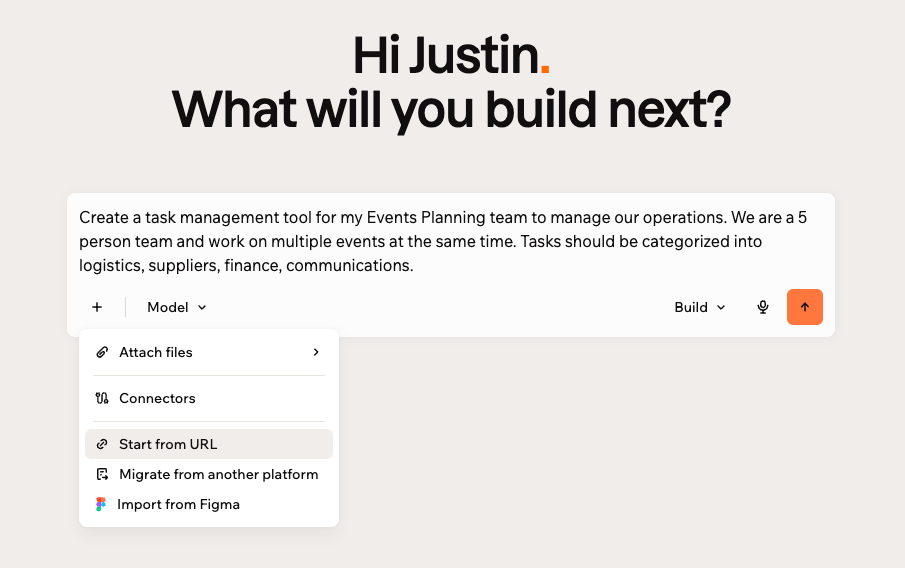
Partir d'une URL existante
- Recréer des sites que vous possédez sans les redessiner de zéro
- Préserver votre marque, votre mise en page et votre hiérarchie visuelle
- Démarrer des migrations avec une structure de page solide au lieu de tâtonner
- Créer des prototypes haute fidélité qui semblent réels
- Allez sur Base44.
- Cliquez sur l’icône + dans la zone de prompt.
- Cliquez sur Start from URL.
- Collez l’URL du site web que vous voulez utiliser. Assurez-vous d’avoir les droits d’utiliser son contenu.
- Sélectionnez Content & Design ou Design only, selon ce que vous voulez réutiliser.
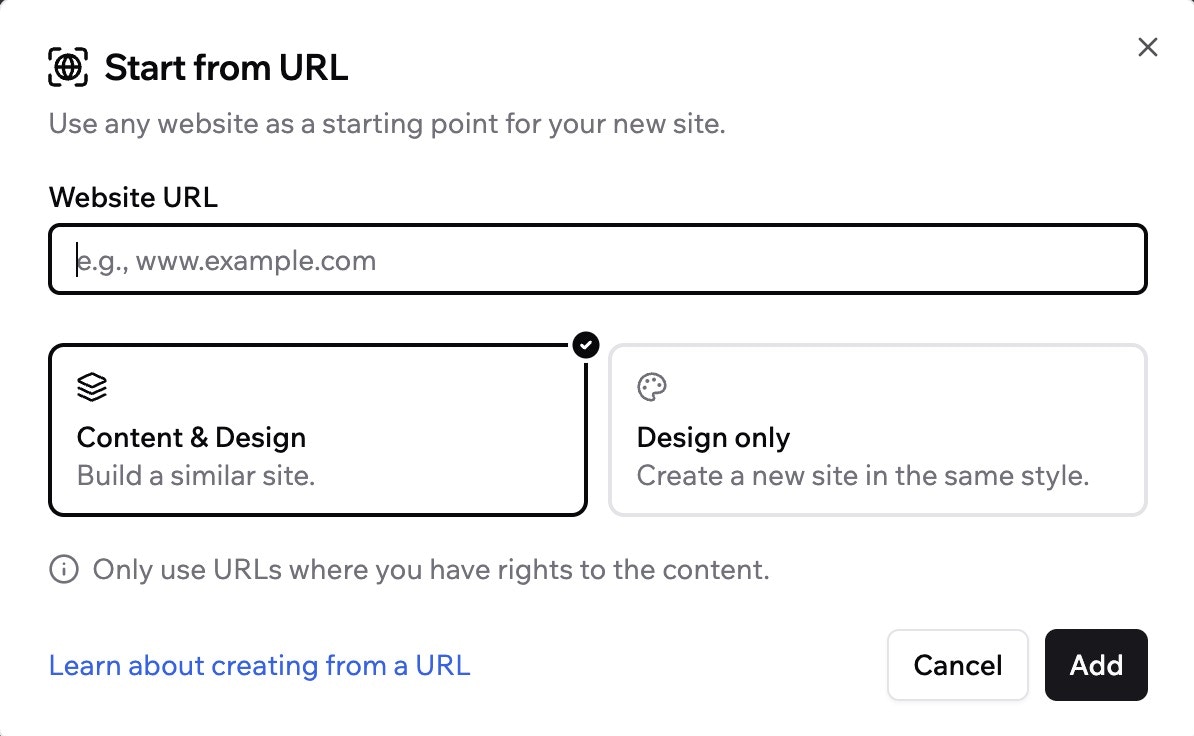
Choisir le contenu et le design, ou seulement le design, à partir d'une URL
- Cliquez sur Add.
Partir d’un design Figma
Utilisez Import from Figma pour transformer un design Figma existant en application ou site web fonctionnel. Base44 recrée la mise en page, la structure et le style visuel de votre frame, vous continuez donc à partir d’un point de départ familier au lieu de tout reconstruire de zéro.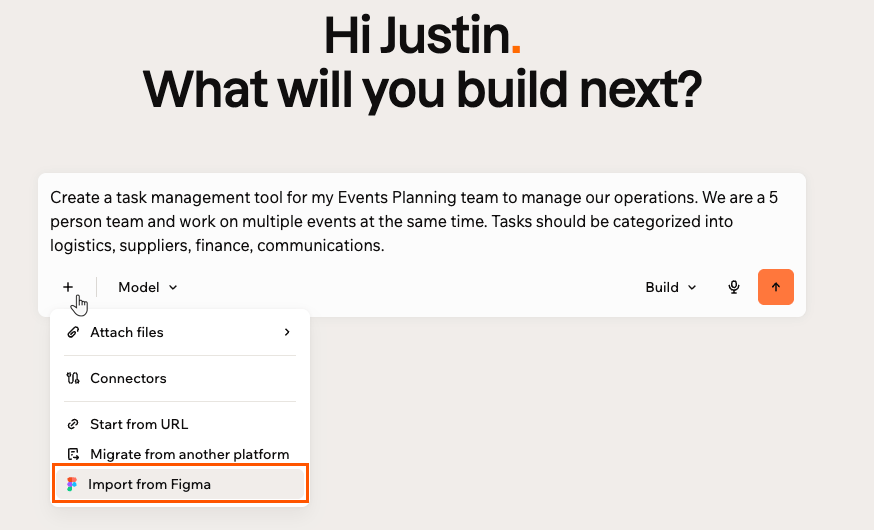
Importer un design depuis Figma dans votre premier prompt
Joindre des fichiers
Joignez des fichiers à votre premier prompt pour que Base44 puisse construire à partir de votre propre contenu, de vos données ou de vos documents de référence au lieu de partir d’une page blanche. Vous pouvez joindre des images, des PDF, des documents et des feuilles de calcul, entre autres types de fichiers. Base44 utilise ce que vous joignez comme contexte pour votre construction :- Les images et les PDF servent de référence visuelle, pour que Base44 puisse correspondre à un design, une capture d’écran ou un document.
- Les feuilles de calcul et les fichiers CSV sont lus pour leurs colonnes et leurs données d’exemple, pour que Base44 puisse construire autour de vos données.
- Les documents Word, les fichiers texte et Markdown sont lus pour éclairer votre contenu et votre structure.
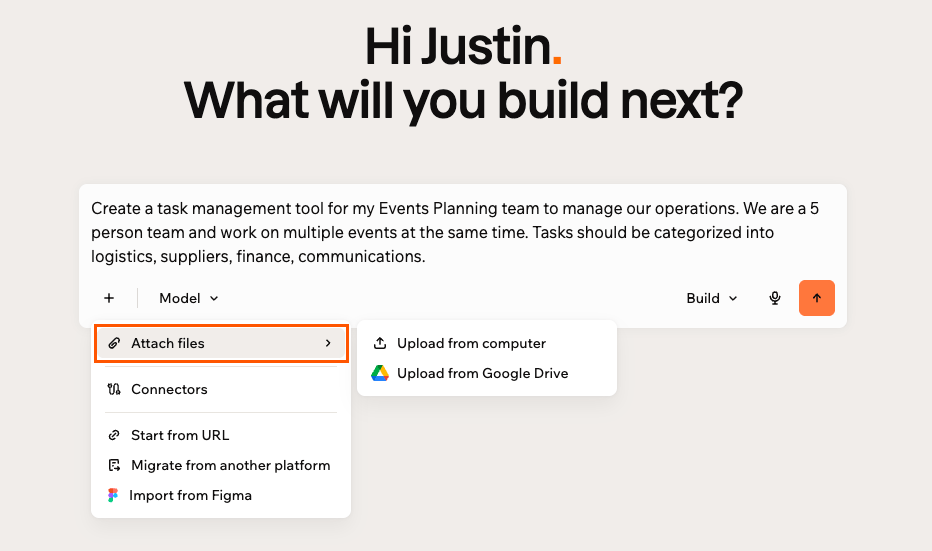
Joindre des fichiers à votre premier prompt
Connecter vos outils
Vous pouvez connecter votre application ou site web aux outils que vous utilisez déjà, comme Google Workspace, Slack et GitHub, pour que Base44 construise en tenant compte de vos données et services dès votre tout premier prompt. Par exemple, connectez Google Calendar pour que votre application puisse lire et créer des événements, ou Slack pour qu’elle puisse publier des mises à jour à votre équipe. Cliquez sur le menu + dans la zone de prompt, choisissez Connectors, sélectionnez les outils que vous voulez, puis envoyez votre prompt. En savoir plus dans Aperçu des connecteurs.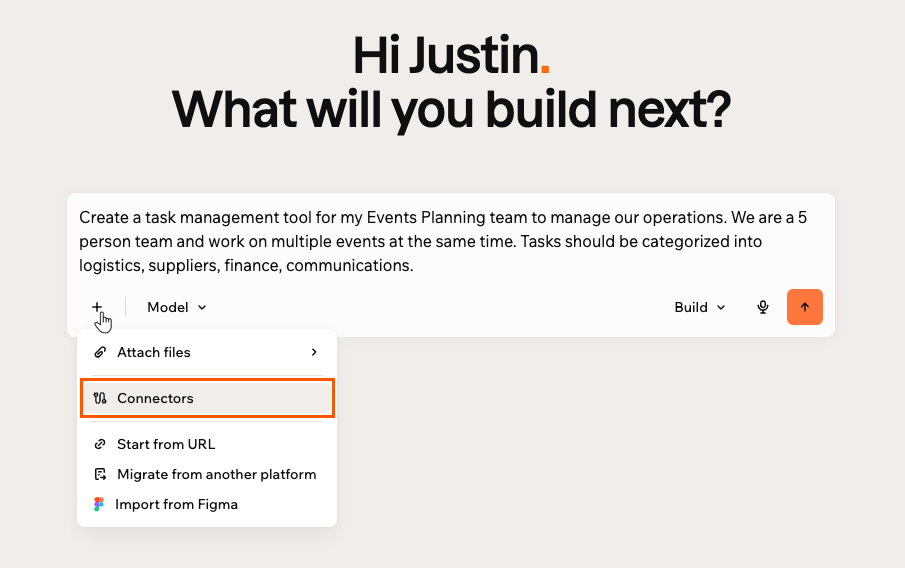
Ajouter des connecteurs à votre premier prompt
FAQ
Cliquez sur une question ci-dessous pour en savoir plus.Puis-je affiner mon application ou site web après le premier prompt ?
Puis-je affiner mon application ou site web après le premier prompt ?
Oui. Votre premier prompt n’est que le point de départ. Une fois dans l’éditeur d’application, vous pouvez continuer à construire et tout modifier avec le chat IA ou des modifications manuelles. Apprenez à travailler avec le chat IA.
Puis-je choisir quel modèle IA construit mon application ou site web ?
Puis-je choisir quel modèle IA construit mon application ou site web ?
Oui, sur un forfait Builder ou supérieur. Cliquez sur l’icône Tools dans la zone de prompt pour choisir quel modèle IA alimente votre construction. En savoir plus sur le chat IA et ses contrôles.
Cette page a été traduite par IA. Pour les informations les plus précises et à jour, consultez la version anglaise.