

À propos de la marketplace de modèles
La marketplace de modèles est votre raccourci pour créer de superbes applications sur Base44. Parcourez une large gamme de modèles d’applications et de modèles de sites web prêts à l’emploi, créés par l’équipe Base44 et par des créateurs de la communauté. Si vous ne savez pas par où commencer ou si vous voulez éviter d’embaucher un partenaire, les modèles facilitent un démarrage immédiat. Choisissez simplement un modèle et personnalisez-le selon vos besoins. Si vous préférez garder les modèles privés à votre équipe, vous pouvez créer des modèles d’espace de travail au lieu de les répertorier publiquement. Les modèles d’espace de travail réutilisent votre application au sein d’un seul espace de travail sans apparaître dans la marketplace publique. Apprenez comment créer et gérer des modèles d’espace de travail. Vous pouvez également publier vos propres modèles publics que d’autres peuvent utiliser, atteignant ainsi un public plus large tout en mettant en valeur vos compétences. Pour une utilisation interne uniquement, conservez les modèles comme modèles d’espace de travail afin qu’ils ne soient disponibles que pour votre équipe.Accéder aux modèles
Cliquez sur Templates dans la barre latérale gauche de votre espace de travail pour parcourir tous les modèles disponibles. Les modèles ayant reçu des avis affichent une note moyenne pour vous aider à les évaluer avant d’en choisir un. Les onglets en haut classent les modèles selon leur créateur :- Tous : tous les modèles publics.
- Base44 : modèles créés par l’équipe Base44. La page s’ouvre sur cet onglet.
- Community : modèles partagés par d’autres utilisateurs de Base44.
- Workspace : modèles créés et enregistrés par votre équipe. Seuls les membres de votre espace de travail peuvent les voir. Cet onglet apparaît lorsque votre espace de travail contient des modèles.
- My Templates : modèles que vous avez publiés. Cet onglet apparaît dès que vous en avez créé un.
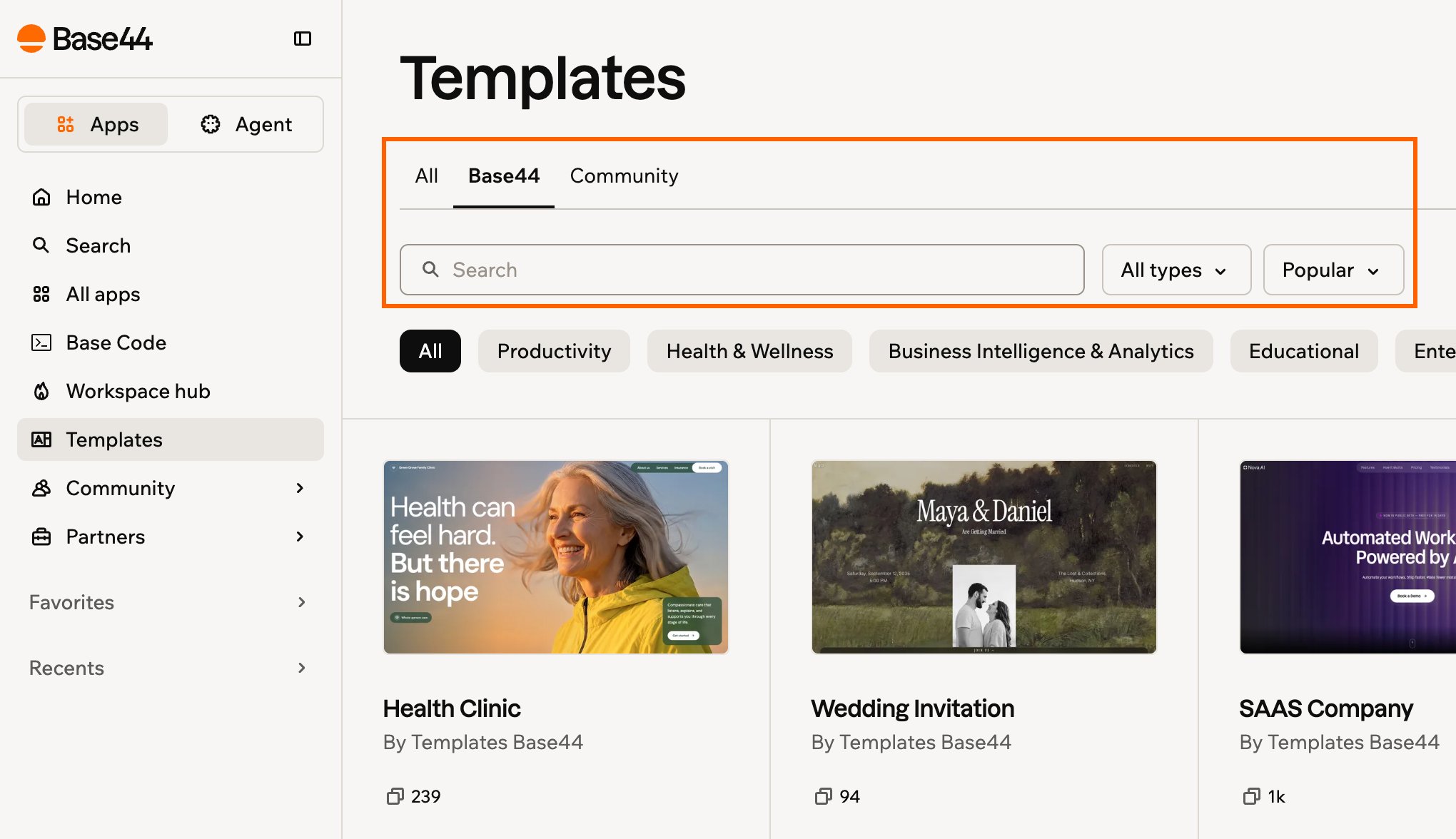
Parcourir les modèles sur la page Templates
- Cliquez sur Templates dans la barre latérale gauche de votre espace de travail.
- Choisissez un onglet, puis utilisez la recherche, les catégories ou le filtre Type pour trouver un modèle.
- Survolez un modèle et cliquez sur View details pour voir plus d’informations, d’images, de statistiques d’utilisation, de notes et d’avis.
- Cliquez sur Use Template.
Créer des modèles publics
Vous n’avez pas besoin de créer quelque chose de complexe pour le partager comme modèle public. Des applications simples, des mises en page réutilisables ou des outils créatifs peuvent tous être utiles à d’autres. Si vous avez créé quelque chose d’utile ou d’amusant, vous pouvez l’ajouter à la bibliothèque de modèles d’applications de la communauté. Vous pouvez partager votre modèle gratuitement avec toute la communauté Base44. Avant de commencer, vérifiez que votre application est éligible. Vous devez posséder l’application et l’avoir publiée au moins une fois, et vous devez être administrateur de l’espace de travail qui la possède. Une application créée à partir du modèle de quelqu’un d’autre ne peut pas être répertoriée à nouveau. Lorsque quelqu’un utilise votre modèle, il est copié dans son espace de travail et votre application d’origine reste inchangée. Base44 détermine quel type d’application vous avez et vous suggère une catégorie, vérifiez donc que la suggestion correspond avant de publier, et ajoutez toutes celles qui s’appliquent. Les catégories sont la façon dont les gens trouvent votre modèle, choisissez donc celles qui le décrivent vraiment plutôt que de ratisser large. Vous démarrez un modèle depuis les paramètres du tableau de bord de votre application.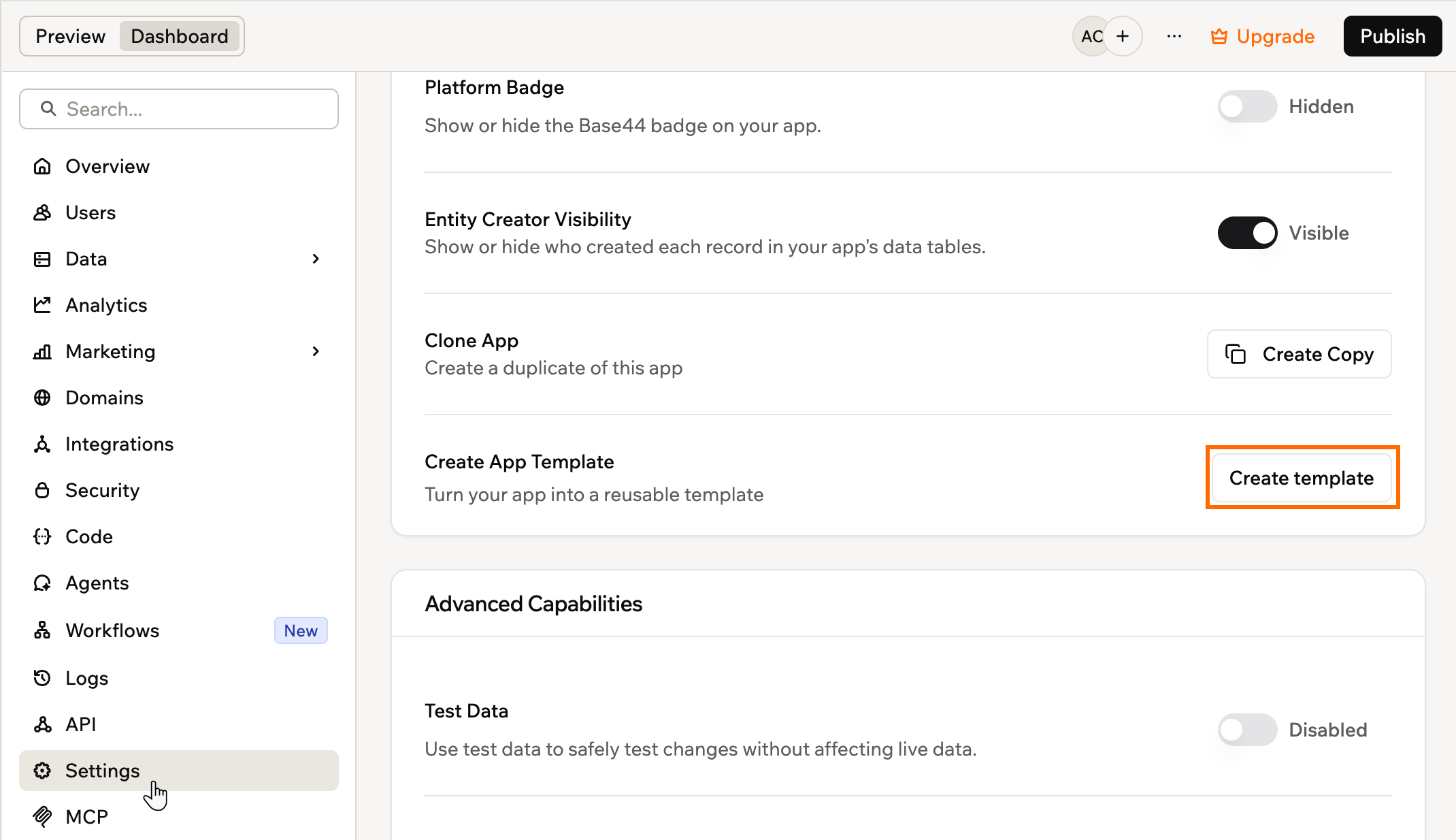
Créer un modèle depuis les paramètres de votre application
- Cliquez sur Dashboard dans votre éditeur d’application.
- Cliquez sur Settings.
- À côté de Create App Template, cliquez sur Create template.
- Sélectionnez Public template, puis cliquez sur Continue.
- Sous Basic info, entrez un Template name et une Description de ce qui rend votre application digne d’être essayée.
- Sous Categories, cliquez sur Choose categories and subcategories et sélectionnez-en au moins une. Développez une catégorie pour voir ses sous-catégories, puis cliquez sur Done.
- Sous Template screenshots, cliquez sur Add screenshot et téléversez au moins 3 captures d’écran, jusqu’à 7.
- Cochez la case I agree to the Base44 Terms and Marketplace Terms.
- Cliquez sur Create template en haut à droite.
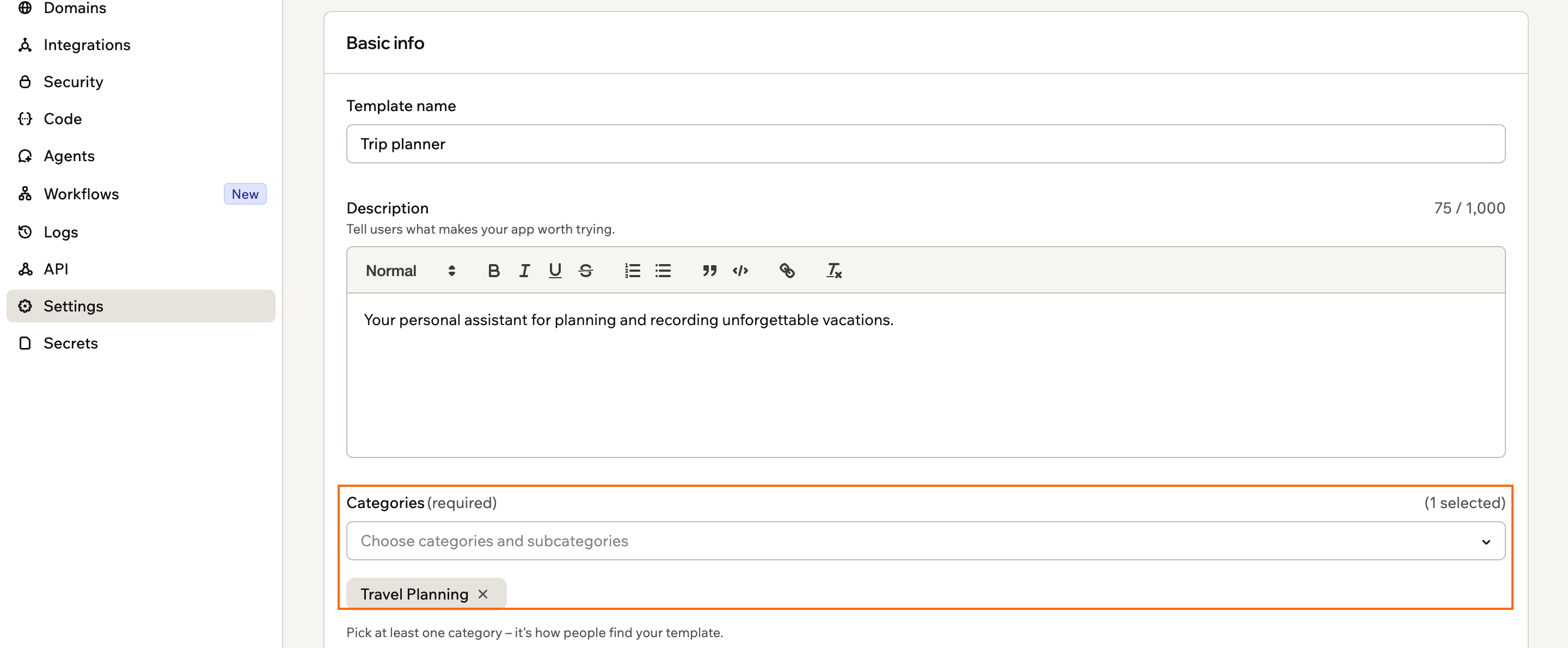
Le formulaire d'annonce de modèle public
Directives pour les captures d'écran
- Votre première capture d’écran est la couverture du modèle et doit être au format 16:9, comme 1920x1080. Utilisez l’icône de recadrage si ce n’est pas le cas.
- Pour prendre de nouvelles captures, cliquez sur Preview app pour ouvrir votre application publiée.
- Montrez votre application en action avec des données réalistes, et utilisez des vues nettes en plein écran.
- Évitez les écrans flous ou vides.
Améliorer votre annonce
Si vous voulez que votre modèle se démarque, commencez par vous concentrer sur la résolution d’un problème clair pour les autres et choisir un titre accrocheur. Ajoutez une image utile et une description qui montrent votre application en action et rendent son objectif facile à comprendre. Les modèles les plus réussis ont un langage clair et amical et incluent des visuels forts qui mettent en évidence la valeur de votre application.Conseils pour améliorer votre annonce
- Dites clairement à quoi sert votre application et qui elle aide
- Utilisez des phrases courtes et amicales
- Évitez le langage trop technique ou complexe
- Choisissez les catégories qui décrivent réellement ce que fait votre application, comme la productivité ou l’e-commerce
- Ne choisissez que des catégories qui correspondent à votre application, car un mauvais choix est une raison fréquente de refus des annonces
Le processus d’approbation
Après avoir soumis votre annonce, l’équipe Base44 l’examine pour s’assurer qu’elle respecte les directives de la communauté. Les annonces qui ne suivent pas ces directives peuvent être rejetées. Si votre application est approuvée, elle apparaît dans App Templates pour que d’autres la découvrent et l’utilisent. Base44 peut refuser ou supprimer une annonce si :- Spam ou défectueuse : L’annonce de l’application est du spam ou ne fonctionne pas.
- Réglage privé : L’application est définie sur privée, ce qui empêche les autres de la voir.
- Violation des règles communautaires : L’application inclut du contenu qui enfreint les règles de la communauté.
- Les captures d’écran ne correspondent pas : Les captures d’écran soumises ne reflètent pas l’apparence ou les fonctionnalités réelles de l’application.
- Paramètres de sécurité manquants : Les applications doivent passer un contrôle de sécurité pour être éligibles à la publication.
- Fonctionnalité défectueuse : Certaines fonctionnalités de l’application ne fonctionnent pas comme prévu.
- Nom d’application invalide ou non conforme : Le nom de l’application utilise des termes comme « template », des numéros de version ou d’autres valeurs non autorisées par la politique du store.
- Application dupliquée sans chat : Si votre application est un doublon et n’inclut pas la fonctionnalité de chat, veuillez envoyer l’application originale avec l’historique du chat.
- Catégories non concordantes : Les catégories sélectionnées ne correspondent pas à l’objectif ou à la fonctionnalité de l’application.
- L’application n’a jamais été publiée : Les applications doivent être publiées au moins une fois avant d’être soumises pour examen.
Mettre à jour votre modèle
Votre modèle reste lié à l’application à partir de laquelle vous l’avez créé, donc ce que vous devez faire dépend de ce qui a changé.- Fonctionnalité ou design de l’application : Publiez votre application comme d’habitude. Toute personne qui utilise votre modèle à partir de ce moment obtient la dernière version, et vous n’avez pas besoin de le resoumettre.
- Détails de l’annonce : Les modifications du nom, de la description, des catégories ou des captures d’écran repassent par l’examen avant d’apparaître dans le catalogue.
- Cliquez sur Dashboard dans votre éditeur d’application.
- Cliquez sur Settings.
- À côté de App Template, cliquez sur Submit Update.
- Effectuez vos modifications de l’annonce.
- Cliquez sur Submit Update pour confirmer.
Gérer vos annonces
Depuis le tableau de bord de votre application, vous pouvez gérer votre annonce de modèle. Pour gérer une annonce de modèle :- Allez dans l’éditeur de votre application.
- Cliquez sur Dashboard.
- Cliquez sur Settings.
- Cliquez sur App Template.
- Choisissez ce que vous souhaitez faire :
- Voir votre application dans la marketplace : Cliquez sur l’icône More actions et cliquez sur See on App Templates.
- Supprimer votre modèle de la marketplace : Cliquez sur l’icône More actions et cliquez sur Remove from App Templates.
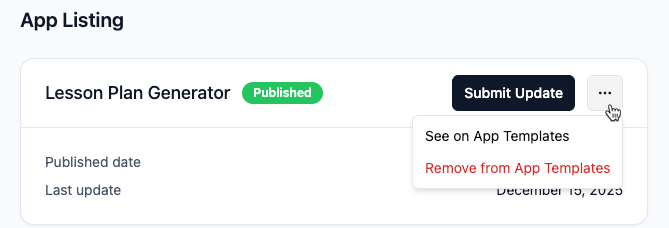
Gérer votre annonce de modèle
FAQ
Cliquez sur une question ci-dessous pour en savoir plus.Puis-je encore vendre mes modèles ?
Puis-je encore vendre mes modèles ?
Puis-je voir combien de personnes ont utilisé mon modèle ?
Puis-je voir combien de personnes ont utilisé mon modèle ?
Puis-je publier plusieurs modèles ?
Puis-je publier plusieurs modèles ?
Où puis-je voir toutes mes annonces de modèles ?
Où puis-je voir toutes mes annonces de modèles ?
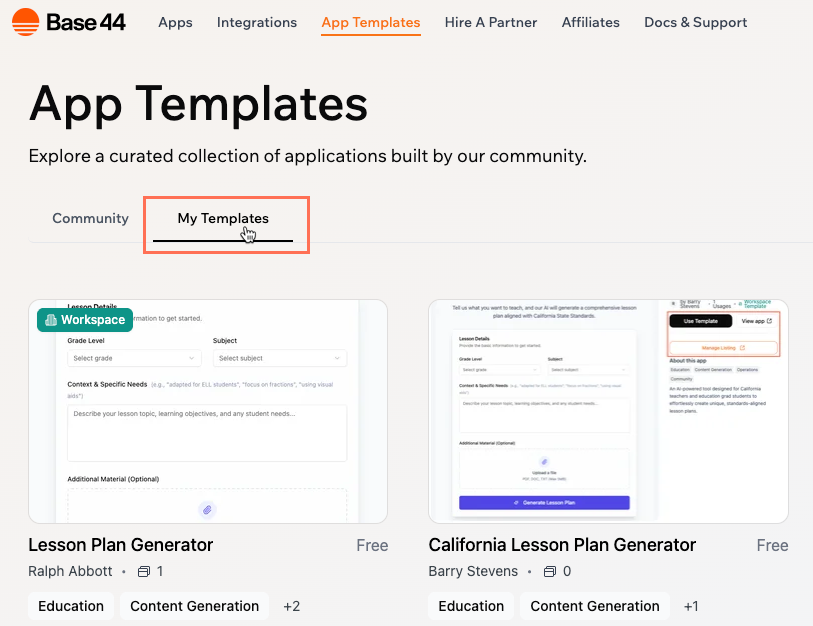
Trouver vos propres annonces
Si je supprime l'annonce de mon modèle, cela affecte-t-il les personnes qui l'ont déjà utilisée ?
Si je supprime l'annonce de mon modèle, cela affecte-t-il les personnes qui l'ont déjà utilisée ?
Puis-je partager un modèle uniquement avec mon espace de travail ?
Puis-je partager un modèle uniquement avec mon espace de travail ?
Que se passe-t-il si mon modèle a des fonctions backend et des secrets ?
Que se passe-t-il si mon modèle a des fonctions backend et des secrets ?
Que se passe-t-il si mon modèle utilise des intégrations ou des API tierces payantes ?
Que se passe-t-il si mon modèle utilise des intégrations ou des API tierces payantes ?
Puis-je limiter le nombre d'applications qu'un utilisateur peut créer à partir de mon modèle ?
Puis-je limiter le nombre d'applications qu'un utilisateur peut créer à partir de mon modèle ?