

Créer un modèle de workspace
Un modèle de workspace n’est visible que par les membres du workspace qui possède l’application. Il ne passe pas par la revue de la marketplace, il est donc prêt à être cloné dès que vous l’enregistrez. Pour partager votre application avec toute la communauté Base44, consultez créer des modèles publics. Pour créer un modèle de workspace :- Publiez l’application que vous souhaitez transformer en modèle.
- Cliquez sur Dashboard dans votre éditeur d’application.
- Cliquez sur Settings.
- À côté de Create App Template, cliquez sur Create template.
- Sélectionnez Workspace only, puis cliquez sur Continue.
- Sous Basic info, saisissez un Template name et une Description expliquant ce qui rend votre application intéressante.
- Sous Categories, sélectionnez au moins une catégorie qui décrit votre application.
- (Facultatif) Sous Integration secrets, choisissez quelles clés API et quels secrets sont copiés quand un membre clone le modèle.
- Sous Template screenshots, cliquez sur Add screenshot et importez au moins une capture d’écran, jusqu’à 7. Votre première capture sert de couverture au modèle et doit être au format 16:9, par exemple 1920x1080. Utilisez l’icône de recadrage si ce n’est pas le cas.
- Cliquez sur Create template en haut à droite.
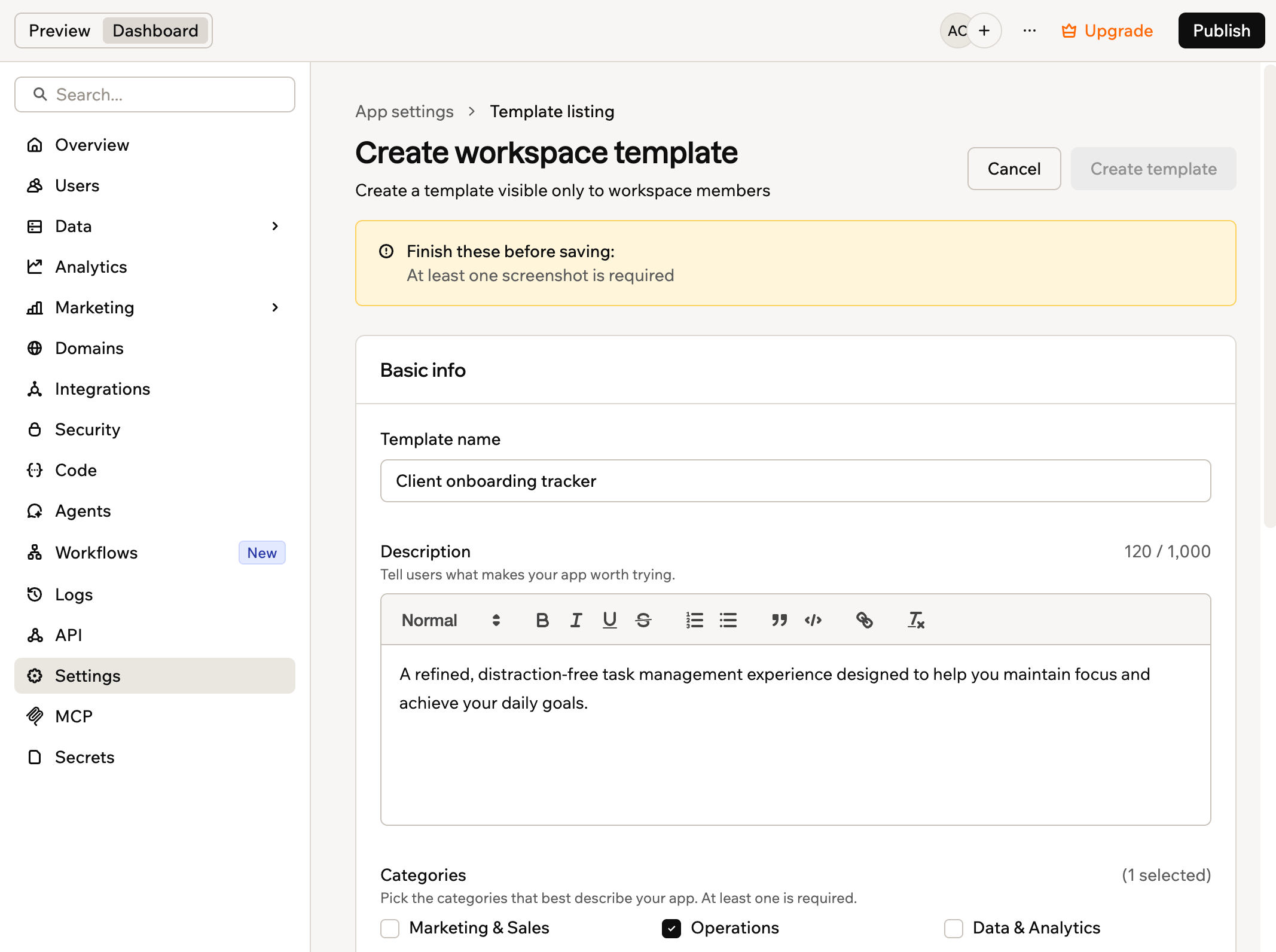
Le formulaire de fiche de modèle de workspace
Partager des secrets d’intégration
Si votre application utilise des clés API ou d’autres secrets, vous pouvez décider lesquels accompagnent le modèle. Tout ce que vous ne partagez pas, les membres le fournissent eux-mêmes quand ils clonent l’application.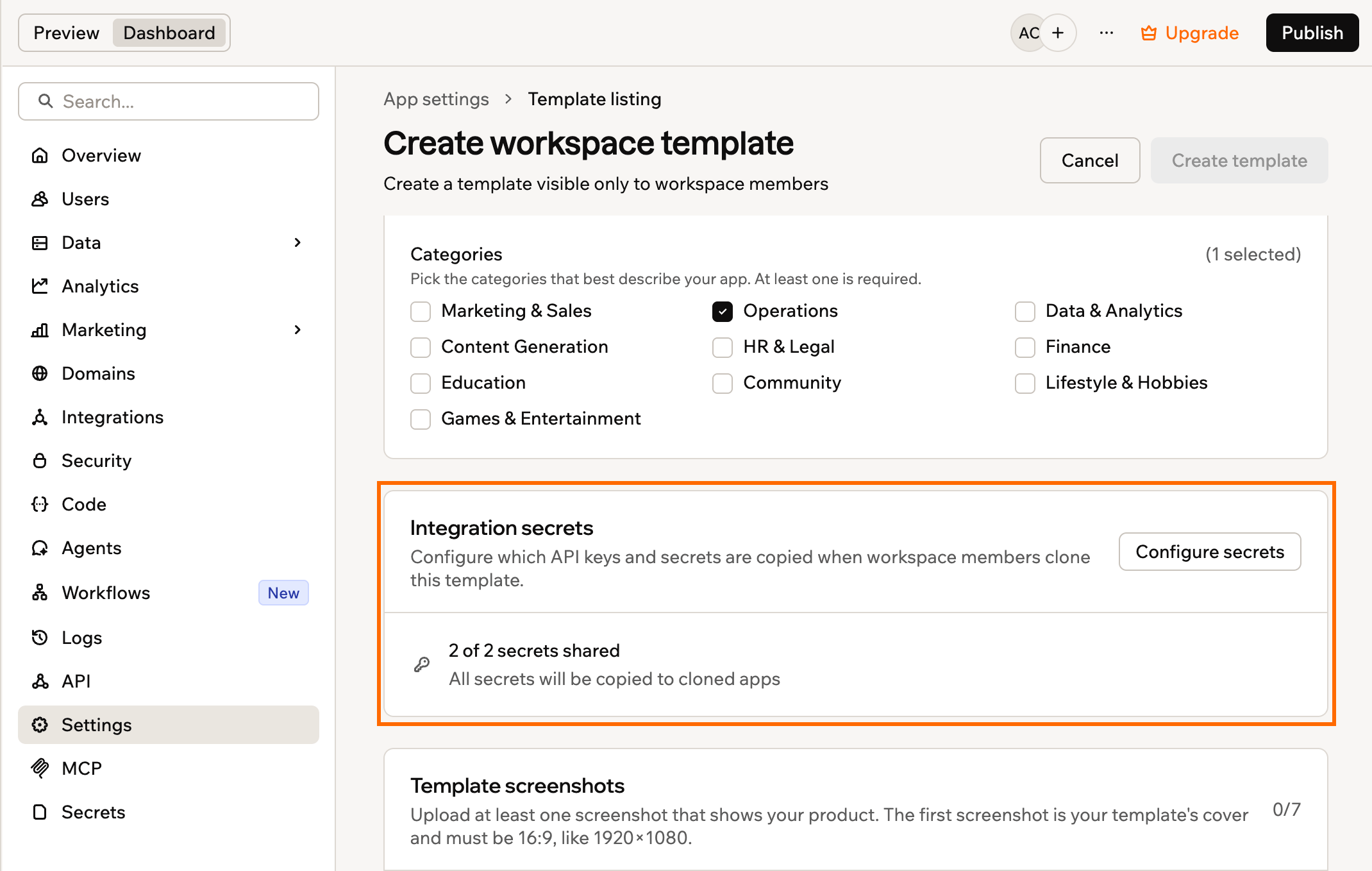
Choisir quels secrets sont copiés vers les applications clonées
- À côté de Integration secrets, cliquez sur Configure secrets.
- Sélectionnez chaque secret à copier quand un membre clone le modèle.
- Cliquez sur Save.
- Les secrets sont copiés une seule fois, au moment du clonage. Les modifier ici plus tard ne met pas à jour les applications déjà clonées par les membres.
- Seuls les membres qui peuvent modifier des applications dans votre workspace reçoivent les secrets partagés. Les lecteurs et les invités d’application doivent fournir les leurs.
Consulter vos modèles
La page App Templates répartit les modèles entre plusieurs onglets. My Templates regroupe les fiches que vous avez créées, et Workspace regroupe tous les modèles partagés dans le workspace où vous vous trouvez. Chaque onglet n’apparaît que s’il contient quelque chose. Pour consulter vos modèles de workspace :- Cliquez sur App Templates en haut de votre workspace.
- Cliquez sur l’onglet My Templates.
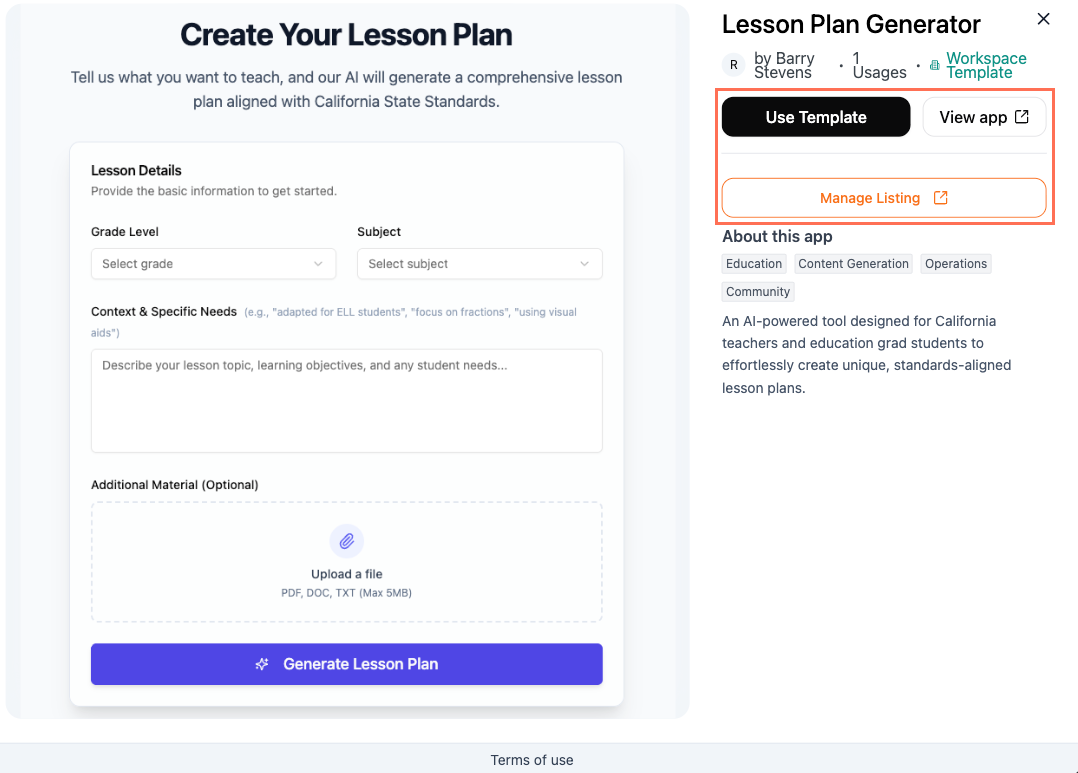
- Survolez le modèle que vous souhaitez consulter et cliquez sur View details.
- Choisissez ce que vous voulez faire :
- Use Template : Créer une nouvelle application à partir du modèle.
- View app : Consulter l’application publiée à partir de laquelle le modèle a été créé.
- Manage Listing : Soumettre une mise à jour de la fiche ou la retirer de App Templates.
Mettre à jour votre modèle
Votre modèle reste lié à l’application à partir de laquelle vous l’avez créé. Ce que vous devez faire dépend donc de ce qui a changé.- Fonctionnalités ou design de l’application : Publiez votre application comme d’habitude. Les membres qui la clonent ensuite obtiennent la dernière version, et vous n’avez rien à soumettre.
- Détails de la fiche : Soumettez une mise à jour pour changer le nom, la description, les catégories ou les captures d’écran. Contrairement à un modèle public, elle ne passe pas par une revue, vos changements apparaissent donc immédiatement.
Les membres qui ont déjà cloné le modèle conservent leur propre copie, et vos changements ne l’atteignent pas.
- Cliquez sur Dashboard dans votre éditeur d’application.
- Cliquez sur Settings.
- À côté de App Template, cliquez sur Submit Update.
- Apportez vos modifications à la fiche.
- Cliquez sur Submit Update pour confirmer.
Cette page a été traduite par IA. Pour les informations les plus précises et à jour, consultez la version anglaise.