

Voir vos membres
Voyez toutes les personnes de votre workspace depuis Settings → Members and groups. La liste des membres montre chaque membre avec son rôle, son utilisation de crédits et son activité, et les cartes de synthèse vous donnent un aperçu rapide. Pour trouver plusieurs personnes à la fois, collez une liste d’adresses e-mail dans la zone de recherche au-dessus de la liste des membres, séparées par des virgules, des points-virgules ou des retours à la ligne. Tous les membres correspondant à une adresse de la liste apparaissent ensemble, pour que vous n’ayez pas à chercher les personnes une par une.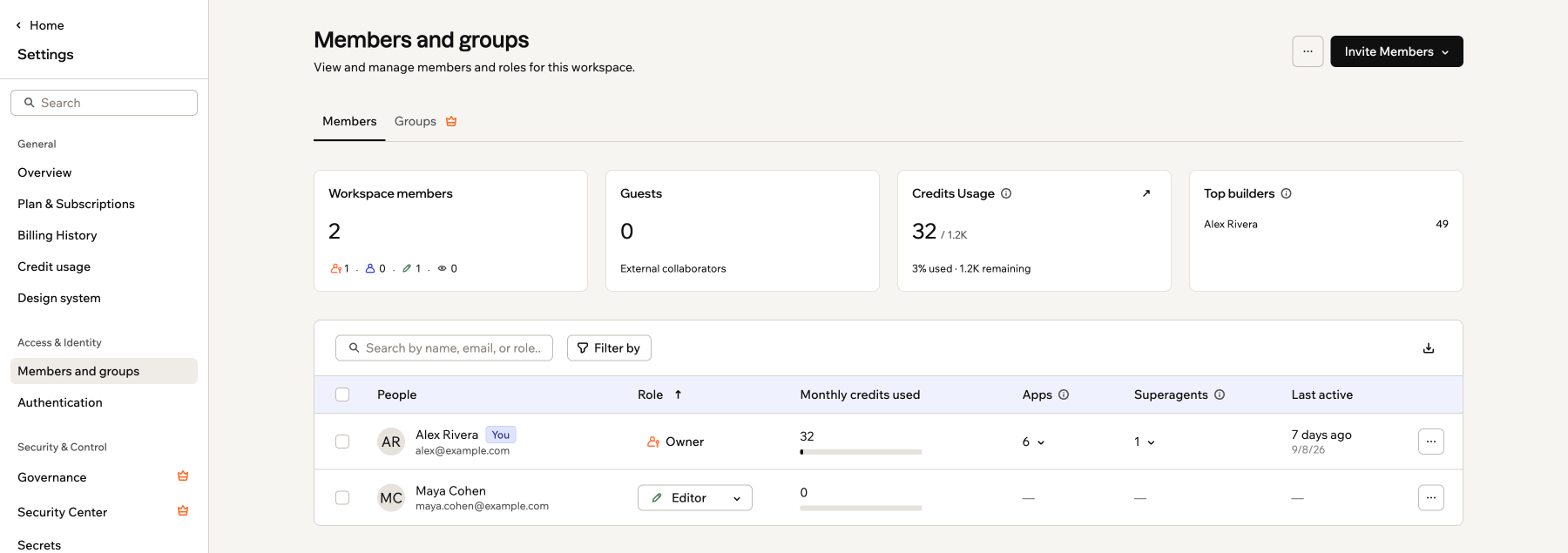
La page Members and groups
- Workspace members : Nombre total de membres du workspace, avec une répartition par rôle.
- Guests : Nombre de collaborateurs invités sur des applications spécifiques.
- Credits usage : Crédits que le workspace a utilisés dans le cycle de facturation actuel, et combien il en reste. Cliquez sur la flèche pour ouvrir la page complète Credit usage.
- Top builders : Les membres qui ont utilisé le plus de crédits dans ce cycle de facturation. Visible pour les propriétaires et administrateurs du workspace.
La colonne Credit limit dans le tableau des membres n’est disponible que sur un forfait Enterprise (Business ou Enterprise). Voir Gérer les membres du workspace enterprise pour plus de détails.
- People : Le nom et l’e-mail du membre, avec un compte de toutes les personnes dans la liste.
- Role : Le rôle du membre dans le workspace. Cliquez dessus pour attribuer un rôle différent.
- Monthly credits used : Crédits que le membre a utilisés dans le cycle de facturation actuel.
- Credit limit : La limite mensuelle de crédits du membre. Affichée uniquement sur les forfaits Enterprise (Business ou Enterprise).
- Apps : Nombre d’applications que le membre possède dans le workspace.
- Superagents : Nombre de Superagents que le membre possède dans le workspace.
- Last active : Quand le membre était pour la dernière fois actif dans le workspace.
Inviter des membres dans votre workspace
Ajoutez des personnes à votre workspace pour collaborer et travailler ensemble à la construction de vos applications. Vous pouvez inviter des membres par e-mail, en bloc via CSV ou en partageant un lien d’invitation. Pour inviter quelqu’un à une seule application sans lui donner un accès complet au workspace, voir Inviter des collaborateurs.Envoyer une invitation individuelle
Invitez un coéquipier directement en entrant son adresse e-mail et en lui attribuant un rôle. Pour envoyer une invitation individuelle :- Cliquez sur le nom de votre workspace en bas à gauche de votre compte.
- Cliquez sur Settings.
- Cliquez sur Members and groups.
- Cliquez sur Invite Members et sélectionnez Invite by email.
- Entrez leurs coordonnées et choisissez un rôle : Admin, Editor ou Viewer.
- Cliquez sur Send invite.
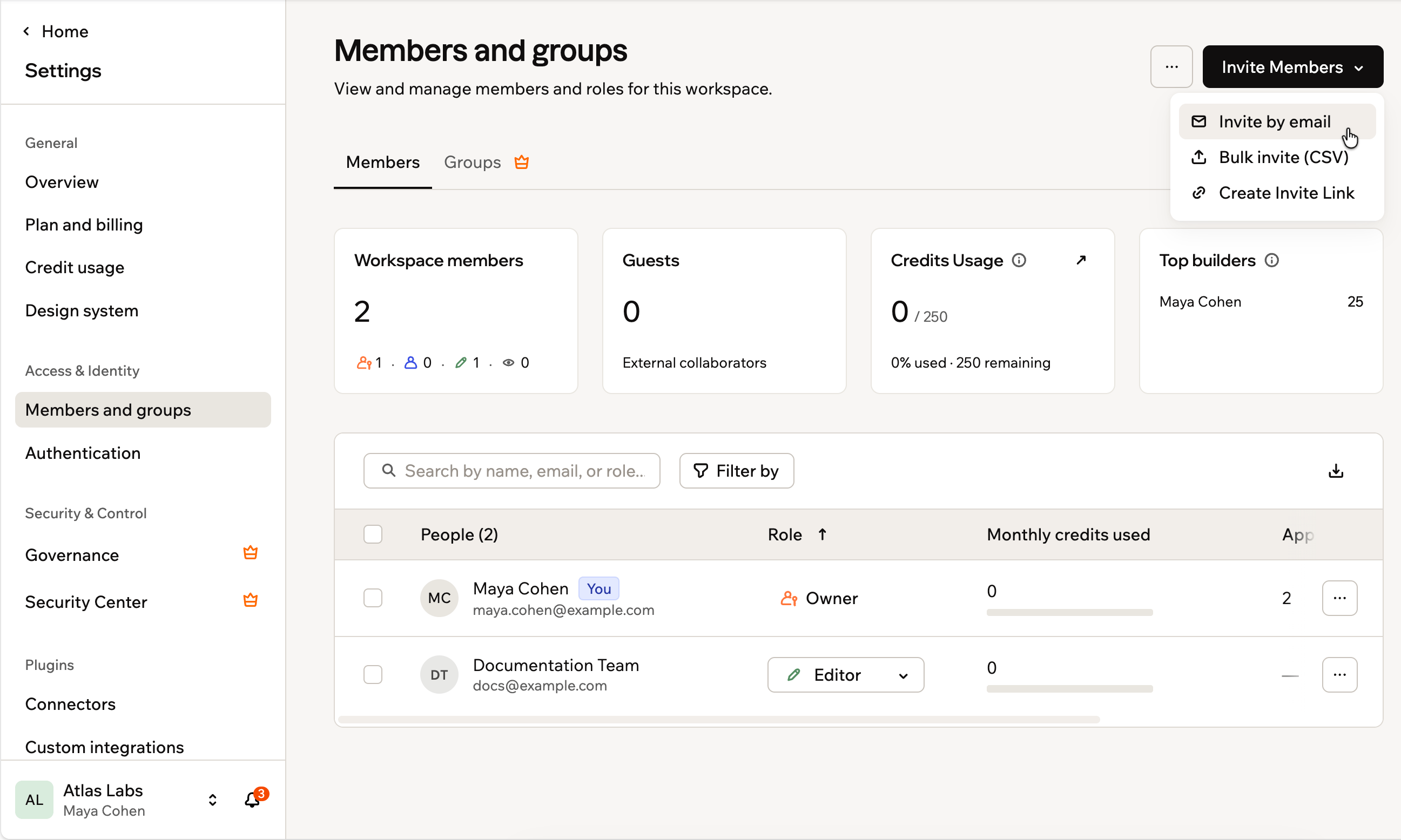
Options Invite Members
Renvoyer une invitation
Renvoyez une invitation lorsque quelqu’un n’a pas encore accepté ou que son invitation a expiré. Le renvoi crée un nouveau lien valide pendant 60 jours. Il conserve le rôle et les groupes que vous avez attribués. Pour renvoyer une invitation :- Cliquez sur le nom de votre workspace en bas à gauche de votre compte.
- Cliquez sur Settings.
- Cliquez sur Members and groups.
- Trouvez la personne avec l’invitation en attente ou expirée.
- Cliquez sur l’icône More actions à côté de son nom.
- Cliquez sur Resend invite.
Le nouveau lien remplace le lien précédent. La personne a besoin du lien contenu dans l’e-mail le plus récent pour rejoindre.
Inviter des membres en bloc
Gagnez du temps en téléversant un fichier CSV pour inviter plusieurs coéquipiers à la fois. Pour inviter des membres en bloc :- Cliquez sur le nom de votre workspace en bas à gauche de votre compte.
- Cliquez sur Settings.
- Cliquez sur Members and groups.
- Cliquez sur Invite Members et sélectionnez Bulk invite (CSV).
- (Facultatif) Cliquez sur Download Template pour obtenir un exemple de CSV à remplir.
- Préparez votre CSV avec les colonnes suivantes :
- email (obligatoire)
- role (facultatif)
- Faites glisser et déposez votre fichier CSV, ou cliquez sur Choose file.
- Cliquez sur Send Invitations.
Si role est vide, le rôle par défaut est Viewer.
Créer un lien d’invitation
Générez un lien partageable que n’importe qui peut utiliser pour rejoindre votre workspace sans avoir besoin d’une invitation individuelle par e-mail. Seuls les propriétaires et administrateurs du workspace peuvent créer et gérer les liens d’invitation. Pour créer un lien d’invitation :- Cliquez sur le nom de votre workspace en bas à gauche de votre compte.
- Cliquez sur Settings.
- Cliquez sur Members and groups.
- Cliquez sur l’icône More actions et sélectionnez Manage Invite Links.
- Cliquez sur Create Invite Link.
- Choisissez un Role pour les personnes qui rejoignent avec ce lien : Viewer ou Editor.
- Définissez une limite Maximum uses (par défaut : 10 utilisations).
- (Facultatif) Développez Advanced options pour définir une date d’expiration, ajouter un nom de lien ou restreindre les inscriptions à des domaines e-mail spécifiques.
- Cliquez sur Create, puis copiez le lien et partagez-le.
Gérer les liens d’invitation
Les liens expirent après 14 jours par défaut. Vous pouvez prolonger un lien, y compris un lien expiré. La nouvelle période d’expiration commence lorsque vous enregistrez la modification. Par exemple, choisir 14 jours donne au lien 14 jours supplémentaires.Extend expiration apparaît sur les liens qui ont une date d’expiration et n’ont pas atteint leur nombre maximum d’utilisations. Un lien défini pour ne jamais expirer n’a rien à prolonger.
- Cliquez sur le nom de votre workspace en bas à gauche de votre compte.
- Cliquez sur Settings.
- Cliquez sur Members and groups.
- Cliquez sur l’icône More actions .
- Cliquez sur Manage Invite Links.
- Cliquez sur l’icône More actions à côté du lien.
- Cliquez sur Extend expiration.
- Choisissez 7, 14, 30 ou 90 jours, ou Never.
- Cliquez sur Update expiration.
Contrôler les invitations d’invités
Le paramètre External Collaborators contrôle qui dans votre workspace peut inviter des personnes extérieures au workspace à collaborer sur des applications. Lorsqu’il est activé, seuls les propriétaires et administrateurs du workspace peuvent inviter des invités externes. Lorsqu’il est désactivé, tout membre du workspace peut envoyer des invitations d’invités.Seuls les propriétaires et administrateurs du workspace peuvent modifier ce paramètre.
- Cliquez sur le nom de votre workspace en bas à gauche.
- Cliquez sur Settings.
- Cliquez sur Governance.
- Activez ou désactivez External Collaborators.
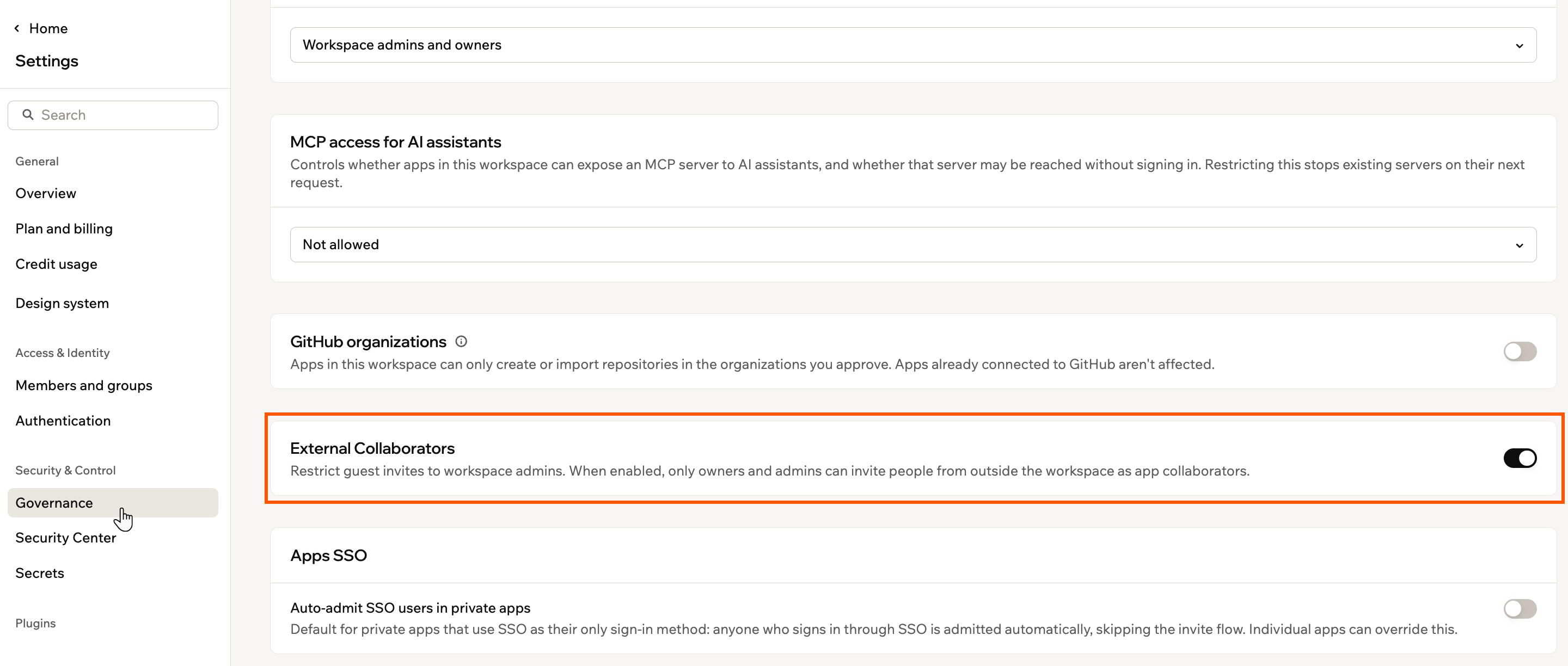
Le bouton bascule External Collaborators dans les paramètres Governance
Gérer vos membres
Gérez les membres directement depuis la liste des membres dans Members and groups. Changez les rôles, définissez des limites de crédits, supprimez des personnes ou agissez sur plusieurs membres à la fois.Rôles et leurs limites
Chaque rôle accorde un niveau d’accès différent. Développez un rôle pour voir ce qu’il peut faire et les règles qui s’appliquent lorsque vous l’attribuez. Pour savoir comment les rôles, forfaits et crédits s’articulent, voir À propos des workspaces.Vous ne pouvez pas modifier votre propre rôle, même en tant que propriétaire ou administrateur. Demandez à un autre propriétaire ou administrateur du workspace de le mettre à jour pour vous.
Owner
Owner
- A un contrôle total sur l’ensemble du workspace, y compris la facturation, les membres, les paramètres, les applications et les crédits.
- Chaque workspace a un propriétaire.
Admin
Admin
- Gère les membres et les paramètres du workspace.
- Ne gère pas la facturation.
- Disponible uniquement sur les forfaits Enterprise (Business ou Enterprise). Sur les autres forfaits, l’option Admin est verrouillée dans la liste déroulante des rôles avec une invitation à la mise à niveau.
Editor
Editor
- Crée et modifie les applications auxquelles il est invité.
- Invité comme collaborateur sur chaque application individuellement, il ne voit donc pas automatiquement toutes les applications du workspace.
- A un accès en lecture seule à l’onglet Groups sur les forfaits Enterprise (Business ou Enterprise).
Viewer
Viewer
- Ne voit que les applications spécifiques auxquelles il est invité.
- Ne peut pas modifier les applications, utiliser le chat IA ou accéder à la majeure partie du tableau de bord de l’application.
- Ne consomme pas de crédits, vous ne pouvez donc pas lui définir de limite de crédits.
Guest
Guest
- Un collaborateur invité à des applications spécifiques, pas à l’ensemble du workspace.
- Peut être promu Editor ou Viewer depuis la colonne Role, mais pas directement Admin.
Modifier le rôle d’un membre
Modifiez le rôle d’un membre depuis la liste des membres dans Members and groups. Pour modifier le rôle d’un membre :- Cliquez sur le nom de votre workspace en bas à gauche de votre compte.
- Cliquez sur Settings.
- Cliquez sur Members and groups.
- Trouvez le membre que vous souhaitez mettre à jour.
- Cliquez sur son rôle actuel et sélectionnez-en un nouveau.
Sur un forfait Enterprise (Business ou Enterprise), si un membre hérite de son rôle d’un groupe de workspace, vous ne pouvez pas le modifier depuis la ligne du membre. Modifiez le rôle du groupe ou l’appartenance au groupe du membre à la place.
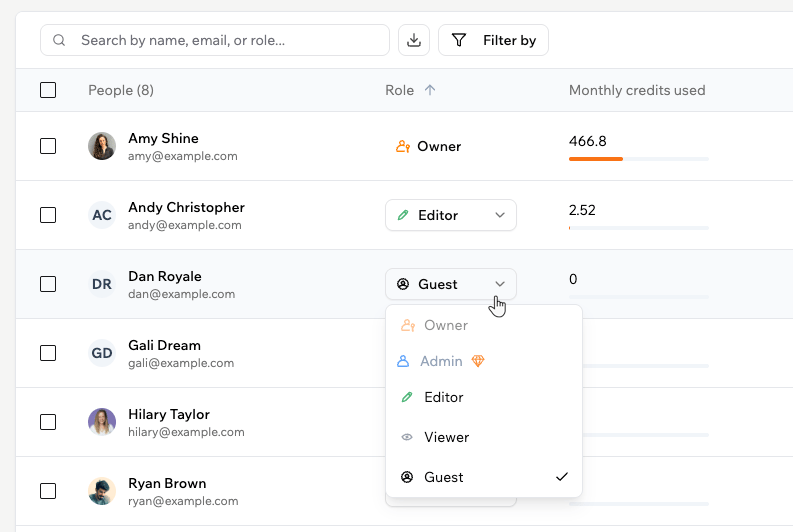
Modifier le rôle d'un membre
Supprimer un membre
Supprimez un membre pour révoquer son accès au workspace et à toutes ses applications. Pour supprimer un membre :- Cliquez sur le nom de votre workspace en bas à gauche de votre compte.
- Cliquez sur Settings.
- Cliquez sur Members and groups.
- Trouvez le membre que vous souhaitez supprimer.
- Cliquez sur l’icône More actions à côté de son nom.
- Cliquez sur Remove member et confirmez.
Parrainer un partenaire agence
Si un membre crée des applications pour des clients, vous pouvez le parrainer en tant que partenaire agence. Il peut ainsi rejoindre le programme partenaire sans remplir les conditions habituelles, et il obtient un badge Partner dans votre liste de membres.Avant de parrainer quelqu’un :
- Le parrainage de partenaires agence nécessite le forfait Pro ou supérieur.
- Seuls les propriétaires et admins du workspace peuvent parrainer des membres.
- Vous ne pouvez pas parrainer le propriétaire du workspace, les invités ou les personnes dont l’invitation est encore en attente.
- Cliquez sur le nom de votre workspace en bas à gauche de votre compte.
- Cliquez sur Settings.
- Cliquez sur Members and groups.
- Trouvez le membre que vous voulez parrainer.
- Cliquez sur l’icône More actions à côté de son nom.
- Cliquez sur Make agency partner.
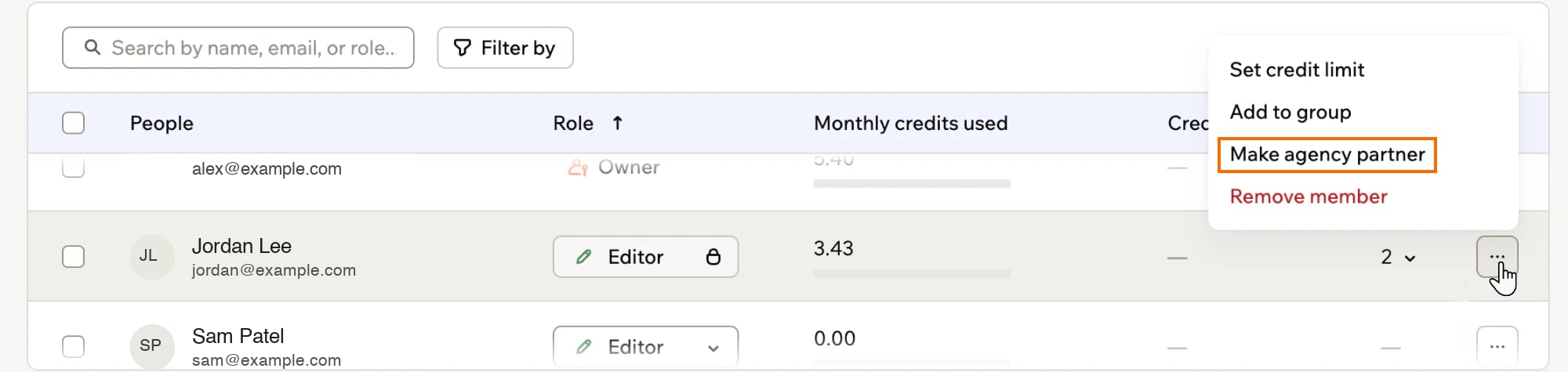
Faire d'un membre un partenaire agence dans Base44
Sélectionner plusieurs membres
Sélectionnez plusieurs membres à la fois pour les mettre à jour ensemble au lieu de le faire un par un, jusqu’à 200 à la fois. Utilisez les cases à cocher dans la première colonne pour sélectionner des membres individuels, ou la case à cocher dans la ligne d’en-tête pour sélectionner toutes les personnes de la liste. Lorsque vous sélectionnez un ou plusieurs membres, une barre d’outils apparaît au-dessus du tableau avec les actions que vous pouvez appliquer à votre sélection :- Change role : Mettez à jour le rôle de tous les membres sélectionnés à la fois.
- Resend invite : Envoyez une nouvelle invitation aux personnes sélectionnées qui n’ont pas encore accepté.
- Remove from workspace : Supprimez les membres sélectionnés et révoquez leur accès à toutes les applications.
- Export : Cliquez sur l’icône de téléchargement et choisissez Only selected pour télécharger un CSV des membres sélectionnés.
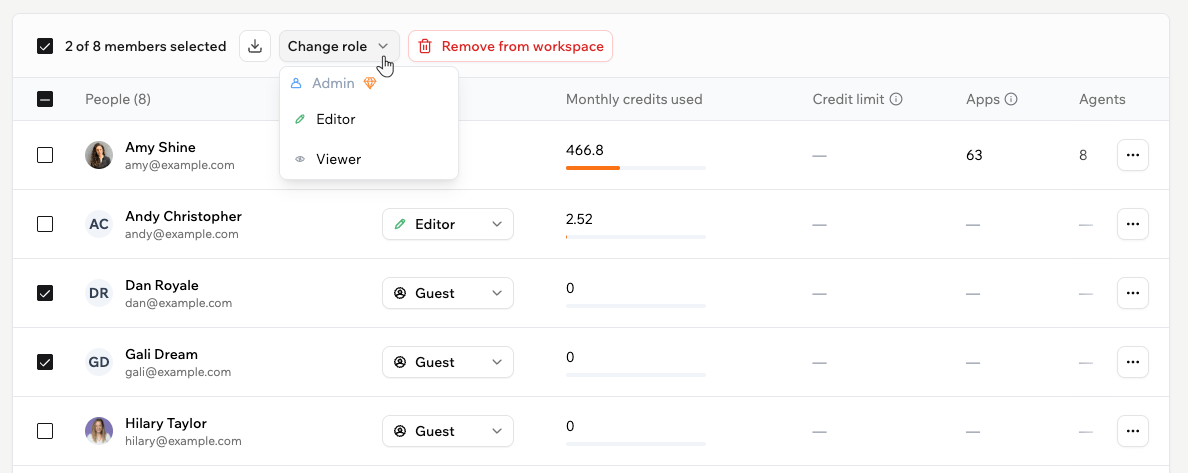
Sélectionner plusieurs membres pour des actions groupées
Sur un forfait Enterprise (Business ou Enterprise), la barre d’outils inclut également Set credit limit, qui définit une limite mensuelle de crédits pour les membres sélectionnés. Laissez vide pour supprimer une limite existante. Cette action n’apparaît pas sur les autres forfaits.
Exporter les membres
Pour exporter la liste des membres, cliquez sur l’icône de téléchargement à côté de la zone de recherche et choisissez ce qu’il faut exporter :- All people : Tous les membres du workspace.
- Current filter : Uniquement les membres qui correspondent aux filtres que vous avez appliqués.
- Only selected : Uniquement les membres que vous avez sélectionnés avec les cases à cocher.
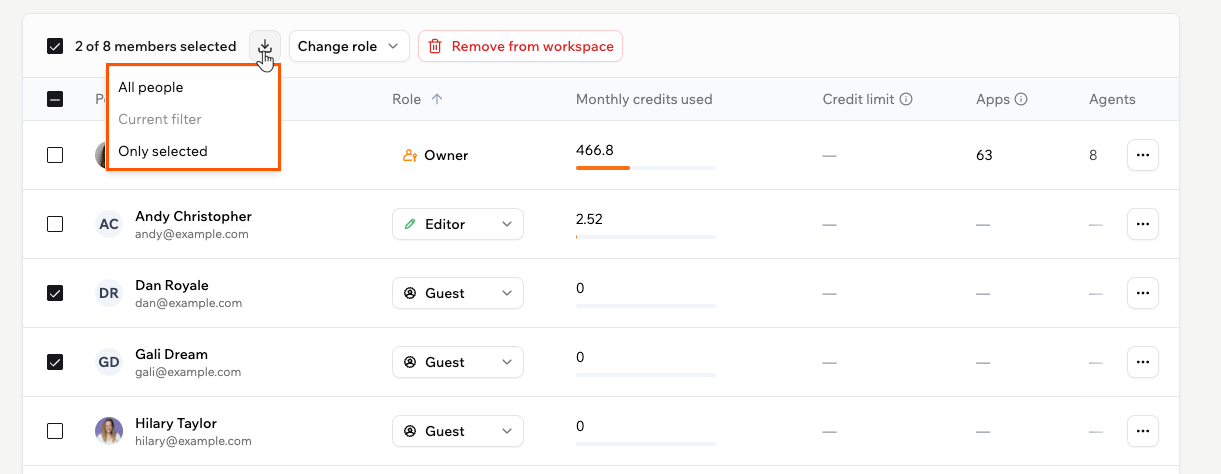
Exporter la liste des membres
Gérer les invités
Les invités sont ajoutés à votre workspace lorsque vous invitez quelqu’un à une application spécifique qui n’est pas déjà membre du workspace. Vous pouvez gérer les invités depuis Settings → Members and groups. Un invité ne peut ouvrir que les applications auxquelles il a été invité. Dans les paramètres du workspace, il ne peut voir que Basic information. Il peut toujours gérer son propre compte depuis Account preferences, mais il ne peut pas créer d’applications, voir les autres applications du workspace ou inviter des collaborateurs. Pour promouvoir un invité en membre à part entière, cliquez sur son rôle dans la colonne Role et choisissez Editor ou Viewer. Pour voir quelles applications un invité peut ouvrir, cliquez sur l’icône More actions à côté de son nom et sélectionnez View app access.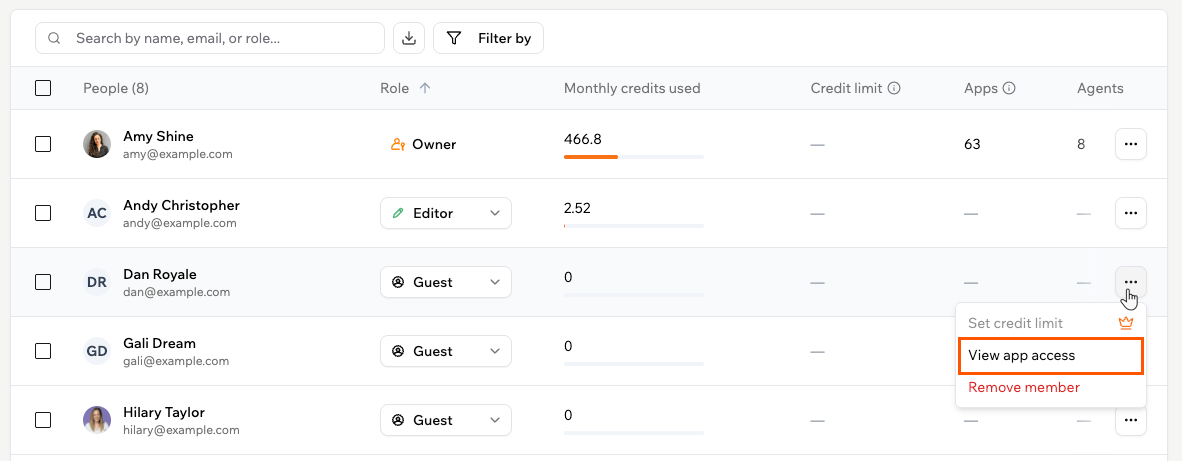
Voir l'accès aux applications d'un invité
Cette page a été traduite par IA. Pour les informations les plus précises et à jour, consultez la version anglaise.