

Où se trouvent les données utilisateur
Les données d’une personne peuvent apparaître à plusieurs endroits de votre application, selon la façon dont vous l’avez construite. Lorsque vous recevez une demande, vérifiez chaque endroit qui concerne votre application :Traiter une demande
Lorsqu’une personne vous demande de supprimer ses données, suivez les mêmes étapes à chaque fois pour ne rien oublier. Pour traiter une demande de suppression :- Confirmez que la demande vient bien de la personne concernée, par exemple en répondant depuis l’adresse e-mail de son compte.
- Si elle a aussi demandé une copie de ses données, exportez-les avant de supprimer quoi que ce soit. En savoir plus
- Retirez-la d’App Users.
- Supprimez définitivement ses enregistrements dans l’onglet Data.
- Si votre application a un agent intégré avec la mémoire activée, supprimez ses souvenirs enregistrés.
- Contactez tous les autres services avec lesquels vous avez partagé ses données, comme un fournisseur de paiement, un outil d’e-mailing ou une application connectée. Il vous incombe de leur demander de les supprimer aussi.
- Informez la personne que sa demande est traitée.
Supprimer un utilisateur
Retirer un utilisateur de la section App Users le déconnecte immédiatement de votre application et le retire de votre liste d’utilisateurs. Son mot de passe et ses codes de connexion cessent de fonctionner. Vous ne pouvez pas annuler cette action depuis votre tableau de bord. Si votre application est publique, la personne peut se réinscrire avec la même adresse e-mail. Cela crée un nouveau compte, et ses anciennes sessions ne reviennent pas. Si votre application est privée, elle a besoin d’une nouvelle invitation ou d’une demande d’accès approuvée pour revenir.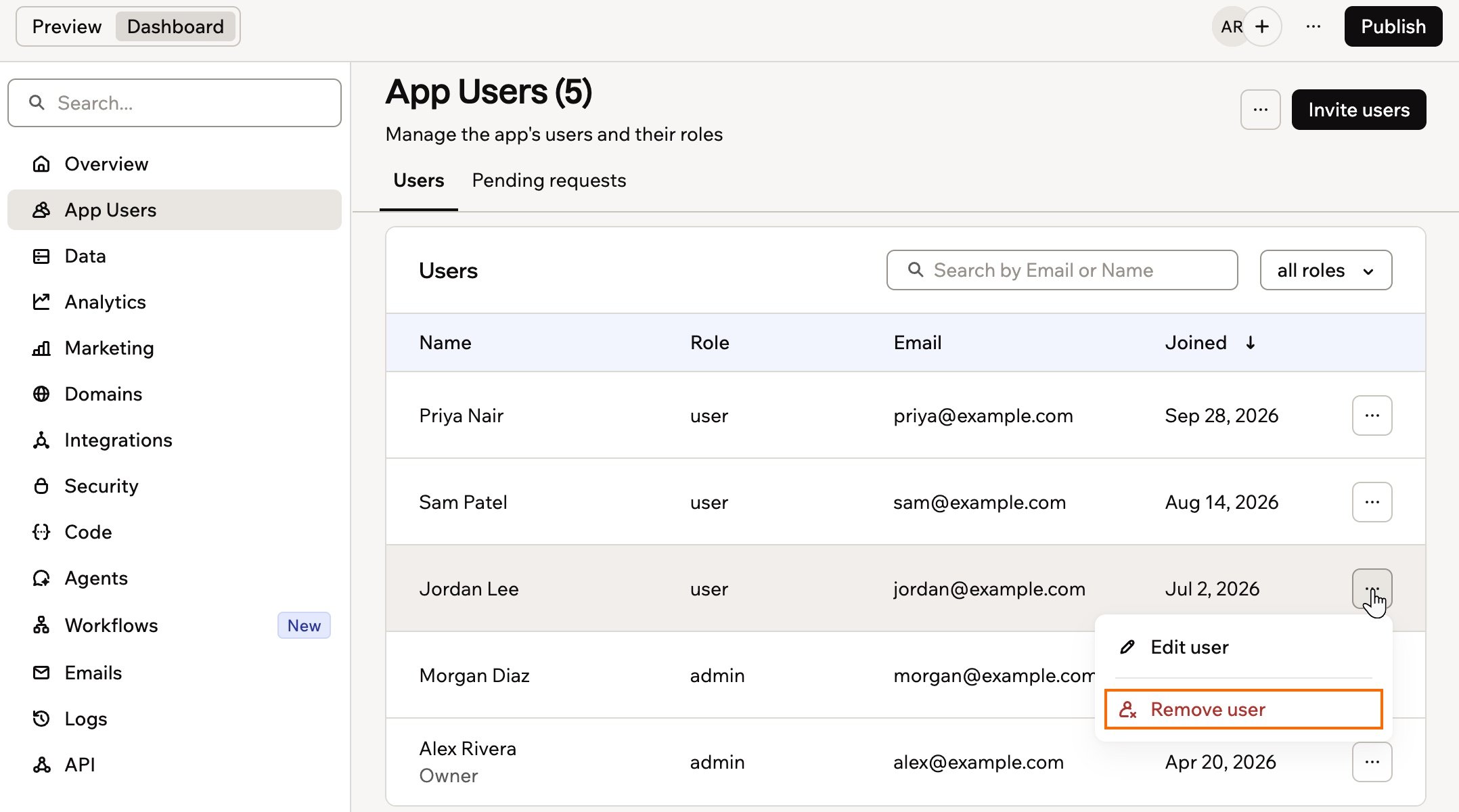
Accéder aux utilisateurs de votre application pour les supprimer
- Cliquez sur Dashboard dans votre éditeur d’application.
- Cliquez sur App Users.
- Recherchez la personne qui a demandé la suppression, par exemple par nom ou adresse e-mail.
- Cliquez sur l’icône More actions à côté d’elle.
- Sélectionnez Remove user.
- Confirmez que vous souhaitez retirer cet utilisateur.
Ce que le retrait d’un utilisateur ne supprime pas
- Son profil est conservé dans Base44, marqué comme supprimé. Il n’apparaît plus dans votre liste d’utilisateurs.
- Les comptes qu’il a connectés à votre application, par exemple via un connecteur, restent connectés.
- Si votre application utilise un SSO personnalisé, ses enregistrements de connexion SSO sont conservés.
- Son propre compte Base44, s’il en a un, n’est pas affecté.
Supprimer les données d’un utilisateur
Si votre application utilise des tables de données personnalisées, vous pouvez aussi stocker des données personnelles comme des soumissions de formulaires, des réponses à des sondages, des tickets de support ou des commandes dans l’onglet Data. Vous devez supprimer tous les enregistrements liés à la personne qui vous a demandé de supprimer ses données.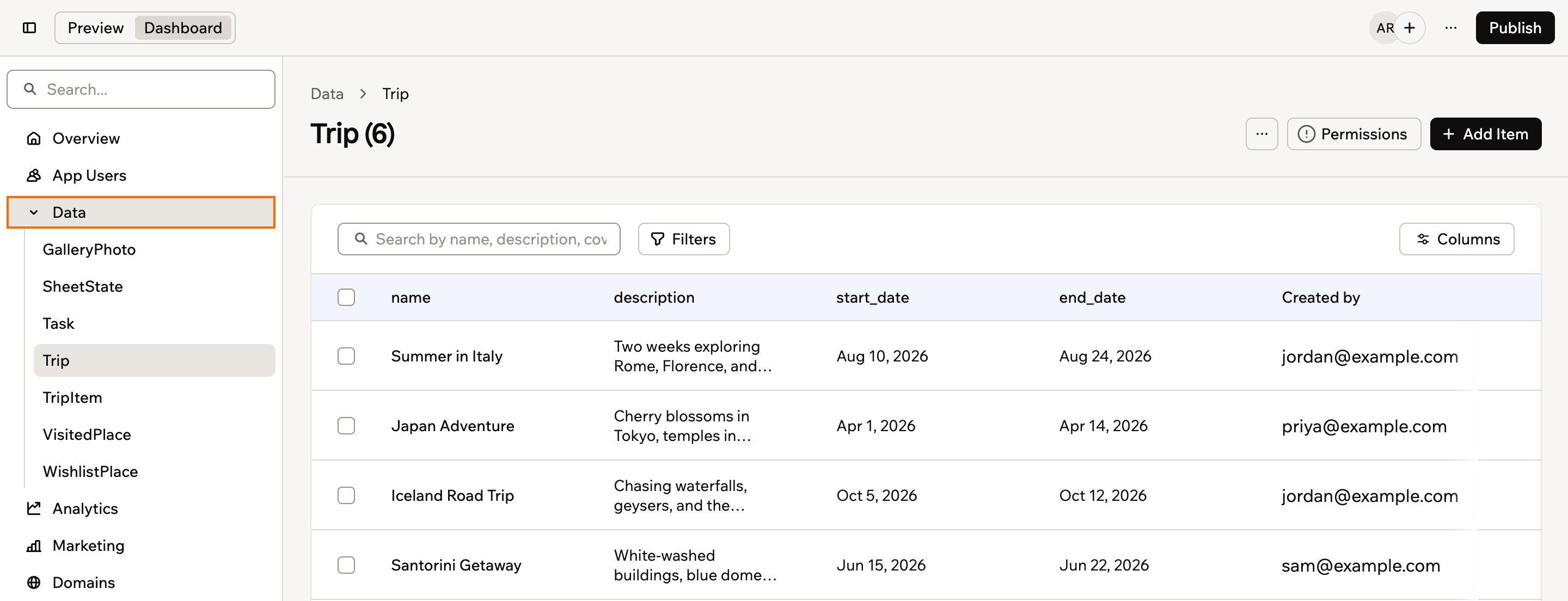
Supprimer les données des utilisateurs de votre application
- Cliquez sur Dashboard dans votre éditeur d’application.
- Cliquez sur Data.
- Ouvrez chaque table susceptible de contenir des données personnelles, comme les contacts, les commandes ou les soumissions de formulaires.
- Utilisez les filtres ou les champs de recherche pour trouver les enregistrements appartenant à la personne qui a demandé la suppression, par exemple par adresse e-mail, identifiant d’utilisateur ou autre identifiant unique. Les enregistrements qu’elle a créés affichent son adresse e-mail sous Created by.
- Sélectionnez les enregistrements liés à cette personne.
- Supprimez les enregistrements sélectionnés de la table.
- Cliquez sur l’icône More actions en haut de la table et sélectionnez Recently deleted.
- Cliquez sur l’icône Delete à côté de chaque enregistrement supprimé, puis cliquez sur Delete Permanently pour confirmer.
- Répétez les étapes 3 à 8 pour toutes les autres tables où les données de cette personne pourraient apparaître.
Supprimer les souvenirs de l’agent
Si votre application a un agent intégré avec la mémoire activée, il a peut-être enregistré des détails sur la personne. Chaque souvenir enregistré indique s’il appartient à une seule personne ou s’il est partagé avec tout le monde. Pour supprimer un souvenir de l’agent :- Cliquez sur Dashboard dans votre éditeur d’application.
- Cliquez sur Agents.
- Cliquez sur Edit Agent sur l’agent concerné.
- Cliquez sur Memory.
- Sous Saved Memories, survolez un souvenir concernant la personne et cliquez sur l’icône Delete .
- Répétez l’opération pour chaque agent de votre application.
Fournir à une personne ses données
Certaines lois sur la vie privée permettent aussi aux gens de demander une copie des données que vous détenez à leur sujet. Vous pouvez les exporter depuis App Users et depuis chaque table de l’onglet Data. Pour exporter les données d’une personne :- Cliquez sur Dashboard dans votre éditeur d’application.
- Cliquez sur App Users.
- Cliquez sur l’icône More actions en haut de la page et sélectionnez Export to CSV.
- Cliquez sur Data.
- Pour chaque table qui contient ses enregistrements, cliquez sur l’icône More actions et cliquez sur Export.
- Retirez les lignes de toutes les autres personnes des fichiers exportés avant de les envoyer.
Les deux exports incluent toutes les lignes, pas seulement celles de la personne. Retirez toujours les données des autres personnes avant de partager un fichier.
Cette page a été traduite à l’aide de l’IA. Pour obtenir les informations les plus exactes et à jour, consultez la version anglaise.