

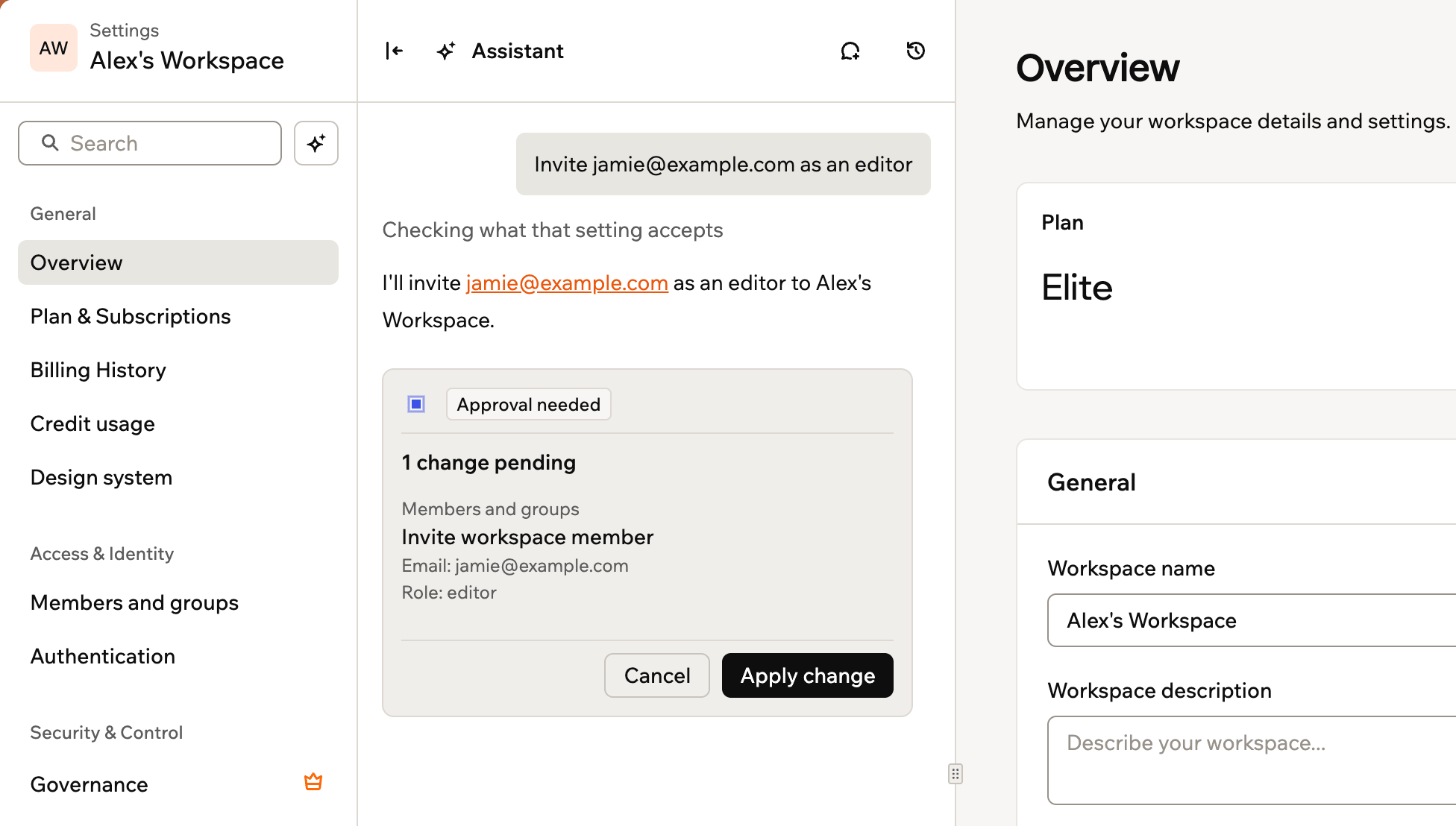
L'assistant vous demande d'approuver un changement
Ouvrir l’assistant
Ouvrez l’assistant depuis les paramètres de votre espace de travail. Il s’ouvre à côté de la page de paramètres où vous êtes. Vous voyez ainsi vos paramètres pendant que vous discutez. Il répond dans la langue dans laquelle vous écrivez. Pour ouvrir l’assistant :- Cliquez sur le nom de votre espace de travail en bas à gauche de votre compte.
- Cliquez sur Paramètres.
- Cliquez sur l’icône de l’assistant à côté de Rechercher.
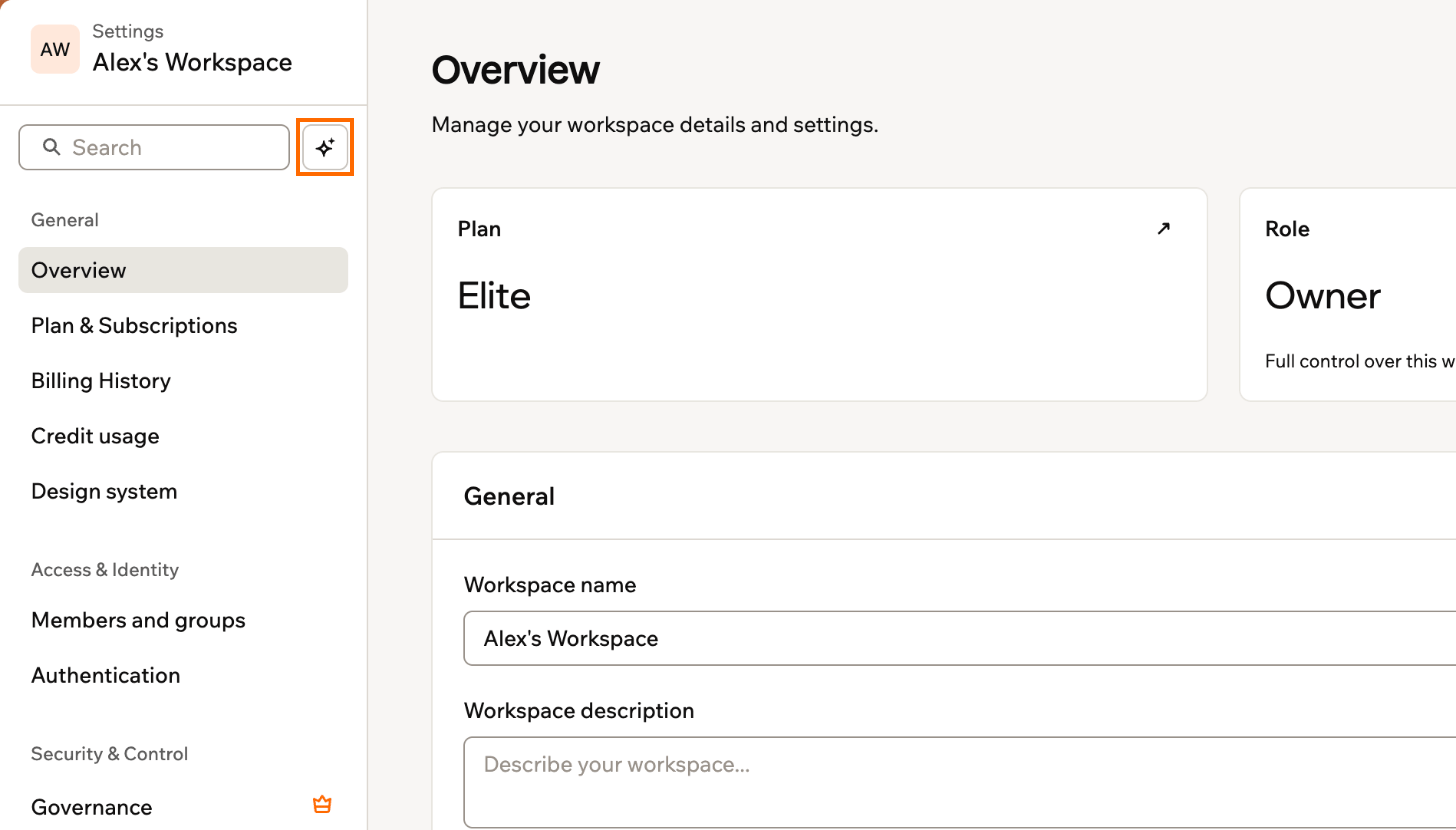
Ouvrir l'assistant depuis les paramètres de votre espace de travail
À quoi sert l’assistant
L’assistant peut faire la plupart de ce que vous pouvez faire dans les paramètres de votre espace de travail. Voici quelques exemples :Modifier un paramètre de l'espace de travail
Modifier un paramètre de l'espace de travail
Demandez à l’assistant de modifier un paramètre pour vous, comme rendre les nouvelles applications privées ou définir une limite de crédits par défaut pour les membres. Par exemple :
Gérer les membres et les permissions
Gérer les membres et les permissions
Invitez des membres, changez leurs rôles, créez des liens d’invitation ou créez des groupes. Par exemple :
Créer un composant
Créer un composant
Demandez à l’assistant de créer un composant réutilisable pour votre espace de travail, comme une icône ou un bouton. Il ne modifie pas vos applications. Pour l’utiliser dans une application, cliquez sur l’icône plus dans le chat IA, cliquez sur Explorer la bibliothèque de composants, puis sur Mes composants. Par exemple :
Modifier la résidence de vos données
Modifier la résidence de vos données
Demandez à l’assistant de modifier la résidence des données de votre espace de travail, qui définit où les nouvelles applications stockent leurs données. Vos applications existantes restent dans leur région actuelle. Pour les déplacer, demandez une migration. Par exemple :
Poser des questions
Demandez à l’assistant comment votre espace de travail est configuré, ou où trouver un paramètre. Il sait sur quelle page de paramètres vous êtes. Quand la réponse se trouve sur une autre page de paramètres, il ouvre cette page pour vous. Par exemple :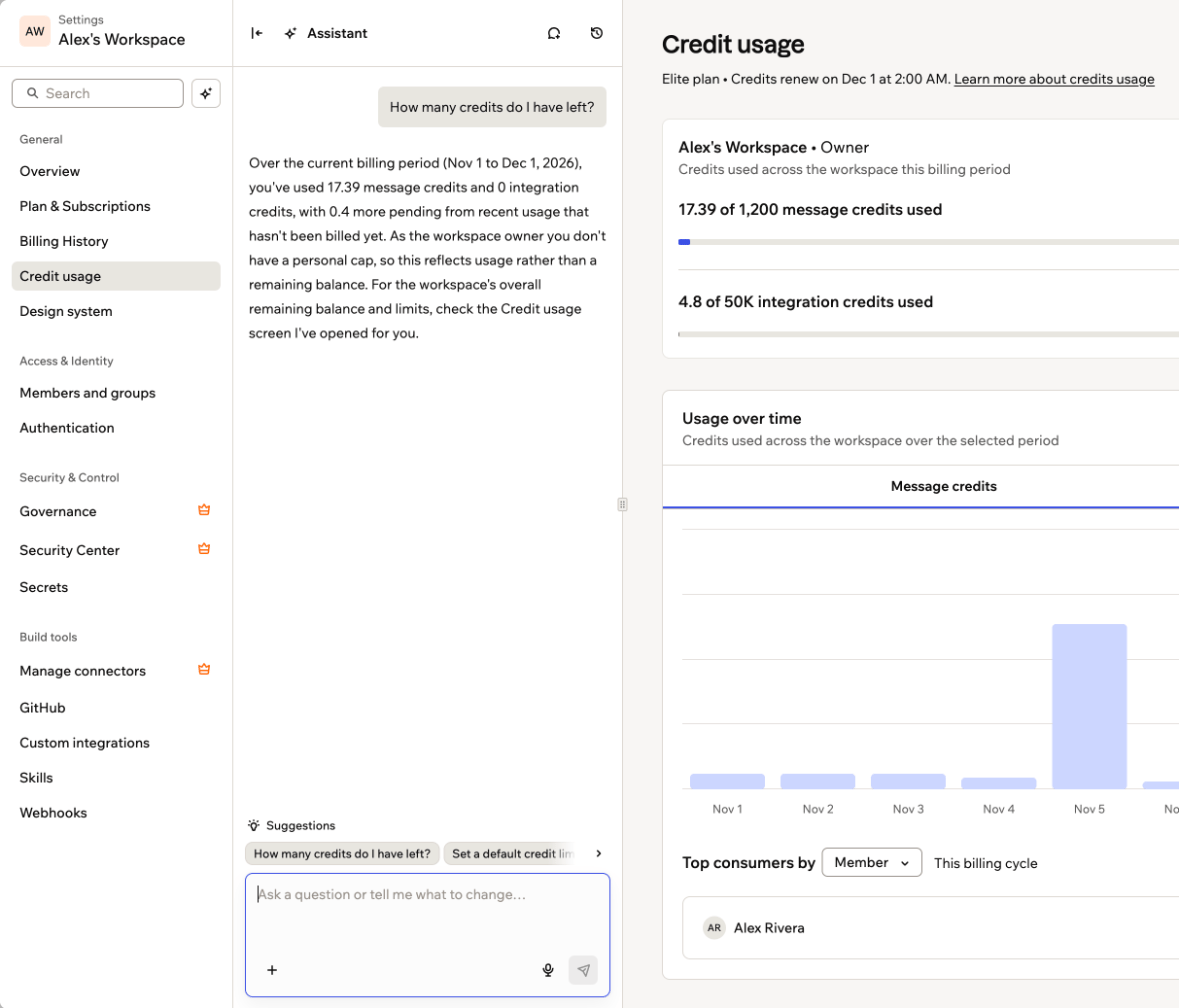
L'assistant répond à une question sur votre espace de travail
Modifier des paramètres
Dites à l’assistant ce que vous voulez changer. Il vous montre le changement avant de l’appliquer. Rien ne change tant que vous ne l’avez pas approuvé. Si votre demande peut avoir plusieurs sens, l’assistant vous pose d’abord une question et vous propose des options. Si un changement risque de bloquer l’accès de quelqu’un, comme l’exigence de l’authentification à deux facteurs, l’assistant vous indique qui est concerné avant votre approbation. Si votre forfait n’inclut pas un paramètre, l’assistant vous indique quel forfait l’inclut. Pour modifier un paramètre :- Cliquez sur le nom de votre espace de travail en bas à gauche de votre compte.
- Cliquez sur Paramètres.
- Cliquez sur l’icône de l’assistant à côté de Rechercher.
-
Saisissez ce que vous voulez changer. Par exemple :
- Vérifiez le changement sous Approbation requise. Il indique où se trouve le paramètre et ce qui change, comme l’e-mail et le rôle d’une invitation, ou la valeur actuelle et la nouvelle valeur d’un paramètre modifié.
- Cliquez sur Appliquer la modification, ou sur Annuler pour laisser le paramètre tel quel. Quand vous l’appliquez, le changement affiche Vous avez approuvé cette modification, et l’assistant vous indique le résultat.
Ce que l’assistant ne peut pas faire
L’assistant agit en votre nom. Il ne peut donc faire que ce que votre rôle et votre forfait vous permettent. Il ne peut pas non plus :- Modifier, changer ou annuler votre forfait. Pour cela, allez dans Forfait et abonnements dans les paramètres de votre espace de travail.
- Déplacer vos applications existantes vers une autre région de données.
- Créer un nouvel espace de travail.
- Créer des clés API ou des jetons d’accès personnels.
Gérer les conversations
Chaque conversation repart de zéro, et l’assistant ne reprend pas ce que vous avez dit d’une conversation à l’autre. Vous pouvez rouvrir une conversation passée depuis Conversations précédentes et reprendre là où vous vous étiez arrêté.- Démarrer une nouvelle conversation : cliquez sur l’icône Nouveau chat en haut de l’assistant.
- Ouvrir une conversation passée : cliquez sur l’icône Conversations précédentes, puis recherchez une conversation ou choisissez-en une dans la liste.
- Masquer l’assistant : cliquez sur l’icône de masquage en haut à gauche de l’assistant, ou cliquez à nouveau sur l’icône de l’assistant à côté de Rechercher.
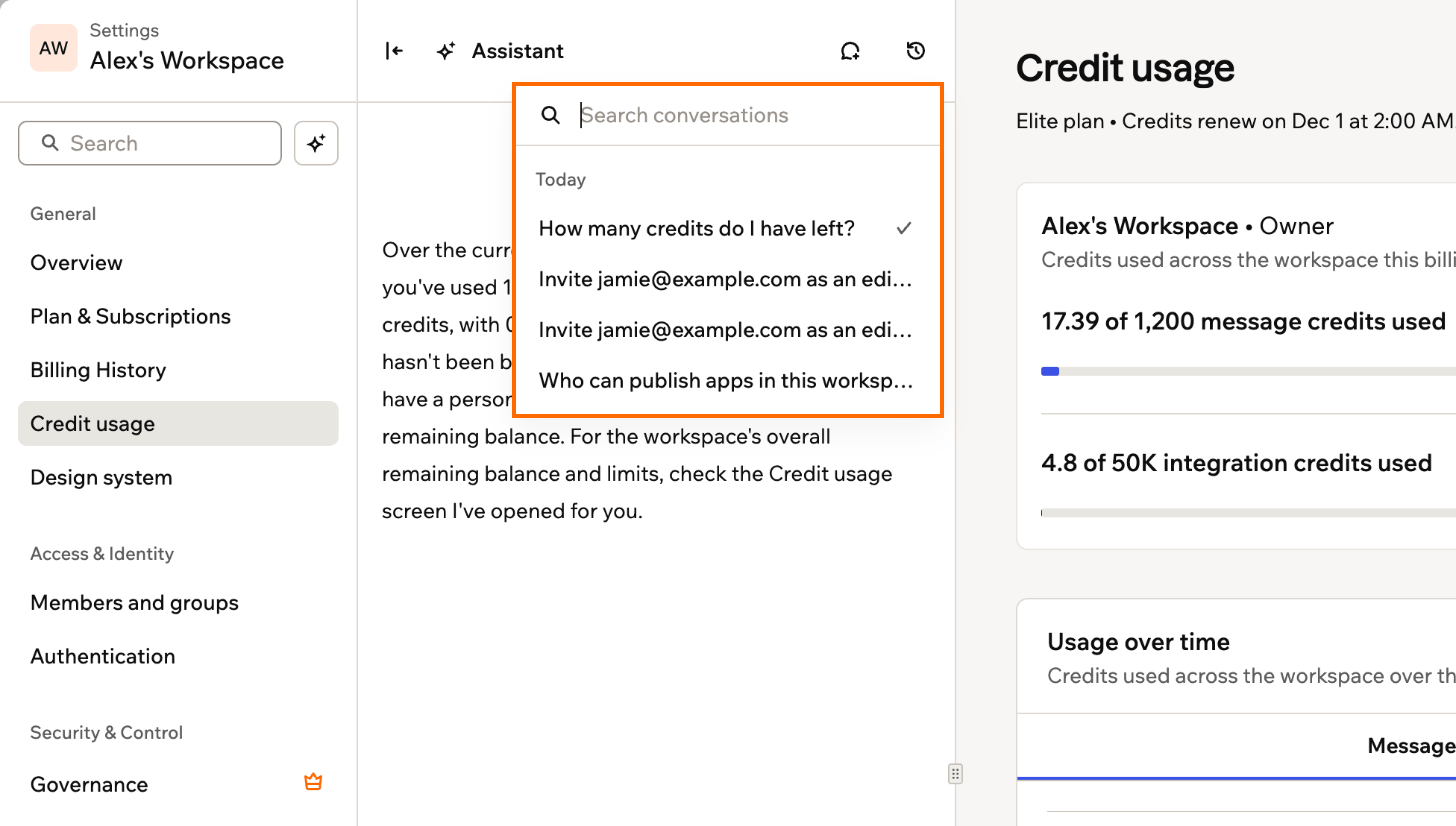
Vos conversations passées avec l'assistant
Cette page a été traduite à l’aide de l’IA. Pour les informations les plus précises et à jour, consultez la version anglaise.