

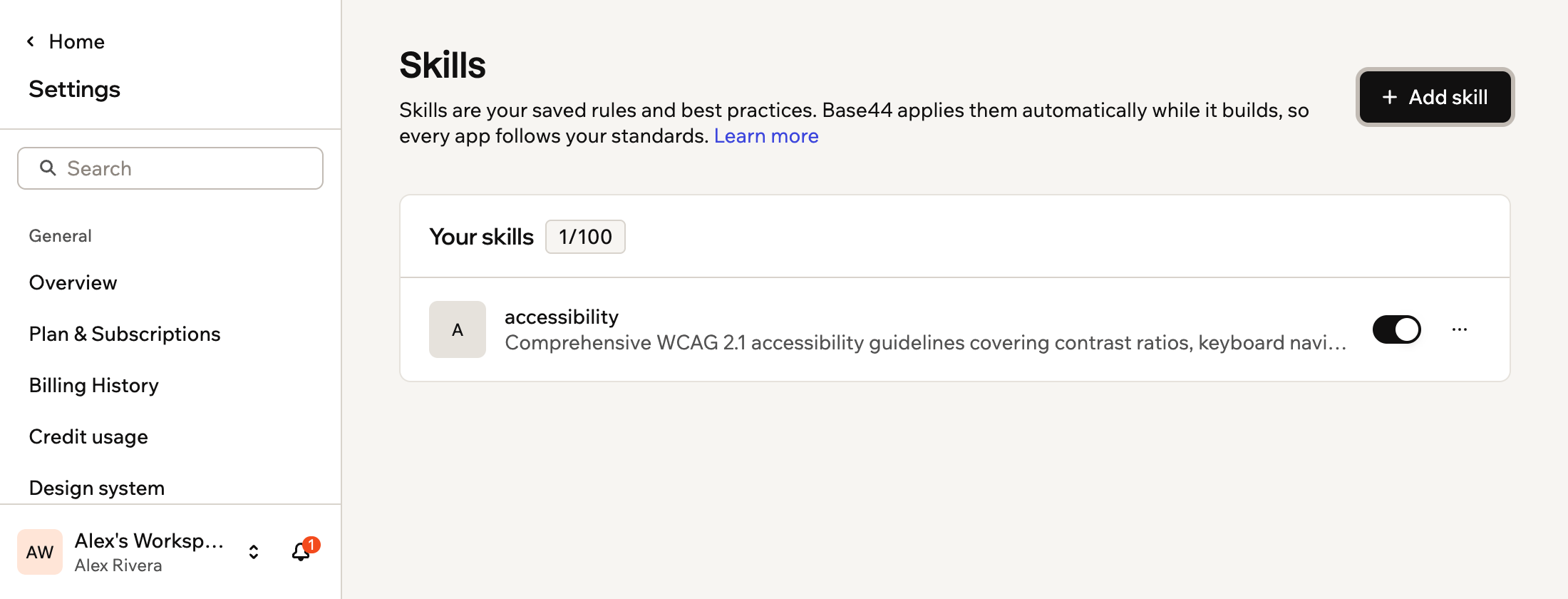
Compétences enregistrées dans un espace de travail
Idées de compétences
Utilisez les compétences pour donner à l’IA des capacités spécialisées pour différents types de travail, comme :
- Compétence de conception : aidez l’IA à penser comme un designer en appliquant la logique de mise en page, les règles d’espacement, la hiérarchie et les meilleures pratiques de composants lors de la construction de votre interface utilisateur.
- Compétence de rédaction : aidez l’IA à se concentrer sur des titres clairs, des descriptions de produits, des landing pages et des textes intégrés à l’application qui correspondent à votre ton et vos objectifs.
- Compétence de données : aidez l’IA à se comporter comme un analyste, à interpréter les métriques, à repérer les modèles et à raisonner sur les décisions à l’aide de vos données structurées.
/ dans la discussion IA pour choisir vous-même une compétence. Consultez Ajouter une compétence ou un connecteur à votre invite.
Types de compétences
Il existe 2 types de compétences. Vous choisissez le type lorsque vous ajoutez une compétence.Compétences d’espace de travail
Les compétences d’espace de travail s’appliquent à chaque application de l’espace de travail, pour toute personne pouvant travailler dans cet espace. Utilisez-les pour garder des modèles de conception, des règles de rédaction et des pratiques de données cohérents dans votre équipe. Tous les membres de l’espace de travail peuvent voir les compétences d’espace de travail, et la discussion IA les utilise dans les discussions de chacun. Seuls les propriétaires et administrateurs de l’espace de travail peuvent les ajouter, les activer ou les désactiver, les modifier ou les supprimer. Les autres membres voient les compétences, mais ne peuvent pas les modifier.Compétences personnelles
Une compétence personnelle fonctionne comme une compétence d’espace de travail, mais uniquement pour vous. Elle apparaît dans votre liste de compétences avec un badge Personal. La discussion IA l’utilise uniquement dans vos propres discussions, dans n’importe quelle application de cet espace de travail. Les autres membres, y compris les administrateurs de l’espace de travail, ne peuvent pas voir vos compétences personnelles. Si une compétence personnelle porte le même nom qu’une compétence d’espace de travail, la discussion IA utilise votre compétence personnelle. Vous ne pouvez pas transformer une compétence personnelle en compétence d’espace de travail, ni l’inverse. Pour changer cela, recréez la compétence avec l’autre portée.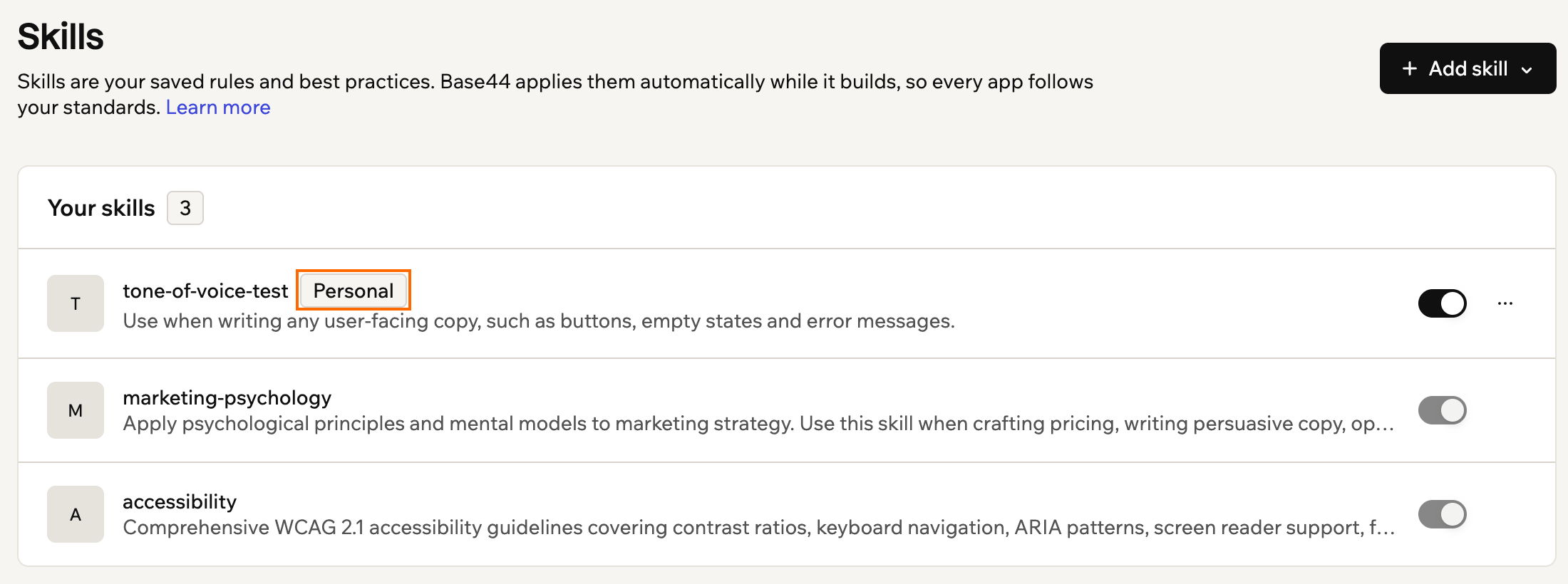
Une compétence personnelle dans votre liste de compétences
Ajouter une compétence
Vous pouvez téléverser un fichier de compétence, partir d’un modèle ou créer une compétence à partir de zéro. Vous choisissez aussi s’il s’agit d’une compétence d’espace de travail ou personnelle. Pour ajouter une compétence :- Cliquez sur le nom de votre espace de travail en bas à gauche de votre compte.
- Cliquez sur Settings.
- Sous Build tools, cliquez sur Skills.
-
Cliquez sur Add skill.
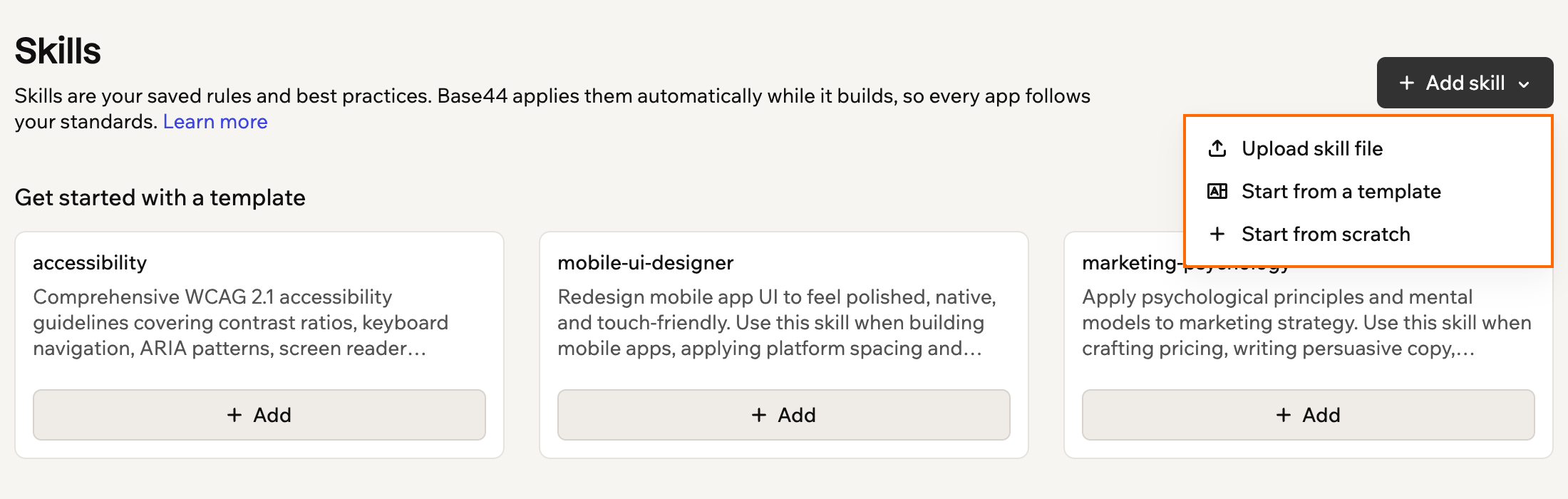
Choisir comment ajouter une compétence
-
Choisissez comment vous voulez commencer :
- Upload skill file : téléversez un fichier
.zipou.skillcontenant un fichierSKILL.mdà sa racine. Le nom, la description et les instructions sont remplis à partir du fichier, pour que vous puissiez les vérifier aux étapes suivantes. - Start from a template : cliquez sur Add sur l’une des compétences préréglées.
- Start from scratch : créez une compétence entièrement personnalisée.
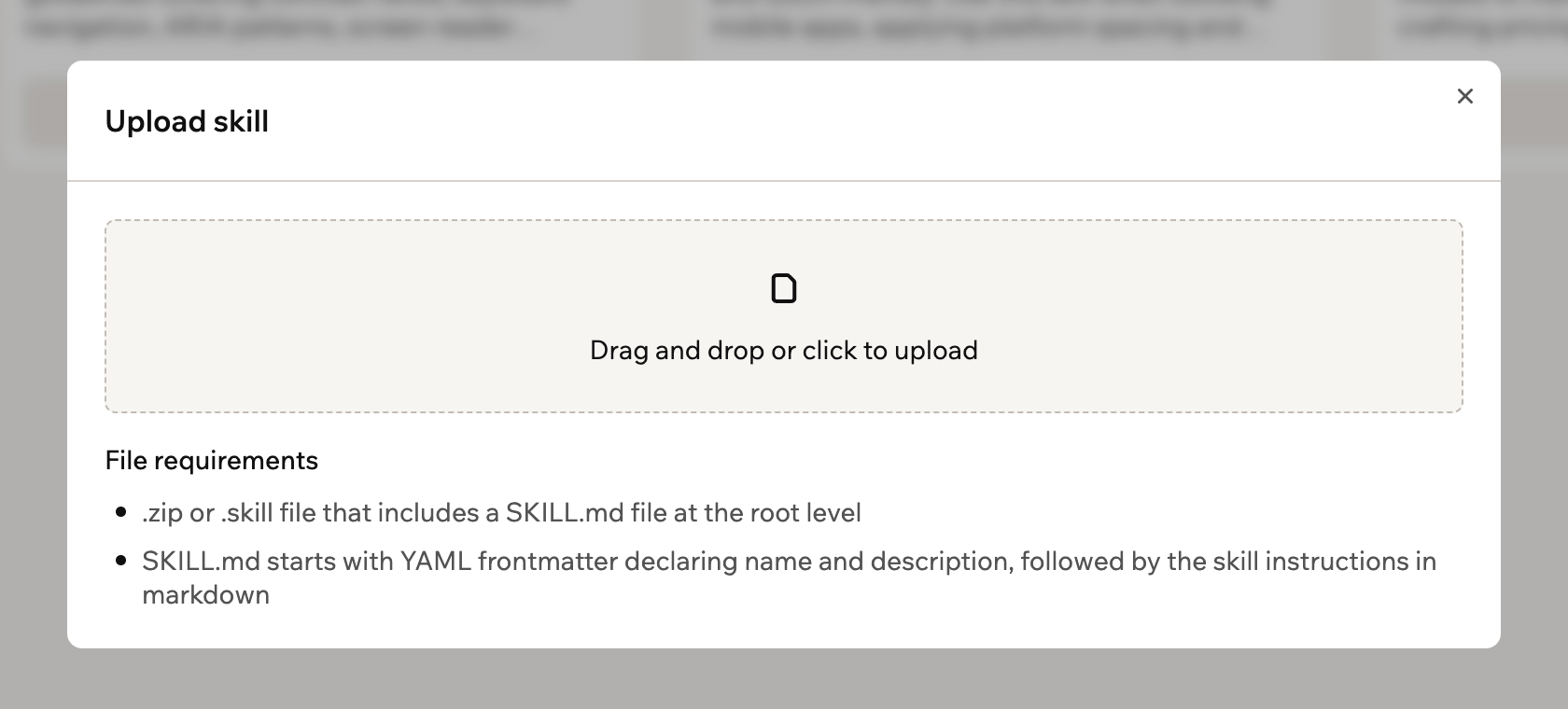
Téléverser un fichier de compétence
- Upload skill file : téléversez un fichier
-
Sous Scope, choisissez Personal pour garder la compétence rien que pour vous, ou Workspace pour la partager avec tout l’espace de travail. Si vous êtes éditeur, la compétence est toujours personnelle.
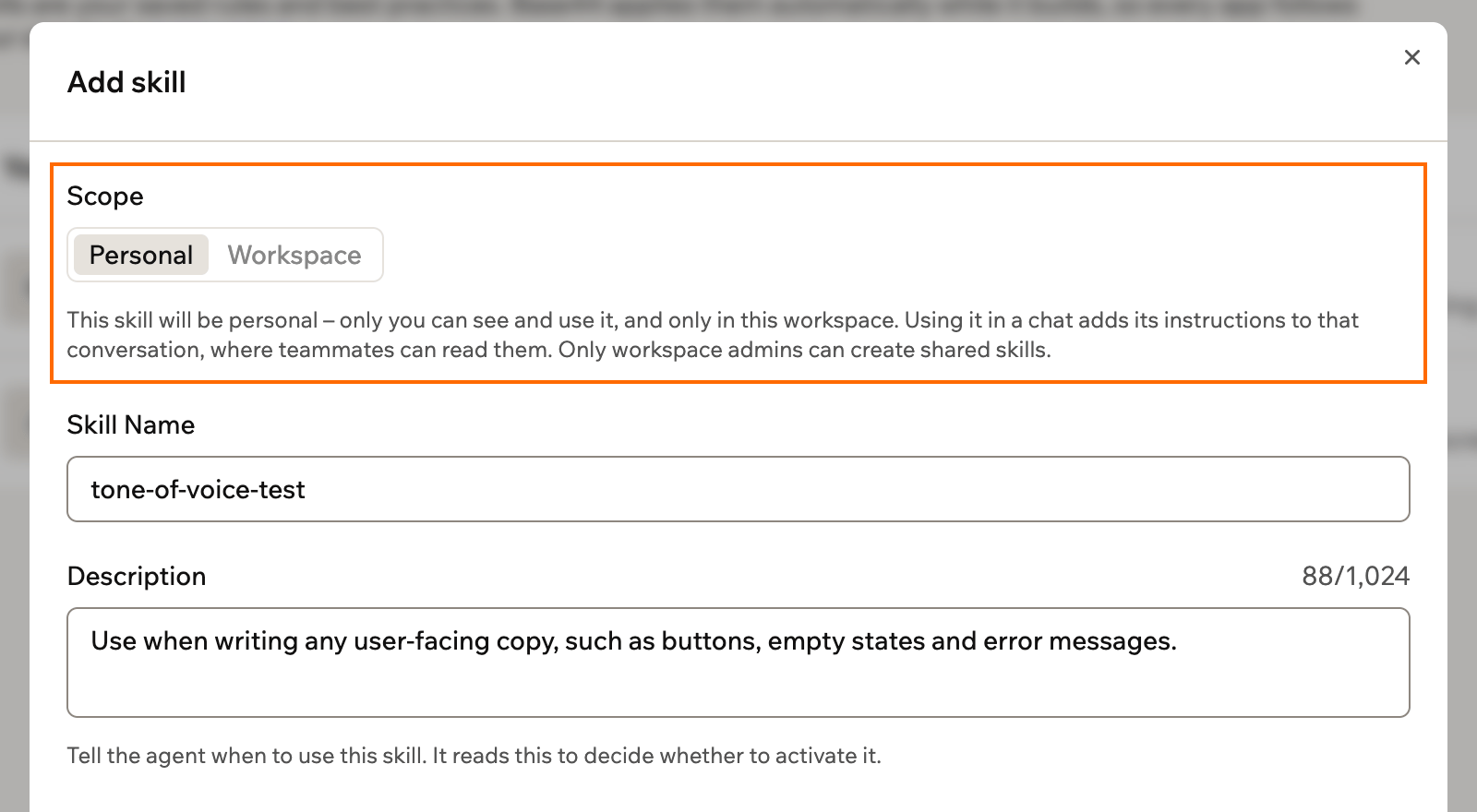
Choisir la portée d'une nouvelle compétence
-
Dans le champ Skill Name, saisissez un nom court et reconnaissable, comme
brand-guidelinesoucheckout-copy-style. - Dans le champ Description, décrivez quand l’IA doit utiliser cette compétence. Par exemple, expliquez à quelles pages ou tâches elle s’applique, ou à quelle équipe ou marque elle appartient.
- Dans le champ Instructions, ajoutez les règles étape par étape que l’IA doit suivre lorsque la compétence s’active. Considérez cela comme la formation d’un nouveau membre d’équipe, avec des titres clairs, des exemples et des priorités.
- (Optionnel) Cliquez sur Refine & Review pour que l’IA affine et ajuste la description et les instructions de la compétence tout en conservant votre intention.
-
Dans la fenêtre Review your skill, comparez la version affinée avec votre texte original :
- Cliquez sur Back to Original si vous préférez votre version originale.
- Cliquez sur Save Skill pour enregistrer la version affinée, ou sur Cancel pour fermer la fenêtre de revue sans enregistrer les modifications.
- Cliquez sur Add skill.
Activer ou désactiver une compétence
Vous pouvez désactiver temporairement une compétence sans la supprimer. Lorsqu’une compétence est désactivée, l’IA ignore ses règles pendant les conversations. Les propriétaires et administrateurs de l’espace de travail peuvent activer ou désactiver les compétences d’espace de travail. Les éditeurs peuvent activer ou désactiver leurs propres compétences personnelles. Pour activer ou désactiver une compétence :- Cliquez sur le nom de votre espace de travail en bas à gauche de votre compte.
- Cliquez sur Settings.
- Sous Build tools, cliquez sur Skills.
- Cliquez sur la bascule sur la compétence concernée pour activer ou désactiver cette compétence.
Modifier ou supprimer une compétence
Mettez à jour une compétence lorsque vos directives changent, ou supprimez-la si vous n’en avez plus besoin. Les propriétaires et administrateurs de l’espace de travail peuvent modifier ou supprimer les compétences d’espace de travail. Les éditeurs peuvent modifier ou supprimer leurs propres compétences personnelles.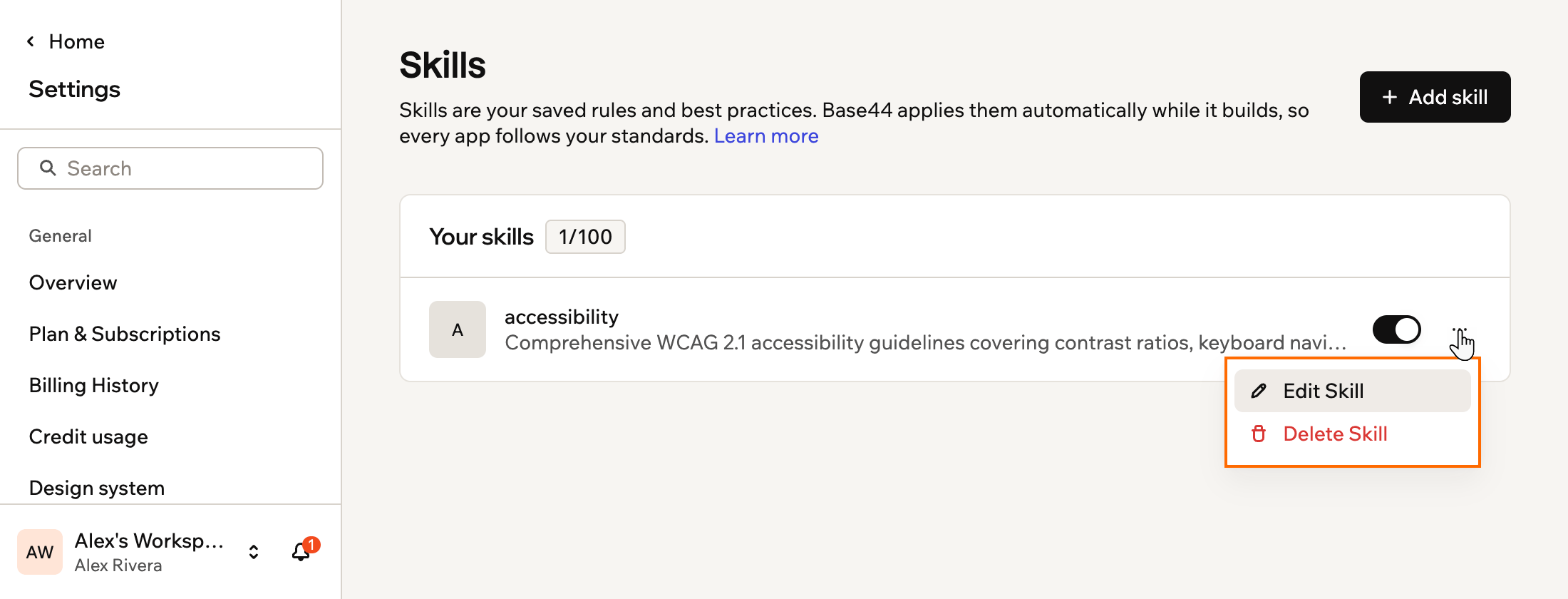
Modification ou suppression d'une compétence d'espace de travail
- Cliquez sur le nom de votre espace de travail en bas à gauche de votre compte.
- Cliquez sur Settings.
- Sous Build tools, cliquez sur Skills.
- À côté de la compétence concernée, cliquez sur l’icône More actions .
- Choisissez ce que vous voulez faire :
- Edit Skill : ouvrez l’éditeur de compétence pour effectuer des modifications. Vous pouvez mettre à jour le Skill name, la Description ou les Instructions, et éventuellement cliquer à nouveau sur Refine & Review pour que l’IA améliore vos mises à jour avant d’enregistrer.
- Delete Skill : supprimez la compétence de votre espace de travail.
Meilleures pratiques pour rédiger des compétences
Les compétences sont du texte statique. Elles ne peuvent pas extraire des données en direct, vérifier les conditions actuelles ou s’adapter en fonction du contenu de votre application. Pour les besoins de données en direct, utilisez plutôt les connexions MCP. Les compétences influencent le comportement de l’IA uniquement dans la discussion de l’éditeur. Elles n’imposent pas de normes de code, de contrôles d’accès ou de politiques de données au niveau de la plateforme.
- Gardez chaque compétence concentrée sur une seule préoccupation. Les compétences pour la conception, la rédaction, les données et la sécurité sont plus faciles à maintenir, à basculer et à invoquer précisément qu’une seule compétence large qui essaie de tout couvrir.
- Modifiez et mettez à jour plutôt que supprimer et reconstruire. À mesure que vos normes évoluent, mettez à jour les instructions de la compétence. Supprimer et recommencer perd votre historique et risque des lacunes.
- Évitez la logique conditionnelle complexe. Des instructions comme « si X alors Y, mais si Z alors W » peuvent produire des résultats incohérents. Gardez les règles claires et directes.
- Mentionnez la compétence dans votre invite pour de meilleurs résultats. L’IA peut invoquer automatiquement les compétences, mais être explicite (par exemple, « Apply the brand-guidelines skill to this page ») produit des résultats plus fiables.
FAQ
Cliquez sur une question ci-dessous pour en savoir plus sur les compétences.Quand l'IA utilise-t-elle une compétence d'espace de travail ?
Quand l'IA utilise-t-elle une compétence d'espace de travail ?
L’IA décide d’utiliser ou non une compétence en fonction de votre invite et de la description et des instructions de la compétence. Elle peut invoquer automatiquement les compétences pertinentes lorsqu’elles correspondent à ce que vous essayez de faire.Pour de meilleurs résultats, mentionnez la compétence ou son objectif directement dans votre invite, comme « Apply our accessibility skill to this form ».
Les compétences d'espace de travail s'appliquent-elles à toutes les applications de mon espace de travail ?
Les compétences d'espace de travail s'appliquent-elles à toutes les applications de mon espace de travail ?
Oui. Les compétences d’espace de travail sont disponibles dans la discussion IA dans chaque application de cet espace de travail pour toute personne pouvant travailler dans cet espace.
Quel est le lien entre les compétences d'espace de travail et les connexions MCP ?
Quel est le lien entre les compétences d'espace de travail et les connexions MCP ?
Les compétences d’espace de travail définissent les règles partagées et les meilleures pratiques pour la façon dont l’IA construit des applications dans un espace de travail spécifique.Les connexions MCP sont configurées une fois par compte et permettent à la discussion IA d’utiliser des outils externes et des données en direct sur toutes les applications et espaces de travail auxquels votre compte peut accéder.Apprenez à ajouter des connexions MCP.
Que se passe-t-il si je supprime une compétence d'espace de travail ?
Que se passe-t-il si je supprime une compétence d'espace de travail ?
Lorsque vous supprimez une compétence, la discussion IA n’utilise plus ses règles dans aucune application de cet espace de travail. Vous devez recréer la compétence si vous voulez restaurer ces directives à l’avenir.
Cette page a été traduite à l’aide de l’IA. Pour les informations les plus précises et à jour, consultez la version anglaise.