

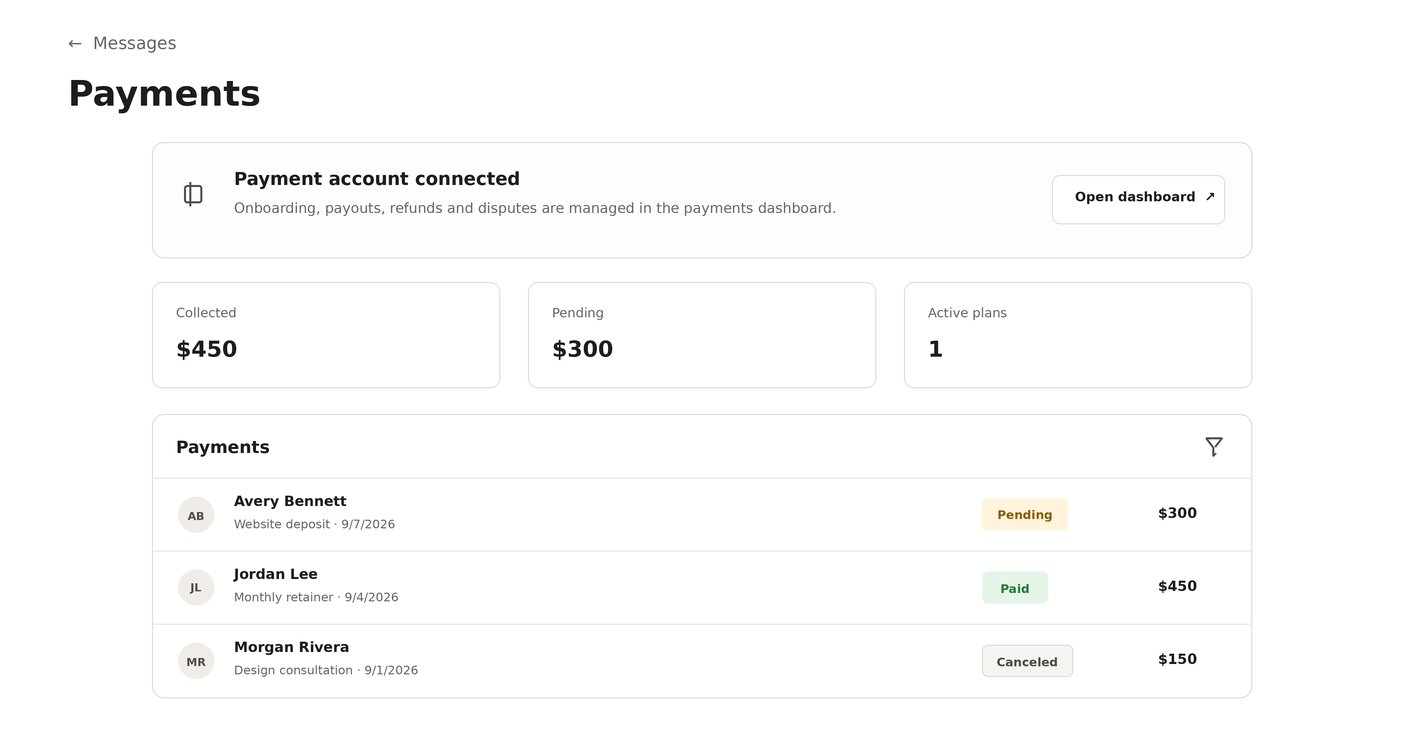
Suivi des paiements clients dans votre espace de travail
Avant de commencer : vous devez être un partenaire Base44 approuvé dans un emplacement pris en charge pour demander et recevoir des paiements clients.
Connecter votre compte de paiement
Connectez Wix Payments une seule fois avant d’envoyer votre première demande de paiement. Effectuez la vérification du compte et configurez les versements dans le tableau de bord Wix Payments. En savoir plus sur le processus de vérification de Wix Payments. Pour connecter votre compte de paiement :- Dans votre espace de travail, cliquez sur Partners dans la barre latérale.
- Cliquez sur Messages.
- Cliquez sur Payments.
- Si vous y êtes invité, saisissez votre nom légal dans les champs First name et Last name.
- Consultez les conditions d’utilisation de Wix Payments et les frais de service.
- Cochez la case I agree to the Wix Payments terms of service.
- Cliquez sur Connect Wix Payments.
- Suivez les instructions dans le tableau de bord Wix Payments pour vérifier votre compte et configurer les versements.
Demander un paiement
Envoyez une demande de paiement directement depuis la conversation client concernée. Votre client reçoit une carte Payment request dans la conversation et peut payer via une page de paiement sécurisée. Pour demander un paiement :- Dans votre espace de travail, cliquez sur Partners dans la barre latérale.
- Cliquez sur Messages.
- Dans l’onglet Clients, ouvrez la conversation client concernée.
- Cliquez sur Request payment.
- Saisissez l’objet du paiement dans le champ What’s it for?.
- Saisissez le montant du paiement dans le champ Amount. Le montant minimum de paiement apparaît sous le champ.
- Sélectionnez une Frequency :
- One-time : demandez un paiement unique.
- Monthly : demandez des paiements mensuels jusqu’à ce que vous ou votre client annuliez le plan.
- Vérifiez les Base44 fee (15%) et le montant sous You receive (before provider fees).
- Cliquez sur Send request.
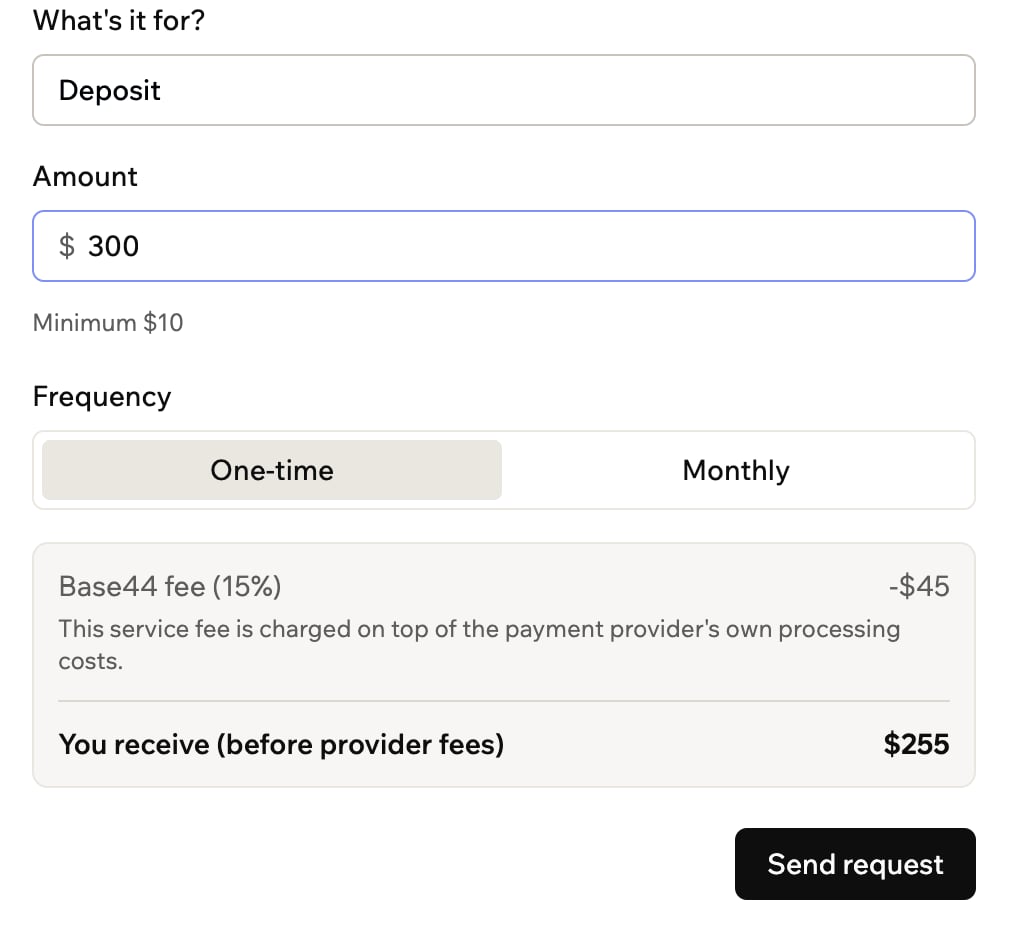
Demander un paiement à un client
You receive (before provider fees) reflète le montant du paiement après les frais Base44 de 15 %. Votre prestataire de paiement déduit séparément ses frais de traitement.
Gérer vos paiements
Suivez les demandes de paiement et les plans mensuels, relancez les paiements en attente et gérez les versements, les remboursements et les litiges. Pour gérer vos paiements :- Dans votre espace de travail, cliquez sur Partners dans la barre latérale.
- Cliquez sur Messages.
- Cliquez sur Payments.
- Choisissez ce que vous voulez faire :
- Filtrer la liste : affichez les paiements All, Pending, Paid ou Canceled.
- Send reminder : relancez votre client à propos d’une demande en attente.
- Cancel request : annulez une demande de paiement en attente.
- Cancel plan : arrêtez les prochains prélèvements d’un plan mensuel.
- Cliquez sur Open dashboard pour gérer la vérification du compte, les versements, les remboursements et les litiges. En savoir plus sur recevoir des versements de Wix Payments.
FAQ
Quelle devise les paiements utilisent-ils ?
Quelle devise les paiements utilisent-ils ?
Toutes les demandes de paiement utilisent la devise de votre compte de paiement.
Y a-t-il un montant minimum de paiement ?
Y a-t-il un montant minimum de paiement ?
Oui. Le montant minimum est de 10 dans la devise de votre compte de paiement. Il apparaît sous le champ Amount lorsque vous créez une demande de paiement.
Comment mon client paie-t-il ?
Comment mon client paie-t-il ?
Votre client ouvre une page de paiement sécurisée depuis la carte Payment request de votre conversation. Il peut également consulter et payer les demandes et voir les prochains paiements mensuels depuis son onglet Payments.
Mon client peut-il annuler un plan mensuel ?
Mon client peut-il annuler un plan mensuel ?
Oui. Votre client peut cliquer sur Cancel service depuis son onglet Payments. Son plan reste actif jusqu’à la fin de la période de facturation en cours et n’est pas renouvelé. Vous pouvez également l’annuler depuis votre onglet Payments.
Cette page a été traduite à l’aide de l’IA. Pour les informations les plus précises et les plus à jour, consultez la version anglaise.