

Créer un nouvel espace de travail
Lorsque vous créez un nouvel espace de travail, vous en êtes automatiquement le propriétaire et vous seul pouvez le gérer jusqu’à ce que vous invitiez d’autres personnes.Le nombre d’espaces de travail que vous pouvez posséder est limité. Consultez Combien d’espaces de travail puis-je avoir ?
- Cliquez sur le nom de votre espace de travail en bas à gauche de votre compte.
- Cliquez sur le nom de votre espace de travail en haut du menu pour ouvrir la liste des espaces de travail.
- Cliquez sur Add new workspace en bas de la liste.
- Saisissez un nom pour votre espace de travail.
- Cliquez sur Create workspace.
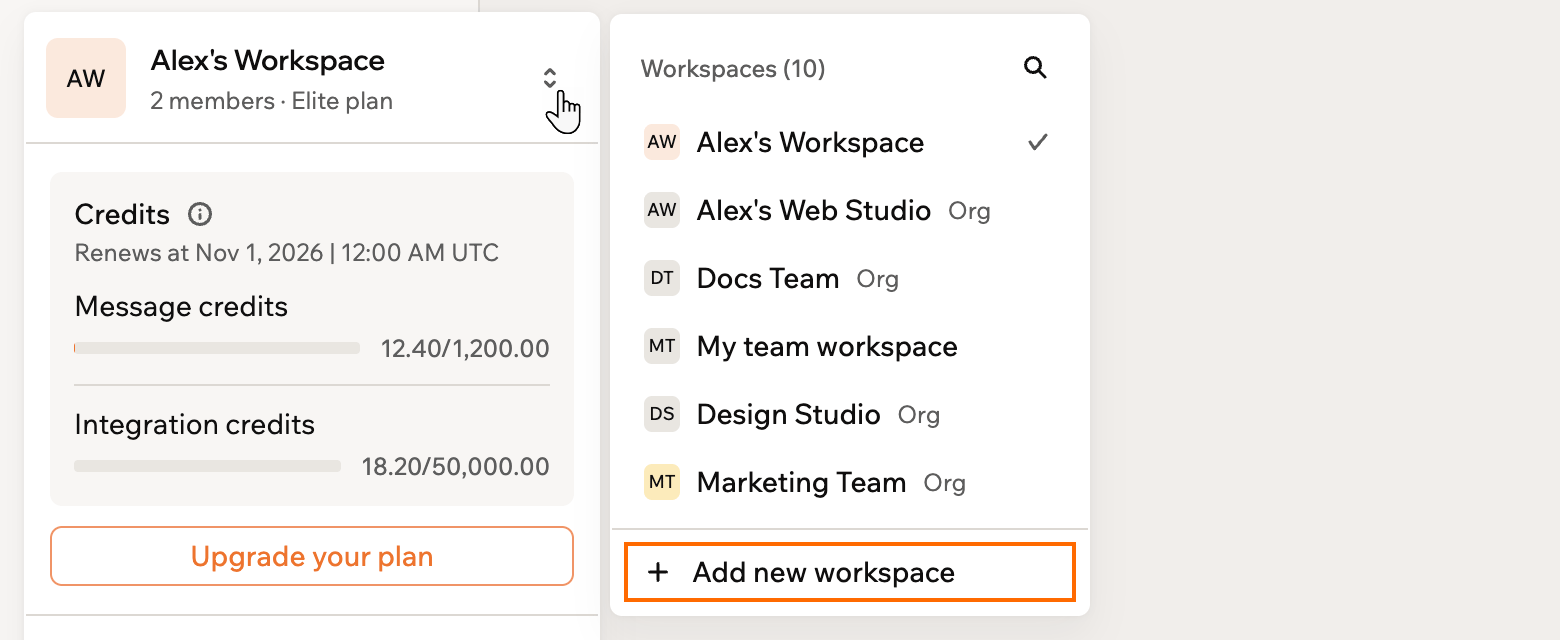
Création d'un nouvel espace de travail dans votre compte Base44
Configurer un espace de travail
En tant que propriétaire ou administrateur d’un espace de travail, vous pouvez personnaliser ses paramètres pour répondre aux besoins de votre équipe. Depuis les paramètres de l’espace de travail, vous pouvez gérer le nom et la description, le plan et la facturation, l’utilisation des crédits, les membres et l’authentification. Avec un plan Enterprise (Business ou Enterprise), vous pouvez également configurer des options au niveau de l’application depuis Governance. Pour configurer votre espace de travail :- Cliquez sur le nom de votre espace de travail en haut à gauche de votre compte.
- Cliquez sur Settings.
- Sous General, cliquez sur Overview.
- Mettez à jour vos paramètres, notamment le Workspace name et la Workspace description.
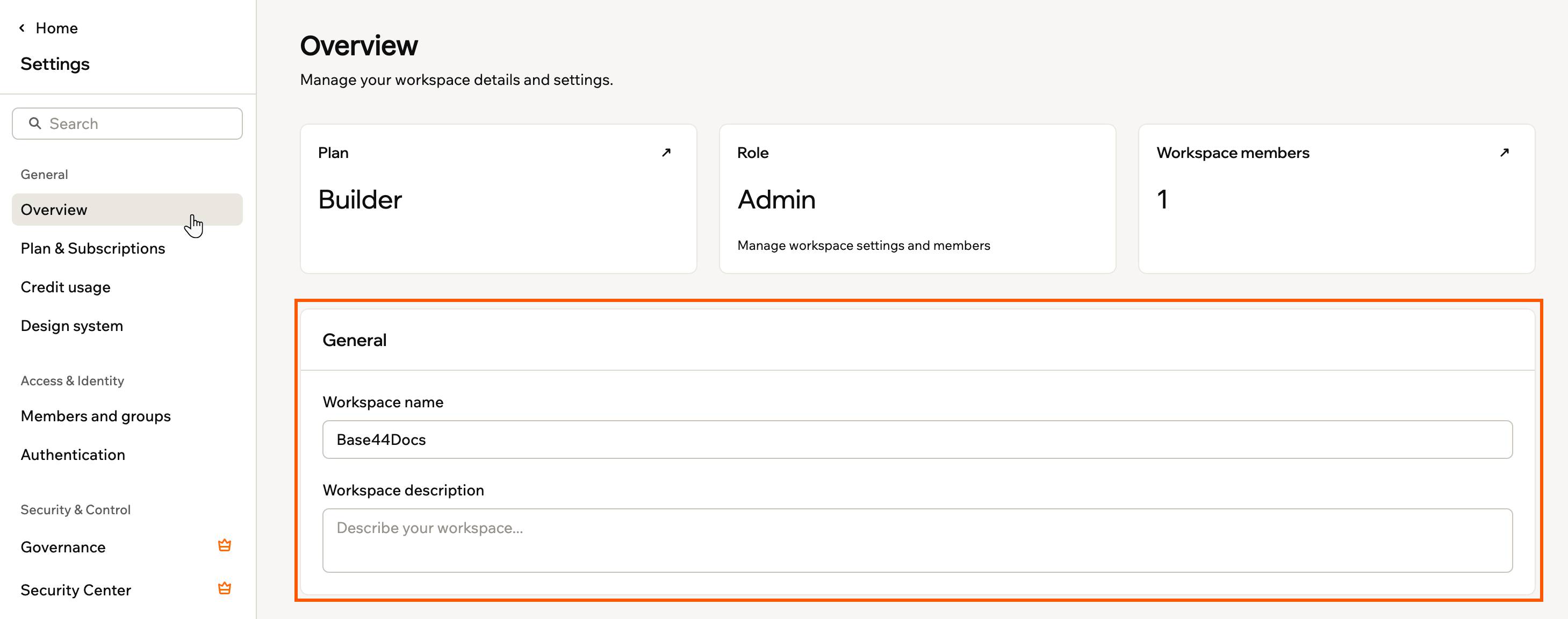
Configuration des informations de votre espace de travail
Configurer le SSO pour votre espace de travail
L’authentification unique (SSO) permet à tous les membres de votre organisation d’accéder à Base44 avec leur identifiant d’entreprise au lieu de mots de passe distincts. Lorsque vous activez le SSO pour votre espace de travail, votre fournisseur d’identité (comme Google ou Microsoft) contrôle qui peut se connecter, ce qui contribue à sécuriser l’accès et à simplifier l’intégration. Pour connecter votre espace de travail à votre fournisseur d’identité et activer le SSO, suivez les étapes décrites dans Configurer le SSO.Vérifier le domaine de votre espace de travail
Vérifier le domaine de votre espace de travail confirme que vous contrôlez le domaine saisi et vous permet de l’utiliser en toute sécurité avec le SSO et les règles d’accès basées sur l’e-mail dans votre espace de travail.La vérification DNS peut prendre quelques minutes, selon votre fournisseur de domaine. Une fois vos enregistrements DNS mis à jour, Base44 vérifie automatiquement votre domaine. Si la vérification n’aboutit pas après un certain temps, cliquez sur Reset dans la section Domain Verification pour générer un nouvel enregistrement TXT et réessayer.
- Cliquez sur le nom de votre espace de travail en haut à gauche de votre compte.
- Cliquez sur Settings.
- Cliquez sur Authentication.
- Sous Verified Domains, saisissez votre domaine dans le champ Add domain.
- Cliquez sur Verify.
- Dans le panneau Add DNS records for [your-domain], copiez les détails Host / Name et Value pour l’enregistrement TXT.
- Dans un nouvel onglet, connectez-vous à votre fournisseur de domaine.
- Allez dans les paramètres DNS de votre domaine.
- Ajoutez un nouvel enregistrement TXT en utilisant exactement les Host / Name et Value indiqués dans votre espace de travail.
- Enregistrez vos modifications DNS chez votre fournisseur de domaine.
- Revenez à votre espace de travail et attendez que Base44 vérifie vos enregistrements DNS. La mise à jour du statut s’affiche sous Verified Domains.
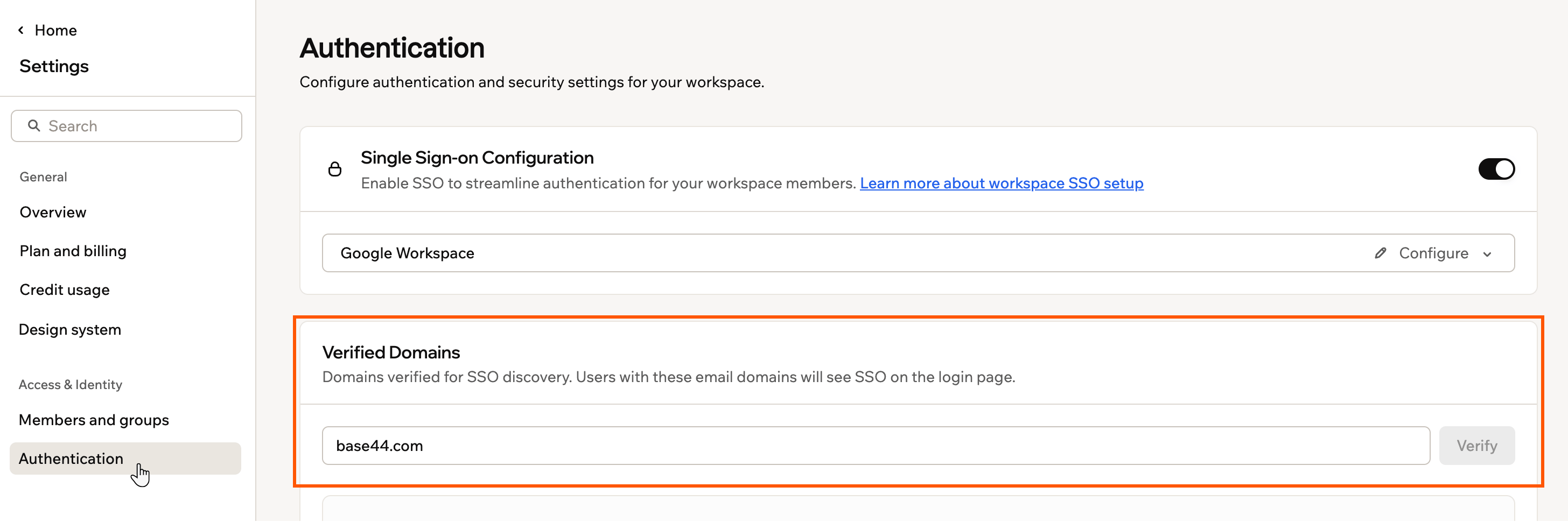
Vérification du domaine de votre espace de travail
Gérer votre espace de travail
Renommez votre espace de travail, confiez-le à un autre membre ou quittez un espace de travail dont vous n’avez plus besoin.Renommer un espace de travail
Donnez à votre espace de travail un nom facile à reconnaître, par exemple le nom de votre équipe ou de votre entreprise. Pour renommer un espace de travail :- Cliquez sur le nom de votre espace de travail en bas à gauche de votre compte.
- Cliquez sur Settings.
- Sous General, cliquez sur Overview.
- Sous Workspace name, saisissez un nouveau nom.
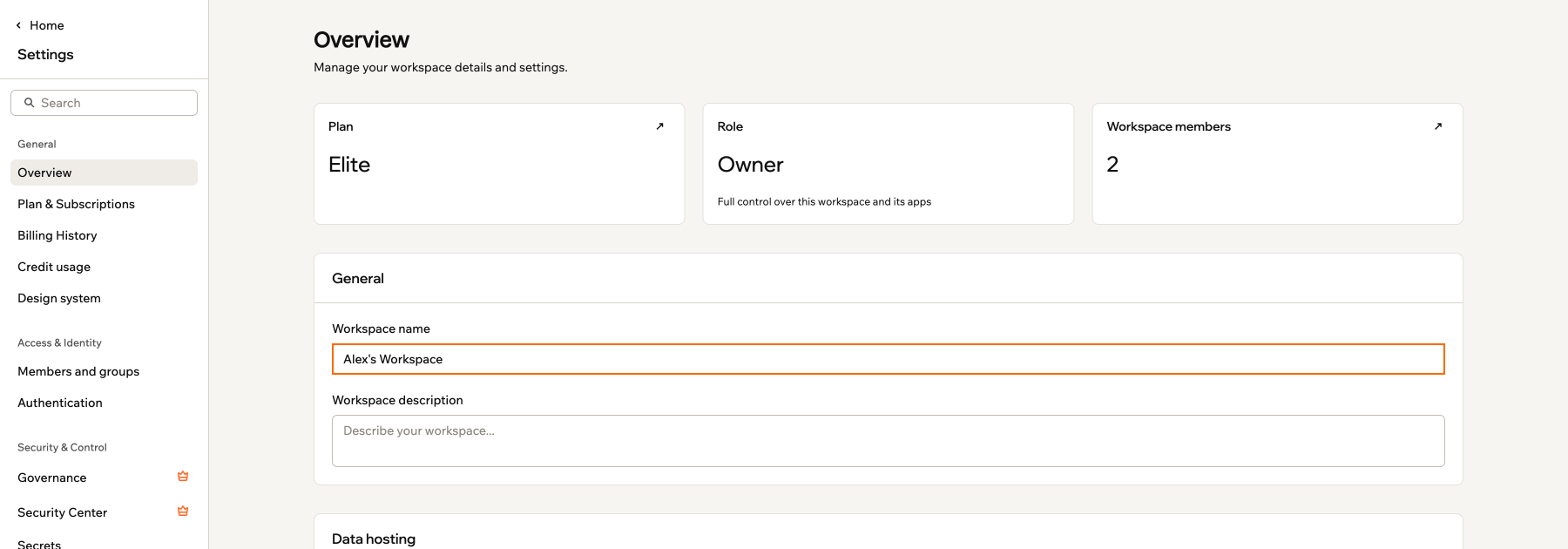
Renommer un espace de travail depuis les paramètres Overview
Transférer la propriété
Chaque espace de travail a un seul propriétaire, et vous ne pouvez pas changer de propriétaire depuis la liste des membres. Pour faire d’un autre membre le propriétaire, contactez le Customer Care et indiquez quel membre doit prendre le relais. Après le transfert :- Le nouveau propriétaire a le contrôle total de l’espace de travail, y compris la facturation. L’ancien propriétaire reste dans l’espace de travail en tant que membre.
- Le forfait, les crédits, les membres et les applications restent dans l’espace de travail.
- Le moyen de paiement enregistré ne change pas. Le nouveau propriétaire doit donc mettre à jour le moyen de paiement s’il reprend les paiements.
- S’il s’agissait de l’espace de travail personnel de l’ancien propriétaire, celui créé à son inscription, il devient un espace de travail partagé classique.
Quitter un espace de travail
Si vous êtes membre d’un espace de travail, vous pouvez le quitter à tout moment depuis Overview dans les paramètres de votre espace de travail. Si vous partez, vous perdez l’accès à toutes ses applications, et les applications que vous possédez passent au propriétaire de l’espace de travail. Si vous êtes le propriétaire, vous ne pouvez pas quitter l’espace de travail. Vous pouvez toutefois d’abord transférer la propriété.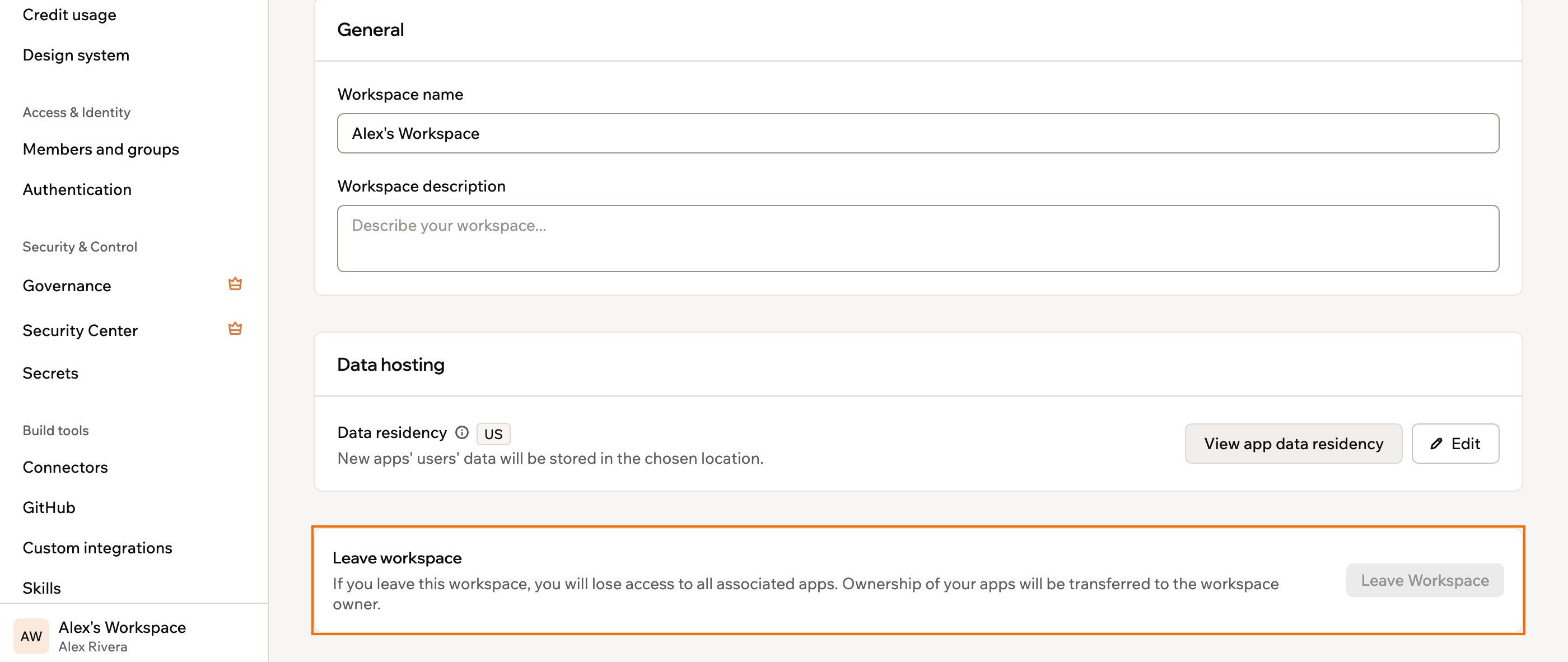
Quitter un espace de travail
Supprimer un espace de travail
Vous ne pouvez pas supprimer un espace de travail directement. Vous pouvez en retirer tous les membres et toutes les applications, mais l’espace de travail lui-même reste actif. Si vous supprimez votre compte Base44, les espaces de travail que vous possédez sont supprimés définitivement avec lui. En savoir plus sur la suppression de votre compte.Cette page a été traduite par IA. Pour les informations les plus précises et à jour, consultez la version anglaise.