

Gérer les applications de votre espace de travail
Rechercher et filtrer vos applications
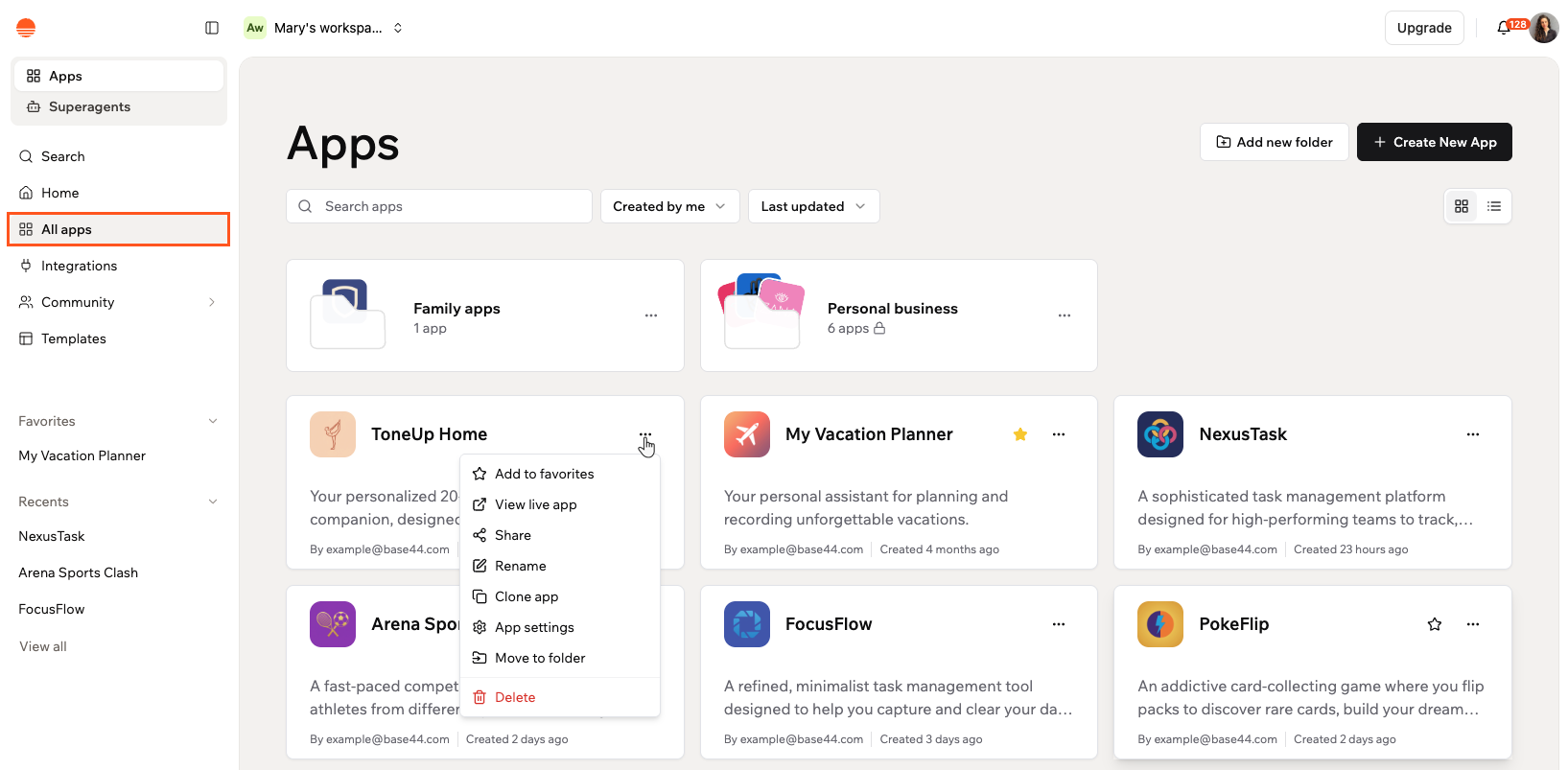
Utilisez la barre de recherche et les filtres en haut de la page Apps pour trouver exactement ce dont vous avez besoin. Vous pouvez aussi basculer entre une vue en grille et une vue en liste. Pour rechercher, filtrer ou trier vos applications :- Allez dans Apps dans votre espace de travail Base44.
- Utilisez les options en haut de la page :
- Search : Saisissez un nom d’application dans la barre de recherche. La recherche prend aussi en compte la description d’une application, son créateur, l’adresse e-mail d’un propriétaire et un ID d’application que vous collez.
- Filter by ownership : Dans un espace de travail partagé, les administrateurs et propriétaires peuvent parfois basculer entre Created by me et All apps. Ce filtre n’apparaît pas dans tous les espaces de travail ni pour tous les rôles.
- Sort : Ordonnez les applications par Last edited, Last created, App name A-Z ou Most visitors. Sous Most visitors, choisissez Last 24 hours, Last 7 days ou Last 30 days.
- Switch view : Sur ordinateur, sélectionnez Grid view ou List view.
Organiser vos applications dans des dossiers
Regroupez vos applications dans des dossiers pour garder votre espace de travail organisé. Les dossiers sont visibles par tous les membres de votre espace de travail. Les applications placées dans un dossier n’apparaissent plus dans la liste principale des applications.Chaque application ne peut être que dans un seul dossier à la fois.
Utiliser des dossiers pour gérer vos applications
Créer un dossier
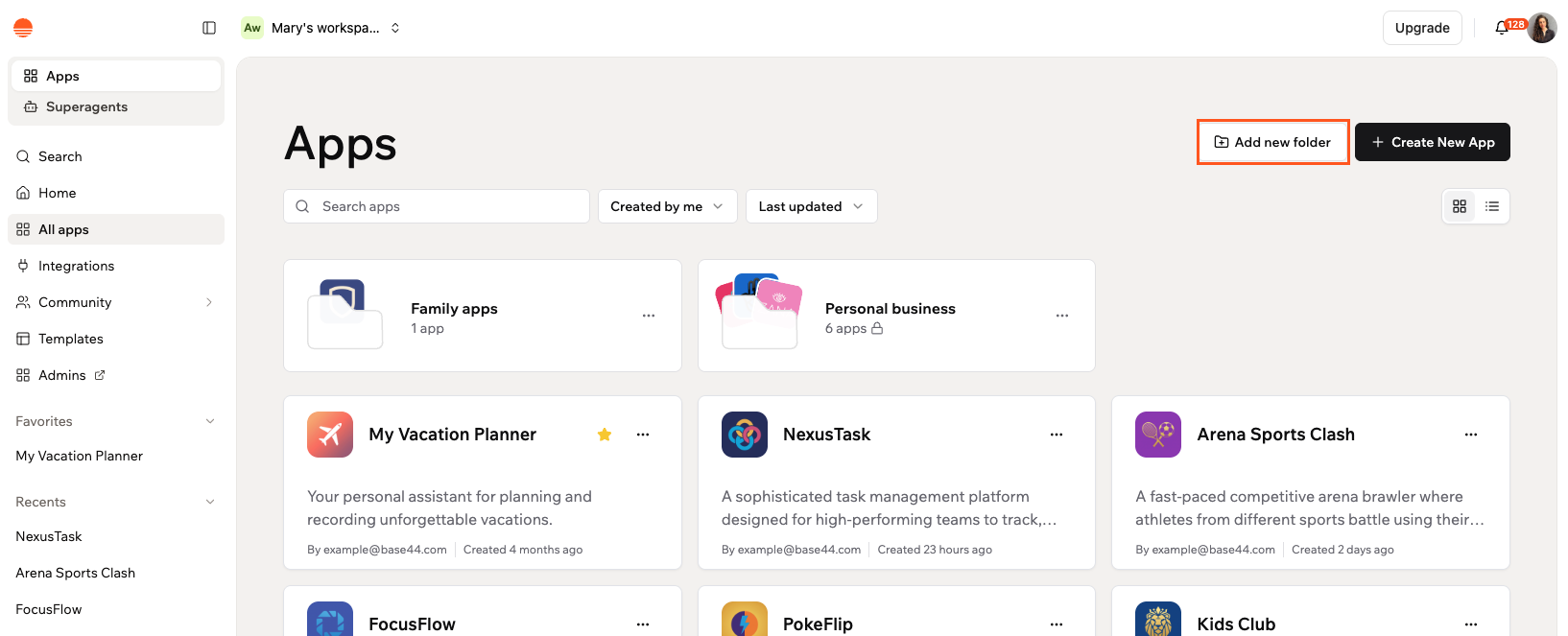
Les dossiers apparaissent en haut de votre page Apps, pour que vos groupes les plus importants soient toujours faciles à trouver. Une fois le dossier créé, vous pouvez y ajouter n’importe laquelle de vos applications depuis la page Apps. Pour créer un dossier :- Allez dans Apps dans votre espace de travail Base44.
- Cliquez sur New folder en haut à droite.
- Saisissez un nom dans le champ Folder name.
- Cliquez sur Create.
Ajouter des applications à un dossier
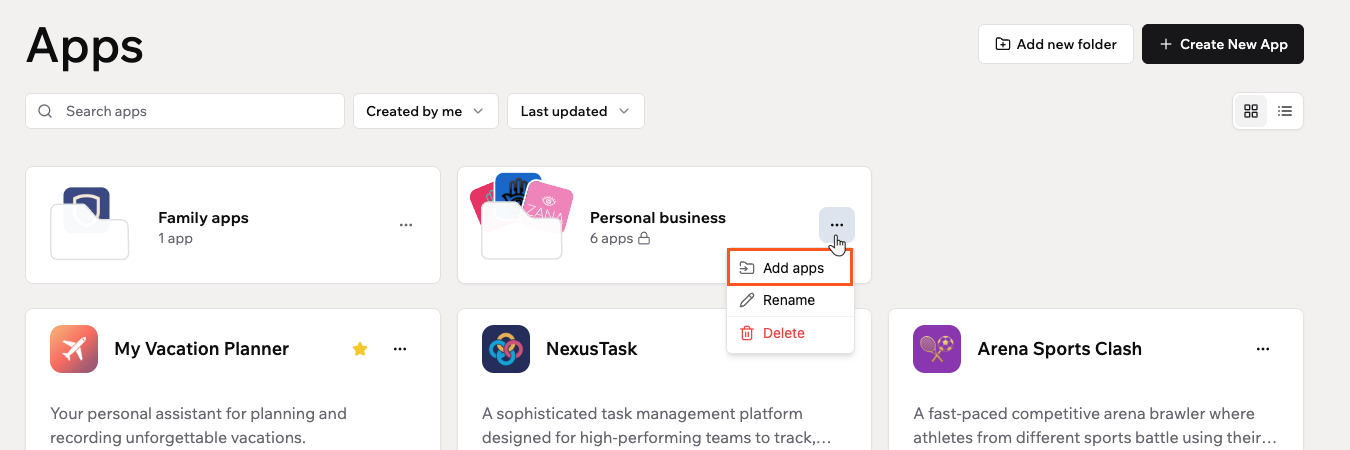
Vous pouvez ajouter des applications à un dossier depuis la page Apps ou depuis l’intérieur du dossier lui-même. Pour ajouter des applications à un dossier :- Allez dans Apps dans votre espace de travail Base44.
- Cliquez sur l’icône More Actions sur la carte du dossier, ou ouvrez le dossier et cliquez sur l’icône More Actions à côté du nom du dossier.
- Cliquez sur Add apps.
- Recherchez ou sélectionnez les applications à ajouter.
- Cliquez sur Move.
Ajouter des applications à un dossier
Retirer une application d’un dossier
Sortez une application d’un dossier à tout moment sans la supprimer. L’application revient dans la liste principale des applications. Pour retirer une application d’un dossier :- Allez dans Apps dans votre espace de travail Base44.
- Cliquez sur le dossier qui contient l’application.
- Cliquez sur l’icône More Actions sur la carte de l’application.
- Cliquez sur Remove from folder.
Gérer vos dossiers
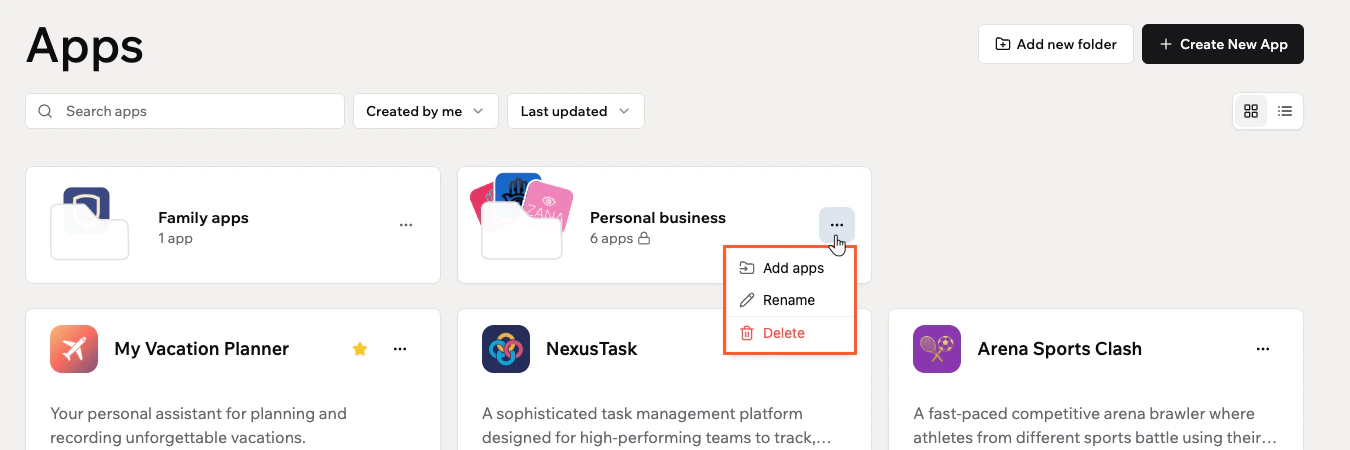
Vous pouvez renommer ou supprimer un dossier à tout moment depuis le menu d’actions du dossier.Renommer un dossier
Renommer un dossier
Pour renommer un dossier :
- Allez dans Apps dans votre espace de travail Base44.
- Cliquez sur l’icône More Actions sur la carte du dossier.
- Cliquez sur Rename.
- Saisissez un nouveau nom et cliquez sur Save.
Supprimer un dossier
Supprimer un dossier
Pour supprimer un dossier :
- Allez dans Apps dans votre espace de travail Base44.
- Cliquez sur l’icône More Actions sur la carte du dossier.
- Cliquez sur Delete.
- Cliquez à nouveau sur Delete pour confirmer.
La suppression d’un dossier ne supprime pas les applications qu’il contient. Les applications restent dans votre espace de travail.
Gérer vos dossiers d'applications
Consulter votre application en direct
Ouvrez votre application publiée directement depuis la page Apps pour voir comment elle apparaît et fonctionne pour vos utilisateurs. Pour consulter votre application en direct :- Allez dans Apps dans votre espace de travail Base44.
- Cliquez sur l’icône More Actions sur la carte de l’application.
- Cliquez sur View live app.
Partager votre application
Vous pouvez partager votre application en envoyant une invitation à une personne précise ou en copiant un lien partageable. Pour partager votre application :- Allez dans Apps dans votre espace de travail Base44.
- Cliquez sur l’icône More Actions sur la carte de l’application.
- Cliquez sur Share.
- Saisissez une ou plusieurs adresses e-mail dans le champ, choisissez Admin ou User dans la liste déroulante Select role, puis cliquez sur Send invitation.
Pour contrôler qui peut accéder à votre application via le lien, mettez à jour la visibilité de votre application dans App Settings.
Renommer votre application
Mettez à jour le nom de votre application à tout moment. Gardez à l’esprit que renommer une application met aussi à jour son URL. Pensez donc à partager le nouveau lien avec toute personne qui avait l’ancien. Pour renommer votre application :- Allez dans Apps dans votre espace de travail Base44.
- Cliquez sur l’icône More Actions sur la carte de l’application.
- Cliquez sur Rename.
- Saisissez un nouveau nom dans le champ.
- Cliquez sur Save.
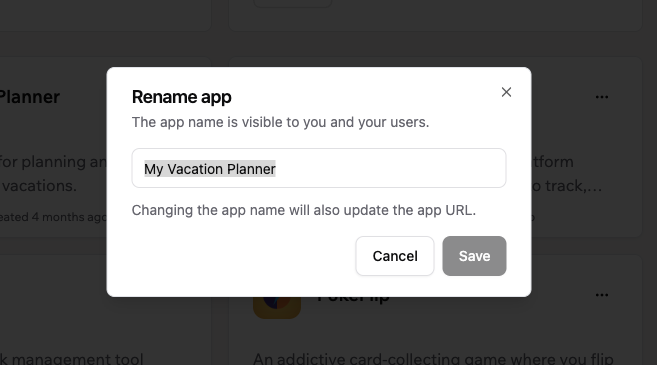
Renommer votre application depuis votre page Apps
Cloner votre application
Faites une copie complète de la mise en page, des pages et du design d’une application pour l’utiliser comme point de départ d’un nouveau projet.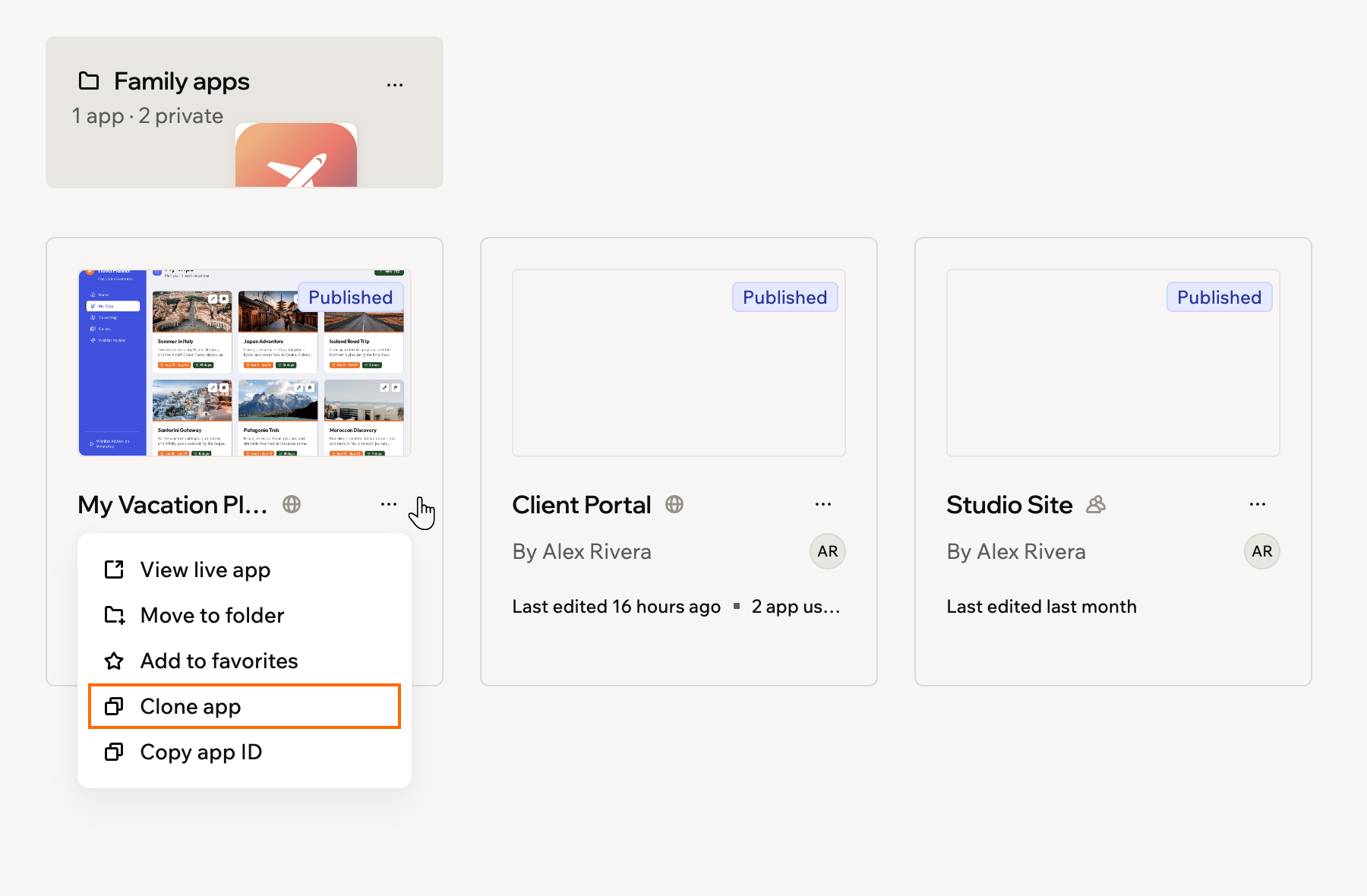
Cloner une application depuis votre page Apps
- Allez dans Apps dans votre espace de travail Base44.
- Cliquez sur l’icône More Actions sur la carte de l’application.
- Cliquez sur Clone app.
Le clonage copie le code complet de votre application, y compris les pages, le design, les fonctions backend et la logique. Les données de votre application ne sont pas incluses, donc l’application clonée démarre avec une base de données vide. Les intégrations connectées sont copiées mais devront être reconnectées.
Accéder aux paramètres de l’application
Ouvrez les paramètres de votre application pour gérer son logo, sa description, sa visibilité, l’authentification et plus encore. Pour ouvrir les paramètres de votre application :- Allez dans Apps dans votre espace de travail Base44.
- Cliquez sur l’icône More Actions sur la carte de l’application.
- Cliquez sur Go to App Settings.
Définir le logo de votre application
Le logo de votre application est l’icône qui la représente dans Base44, y compris sur votre page Apps et dans le tableau de bord de votre application. Vous pouvez importer votre propre image et la recadrer, ou générer un logo avec l’IA. Pour importer et recadrer un logo :- Allez dans le tableau de bord de votre application.
- Cliquez sur Overview.
- Cliquez sur le logo de votre application pour ouvrir la fenêtre Edit App Logo.
- Dans l’onglet Upload Logo, glissez-déposez une image ou cliquez sur Upload pour en choisir une sur votre ordinateur. Vous pouvez utiliser un PNG ou un JPG jusqu’à 5 Mo.
- Dans la vue de recadrage, faites glisser l’image pour la repositionner et utilisez le curseur pour zoomer jusqu’à ce que le logo soit cadré comme vous le souhaitez.
- Cliquez sur Apply, puis sur Save.
Déplacer une application entre espaces de travail
Déplacez une application vers un autre espace de travail pour changer l’espace de travail qui la possède et la gère. Les données et paramètres de votre application se déplacent avec elle.Avant de commencer :
- Les transferts d’applications doivent être activés dans l’espace de travail actuel.
- Vous devez être le propriétaire de l’espace de travail pour déplacer une application hors de l’espace de travail actuel.
- Sur le plan Enterprise, les administrateurs d’espace de travail peuvent déplacer des applications par défaut. Les propriétaires d’espace de travail peuvent restreindre cette permission. Consultez Bien démarrer en tant qu’administrateur enterprise.
- Vous devez avoir un rôle d’éditeur ou supérieur dans l’espace de travail cible. Si quelqu’un d’autre possède l’application, cette personne doit aussi y avoir un rôle d’éditeur ou supérieur.
- Vous ne pouvez pas déplacer les applications achetées.
- Si l’espace de travail cible est sur le plan Free, il doit avoir moins de 5 applications.
- L’option Move app n’apparaît que si vous appartenez à un autre espace de travail.
- Allez dans le tableau de bord de votre application.
- Cliquez sur Overview.
- Cliquez sur l’icône More Actions à côté de View usage.
- Cliquez sur Move app.
- Sélectionnez un espace de travail dans la liste déroulante Target Workspace.
- Cliquez sur Move App pour confirmer.
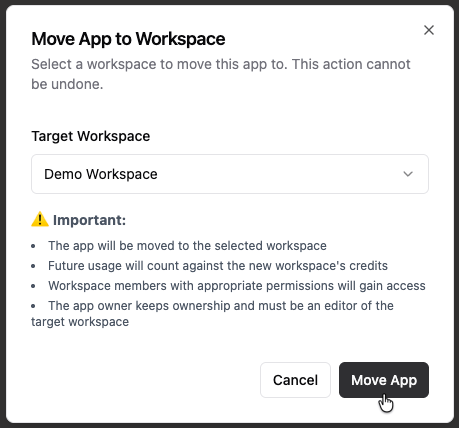
Déplacer une application vers un autre espace de travail
Ce qui se passe quand vous déplacez une application :
- L’adresse Base44 de votre application ne change pas, et vous n’avez pas besoin de publier à nouveau.
- Un domaine personnalisé connecté reste avec l’application. Il continue de fonctionner tant que le plan de l’espace de travail de destination prend en charge les domaines personnalisés.
- L’application suit les permissions et paramètres de l’espace de travail cible. Les membres disposant des bonnes permissions peuvent donc l’ouvrir.
- L’application utilise désormais les crédits de l’espace de travail cible.
- Le propriétaire de l’application ne change pas.
Transférer la propriété de l’application
Transférez la propriété d’une application quand quelqu’un quitte l’équipe ou change de rôle. Le nouveau propriétaire reprend les permissions et paramètres de l’application.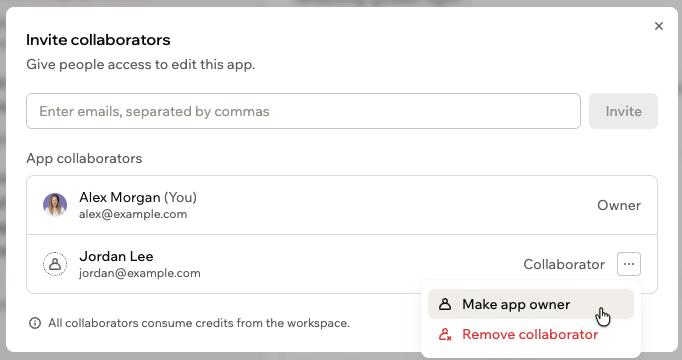
Transfert de la propriété de l'application à un autre collaborateur
Avant de commencer : Le nouveau propriétaire doit déjà être collaborateur de l’application et membre de l’espace de travail avec un rôle d’éditeur ou supérieur. Les invités ne peuvent pas posséder d’applications.
- Ouvrez votre application dans l’éditeur.
- Cliquez sur l’icône Invite collaborators en haut à droite.
- Trouvez le collaborateur que vous voulez rendre propriétaire.
- Cliquez sur l’icône More Actions à côté de son nom et cliquez sur Make app owner.
- À l’étape Pick the new owner, confirmez le nouveau propriétaire et continuez.
- À l’étape Hand [app name] to a new owner, choisissez ce qui arrive à chaque service connecté :
- Keep : Garder le service connecté à l’application.
- Disconnect : Déconnecter le service avant de transférer l’application.
- Choisissez si vous restez collaborateur avec le bouton bascule Stay on as collaborator :
- Activé : Vous restez collaborateur après le transfert.
- Désactivé : Vous perdez l’accès à l’application après le transfert.
- Cochez la case pour confirmer le transfert.
- Cliquez sur Send transfer.
Ce qui se passe après un transfert :
- Le nouveau propriétaire doit accepter le transfert avant qu’il ne prenne effet. Si vous avez choisi Stay on as collaborator, vous conservez un accès éditeur après son acceptation.
- L’adresse Base44 de votre application ne change pas, et vous n’avez pas besoin de publier à nouveau.
- Un domaine personnalisé connecté reste avec l’application. Il continue de fonctionner tant que le plan du nouveau propriétaire prend en charge les domaines personnalisés.
Transférer la propriété à une personne hors de votre espace de travail
Transférer la propriété à une personne hors de votre espace de travail
Le transfert de propriété à une personne hors de votre espace de travail est disponible pour les espaces de travail Enterprise et les partenaires Base44 approuvés.Pour transférer une application à une personne qui n’est pas dans votre espace de travail, utilisez Transfer Ownership dans la Danger Zone de votre application.Pour transférer la propriété depuis la Danger Zone :L’application conserve son URL Base44. Si le transfert déplace l’application vers un autre espace de travail, le contrôle de cette URL passe au nouveau propriétaire.
- Allez dans le tableau de bord de votre application.
- Cliquez sur Settings.
- Faites défiler jusqu’à Danger Zone et cliquez sur Transfer Ownership.
- Sélectionnez Someone outside your workspace.
- Saisissez l’adresse e-mail du nouveau propriétaire.
- Cliquez sur Continue.
- Choisissez si vous restez collaborateur.
- Cliquez sur Send transfer.
Le nouveau propriétaire reçoit un e-mail et doit accepter le transfert sous 7 jours. Tant qu’il n’a pas accepté, Transfer Pending apparaît dans Settings, où vous pouvez cliquer sur Resend pour renvoyer l’invitation ou sur Cancel transfer. Si vous avez choisi Stay on as collaborator, vous conservez un accès éditeur après son acceptation.
Supprimer une application
Retirez une application de votre espace de travail quand vous n’en avez plus besoin. Les applications supprimées vont dans Recently deleted, où vous pouvez les restaurer pendant 30 jours.Supprimer votre propre application
Vous supprimez une application depuis sa carte sur la page Apps. Seuls le propriétaire de l’application et les propriétaires et administrateurs de votre espace de travail peuvent la supprimer. Pour supprimer une application :- Allez dans Apps dans votre espace de travail Base44.
- Cliquez sur l’icône More Actions sur la carte de l’application.
- Cliquez sur Delete.
- Tapez l’adresse de l’application indiquée dans la boîte de dialogue pour confirmer. Il s’agit du slug de l’application, pas de son nom affiché.
- Cliquez sur Delete.
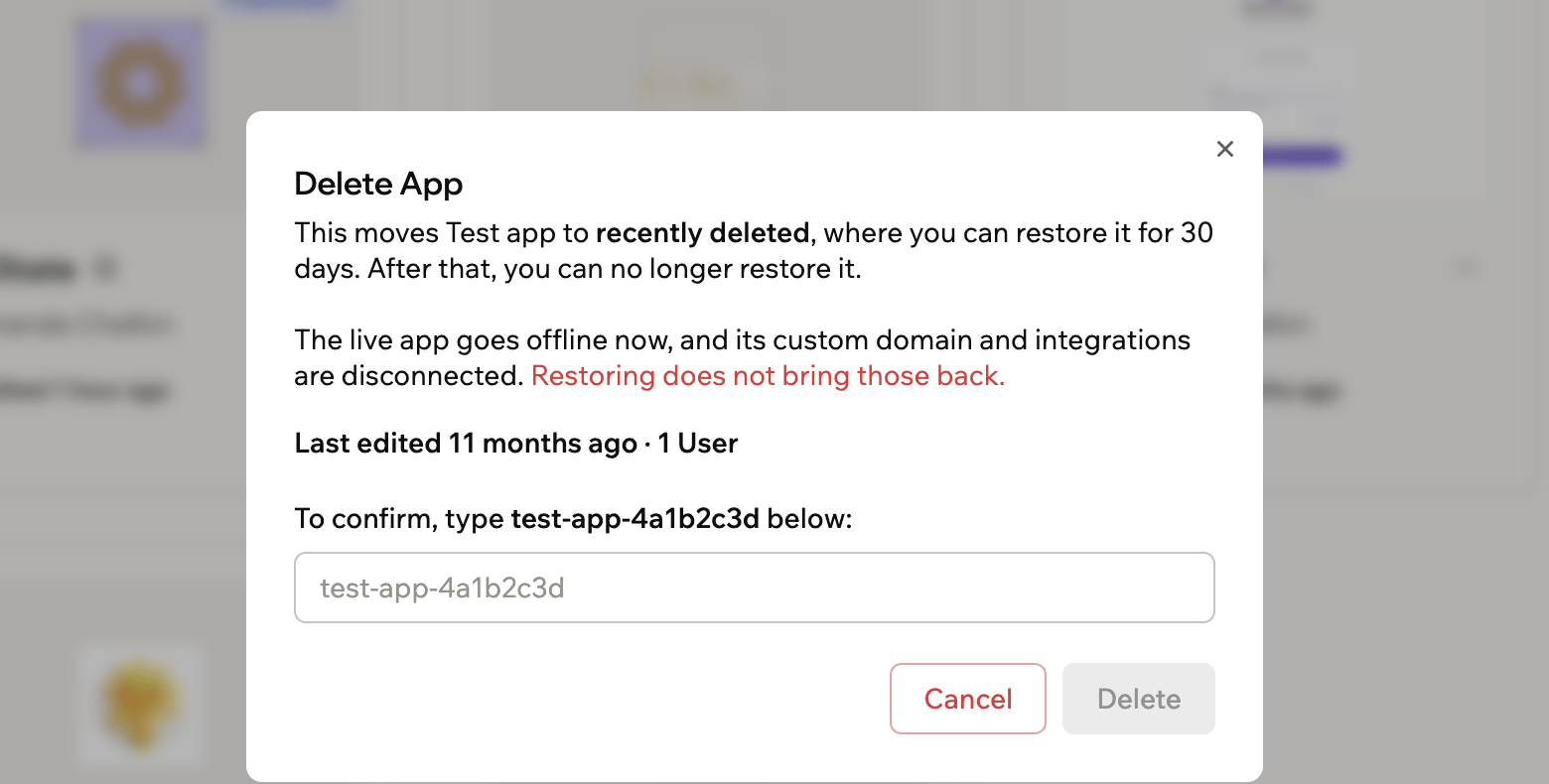
Confirmer la suppression d'une application
Supprimer une application dont vous n’êtes pas propriétaire
Les propriétaires et administrateurs d’espace de travail peuvent supprimer n’importe quelle application de leur espace de travail, même s’ils n’en sont pas le créateur. Quand vous supprimez une application dont vous n’êtes pas propriétaire, la boîte de dialogue de suppression affiche un avertissement avec l’adresse e-mail du propriétaire. Le propriétaire reçoit automatiquement une notification dans l’application et un e-mail l’informant que son application a été supprimée et par qui.Restaurer une application supprimée
Recently deleted conserve chaque application supprimée au cours des 30 derniers jours, pour que vous puissiez la récupérer vous-même. Chaque application y indique qui l’a supprimée, quand, et combien de jours il vous reste pour la restaurer.Récupérer une application
Toute personne pouvant supprimer une application peut aussi la restaurer : le propriétaire de l’application ainsi que les propriétaires et administrateurs de votre espace de travail. Vous devez toujours être un membre actif de l’espace de travail auquel l’application appartient, même si vous en êtes le propriétaire. Les propriétaires et administrateurs voient toutes les applications supprimées de leur espace de travail, y compris celles supprimées par des membres qui sont partis depuis. Pour restaurer une application supprimée :- Allez dans Apps dans votre espace de travail Base44.
- Cliquez sur l’icône Recently deleted .
- Trouvez l’application voulue et cliquez sur Restore.
- Cliquez à nouveau sur Restore pour confirmer.
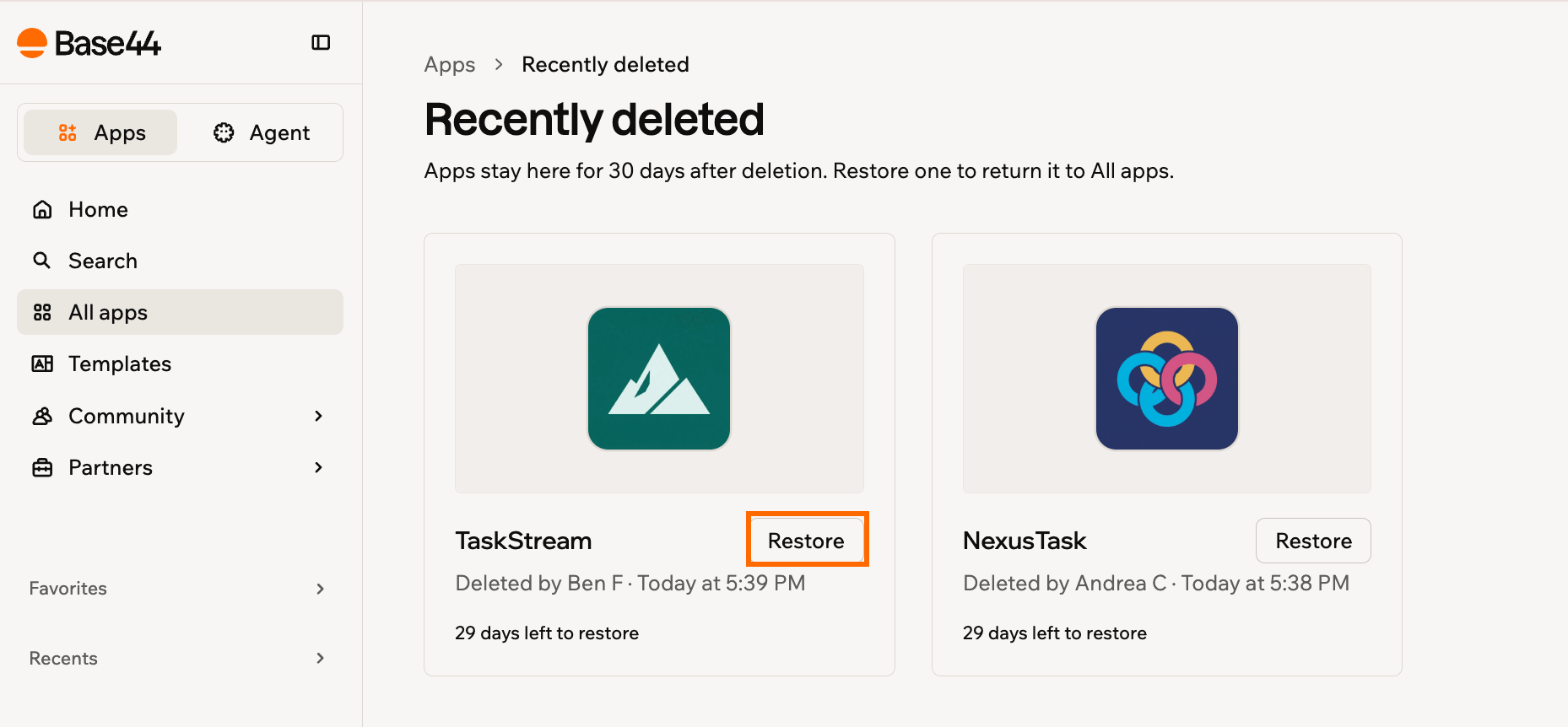
Restaurer une application depuis Recently deleted
Ce que vous récupérez
La restauration rétablit les données, pages, fichiers sources, historique de chat et points de contrôle de votre application, et reconstruit ses fonctions backend. Certains éléments sont libérés quand vous supprimez l’application. Vous devez donc les configurer à nouveau après la restauration :- Domaines personnalisés
- Connexions d’intégrations et de connecteurs
- Automatisations et redirections de pages
- Workflows, archivés jusqu’à ce que vous les réactiviez
- Campagnes Google Ads, en pause jusqu’à ce que vous les repreniez
- Templates publiés, que vous publiez à nouveau pour les remettre en ligne
- Appartenance aux dossiers
- Fichiers importés par un agent dans l’application, que vous importez à nouveau
- Liste de suivi : Base44 signale les éléments libérés qui nécessitent votre attention.
- Propriété : Si le propriétaire de l’application a quitté l’espace de travail depuis la suppression, l’application est transférée au propriétaire de l’espace de travail.
- Launchpad : Pour remettre votre application en ligne, contactez le support.
- Adresse de l’application : Si une autre application a pris l’adresse de la vôtre pendant qu’elle était dans Recently deleted, votre application revient avec une nouvelle adresse, que vous pouvez changer dans les paramètres de l’application.
FAQ
Cliquez sur une question ci-dessous pour en savoir plus.Comment activer les transferts d'applications dans mon espace de travail ?
Comment activer les transferts d'applications dans mon espace de travail ?
Pourquoi la restauration de mon application a-t-elle échoué ?
Pourquoi la restauration de mon application a-t-elle échoué ?
Si votre espace de travail a atteint sa limite d’applications, la restauration échoue jusqu’à ce que vous fassiez de la place. Supprimez une autre application ou passez à un plan supérieur, puis réessayez.
Cette page a été traduite par IA. Pour les informations les plus précises et à jour, consultez la version anglaise.
Activer les transferts d'applications dans les paramètres de l'espace de travail