

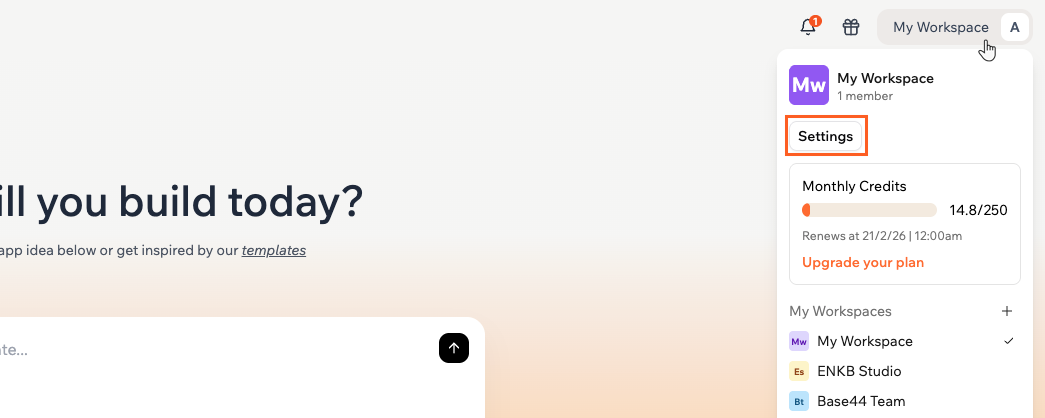
Accès aux paramètres de votre compte dans Base44
Accéder aux paramètres de votre compte
Vous pouvez gérer toutes les options personnelles de votre compte depuis le menu de profil. Pour ouvrir les paramètres de votre compte :- Cliquez sur votre icône de profil en haut à droite de votre espace de travail.
- Cliquez sur Account settings.
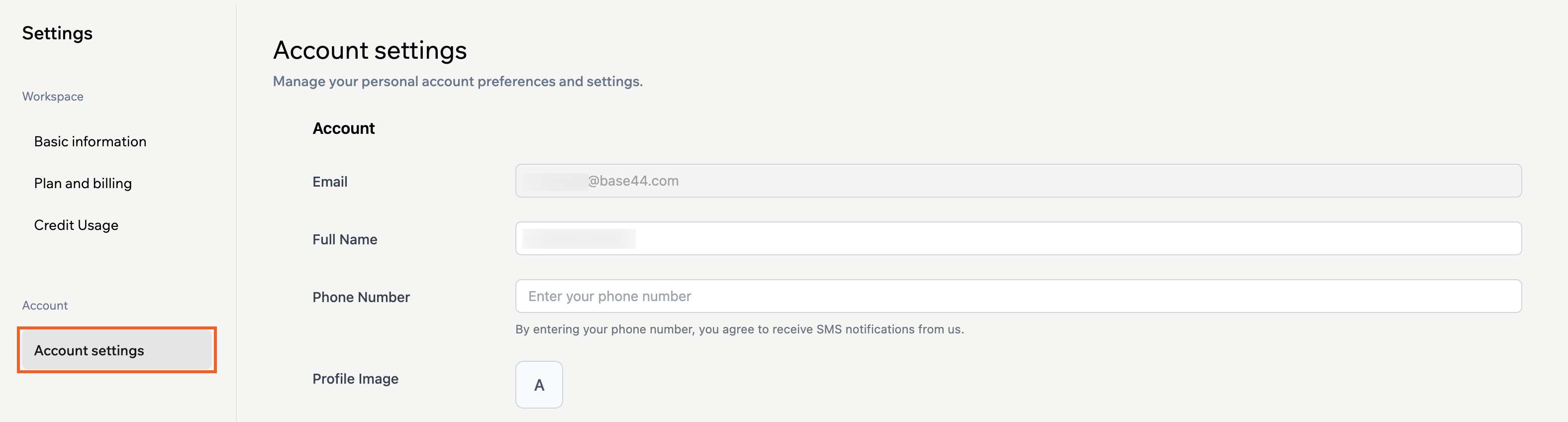
Accès aux détails de votre compte
Mettre à jour les informations de votre compte
Gardez vos informations personnelles à jour pour que vos coéquipiers sachent qui vous êtes et comment vous joindre. Pour mettre à jour vos informations :- Cliquez sur votre icône de profil en haut à droite de votre espace de travail.
- Cliquez sur Account settings.
- Mettez à jour les champs concernés, notamment le nom, le numéro de téléphone et l’image de profil.
Gérer les paramètres par défaut des nouvelles applications
Les paramètres par défaut contrôlent le comportement des nouvelles applications dès que vous les créez. Vous pouvez choisir si elles peuvent avoir des agents et des données de test activés. Pour gérer les paramètres par défaut des nouvelles applications :- Cliquez sur votre icône de profil en haut à droite de votre espace de travail.
- Cliquez sur Account settings.
- Consultez les paramètres par défaut des nouvelles applications dans le compte :
- Default Agents : activez les agents par défaut pour les nouvelles applications afin qu’elles puissent exécuter des tâches autonomes et utiliser des outils dès leur création.
- Default Test Data : activez les données de test par défaut pour les nouvelles applications afin qu’elles démarrent avec les données de test activées et que vous puissiez expérimenter sans affecter les données réelles.
Gérer votre clé d’API
Votre clé d’API permet à des outils et scripts externes d’accéder à votre espace de travail Base44. Traitez-la comme un mot de passe et gardez-la privée. Pour afficher votre clé d’API :- Cliquez sur votre icône de profil en haut à droite de votre espace de travail.
- Cliquez sur Account settings.
- Allez dans le champ API Key et copiez la clé ou cliquez sur Regenerate pour en créer une nouvelle.
Personnaliser vos paramètres de chat
Les paramètres de chat contrôlent la façon dont vous envoyez des messages et quand vous entendez des sons de notification dans les chats Base44.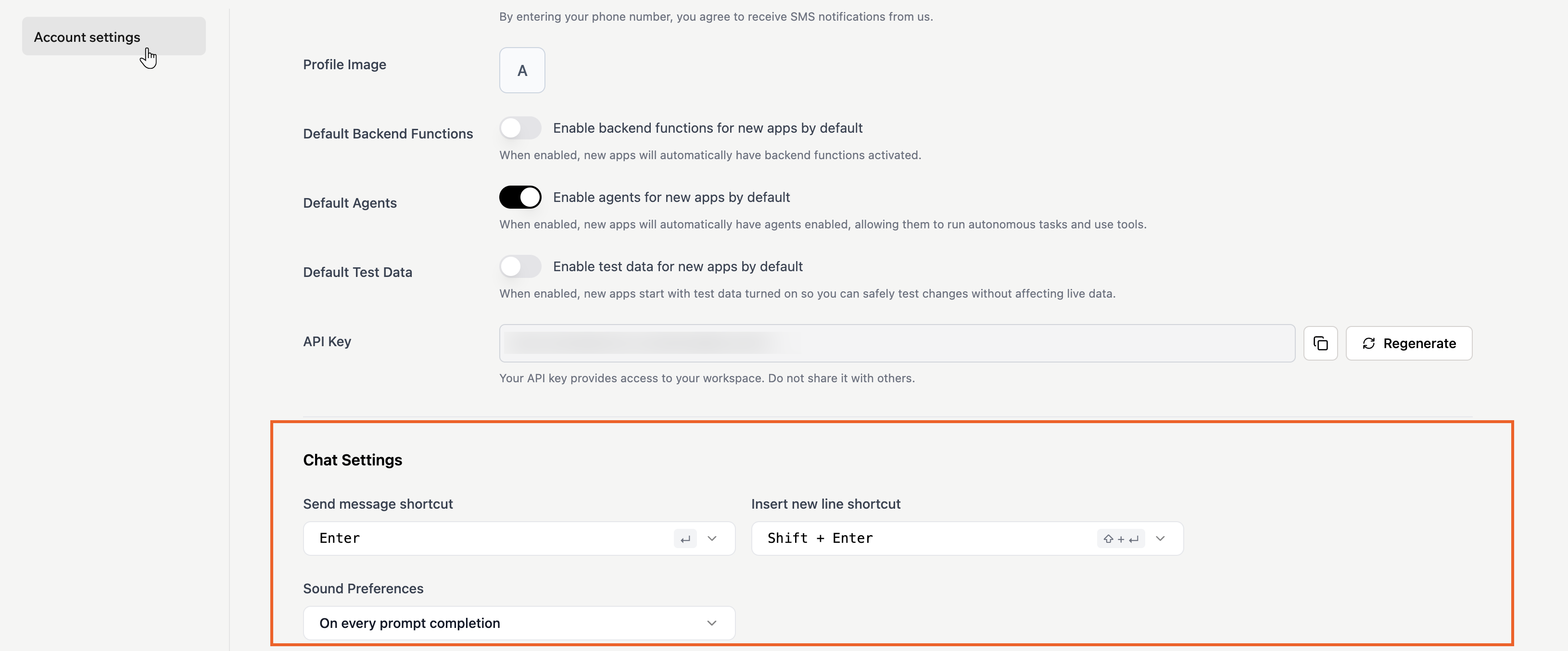
Personnalisation des paramètres de chat pour votre compte
Raccourcis clavier
- Cliquez sur votre icône de profil en haut à droite de votre espace de travail.
- Cliquez sur Account settings.
- Faites défiler jusqu’à Chat Settings.
- Cliquez sur la liste déroulante Send message shortcut et choisissez comment vous voulez envoyer les messages (par exemple, Enter ou Shift + Enter).
- Cliquez sur la liste déroulante Insert new line shortcut et choisissez comment vous voulez insérer une nouvelle ligne dans un message.
Préférences sonores
- Cliquez sur votre icône de profil en haut à droite de votre espace de travail.
- Cliquez sur Account settings.
- Faites défiler jusqu’à Chat Settings.
- Cliquez sur la liste déroulante Sound Preferences.
- Choisissez quand vous voulez entendre les sons de notification :
- On first prompt only : ne jouer un son que lorsque la première réponse d’une conversation est prête.
- On every prompt completion : jouer un son chaque fois qu’une réponse se termine.
- Disable notification sounds : désactiver tous les sons de notification de chat.
Notifications du navigateur
Utilisez le paramètre Browser Notifications pour contrôler quand vous recevez des alertes du navigateur lorsque les prompts se terminent. Pour configurer vos notifications du navigateur :- Cliquez sur votre icône de profil en haut à droite de votre espace de travail.
- Cliquez sur Account settings.
- Faites défiler jusqu’à Chat Settings.
- Choisissez une option dans la liste déroulante Browser Notifications :
- On first prompt only : recevoir une notification du navigateur lorsque le premier prompt de votre session se termine.
- On every prompt completion : recevoir une notification du navigateur chaque fois qu’un prompt se termine.
- Disable browser notifications : désactiver toutes les notifications du navigateur de Base44.
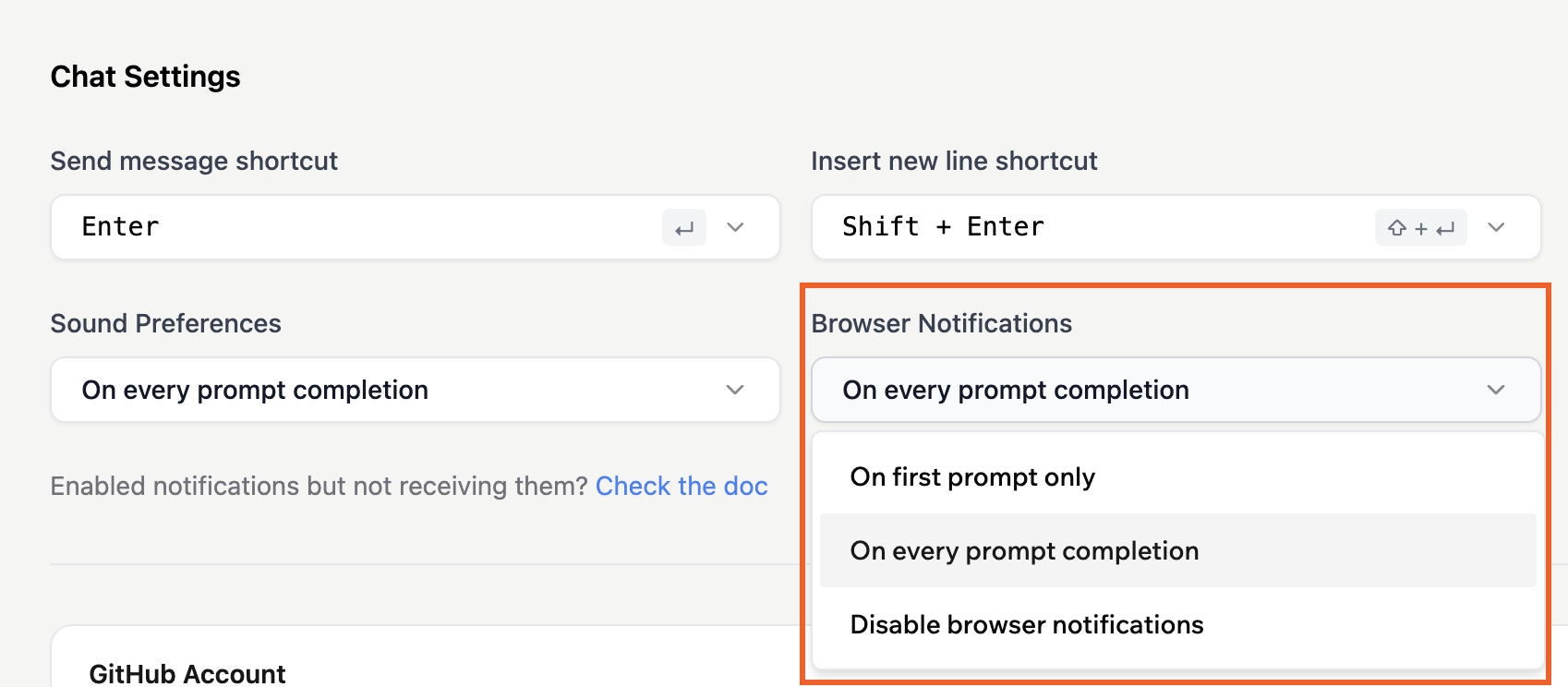
Configuration des notifications Base44 sur votre navigateur
Authentification à deux facteurs
L’authentification à deux facteurs ajoute une couche de protection supplémentaire lorsque vous vous connectez à Base44. Une fois activée, vous saisissez votre mot de passe et un code à usage unique avant d’accéder à votre compte. Vous pouvez choisir une ou les deux méthodes de vérification :- Application d’authentification : utilisez une application comme Google Authenticator ou Duo pour générer des codes de connexion sécurisés sur votre téléphone.
- Messages texte : recevez des codes de connexion sur votre téléphone par SMS.
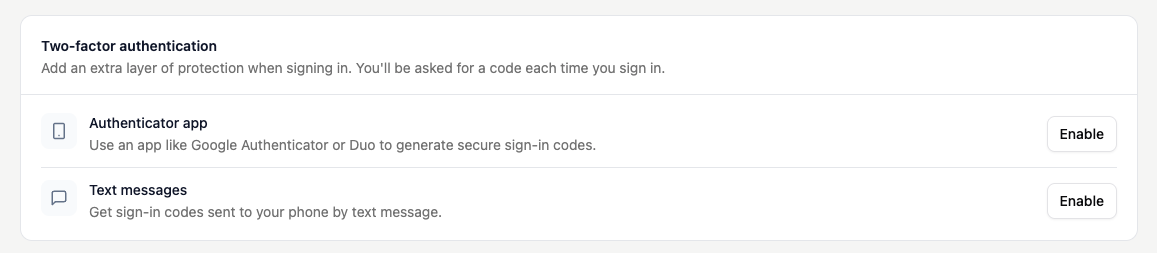
Options d'authentification à deux facteurs dans les paramètres du compte Base44
- Cliquez sur votre icône de profil en haut à droite de votre espace de travail.
- Cliquez sur Account settings.
- Faites défiler jusqu’à Two-factor authentication.
- Cliquez sur Enable à côté de chaque méthode que vous voulez utiliser et suivez les instructions à l’écran pour terminer la configuration :
- Application d’authentification : Base44 génère un code QR et une clé manuelle que vous ajoutez à votre application d’authentification.
- Messages texte : confirmez votre numéro de téléphone afin que Base44 sache où envoyer les codes de vérification.
Notes :
- Les tarifs standard des messages et des données peuvent s’appliquer lorsque vous recevez des SMS.
- Après avoir activé l’authentification à deux facteurs, Base44 vous demande votre mot de passe et un code de vérification à chaque connexion.
Supprimer votre compte Base44
Supprimer votre compte Base44 planifie la suppression définitive de votre compte, de vos informations personnelles et de toutes les données associées. Votre compte est planifié pour être supprimé définitivement 7 jours après la demande de suppression.Informations importantes
Demander la suppression du compte
Pour demander la suppression du compte :- Cliquez sur votre icône de profil en haut à droite de votre espace de travail.
- Cliquez sur Account settings.
- Faites défiler jusqu’en bas et cliquez sur Delete account.
- Si vous possédez des espaces de travail avec des membres, une boîte de dialogue de confirmation apparaît répertoriant ces espaces. Vérifiez les détails et cliquez sur Delete anyway pour continuer.
- Si vous possédez des espaces de travail, saisissez le nom de chaque espace de travail pour confirmer la suppression, puis cliquez sur Delete Account.
- Dans la boîte de dialogue Delete Your Account, examinez ce qui sera supprimé et la date de suppression prévue.
- Cliquez sur Continue si vous êtes sûr de vouloir continuer.
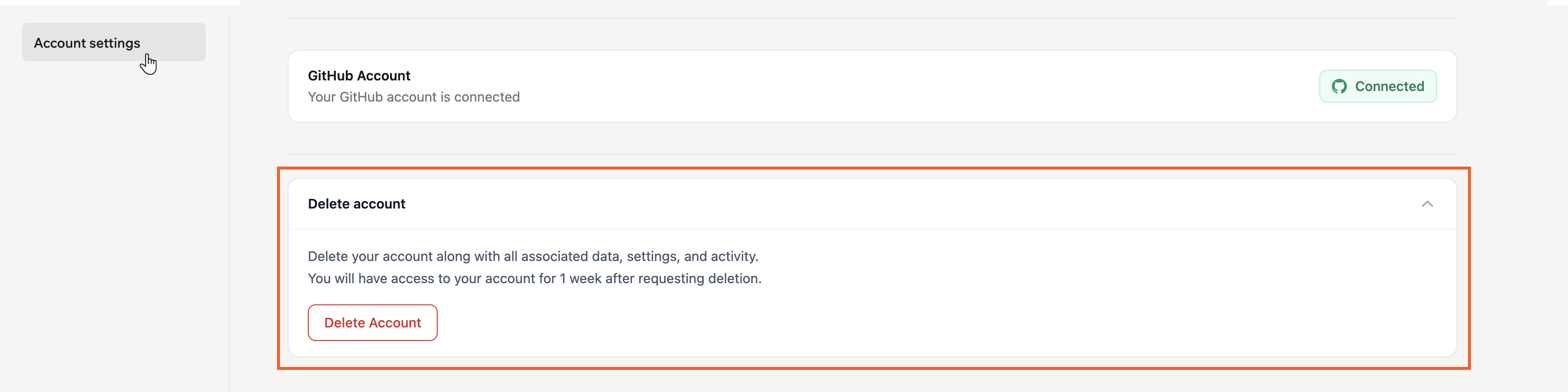
Suppression de votre compte dans Base44
Ce qui se passe après votre demande de suppression :
- Votre compte est planifié pour être supprimé définitivement 7 jours après la date de la demande. Vous continuez à avoir accès à votre compte pendant ces 7 jours. À la fin des 7 jours, votre compte et vos données sont supprimés définitivement.
- Si vous aviez un abonnement actif, il est annulé dans le cadre du processus de suppression.
- Vous pouvez annuler la demande de suppression à tout moment avant la date prévue en utilisant l’option d’annulation dans l’e-mail de confirmation.
FAQ
Cliquez sur une question ci-dessous pour en savoir plus sur votre compte.Comment changer le mot de passe de mon compte Base44 ?
Comment changer le mot de passe de mon compte Base44 ?
Vous pouvez changer le mot de passe de votre compte Base44 en utilisant le flux de réinitialisation depuis la page de connexion, même si vous pouvez encore vous connecter.Pour changer votre mot de passe :
- Allez sur la page de connexion Base44.
- Cliquez sur Forgot password.
- Saisissez l’adresse e-mail associée à votre compte Base44.
- Vérifiez votre boîte de réception pour l’e-mail de réinitialisation et ouvrez-le.
- Cliquez sur le lien de réinitialisation dans l’e-mail.
- Saisissez et confirmez votre nouveau mot de passe.
Si vous ne voyez pas l’e-mail de réinitialisation après quelques minutes, vérifiez vos dossiers spam ou promotions, puis demandez un autre e-mail de réinitialisation.
Puis-je changer l'adresse e-mail de mon compte Base44 ?
Puis-je changer l'adresse e-mail de mon compte Base44 ?
Non. Pour le moment, vous ne pouvez pas changer l’adresse e-mail de votre compte Base44. Si vous voulez utiliser une autre adresse e-mail, créez un nouveau compte Base44 avec cette adresse et déplacez vos applications vers le nouveau compte.Vous pouvez le faire de 2 façons :Option 1 | Transférer l’application vers un nouveau compteUtilisez cette option si vous voulez déplacer une application, conserver ses données et continuer à utiliser la même URL en direct.Pour transférer une application :Option 2 | Cloner l’application en utilisant le badge de plateformeUtilisez cette option si vous voulez recommencer à zéro sur le nouveau compte tout en conservant la même structure d’application.Pour cloner votre application vers un nouveau compte :
- Assurez-vous que les deux comptes sont sur un plan qui permet de créer et de posséder des applications (le plan Builder ou supérieur).
- Connectez-vous avec votre compte d’origine et ouvrez l’application.
- Invitez votre nouvelle adresse e-mail en tant que collaborateur Admin sur l’application.
- Déconnectez-vous, puis connectez-vous à Base44 avec la nouvelle adresse e-mail.
- Ouvrez l’application et transférez la propriété à votre nouveau compte.
Après avoir déplacé toutes les applications dont vous avez besoin, vous pouvez gérer ou annuler le plan sur le compte d’origine depuis vos paramètres de facturation si vous n’en avez plus besoin.
- Connectez-vous avec votre compte d’origine et ouvrez l’application.
- Dans les paramètres de l’application, activez le badge de plateforme Edit with Base44 et publiez l’application.
- Créez un nouveau compte Base44 avec votre nouvelle adresse e-mail.
- Dans le nouveau compte, ouvrez l’URL de l’application en direct et cliquez sur le badge Edit with Base44.
- Suivez les instructions pour cloner l’application dans votre nouveau compte.
Le clonage copie la structure de l’application mais pas ses données ni ses utilisateurs. Exportez les entités de données depuis l’application d’origine et importez-les dans le clone si nécessaire, et demandez aux personnes de s’inscrire à nouveau dans la nouvelle application. Si votre application utilise des fonctions backend ou des intégrations externes, reconnectez les secrets et les intégrations dans l’application clonée.
Si vous gérez vous-même le code source de votre application, en dehors de Base44, le badge sur votre application publiée affiche Made with Base44 et ne propose pas de clonage. Utilisez plutôt l’Option 1 pour déplacer l’application.
Les notifications fonctionnaient mais se sont arrêtées. Qu'est-ce qui a changé ?
Les notifications fonctionnaient mais se sont arrêtées. Qu'est-ce qui a changé ?
Cela signifie généralement qu’un changement est intervenu dans l’une des 3 couches qui contrôlent les notifications.Les raisons courantes incluent :
- Vous avez modifié Browser Notifications dans Account settings sur Disable browser notifications.
- Vous avez bloqué les notifications pour votre domaine Base44 dans votre navigateur.
- Votre système d’exploitation a activé un mode de concentration ou « Ne pas déranger » qui masque les notifications de votre navigateur.
Dois-je contacter Base44 séparément pour supprimer mes données pour le RGPD ?
Dois-je contacter Base44 séparément pour supprimer mes données pour le RGPD ?
Non. Lorsque vous supprimez votre compte Base44, Base44 démarre un processus de suppression conforme au RGPD pour vos données personnelles sur tous les systèmes et sous-traitants, y compris des services comme SendGrid et Stripe. Vous n’avez pas besoin d’envoyer de demande de suppression supplémentaire.
Cette page a été traduite à l’aide de l’IA. Pour les informations les plus précises et à jour, consultez la version anglaise.