

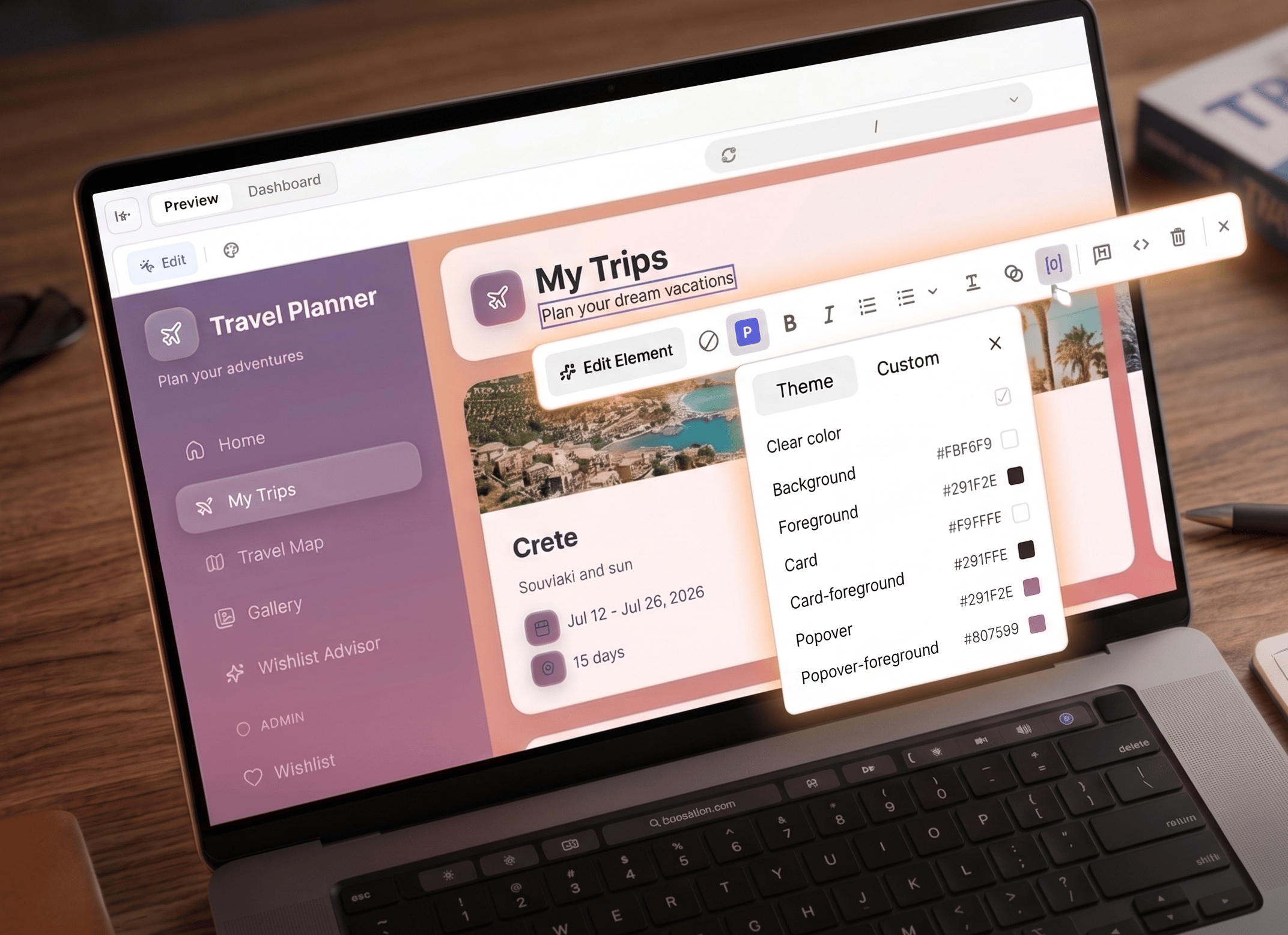
Conception de votre application dans Base44
Travailler avec l’IA sur le design
L’IA est au centre de la façon dont vous concevez dans Base44. Décrivez ce que vous voulez en langage naturel, et l’IA met à jour le code, les styles et les composants pour vous. Pour apprendre à briefer l’IA comme un designer, ajuster des éléments en mode Edit, définir des limites avec les contrôles de l’IA et choisir parmi les options de design qu’elle propose, consultez Concevoir avec l’IA.Modifications globales
Le panneau Theme vous permet de définir les couleurs et polices de votre application entière depuis un seul endroit. Toute modification que vous effectuez s’applique partout instantanément, vous n’avez donc pas à mettre à jour les éléments un par un. Le panneau affiche un aperçu de votre palette actuelle en haut, suivi d’une liste de rôles de couleur que vous pouvez personnaliser, tels que background, foreground, primary, secondary, card et popover. Cliquez sur Fonts en haut du panneau pour définir la police de votre application à la place.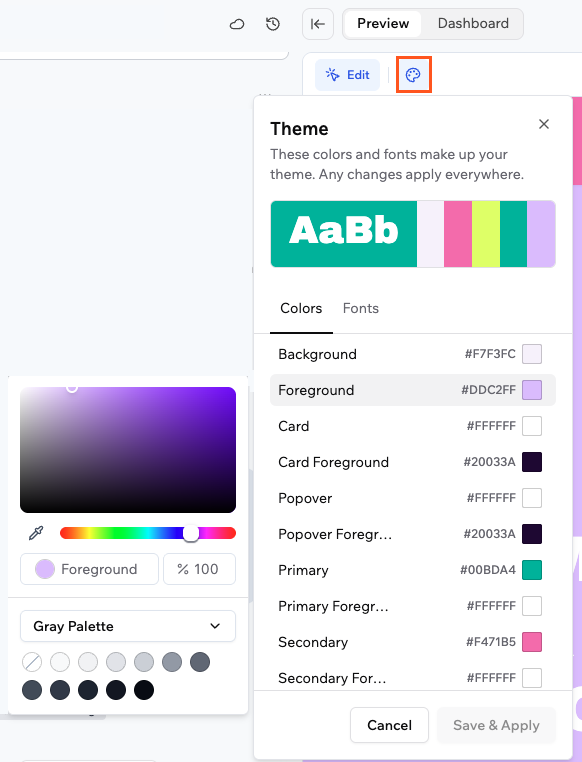
Accéder et personnaliser le thème de votre application
Couleurs du thème
Cliquez sur n’importe quel rôle de couleur pour le mettre à jour dans toute votre application. Pour changer une couleur dans votre thème :- Cliquez sur l’icône Theme en haut de votre éditeur d’application.
- Cliquez sur n’importe quel rôle de couleur dans la liste pour ouvrir le sélecteur de couleurs. La barre en haut du panneau est un aperçu de votre palette actuelle et n’est pas cliquable.
- Choisissez votre couleur en faisant glisser le sélecteur, en entrant une valeur hex, en utilisant la pipette pour échantillonner n’importe quelle couleur à l’écran, ou en choisissant dans une palette à l’aide du menu déroulant en bas du sélecteur.
- Cliquez sur Apply pour prévisualiser la modification dans votre application.
- Cliquez sur Save & Apply dans le panneau Theme pour l’appliquer partout.
Mets à jour mon thème pour qu'il corresponde aux couleurs utilisées dans mon application.Polices
Définissez les polices de votre application depuis l’onglet Fonts dans le panneau Theme. Un menu déroulant apparaît pour chaque police que votre application utilise. Pour changer les polices de votre application :- Cliquez sur l’icône Theme en haut de votre éditeur d’application.
- Cliquez sur l’onglet Fonts.
- Cliquez sur un menu déroulant et sélectionnez une police. Vous pouvez rechercher par nom, parcourir Brand Fonts et All Fonts, ou cliquer sur Upload Fonts pour ajouter les vôtres.
- Cliquez sur Save & Apply pour appliquer les modifications à travers votre application.
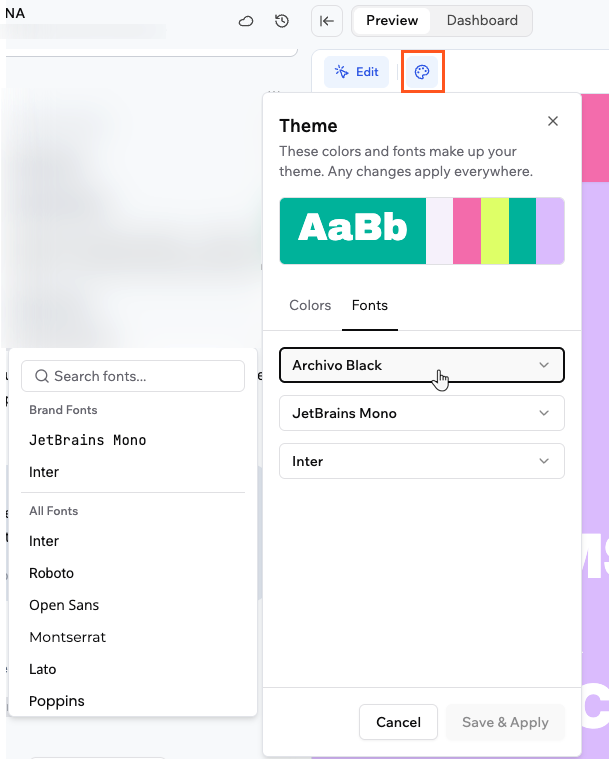
Changement des polices de votre thème dans votre application
Modifications d’élément
Lorsque vous êtes en mode Edit, vous pouvez styliser directement n’importe quel élément individuel. Sélectionnez un élément et utilisez les icônes dans la barre d’outils Edit pour changer ses couleurs, sa typographie, son espacement, son rayon de coin, son opacité, ou ajouter des classes Tailwind personnalisées. Les options disponibles dans la barre d’outils changent en fonction du type d’élément que vous sélectionnez. Le mode Edit fonctionne sur la plupart des éléments qui portent du texte, y compris les éléments de liste, les cellules de tableau, les boutons et les citations. Vos modifications s’enregistrent et mettent à jour l’aperçu en direct immédiatement, et si une modification ne peut pas être appliquée à un élément, un message vous explique pourquoi.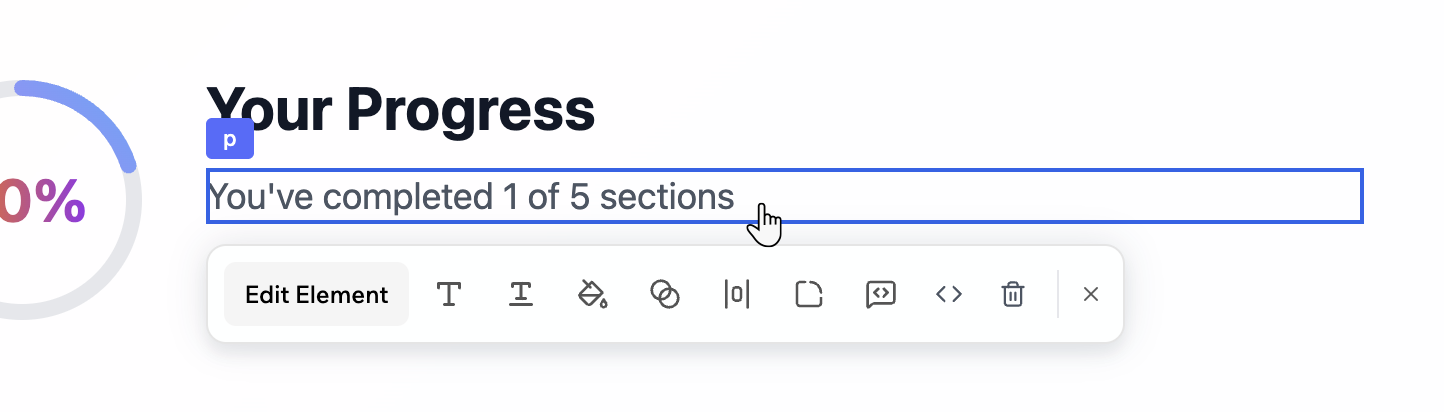
Couleurs
Vous pouvez définir la couleur d’arrière-plan et de texte de tout élément à l’aide des couleurs définies dans votre thème ou d’une couleur personnalisée.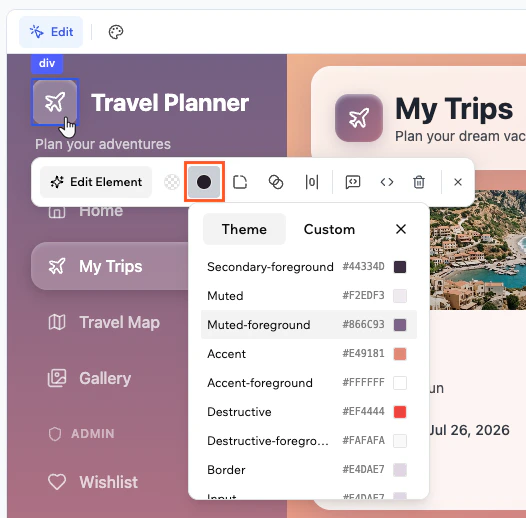
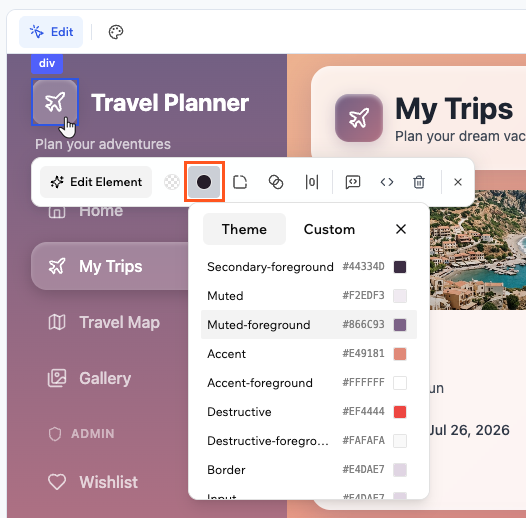
Modification de la couleur d'un élément à l'aide des couleurs du thème
- Cliquez sur Edit en haut de l’éditeur.
- Sélectionnez l’élément que vous souhaitez modifier.
- Cliquez sur l’icône Colors dans la barre d’outils Edit.
- Sélectionnez la partie que vous voulez changer, telle que l’arrière-plan ou le texte.
- Choisissez votre couleur :
- Theme : choisir parmi les rôles de couleur définis dans votre thème, tels que background, foreground, card et primary.
- Custom : faire glisser le sélecteur, entrer une valeur hex, utiliser la pipette pour échantillonner n’importe quelle couleur à l’écran, ou choisir dans une palette à l’aide du menu déroulant en bas du sélecteur.
- Cliquez sur Apply pour confirmer la modification.
Typographie
Lorsque vous sélectionnez un élément de texte, la barre d’outils Edit affiche des contrôles pour la famille de polices et la taille. Un panneau Text Style distinct donne accès au poids, à l’alignement, à la décoration et à la transformation. Pour modifier le contenu textuel :- Cliquez sur Edit en haut de l’éditeur.
- Sélectionnez l’élément de texte.
- Cliquez sur l’icône T dans la barre d’outils Edit.
- Tapez vos modifications dans le champ Text Content.
- Cliquez sur Edit en haut de l’éditeur.
- Sélectionnez l’élément de texte.
- Cliquez sur le menu déroulant de famille de polices dans la barre d’outils Edit.
- Recherchez ou parcourez sous Brand Fonts ou All Fonts et cliquez sur une police pour l’appliquer.
- Cliquez sur Edit en haut de l’éditeur.
- Sélectionnez l’élément de texte.
- Cliquez sur le menu déroulant de taille dans la barre d’outils Edit.
- Choisissez une taille. Les tailles disponibles vont de 12 à 128.
- Cliquez sur Edit en haut de l’éditeur.
- Sélectionnez l’élément de texte.
- Cliquez sur l’icône Text Style dans la barre d’outils Edit.
- Ajustez les paramètres que vous souhaitez modifier :
- Size : choisissez une taille parmi XS, S, Base, L, XL, 2XL, 3XL ou 4XL.
- Weight : définissez le poids de fin à gras.
- Decoration : souligné ou barré.
- Alignment : gauche, centre, droite ou justifié.
- Transform : aucun, majuscules, minuscules ou capitalize.
Espacement
Vous pouvez définir la marge et le padding pour n’importe quel élément en px, en contrôlant indépendamment chaque côté. Pour changer l’espacement d’un élément :- Cliquez sur Edit en haut de l’éditeur.
- Sélectionnez l’élément que vous souhaitez modifier.
- Cliquez sur l’icône Spacing dans la barre d’outils Edit.
- Entrez des valeurs en px pour la marge et le padding. Utilisez les contrôles abrégés horizontal et vertical pour définir les deux côtés à la fois.
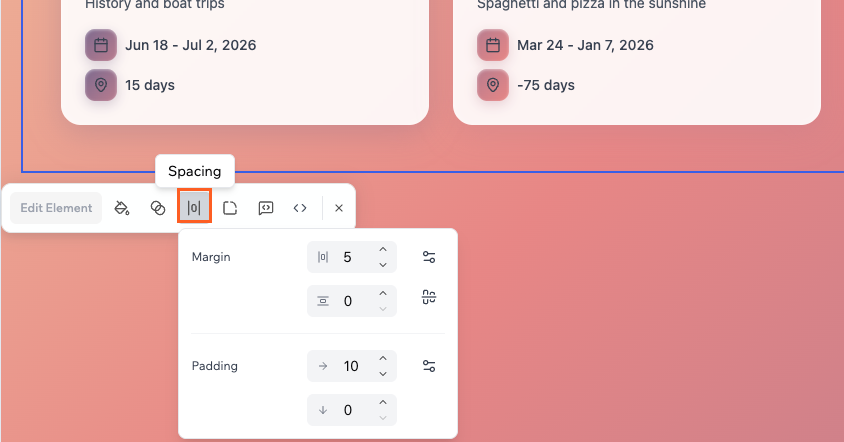
Rayon de coin
Vous pouvez arrondir les coins de n’importe quel élément en entrant une valeur en px. Pour changer le rayon de coin d’un élément :- Cliquez sur Edit en haut de l’éditeur.
- Sélectionnez l’élément que vous souhaitez modifier.
- Cliquez sur l’icône Corners dans la barre d’outils Edit.
- Entrez une valeur en px ou utilisez les flèches pour l’ajuster.
Opacité
Vous pouvez rendre n’importe quel élément entièrement opaque, semi-transparent ou n’importe où entre les deux. Pour changer l’opacité d’un élément :- Cliquez sur Edit en haut de l’éditeur.
- Sélectionnez l’élément que vous souhaitez modifier.
- Cliquez sur l’icône Opacity dans la barre d’outils Edit.
- Faites glisser le curseur ou entrez une valeur de 0 (entièrement transparent) à 100 (entièrement opaque).
Classes Tailwind
Pour le style non couvert par les autres options, vous pouvez entrer n’importe quelle classe CSS Tailwind directement. Pour ajouter des classes Tailwind à un élément :- Cliquez sur Edit en haut de l’éditeur.
- Sélectionnez l’élément que vous souhaitez modifier.
- Cliquez sur l’icône Tailwind Classes dans la barre d’outils Edit.
- Tapez n’importe quelle classe CSS Tailwind. Par exemple,
shadow-lgajoute une grande ombre etborder border-gray-200ajoute une bordure subtile.
Système de design
Ces sections couvrent comment établir des modèles de design cohérents à l’échelle de l’application à l’aide du chat IA. Pensez-y comme la couche de règles qui rend votre thème global et les modifications d’éléments individuels cohérents.Système de couleurs
La couleur est l’un de vos outils les plus puissants pour définir l’ambiance et guider l’attention. Commencez par définir des rôles plutôt que des codes hex aléatoires. Visez :- 1 couleur de marque principale
- 1 couleur secondaire
- 1 couleur d’accent pour les surlignages
- 3 à 5 gris neutres pour les arrière-plans, surfaces et bordures
- Couleurs claires pour les états de succès, avertissement et erreur
Je veux que l'IA construise un système de couleurs pour moi
Je veux que l'IA construise un système de couleurs pour moi
J'ai des codes hex que je veux utiliser
J'ai des codes hex que je veux utiliser
J'ai une image de palette de couleurs que je veux utiliser
J'ai une image de palette de couleurs que je veux utiliser
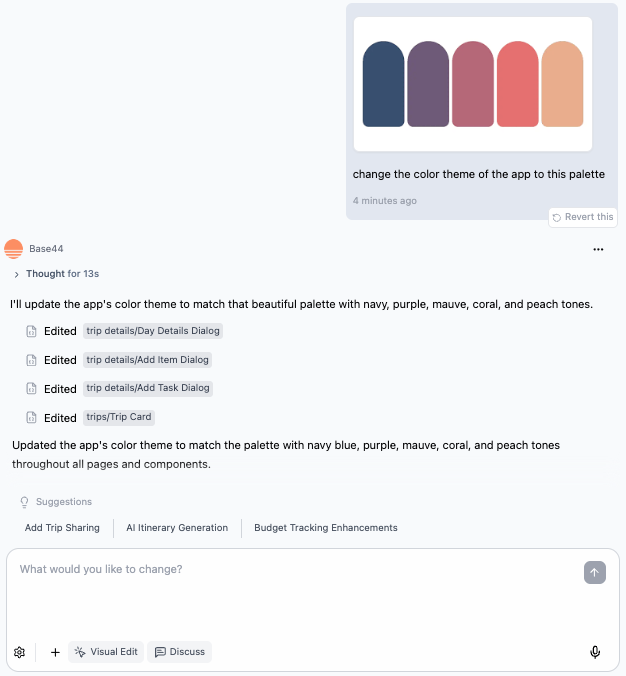
Changement de la palette de couleurs de votre application dans Base44
Système typographique
La typographie contrôle la lisibilité et la scannabilité de votre application. Il vaut mieux avoir quelques styles de texte clairs que de nombreux styles similaires. Définissez des rôles tels que :- Titre de page
- En-tête de section
- Texte du corps
- Métadonnées petites telles que les étiquettes et horodatages
Ajouter des polices personnalisées (par exemple Google Fonts)
Ajouter des polices personnalisées (par exemple Google Fonts)
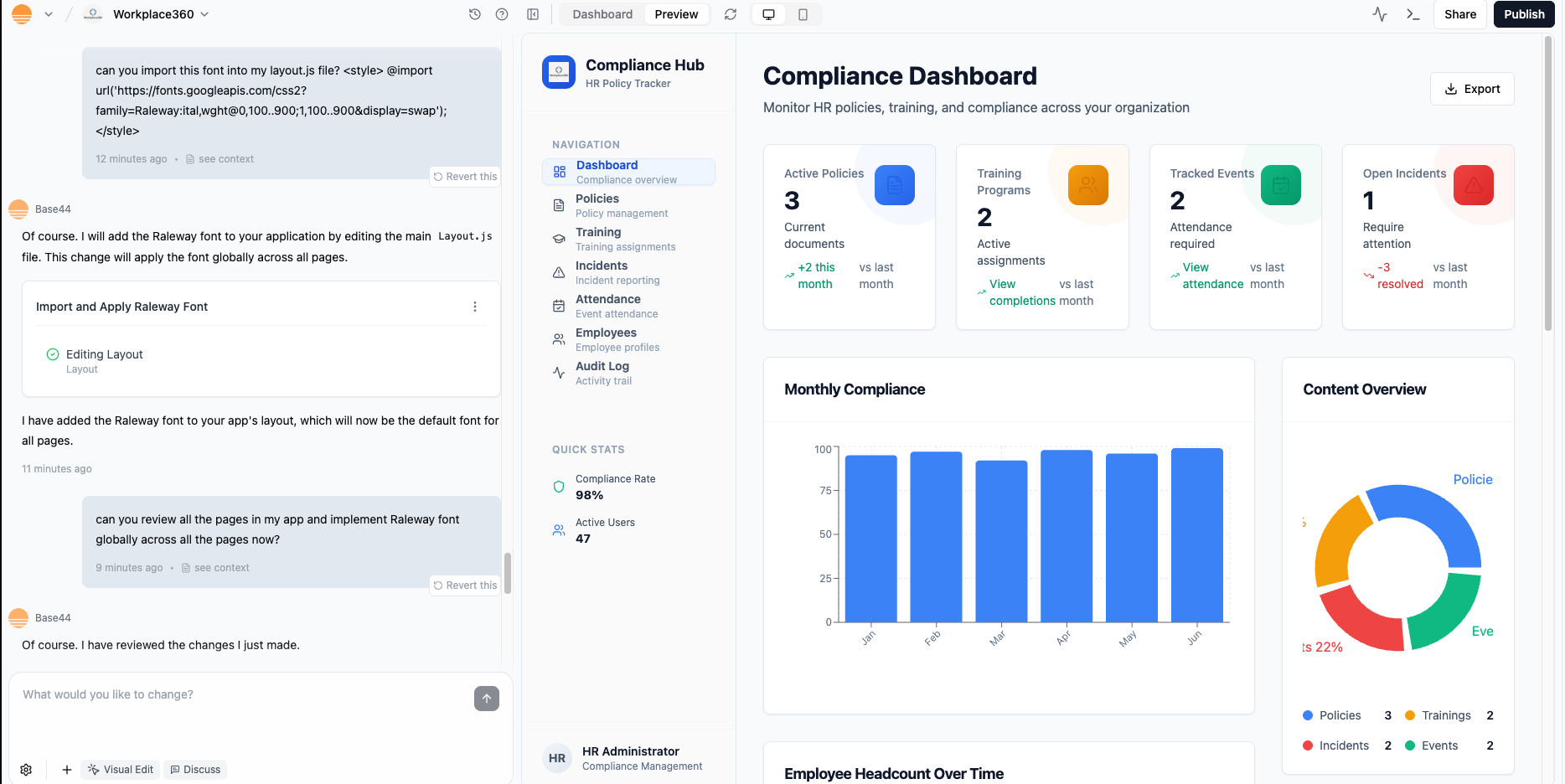
- Obtenez l’extrait d’intégration (par exemple depuis Google Fonts à https://fonts.google.com).
- Demandez à l’IA de l’ajouter à
Layout.jset de l’intégrer dans votre système de type.
Espacement et densité
L’espacement et la densité contrôlent à quel point votre application est confortable à utiliser. Une simple échelle d’espacement empêche les espaces aléatoires et les sections à l’étroit. Vous pouvez définir une échelle telle que 4, 8, 12, 16, 24 et demander à l’IA de l’appliquer :Éléments et états essentiels
Une fois la couleur, le type et l’espacement en place, standardisez les éléments de base que vous utilisez partout. Concentrez-vous sur :- Boutons (principal, secondaire et texte uniquement)
- Cartes et panneaux
- Barres de navigation et barres latérales
- Champs de formulaire (par défaut, focus, erreur, désactivé)
- Puces, étiquettes et badges si vous les utilisez
Images et ressources visuelles
Les ressources visuelles telles que les images, les icônes et les vidéos façonnent la sensation de votre application. L’IA peut vous aider à les créer, les placer, les styliser et les connecter à vos données et à votre code.Images hero et ressources visuelles
Images hero et ressources visuelles
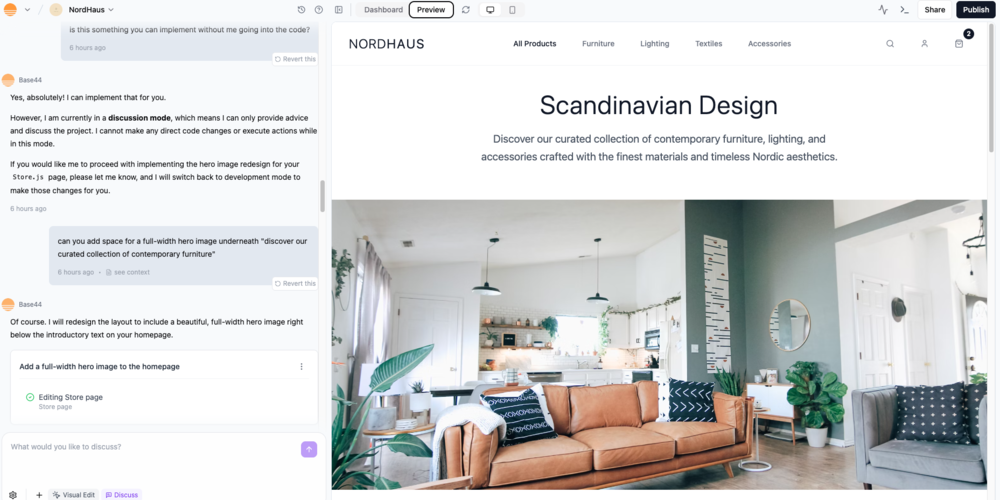
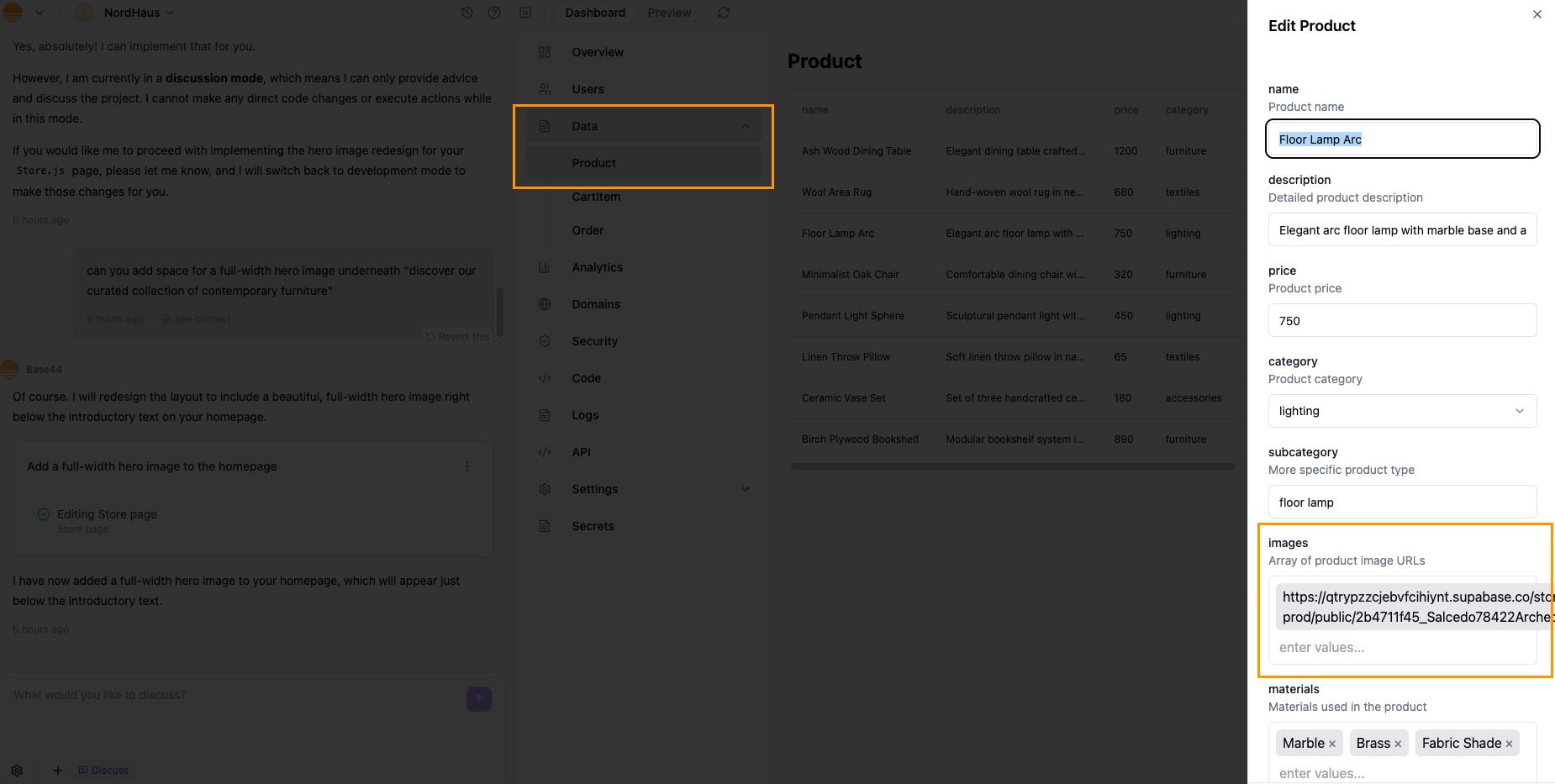
- Ouvrez le fichier de page concerné tel que
Store.jsen vue code. - Trouvez la balise
<img>. - Mettez à jour l’attribut
srcavec votre propre URL d’image.
Générer des vidéos avec l'IA
Générer des vidéos avec l'IA
Images de référence
Images de référence
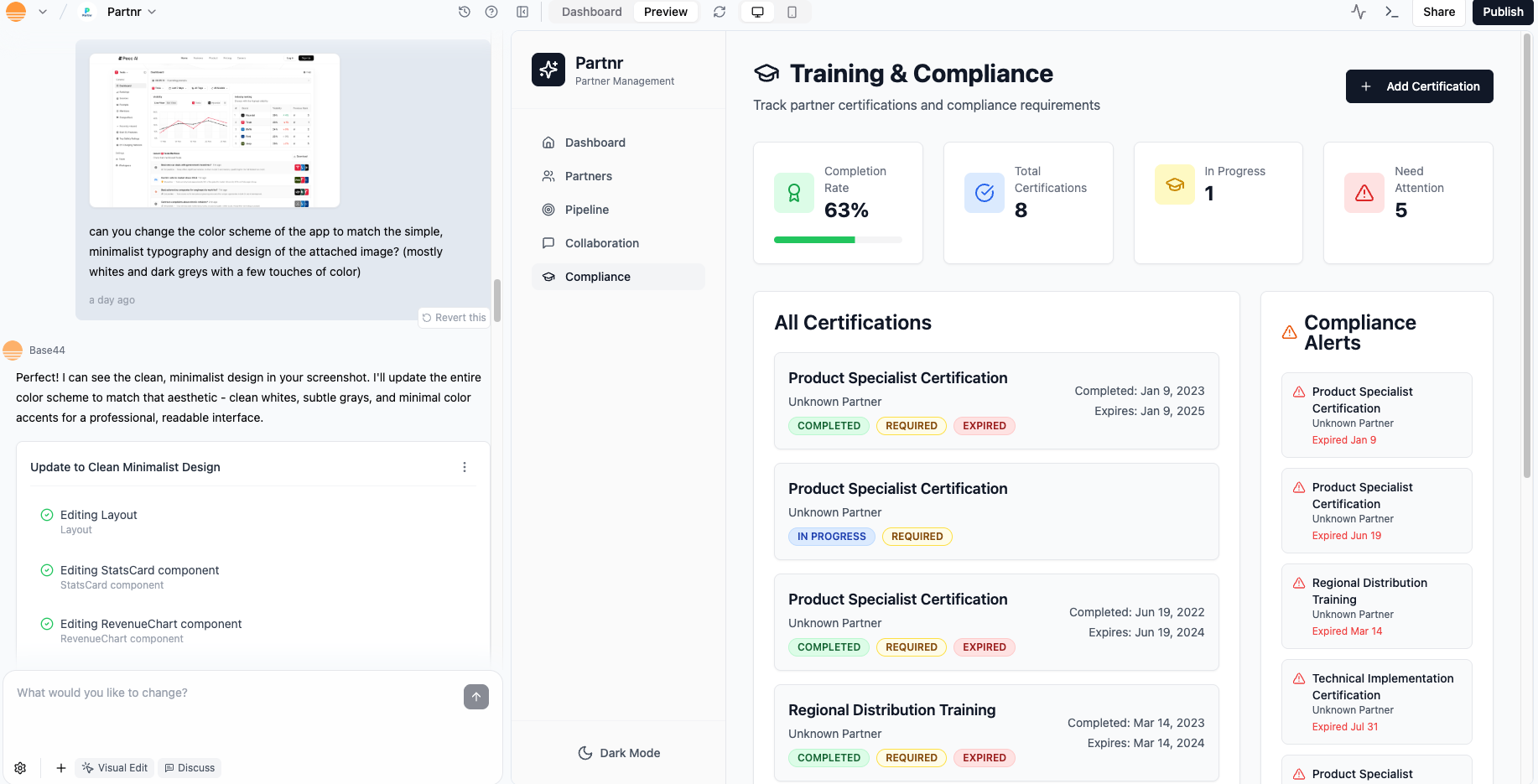
- Cliquez sur l’icône Upload (+) sur le chat IA.
- Téléversez une image d’inspiration ou une capture d’écran.
- Dites à l’IA exactement ce que vous voulez emprunter et ce qu’il faut ignorer.
Copier les styles des outils de design (par exemple Figma)
Copier les styles des outils de design (par exemple Figma)
- Dans Figma, sélectionnez l’élément dont vous souhaitez copier le style.
- Passez en Dev mode et visualisez le panneau Code.
- Copiez la ligne CSS pertinente, par exemple un dégradé de fond :
background: linear-gradient(180deg, #C2C9B5 -1.25%, #EBEBEB 68.58%, #E6FC88 104.25%); - Dans Base44, ouvrez Visual Edit et sélectionnez l’élément correspondant.
- Collez le style dans un prompt IA et dites à Base44 exactement ce qu’il faut changer, par exemple :
Icônes et illustration
Icônes et illustration
- Remplacer les icônes génériques par des icônes plus significatives.
- Aligner les tailles d’icônes et les largeurs de trait.
- Associer les icônes à des étiquettes de texte là où la clarté importe.
Mise en page et réactivité
La mise en page contrôle la façon dont les informations sont groupées et scannées. La réactivité garantit que la mise en page fonctionne sur tous les appareils.Types de pages et modèles
Types de pages et modèles
- Pages de destination et marketing
- Tableaux de bord
- Listes et tableaux
- Pages de détail
- Formulaires et assistants
- Pages de paramètres et de profil
Hiérarchie et espace blanc
Hiérarchie et espace blanc
Comportement réactif
Comportement réactif
Personnaliser votre application pour mobile
Votre application Base44 ajuste automatiquement sa mise en page pour n’importe quel appareil, mais vous pouvez utiliser l’aperçu mobile de l’éditeur et les outils de personnalisation pour affiner l’apparence et le fonctionnement de votre application sur mobile. Cela vous permet de créer une expérience confortable et fluide pour les utilisateurs mobiles.

Visualisation de la version mobile de votre application dans l'éditeur d'application Base44
- Allez dans votre éditeur d’application.
- Cliquez sur l’icône Screen en haut et sélectionnez Mobile.
- Examinez votre mise en page, votre navigation et votre contenu.
- Effectuez les modifications nécessaires soit en :
- Demandant au chat IA d’effectuer des modifications sur mobile.
- Utilisant le mode Edit dans le chat IA pour modifier le design ou la mise en page d’éléments spécifiques.
Types de pages
Différents types de pages nécessitent différents choix de design. Vous pouvez utiliser ces modèles comme points de départ et les adapter avec l’IA.Pages de destination et marketing
Pages de destination et marketing
- Utilisez un en-tête simple avec une navigation minimale.
- Rendez la section hero claire et ciblée, avec un titre court et un bouton principal.
- Utilisez des sections de soutien pour les avantages, les fonctionnalités et la preuve sociale.
- Gardez les formulaires courts et au-dessus du pli lorsque possible.
Tableaux de bord
Tableaux de bord
- Placez la métrique ou le statut le plus important en haut à gauche.
- Regroupez les métriques associées dans des cartes avec des titres clairs et de courtes descriptions.
- Évitez trop de types de graphiques sur un seul écran, réutilisez quelques-uns standards.
- Gardez les filtres et les plages de temps clairement visibles et cohérents.
Listes et tableaux
Listes et tableaux
- Utilisez des en-têtes de colonne clairs avec un espacement suffisant.
- Gardez la hauteur de ligne confortable, pas trop serrée.
- Utilisez le rayage zébré ou des séparateurs de ligne subtils pour les grands tableaux.
- Gardez les actions soit à la fin de la ligne, soit dans un menu cohérent.
- Ajoutez des états vides, de chargement et d’erreur.
Pages de détail
Pages de détail
- Placez le titre de l’objet et les actions principales en haut.
- Utilisez une mise en page claire avec une colonne de contenu principal et un panneau latéral optionnel.
- Regroupez les informations associées avec des en-têtes ou des onglets.
- Gardez les actions destructrices visuellement distinctes et placées avec soin.
Formulaires et assistants
Formulaires et assistants
- Regroupez les champs associés sous des en-têtes.
- Utilisez une mise en page à colonne unique pour la plupart des formulaires.
- Affichez la progression pour les longs flux multi-étapes.
- Placez les messages d’erreur près des champs et rendez-les clairs.
- Utilisez des étiquettes claires et un texte d’aide.
Thèmes et modes
La direction visuelle est le ton général de votre application. Les thèmes sont des façons d’exprimer ce ton en utilisant la profondeur, la couleur et les effets. Dans Base44, vous pouvez vous appuyer sur un thème tout en gardant votre marque intacte.Thèmes de design
Neumorphisme
Neumorphisme
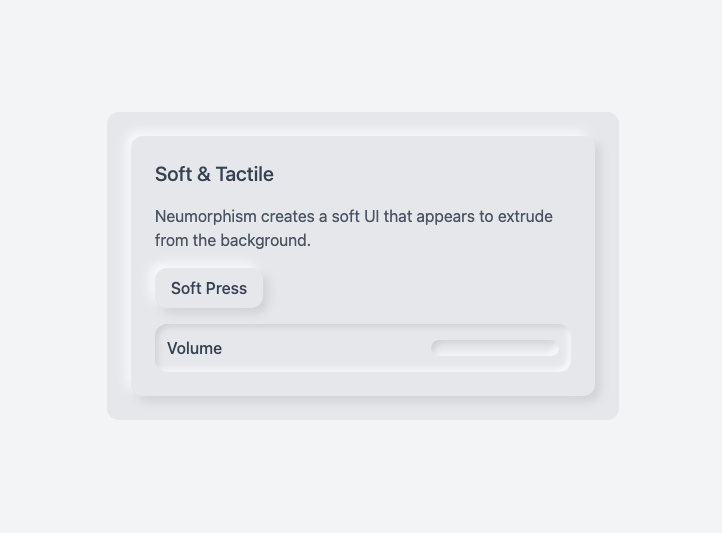
- Ombres intérieures et extérieures subtiles
- Palettes douces et monochromatiques
- Profondeur minimale et formes épurées
Glassmorphisme
Glassmorphisme
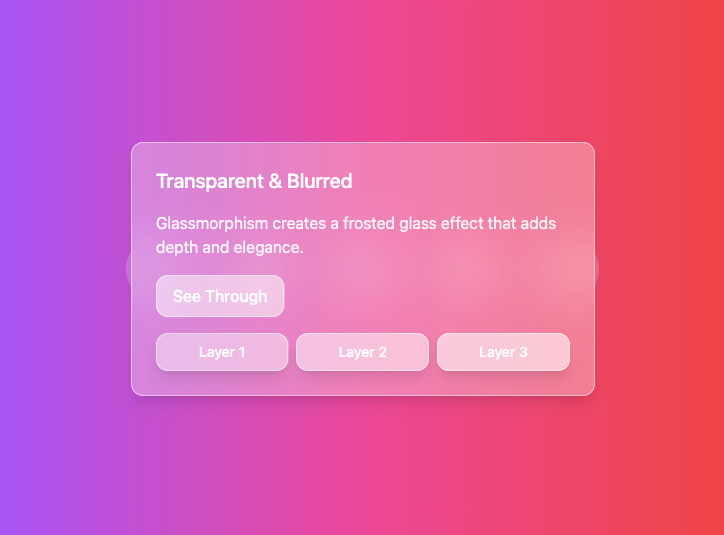
- Flou d’arrière-plan
- Panneaux transparents avec bordures subtiles
- Effets de lumière et de reflet doux
Style material
Style material
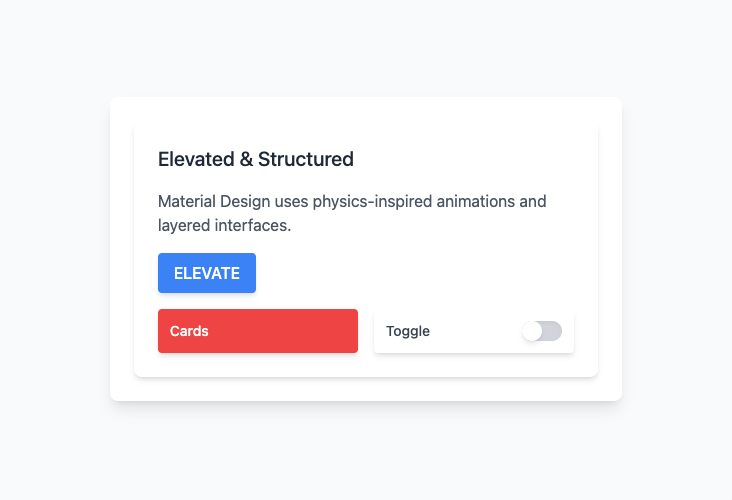
- Couches d’élévation claires
- Grilles et alignement épurés
- Mouvement intentionnel
Claymorphisme
Claymorphisme
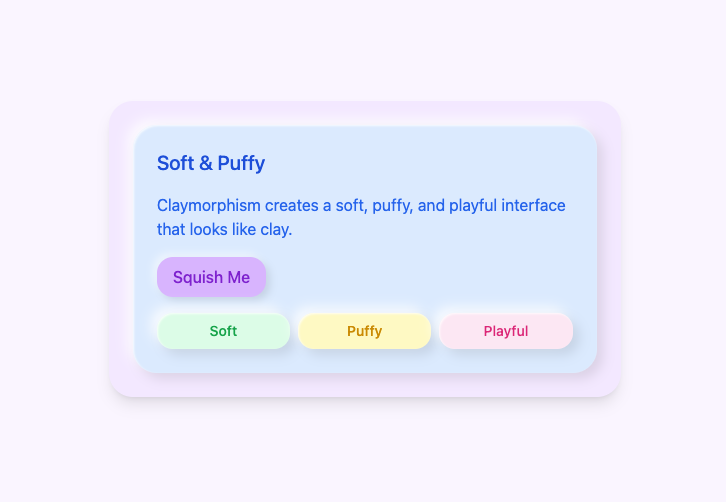
- Coins arrondis
- Palettes pastel ou douces
- Ombres douces et uniformes
Néo brutalisme
Néo brutalisme
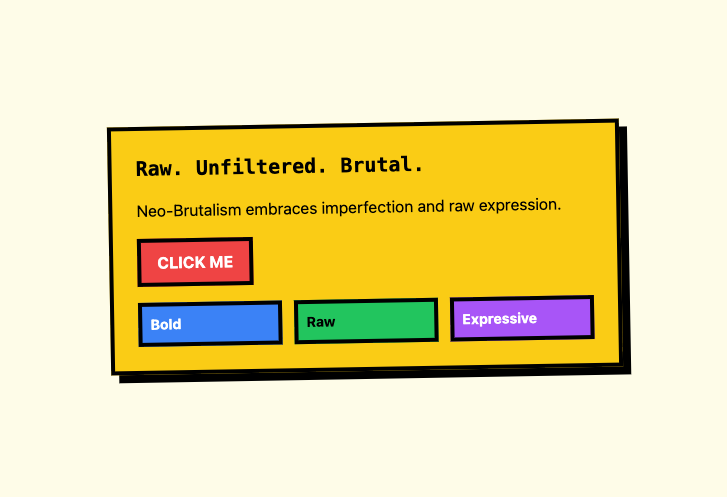
- Combinaisons de couleurs à fort contraste
- Bordures épaisses et formes fortes
- Typographie brute et grilles simples
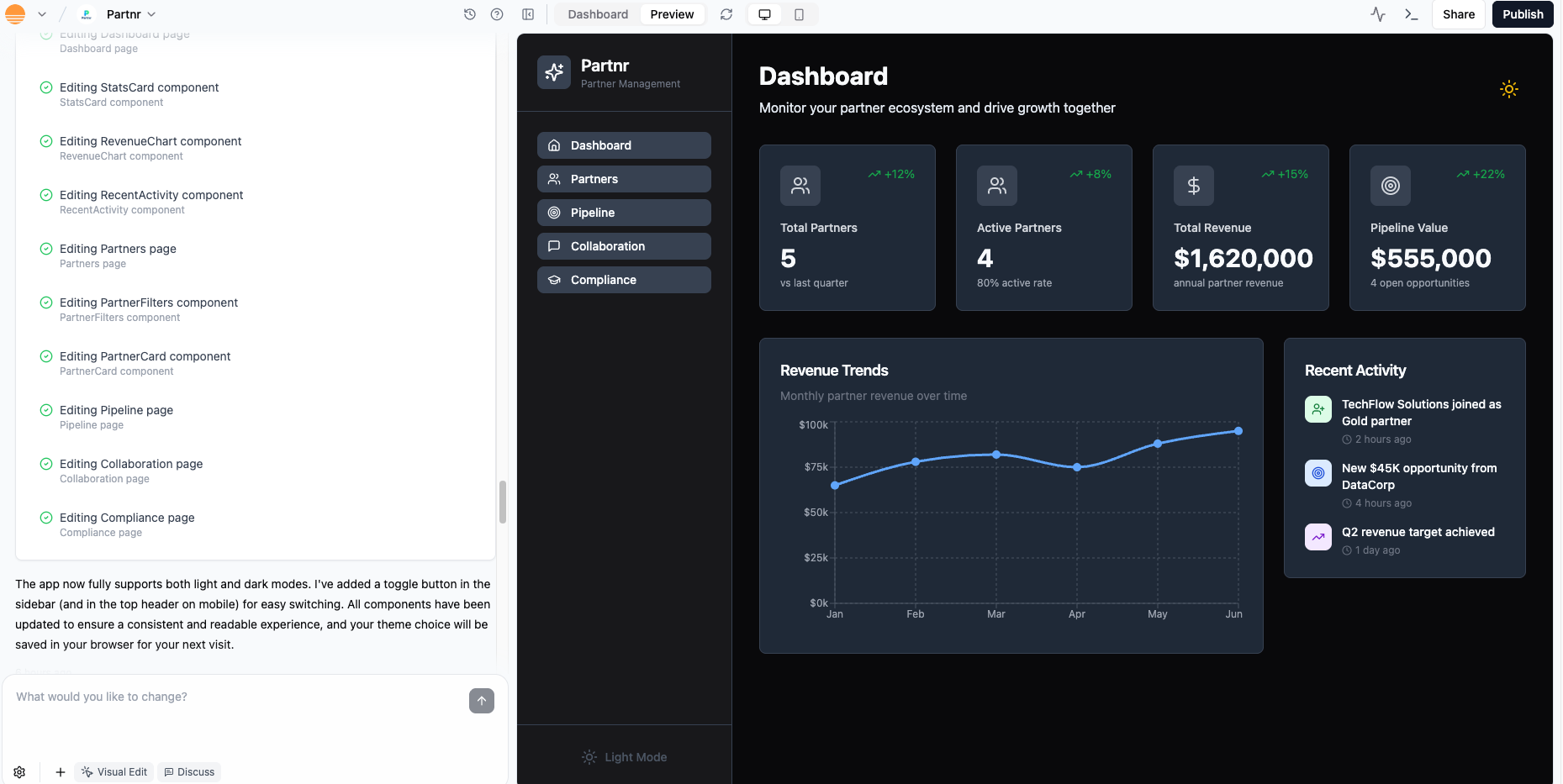
Thèmes clairs et sombres
Les thèmes clairs et sombres permettent aux gens de choisir ce qui leur convient le mieux et peuvent aider dans différents environnements. Vous pouvez demander au chat IA d’ajouter la prise en charge du thème et un bouton.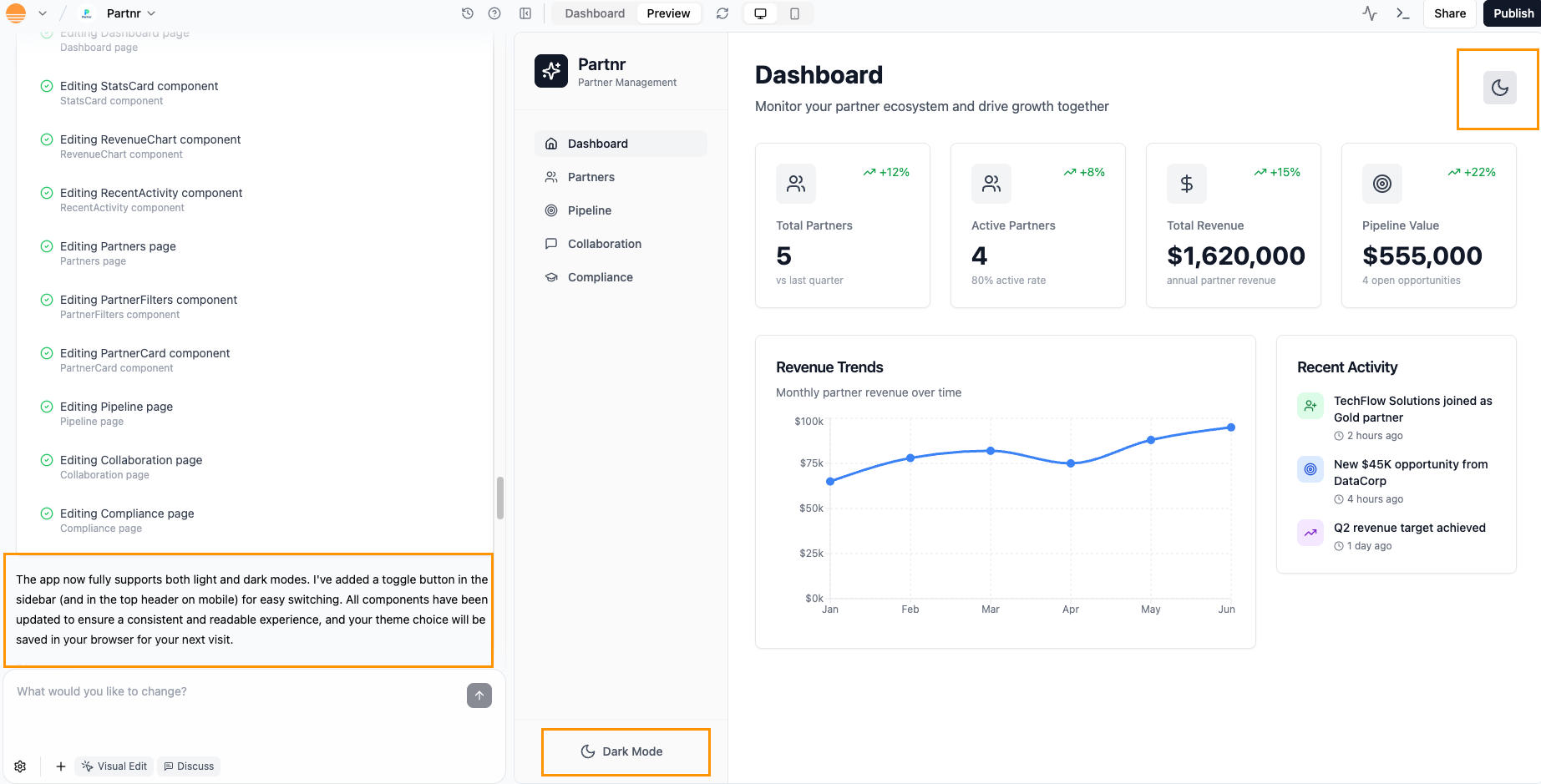
Mouvement et retour
Le mouvement et le retour aident les gens à comprendre ce qui se passe à l’écran. Vous pouvez les utiliser pour donner l’impression que les clics sont réactifs, montrer que quelque chose se charge et expliquer quoi faire ensuite. Dans Base44, l’IA peut ajouter ces modèles pour vous, vous n’avez donc pas à coder à la main chaque animation. Utilisez cette section lorsque votre application fonctionne déjà, mais semble un peu plate ou statique, et que vous voulez qu’elle se sente plus vivante et rassurante.Ajouter des interactions subtiles et de l'animation
Ajouter des interactions subtiles et de l'animation
- Un bouton qui grandit légèrement et s’illumine au survol.
- Une carte qui se soulève lorsque vous y déplacez la souris.
- Une icône qui donne une petite animation de coche lorsque quelque chose est enregistré.
Concevoir des états de chargement, vides et d'erreur
Concevoir des états de chargement, vides et d'erreur
- Chargement : formes squelettes qui correspondent à la mise en page finale au lieu d’un spinner générique.
- Vide : un message amical qui explique ce qui apparaîtra ici et un bouton pour créer ou connecter quelque chose.
- Erreur : une courte explication humaine et un moyen clair de réessayer ou d’obtenir de l’aide.
Personnalisation avancée
Lorsque vous voulez aller au-delà de ce que l’IA et le mode Edit vous donnent par défaut, vous pouvez apporter votre propre code et des packages npm. L’IA peut toujours vous aider à tout connecter et aligner.Utiliser des packages npm pour le design
Utiliser des packages npm pour le design
- Bibliothèques d’animation (par exemple, anime.js) pour ajouter des transitions, effets de survol et micro-interactions.
- Bibliothèques de composants UI ou de mouvement pour gérer les modales, infobulles, carrousels ou flux d’étapes avec des modèles d’interaction intégrés.
- Utilitaires de graphiques pour visualiser les données avec des couleurs, typographie et espacement personnalisés qui correspondent à votre application.
- Bibliothèques de glisser-déposer ou de gestes pour rendre les mises en page plus tactiles et interactives.
- Assistants de date et d’heure pour formater les horodatages et les planifications d’une manière qui correspond à votre UI.
- Importer les bonnes fonctions ou composants du package.
- Les intégrer dans votre mise en page existante et vos jetons de design (couleurs, typographie, espacement, rayon).
- Ajuster les props, variantes et mouvements pour qu’ils soient cohérents avec le reste de l’application.
- Vérifier les détails d’accessibilité comme les états de focus, la navigation clavier et les préférences de mouvement réduit.
Tailwind, jetons et refactorisation des styles
Tailwind, jetons et refactorisation des styles
- Remplacer les styles en ligne par des utilitaires Tailwind.
- Extraire les modèles répétés dans des composants réutilisables.
- Mapper les valeurs de couleur aux jetons de design et à la configuration Tailwind.
Modifier le code et le design ensemble
Modifier le code et le design ensemble
- Mettre à jour
Layout.jspour changer les wrappers globaux, en-têtes ou pieds de page. - Ajuster les fournisseurs de thème ou le contexte.
- Changer la façon dont les composants sont composés et quels props ils acceptent.
- Ouvrez le fichier concerné.
- Collez un extrait de code dans le chat IA.
- Demandez une modification, puis examinez le diff ou l’aperçu.
Design conscient des performances
Design conscient des performances
- Utilisez des tailles d’image optimisées plutôt que d’énormes ressources d’arrière-plan.
- Évitez de charger de nombreuses animations lourdes ou de grandes bibliothèques au chargement initial.
- Chargez paresseusement les sections rarement utilisées telles que les rapports approfondis ou les filtres avancés.
- Réutilisez les composants partagés au lieu de nombreuses copies similaires.
Accessibilité
L’accessibilité fait partie d’un bon design. Elle aide plus de gens à utiliser confortablement votre application et peut améliorer la clarté pour tous.Couleur et contraste
Couleur et contraste
- Utilisez un fort contraste entre le texte et l’arrière-plan.
- Évitez d’utiliser la couleur seule pour transmettre un sens.
- Gardez les éléments interactifs tels que les boutons et les liens clairement visibles dans tous les états.
- Vérifiez les modes clair et sombre si vous prenez en charge les thèmes.
Typographie et espacement pour la lisibilité
Typographie et espacement pour la lisibilité
- Utilisez des tailles de police confortables sur tous les appareils.
- Utilisez suffisamment de hauteur de ligne pour les paragraphes.
- Évitez les polices très légères sur les arrière-plans clairs.
- Gardez la longueur de ligne raisonnable, surtout sur les grands écrans.
Clavier, focus et interactions
Clavier, focus et interactions
- Assurez-vous que Tab parcourt les éléments interactifs dans un ordre logique.
- Assurez-vous que les styles de focus sont visibles et distincts.
- Évitez les pièges de clavier où le focus ne peut pas s’éloigner.
Mouvement et mouvement réduit
Mouvement et mouvement réduit
- Respectez les préférences de mouvement réduit.
- Évitez le clignotement rapide ou le scintillement fort.
- Utilisez des animations subtiles et intentionnelles plutôt qu’un mouvement constant.
Contenu, étiquettes et texte alternatif
Contenu, étiquettes et texte alternatif
- Utilisez des étiquettes claires et descriptives pour les boutons et les liens.
- Fournissez un texte alternatif significatif pour les images importantes.
- Utilisez des en-têtes pour structurer le contenu.
- Évitez les textes de liens vagues tels que « cliquez ici ».
Astuces rapides
Si vous voulez des améliorations rapides, ces courtes recettes peuvent vous aider à obtenir beaucoup de valeur avec quelques prompts.Rendre un prototype plat plus soigné
Rendre un prototype plat plus soigné
- Introduisez un système de couleurs simple et appliquez-le globalement.
- Définissez des rôles de texte clairs et augmentez la hauteur de ligne.
- Ajoutez des composants de carte et de bouton de base et réutilisez-les.
Sauver une page de tableau encombrée
Sauver une page de tableau encombrée
- Augmentez légèrement la hauteur des lignes et ajoutez des séparateurs subtils.
- Déplacez les actions dans une colonne ou un menu cohérent.
- Ajoutez des filtres dans une barre supérieure claire.
- Ajoutez des états de chargement, vides et d’erreur.
Rafraîchissement visuel doux sans changer les couleurs de marque
Rafraîchissement visuel doux sans changer les couleurs de marque
- Ajustez l’espacement et la hiérarchie.
- Mettez à jour les formes de cartes et de boutons.
- Introduisez des micro-interactions subtiles.
FAQ
Cliquez sur une question ci-dessous pour en savoir plus sur la conception de votre application.Qu'est-ce que Tailwind CSS et comment lire ses noms de classe ?
Qu'est-ce que Tailwind CSS et comment lire ses noms de classe ?
- Couleurs :
bg-blue-500définit un arrière-plan bleu,text-whitedéfinit du texte blanc. - Espacement :
p-4ajoute du padding de tous les côtés,m-2ajoute une marge de tous les côtés. - Typographie :
font-boldrend le texte en gras,text-lgdéfinit une taille de texte plus grande. - Mise en page :
flexcrée un conteneur flex,gridcrée un conteneur grid,items-centercentre verticalement les éléments dans une ligne flex ou grid.
bg-blue-500 text-white p-4 flex items-center vous donne une barre bleue avec du texte blanc, du padding et un contenu centré.Pour une référence plus approfondie et la liste complète des utilitaires, vous pouvez consulter la documentation officielle de Tailwind CSS.Comment rendre mon application réactive sur tous les appareils ?
Comment rendre mon application réactive sur tous les appareils ?
Comment puis-je concevoir mon application pour de meilleures performances ?
Comment puis-je concevoir mon application pour de meilleures performances ?
- Utilisez des tailles d’image optimisées pour que les grandes ressources ne ralentissent pas le chargement initial. Préférez les formats compressés et évitez de téléverser des images beaucoup plus grandes qu’elles n’apparaissent à l’écran.
- Limitez les animations lourdes et les effets complexes, surtout dans les applications à forte utilisation mobile. Les transitions courtes et simples sont acceptables, mais évitez le mouvement constant ou les grands arrière-plans animés.
- Gardez les mises en page épurées et ciblées. Moins de couches, superpositions et composants imbriqués signifient généralement un rendu plus rapide, en particulier sur les appareils bas de gamme.
- Réutilisez les composants au lieu de créer plusieurs versions légèrement différentes. Les composants partagés sont plus faciles à mettre en cache et à maintenir.
- Évitez de tout charger en une fois. Lorsque possible, chargez le contenu non critique plus tard, par exemple les sections secondaires, les longues listes ou les panneaux rarement utilisés.
- Soyez prudent avec les intégrations tierces telles que les cartes, lecteurs vidéo et widgets. Ne les incluez que là où ils ajoutent une réelle valeur, et évitez d’empiler de nombreuses intégrations sur un seul écran.
Comment annuler les modifications de l'IA ou restaurer une version précédente de mon design ?
Comment annuler les modifications de l'IA ou restaurer une version précédente de mon design ?
- Chaque prompt IA a une option Revert qui annule instantanément tout ce que ce prompt spécifique a modifié dans votre application.
- L’icône de l’horloge dans le chat IA ouvre l’historique des versions. Vous pouvez choisir une version sauvegardée antérieure de votre application et y revenir en une étape.
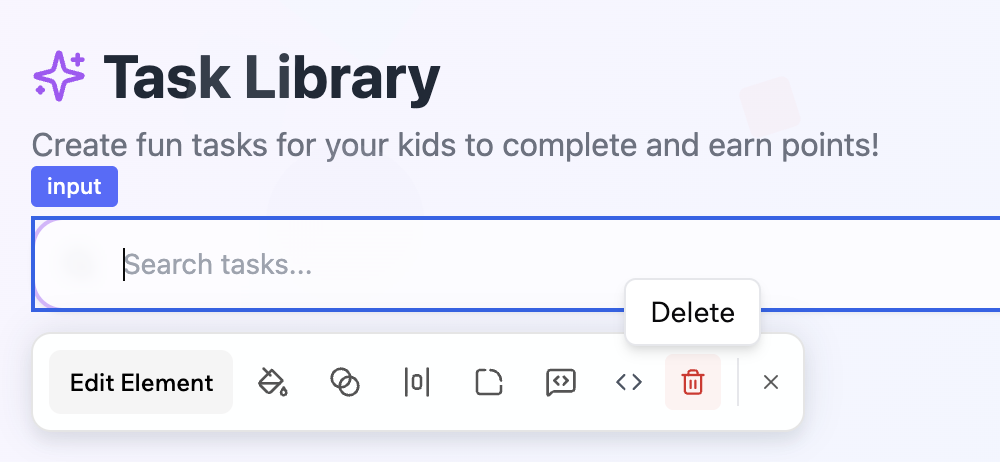
Comment supprimer un élément de mon application ?
Comment supprimer un élément de mon application ?
- Mobile : Utilisez une seule colonne verticale, gardez une action principale claire par écran et faites des cibles tactiles grandes avec un espacement suffisant. Gardez le texte court pour que les gens n’aient pas besoin de zoomer.
- Tablette : Traitez la tablette comme un hybride. Vous pouvez utiliser des menus latéraux ou des mises en page divisées, mais gardez les boutons adaptés au toucher et évitez les tableaux ou contrôles très denses.
- Bureau : Utilisez la largeur supplémentaire pour les mises en page multi-colonnes et les barres latérales. Vous pouvez ajouter des effets de survol, mais toute action importante doit également fonctionner avec un clic ou un toucher.
- Tous les appareils : Utilisez des tailles de police lisibles, évitez le défilement horizontal et laissez les éléments s’empiler au lieu de se chevaucher lorsque l’espace est limité. Évitez les hauteurs fixes qui coupent le contenu.
Vous pouvez également demander à l’IA d’appliquer des règles réactives, par exemple :