

/, /Home ou /Products) et apparaît dans le menu déroulant des pages en haut de l’éditeur d’application. Vous pouvez ajouter de nouvelles pages, accéder aux pages et décider quelles pages sont visibles dans vos menus ou utilisées pour les expériences de connexion et de page d’accueil.
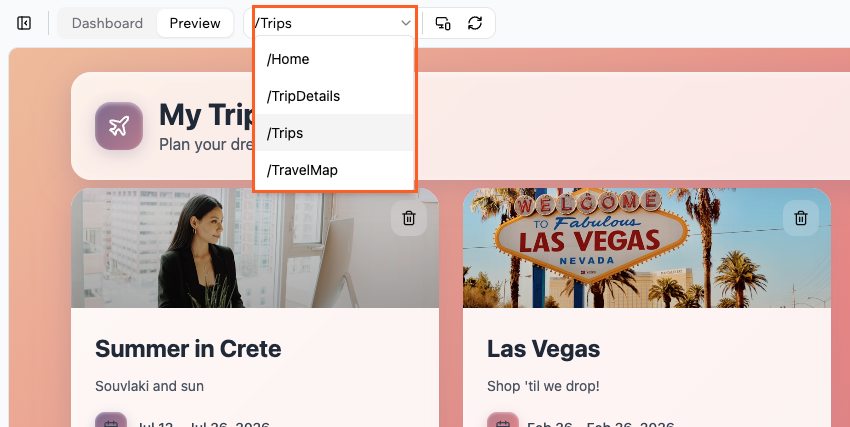
Naviguer dans les pages de votre application
Ajouter des pages
Vous pouvez ajouter des pages à tout moment. Le moyen le plus rapide est de décrire la page que vous voulez dans le chat IA.Ajouter une nouvelle page
- Allez dans votre éditeur d’application.
- Dans le chat IA, décrivez la page que vous souhaitez. Par exemple :
Crée une nouvelle page À propos avec une section hero, un texte sur notre entreprise et un bouton de contact.
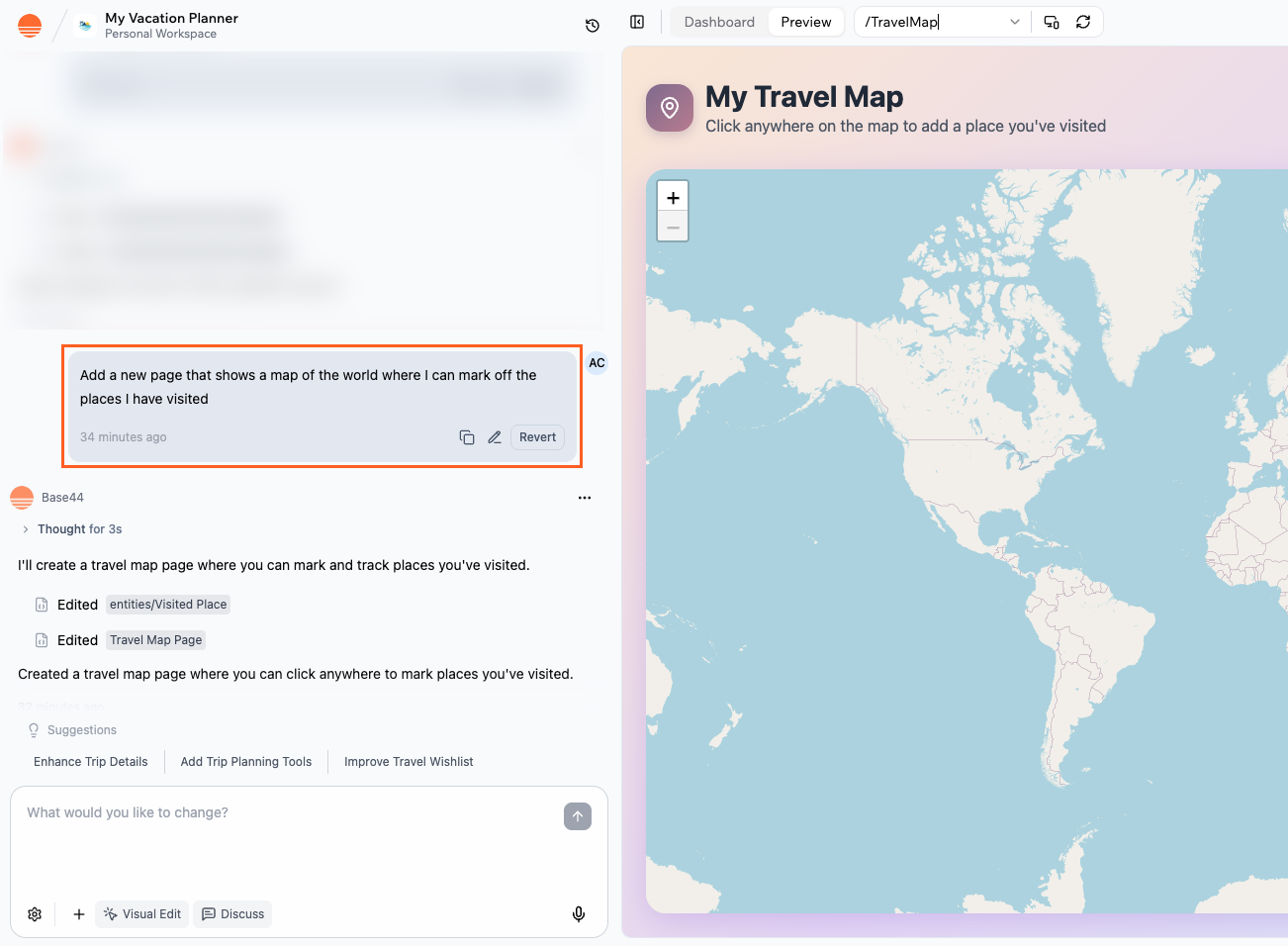
Ajout d'une nouvelle page à votre application avec le chat IA
Dupliquer une page
- Ouvrez la page que vous souhaitez réutiliser dans l’éditeur.
- Dans le chat IA, décrivez ce que vous voulez dupliquer. Par exemple :
Duplique cette page et garde la même mise en page, mais change le titre en « Tarifs ». - Une fois que le chat IA a terminé, ouvrez la nouvelle page depuis le menu déroulant des pages pour personnaliser le contenu.
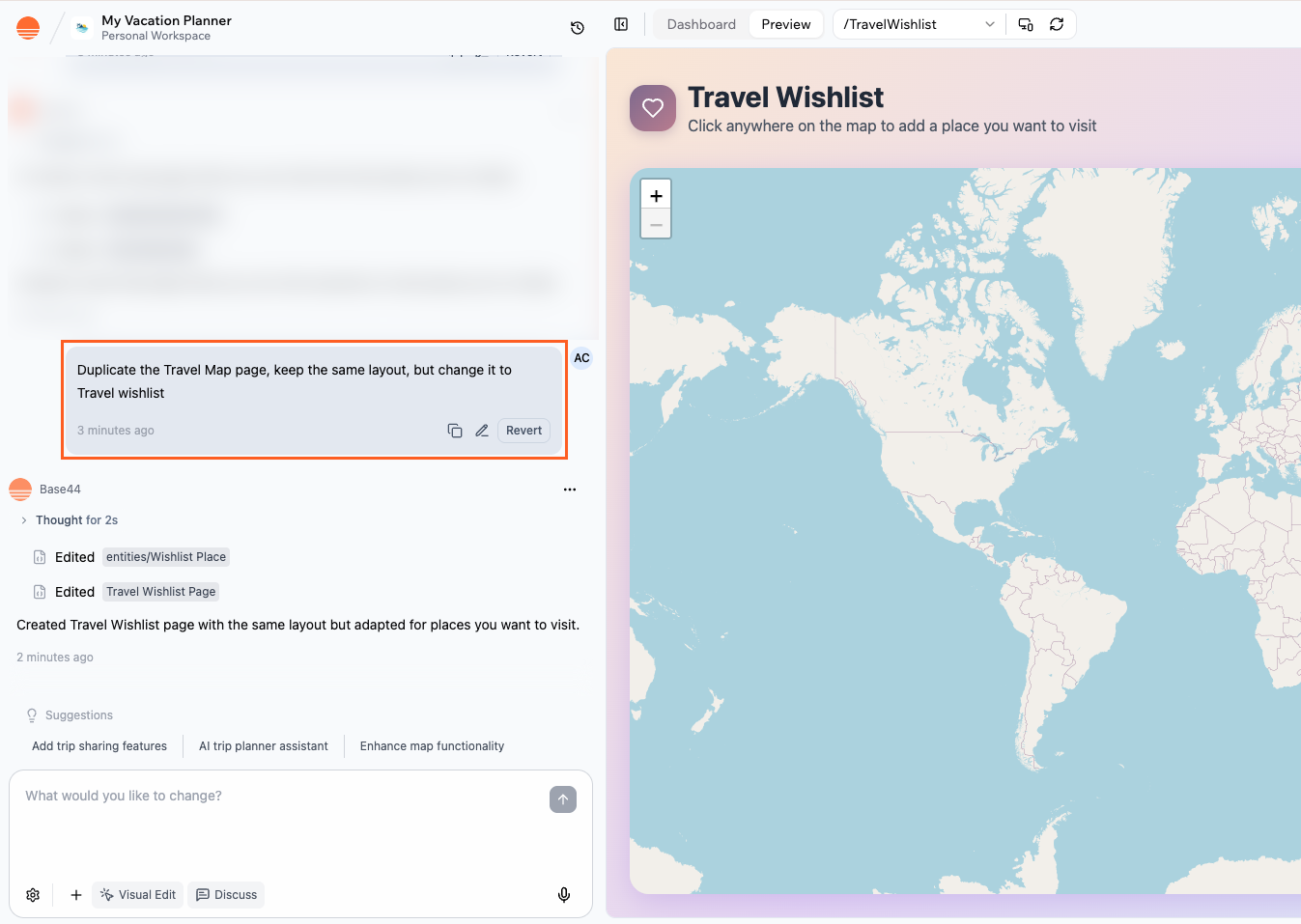
Duplication d'une page sur votre application à l'aide du chat IA
Basculer entre les pages
Vous pouvez naviguer entre les pages depuis le menu déroulant des pages au-dessus de l’aperçu. Pour basculer entre les pages dans l’éditeur d’application :- Allez dans votre éditeur d’application.
- Cliquez sur le menu déroulant des pages.
- Cliquez sur la page que vous souhaitez ouvrir.
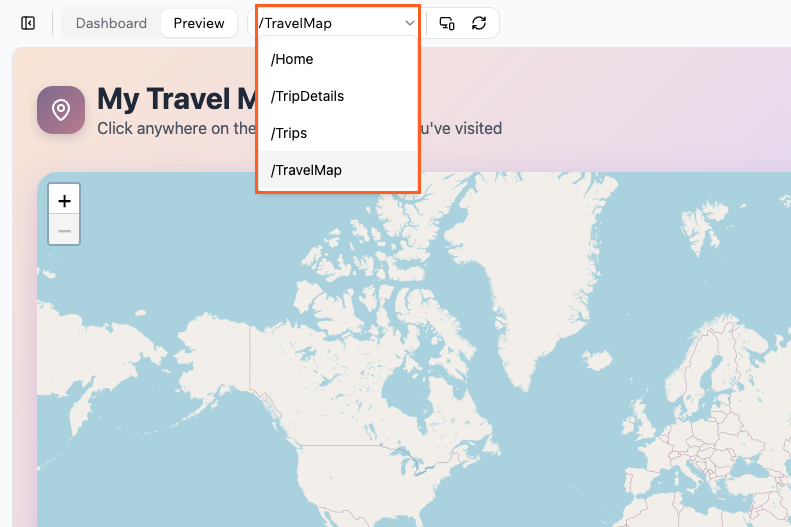
Basculer entre les pages dans l'éditeur d'application
Rechercher des pages
Lorsque votre application contient de nombreuses pages, il peut être difficile de se souvenir de chaque nom de page. Commencez à taper le nom de la page dans le menu déroulant des pages pour rechercher celle dont vous avez besoin.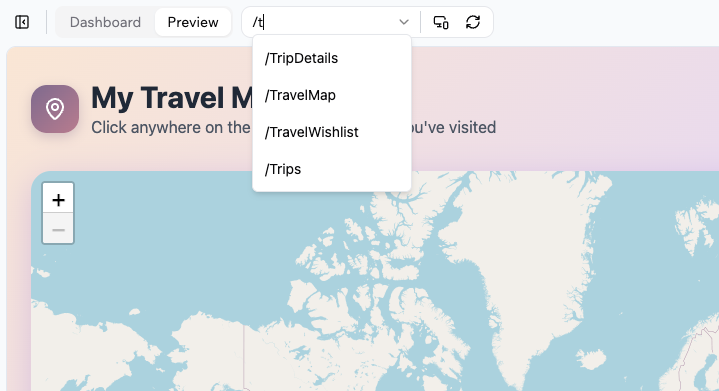
Recherche d'une page dans le menu déroulant des pages
Gérer la navigation de vos pages
Un menu de navigation clair aide les gens à naviguer entre les pages, à découvrir les zones clés de votre application et à comprendre comment votre contenu est organisé. Il améliore également les liens internes, ce qui peut aider les moteurs de recherche à comprendre la structure de votre application. Certaines applications commencent avec une seule page et n’ont pas de menu de navigation visible au début. Au fur et à mesure que vous ajoutez des pages, vous pouvez demander à l’IA de créer un menu d’en-tête, de barre latérale ou de pied de page et de le connecter à vos routes principales. Utilisez le chat IA pour créer un menu de navigation lorsque votre application n’a pas encore d’en-tête, de barre latérale ou de pied de page avec des liens.Ajouter un menu d’en-tête
- Allez dans votre éditeur d’application.
- Dans le chat IA, décrivez le menu que vous souhaitez. Par exemple :
Ajoute une barre de navigation d'en-tête avec des liens vers /Home et /Products.Crée un menu de navigation supérieur qui inclut Accueil et Contact.
- Une fois que l’IA a terminé, vérifiez l’aperçu pour vous assurer que la nouvelle navigation apparaît là où vous l’attendez et testez les liens.
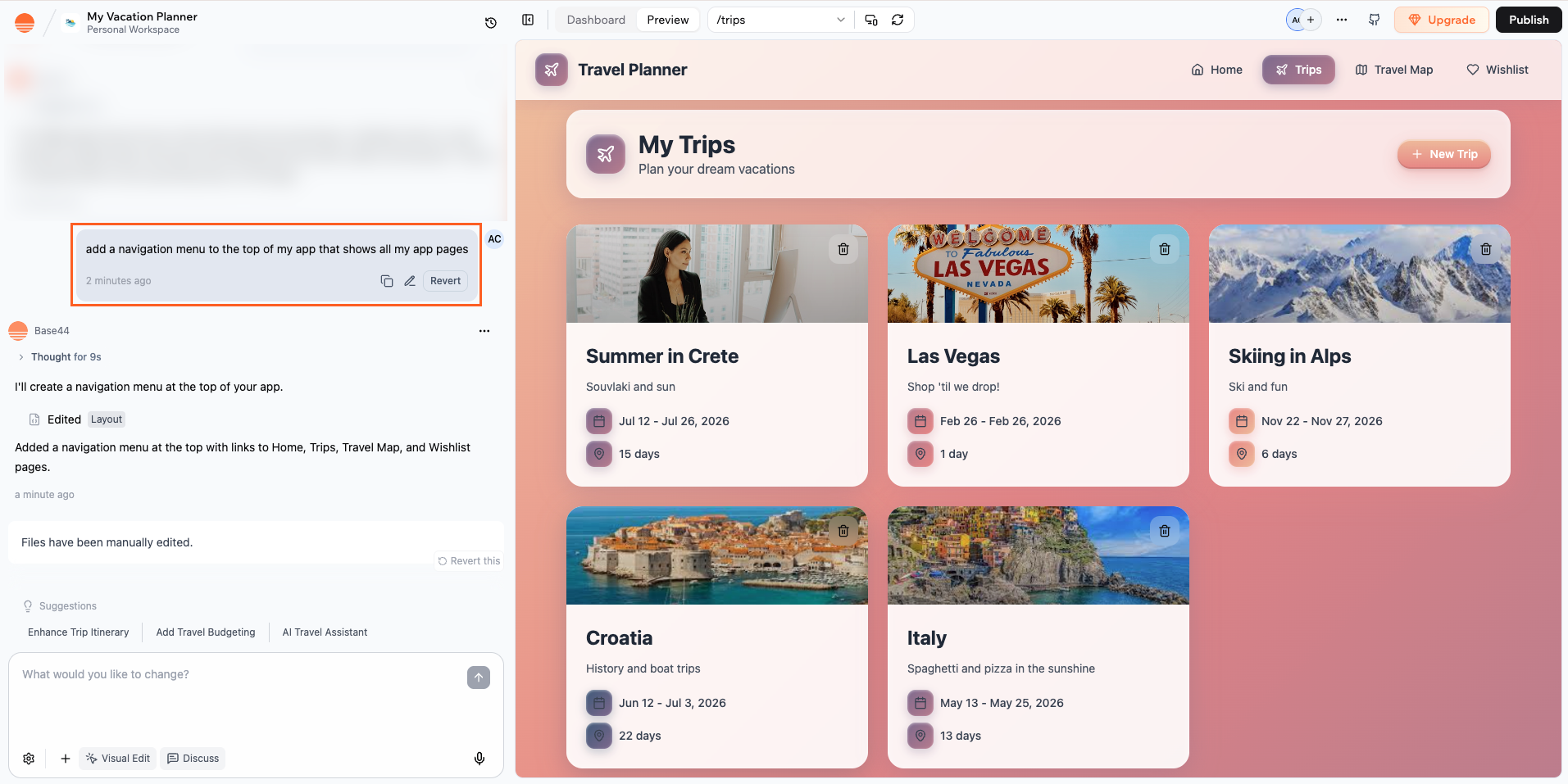
Ajout d'un menu de navigation en haut de votre application
Ajouter un menu de barre latérale
- Allez dans votre éditeur d’application.
- Dans le chat IA, expliquez ce dont vous avez besoin. Par exemple :
Ajoute une barre latérale verticale à gauche avec des liens vers /Dashboard, /Reports et /Settings.Ajoute une navigation de pied de page avec des liens vers la politique de confidentialité et les conditions d'utilisation.
- Une fois que l’IA a terminé, vérifiez l’aperçu pour vous assurer que la nouvelle navigation apparaît là où vous l’attendez et testez les liens.
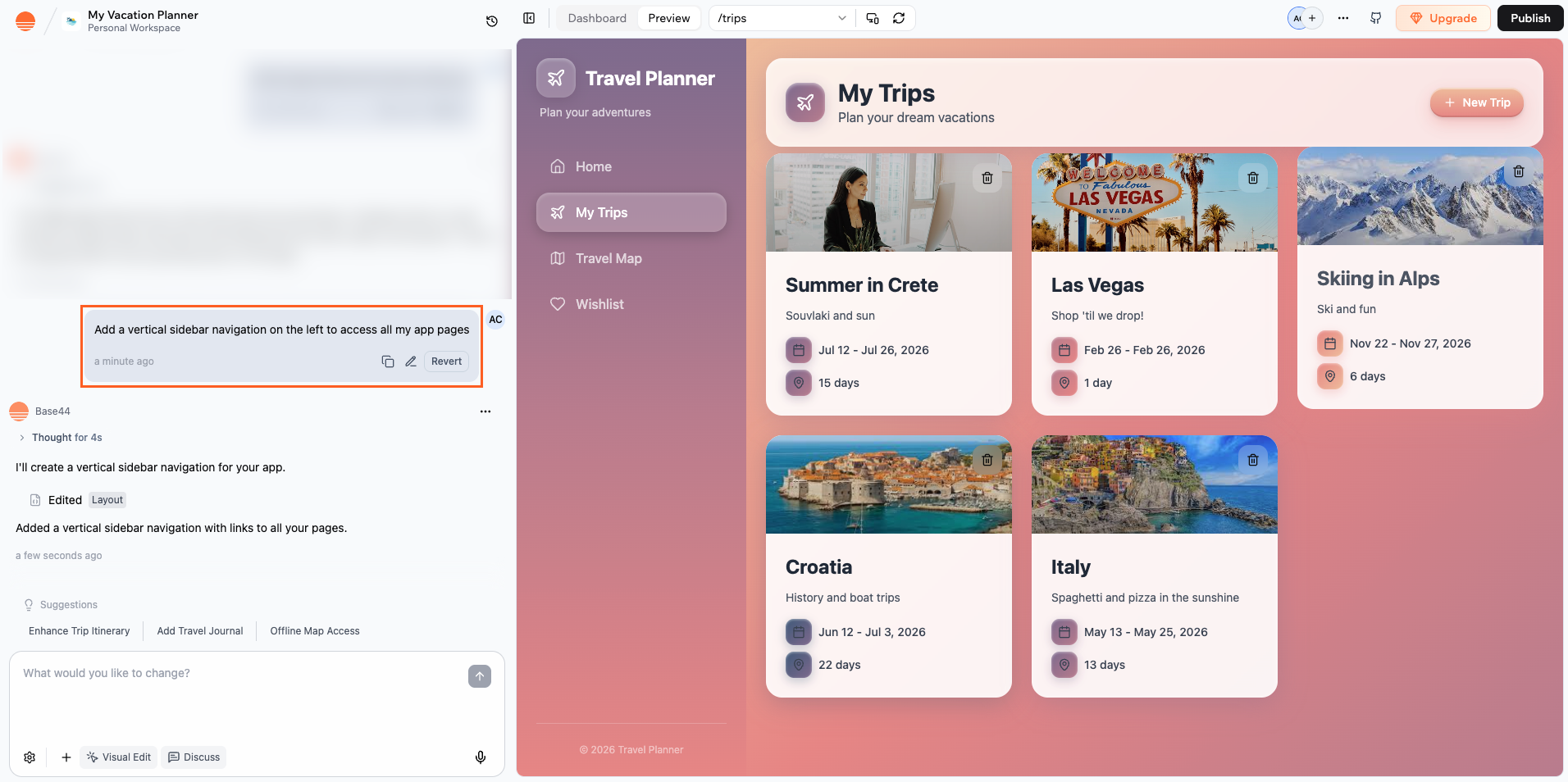
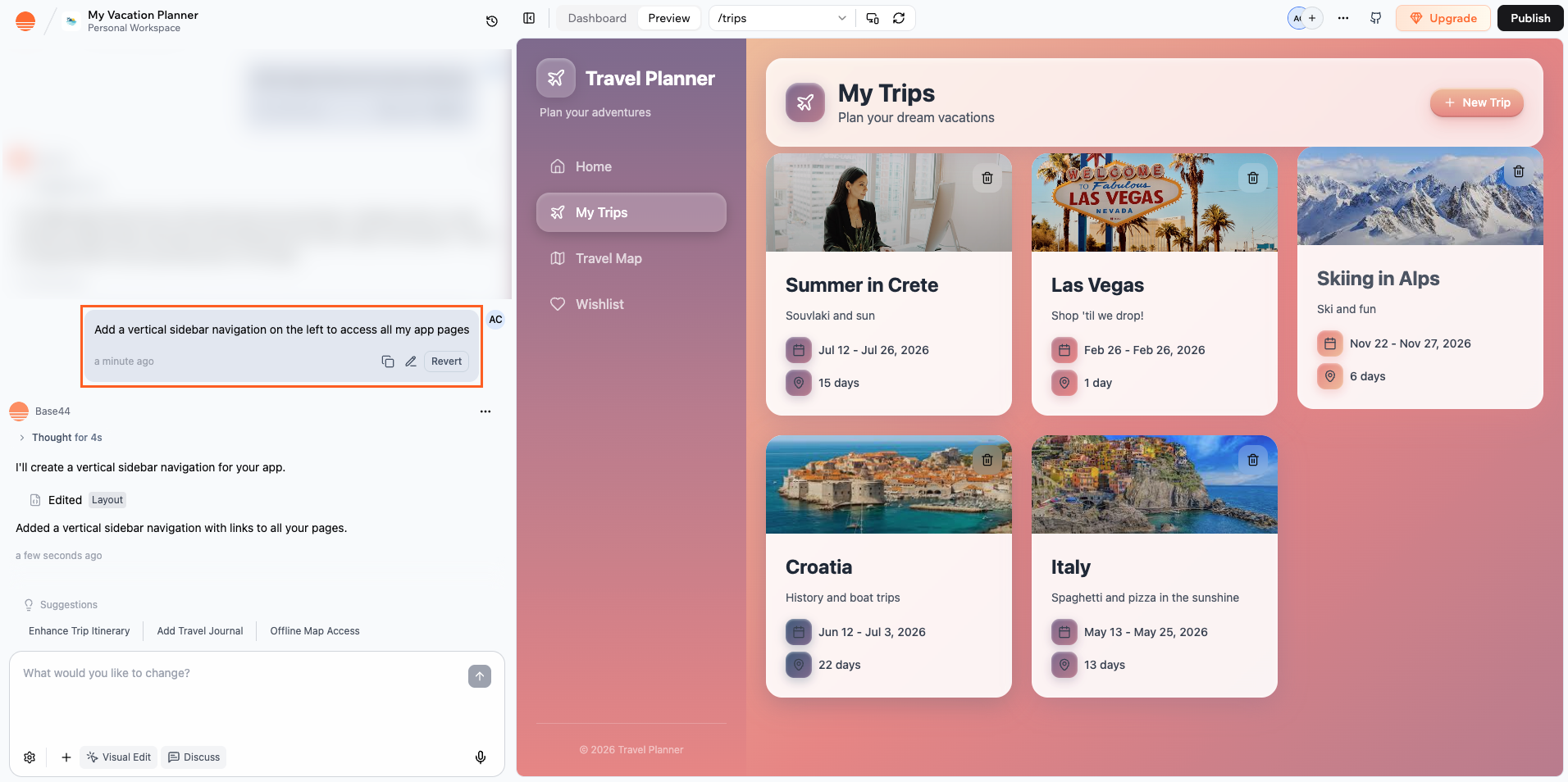
Ajout d'une barre latérale verticale à votre application
Changer le style du menu
Vous pouvez utiliser différents styles de navigation pour correspondre à la mise en page et au public de votre application, comme une barre horizontale, des onglets ou un menu hamburger qui se réduit sur les écrans plus petits. Pour changer le style de navigation avec le chat IA :- Allez dans votre éditeur d’application.
- Dans le chat IA, décrivez le style que vous souhaitez. Par exemple :
- Onglets :
Change la navigation principale en un menu de style onglets en haut de la page. - Barre latérale :
Déplace la navigation dans une barre latérale verticale à gauche. - Menu hamburger :
Transforme la navigation principale en un menu hamburger qui ouvre un panneau à droite.
- Onglets :
- Une fois que l’IA a terminé, vérifiez l’aperçu pour vous assurer que la navigation apparaît là où vous l’attendez et testez les liens.
Modifier les éléments du menu
Une fois qu’un menu de navigation existe, vous pouvez ajouter, supprimer ou renommer des liens pour que les gens puissent atteindre les bonnes pages. Assurez-vous que la page vers laquelle vous voulez créer un lien existe déjà si vous ajoutez un nouvel élément. Pour gérer les éléments de votre menu avec le chat IA :- Allez dans votre éditeur d’application.
- Dans le chat IA, décrivez comment le menu doit changer. Par exemple :
Ajoute un lien « Boutique » à la navigation principale qui pointe vers la page /Products.Ajoute un élément « À propos » au menu supérieur qui renvoie à /About et place-le après Accueil.Supprime le lien « Blog » de la navigation d'en-tête.Renomme l'élément de menu « Toute la boutique » en « Tous les produits ».Réorganise le menu pour que Accueil, Boutique, À propos et Contact apparaissent dans cet ordre.
- Vérifiez l’aperçu et cliquez sur les éléments de votre menu pour confirmer que tout apparaît et se comporte comme prévu.
Travailler avec des pages cachées
Certaines pages sont destinées à être internes, comme les tableaux de bord admin, les écrans de succès ou les pages de callback. Vous pouvez vouloir qu’elles soient disponibles dans votre application sans les afficher dans la navigation ou les résultats de recherche.Masquer les pages de votre menu
Vous pouvez supprimer n’importe quelle page de vos menus visibles tout en la gardant en direct et fonctionnelle. Pour masquer une page de votre navigation avec le chat IA :- Allez dans votre éditeur d’application.
- Dans le chat IA, décrivez ce qui doit être masqué. Par exemple :
Supprime la page /Success de toute navigation visible, mais garde-la fonctionnelle comme redirection après le paiement. - Vérifiez que le lien n’apparaît plus dans l’en-tête, la barre latérale ou le pied de page.
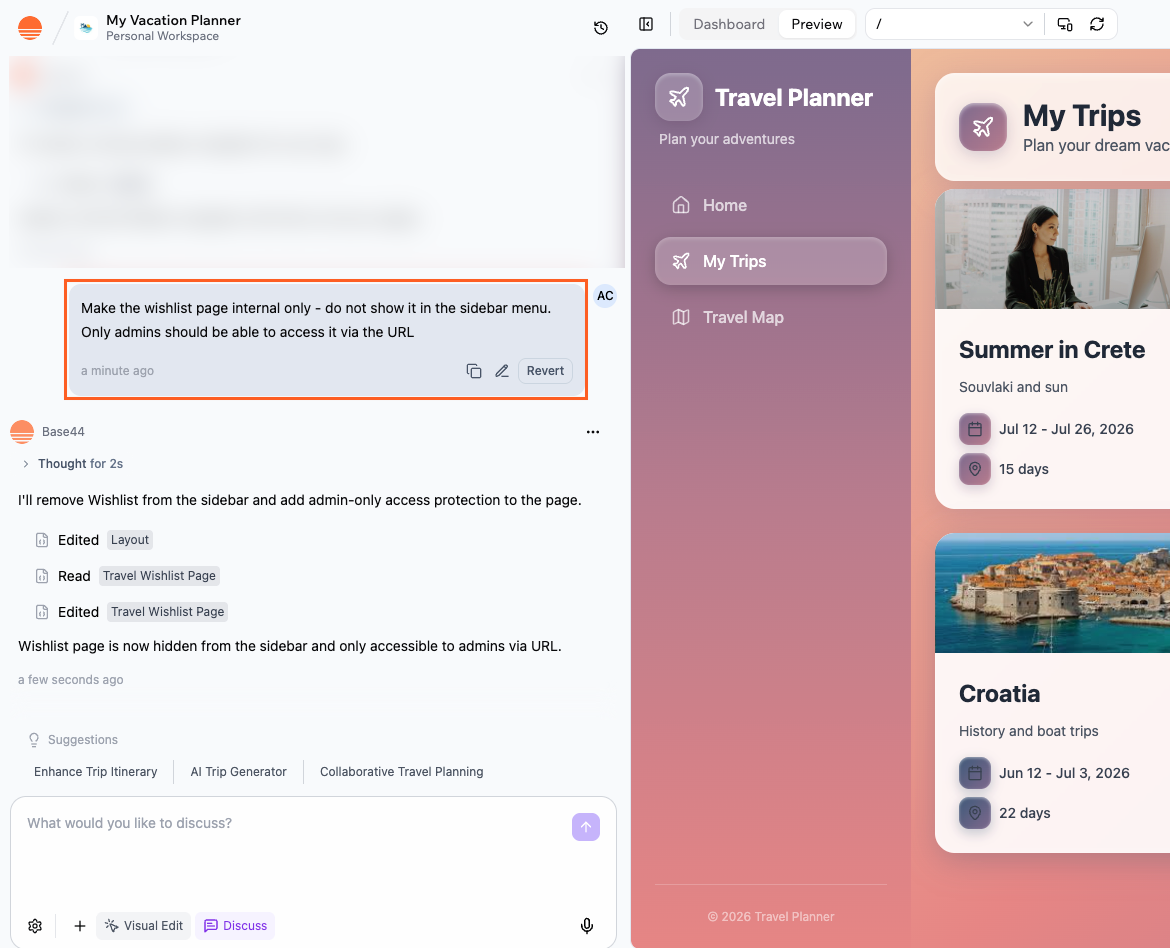
Création de pages cachées internes sur votre application
Une page qui est cachée de votre navigation peut toujours être ouverte directement si quelqu’un connaît son URL, ou si vous ajoutez un bouton ou un lien vers celle-ci ailleurs dans votre application.
Créer une zone réservée aux administrateurs
Vous pouvez conserver des pages sensibles, telles que des tableaux de bord ou des outils de gestion, disponibles uniquement pour les administrateurs en les plaçant dans une section admin de votre navigation et en protégeant l’accès. Pour créer une zone de navigation réservée aux administrateurs avec le chat IA :- Allez dans votre éditeur d’application.
- Dans le chat IA, décrivez la section admin que vous souhaitez. Par exemple :
Ajoute une section Admin dans la barre latérale que seuls les administrateurs peuvent voir, et déplace la page /Wishlist dedans.Crée une zone réservée aux administrateurs dans la navigation d'en-tête avec des liens vers /AdminDashboard et /Reports.
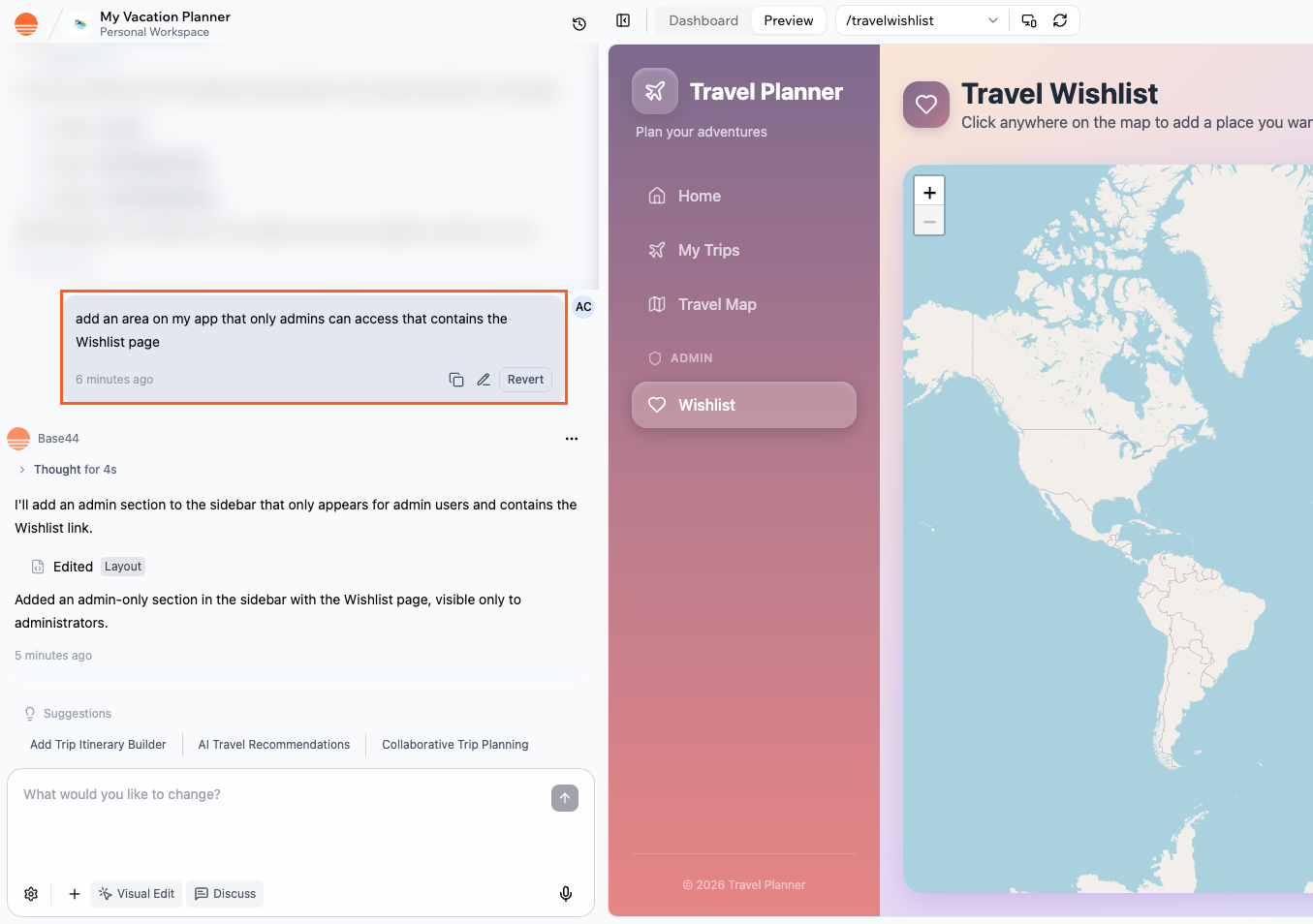
Création d'une zone réservée aux administrateurs sur votre application
Masquer les pages des résultats de recherche
Base44 inclut automatiquement toutes les pages publiques publiées dans votre sitemap à/sitemap.xml afin que les moteurs de recherche puissent les trouver. Il n’y a pas de commutateurs SEO par page tels que « noindex » ou de contrôles robots.txt au niveau de la page.
Pour garder une page hors des moteurs de recherche, assurez-vous que la page n’est pas publique, ou évitez de créer un lien vers cette page depuis n’importe quelle partie publique de votre application.
Pour tous les détails sur le fonctionnement de l’indexation, consultez notre guide SEO.
Page d’accueil publique avec pages privées
Base44 ne prend actuellement pas en charge la possibilité de rendre certaines pages publiques et d’autres privées en utilisant uniquement les paramètres de visibilité. Au lieu de cela, vous pouvez utiliser une combinaison d’une page d’accueil publique et d’une logique qui redirige les personnes vers la connexion pour les zones privées. Pour configurer une page d’accueil publique avec connexion pour les autres pages :- Définissez votre application sur Public (no login required) dans les paramètres de visibilité de votre application.
- Utilisez le chat IA pour créer une page d’accueil, par exemple :
Crée une page d'accueil avec des boutons de connexion et d'inscription et fais-en ma page principale. - Demandez à l’IA d’exiger la connexion sur le reste de votre application. Par exemple :
Exige la connexion pour toutes les pages non-page d'accueil et redirige les visiteurs non connectés vers la page d'accueil.
FAQ
Cliquez sur une question ci-dessous pour en savoir plus sur les pages, la connexion et la navigation.Comment changer la page que les gens voient en premier quand ils ouvrent mon application ?
Comment changer la page que les gens voient en premier quand ils ouvrent mon application ?
Y a-t-il des limites au nombre de pages que mon application peut avoir ?
Y a-t-il des limites au nombre de pages que mon application peut avoir ?
Oui. Les applications Base44 prennent en charge jusqu’à 600 pages. Cependant, le nombre de pages n’est pas le seul facteur qui affecte la stabilité de la construction — le nombre total de fichiers dans votre application et la taille globale de votre source comptent également.Si votre application a plus de 600 pages, ou un très grand nombre de fichiers ou de code source (par exemple, des milliers de fichiers JavaScript ou des dizaines de mégaoctets de source), vous pouvez voir des problèmes tels que :
- Le builder devient indisponible ou très lent.
- Les pages ne se chargent pas correctement dans l’éditeur ou l’application en direct.
- Échecs de publication ou erreurs de mémoire insuffisante lorsque vous construisez ou déployez des mises à jour.
- L’IA renvoie des modifications incomplètes.
- Examinez vos pages existantes et supprimez celles qui ne sont plus nécessaires.
- Consolidez le contenu similaire en moins de pages lorsque possible.
- Utilisez des entités et des vues filtrées au lieu de créer une page statique distincte pour chaque élément.
- Gardez votre nombre total de fichiers et la taille de votre source aussi minimes que possible, surtout si votre application a de nombreux composants.
Cette page a été traduite à l’aide de l’IA. Pour les informations les plus précises et à jour, consultez la version anglaise.
- Cliquez sur Dashboard dans votre éditeur d’application.
- Cliquez sur Settings puis sur App Settings.
- Dans le menu déroulant Main Page sous General Settings, sélectionnez la page que vous souhaitez comme page d’accueil par défaut.
Vous pouvez également demander au chat IA de changer votre page d’accueil.