

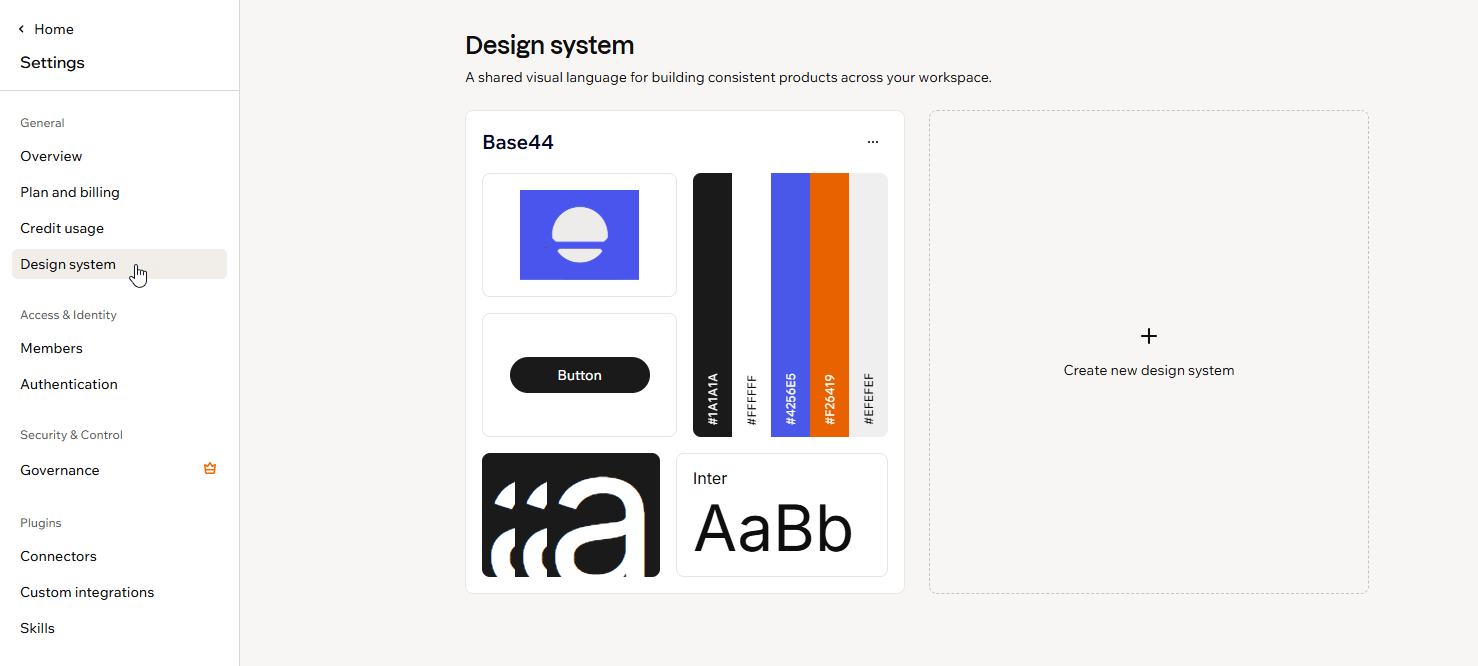
Vos systèmes de design dans les paramètres de l'espace de travail
Ce qui est inclus
Lorsque vous créez un système de design, Base44 remplit tout ce qui garde vos applications cohérentes et fidèles à votre marque, et affiche le tout dans un aperçu en direct. Changez une couleur ou une police, et chaque exemple se met à jour immédiatement, vous voyez donc toujours le rendu.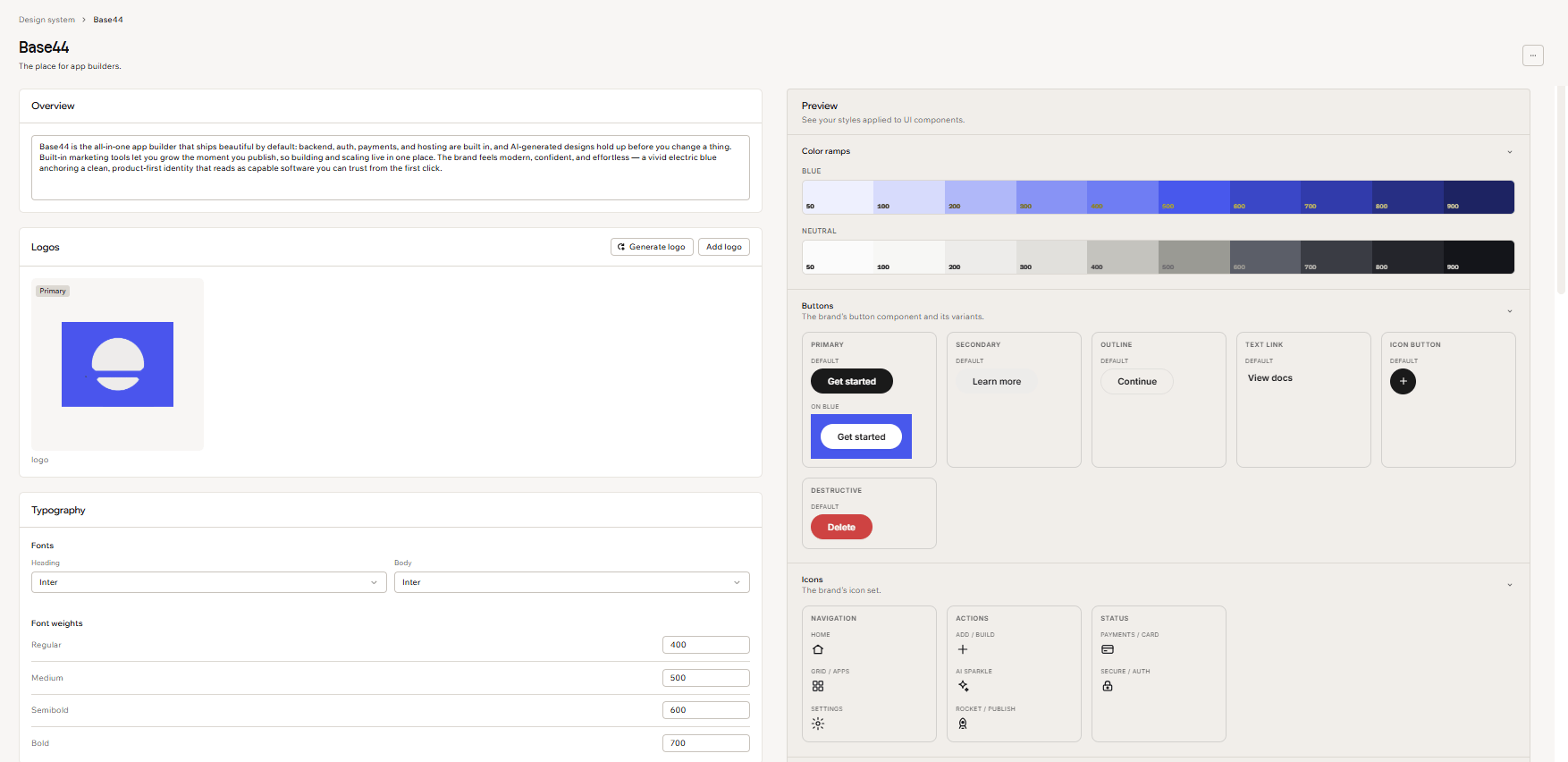
Un système de design et son aperçu en direct
- Les bases de votre marque : votre logo, le nom de la marque, le slogan et une courte description, ainsi que les valeurs fondamentales de votre marque, son ton de voix et les directives de design décrivant son apparence.
- Votre identité visuelle : vos couleurs, vos polices, l’arrondi de vos coins, l’ombre sous les éléments et l’espace entre eux.
- Des éléments prêts à l’emploi : un ensemble complet de composants déjà assortis à votre marque et prêts à être insérés dans n’importe quelle application, y compris boutons, icônes, cartes, navigation, formulaires et sections de page, chacun stylisé pour ses états interactifs.
Créer un système de design
Les propriétaires et administrateurs de l’espace de travail créent les systèmes de design depuis les paramètres de l’espace de travail. Dans un seul formulaire, vous pouvez combiner une courte description, votre logo, un import depuis Figma, un site web ou un package npm, et vos propres fichiers de design, et Base44 génère un système de design complet à partir de ce que vous fournissez. Pour créer un système de design :- Cliquez sur le nom de votre espace de travail en bas à gauche, puis cliquez sur Settings.
- Cliquez sur Design system.
- Cliquez sur Create. Si votre espace de travail a déjà un système de design, cliquez plutôt sur Create new design system.
- Dans Create your design system, ajoutez l’un des éléments suivants :
- Décrivez votre marque : écrivez une courte description de votre marque, et ajoutez votre logo dans le carré à côté.
- Importez une source existante : vous pouvez utiliser une source par système de design. Passez d’un onglet à l’autre :
- Figma file : déposez ou parcourez un fichier
.fig, jusqu’à 1,9 Go, et joignez toutes ses pages et frames ou choisissez-en certaines. Base44 réduit les images surdimensionnées et prépare les gros fichiers en arrière-plan, et ne stocke pas le fichier d’origine. - Website URL : collez une adresse de site web. N’utilisez que des URL dont vous avez les droits sur le contenu.
- NPM package : saisissez un package publié par nom, name@version ou un lien npmjs.com. Il se résout depuis le registre npm public par défaut, ou cliquez sur Private registry pour ajouter une URL de registre, un jeton d’accès et les scopes qui doivent s’y résoudre. Votre jeton d’accès est utilisé une seule fois pour récupérer le package et n’est pas stocké.
- Figma file : déposez ou parcourez un fichier
- Téléversez vos ressources de design : ajoutez des images, des polices, un fichier
design.mdou d’autres fichiers de design, jusqu’à 10 fichiers.
- Cliquez sur Create. La génération de votre système de design peut prendre quelques minutes, et vous pouvez partir et revenir pendant qu’elle s’exécute.
- Vérifiez le système de design généré dans l’aperçu, puis ajustez ce que vous voulez.
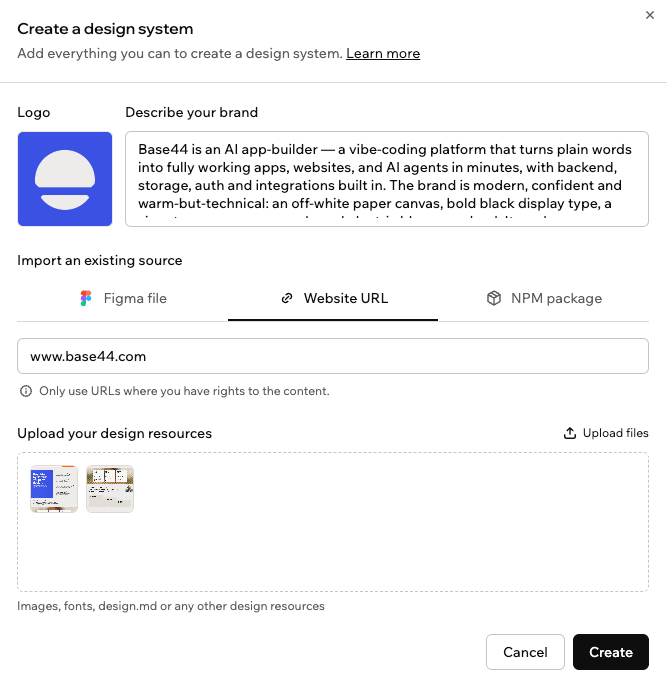
Créer un système de design à partir des supports de votre marque
Modifier votre système de design
Lorsque vous ouvrez un système de design, vous le modifiez dans un éditeur à deux panneaux. À gauche se trouvent tous vos paramètres de marque et de design. À droite, un aperçu Preview en direct montre ces styles appliqués à de vrais boutons, icônes et cartes, tels qu’ils apparaissent dans votre application ou site web. Quand vous changez un paramètre à gauche, l’aperçu se met à jour instantanément. Le nom et le slogan de votre système de design se trouvent en haut de la page. Cliquez sur l’un ou l’autre pour le modifier directement. À gauche, vous pouvez modifier chaque partie de votre système de design :Overview
Overview
Logos
Logos
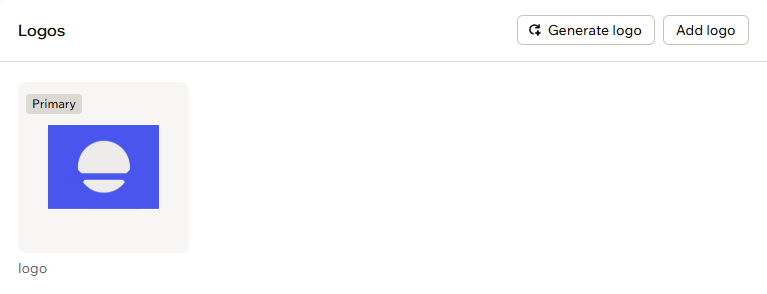
Modifier les logos de votre marque
Typography
Typography
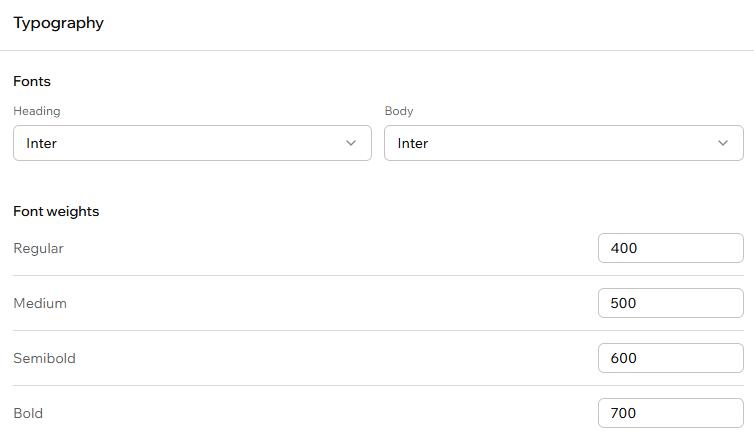
Choisir vos polices de titre et de corps de texte
Color palette
Color palette
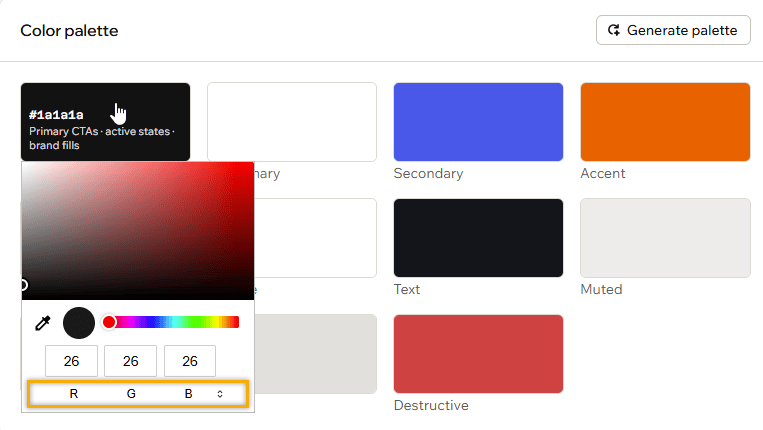
Modifier une couleur de la palette
Tone of voice
Tone of voice
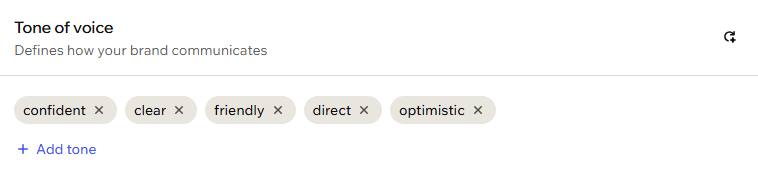
Ajouter des traits de ton de voix
Core values
Core values
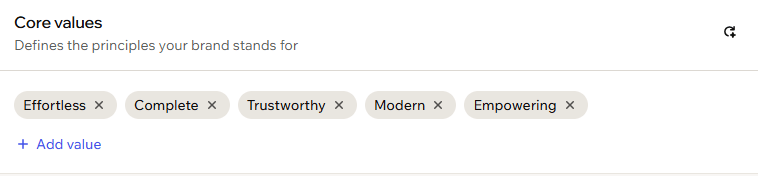
Ajouter vos valeurs fondamentales
Corner radius
Corner radius
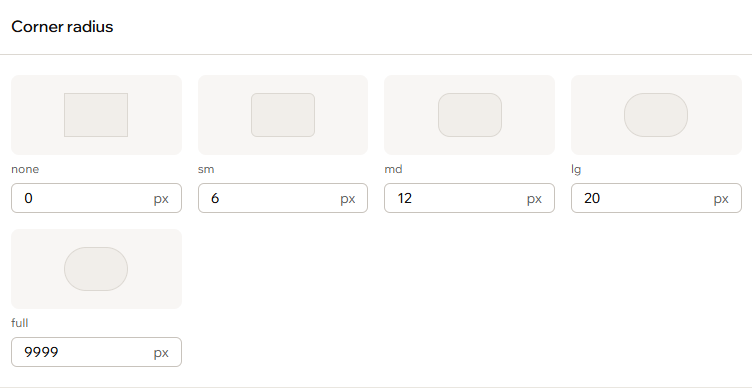
Définir vos valeurs de rayon de coin
Spacing scale
Spacing scale
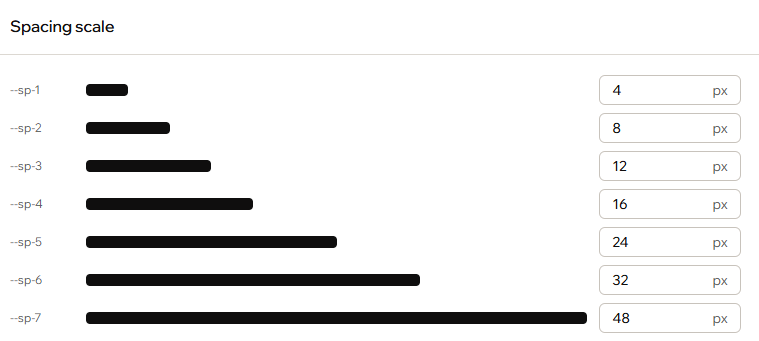
Affiner votre échelle d'espacement
Shadow
Shadow
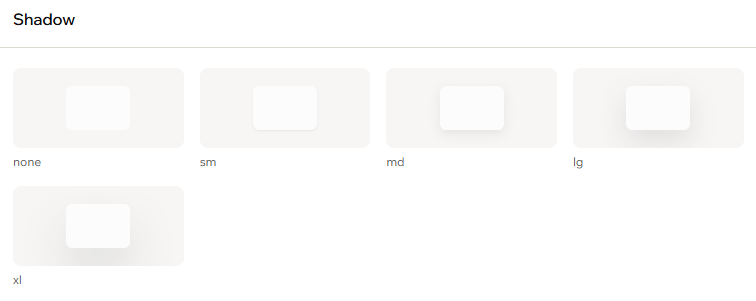
Définir vos valeurs d'ombre
Design guidelines
Design guidelines
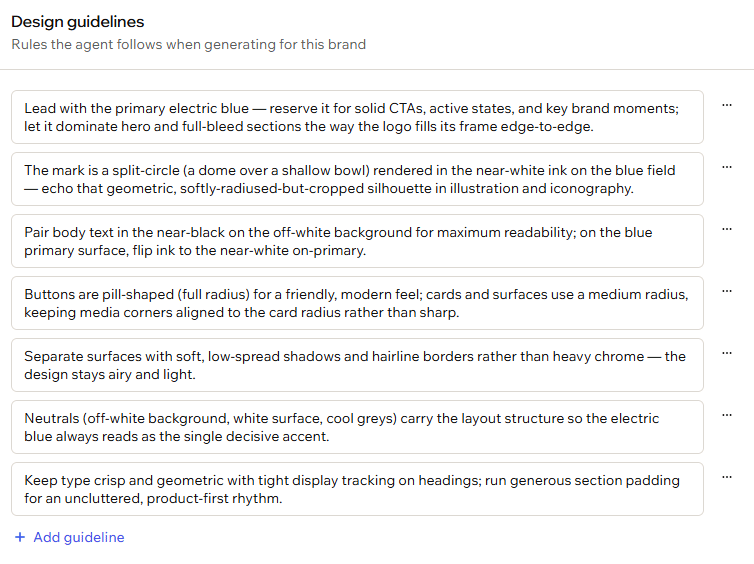
Modifier vos directives de design
Gérer vos systèmes de design
Gérez un système de design depuis sa carte dans la section Design system. Ouvrez l’icône More actions sur un système de design pour le modifier, le définir par défaut ou le supprimer.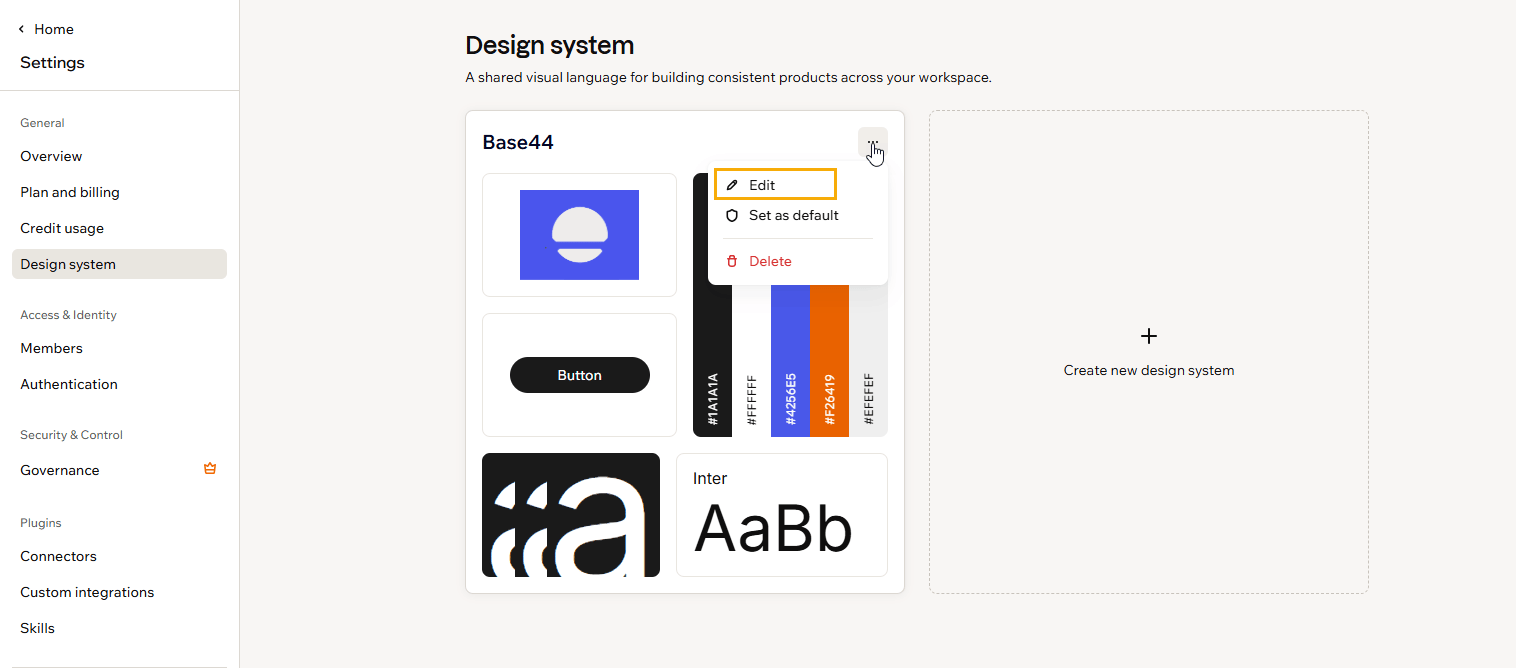
Ouvrir un système de design pour le modifier
Définir un système de design par défaut
Définissez un système de design par défaut pour votre espace de travail afin que les nouvelles applications démarrent automatiquement avec. Pour définir votre système de design par défaut :- Cliquez sur le nom de votre espace de travail en bas à gauche, puis cliquez sur Settings.
- Cliquez sur Design system.
- Sur le système de design voulu, cliquez sur l’icône More actions et cliquez sur Set as default.
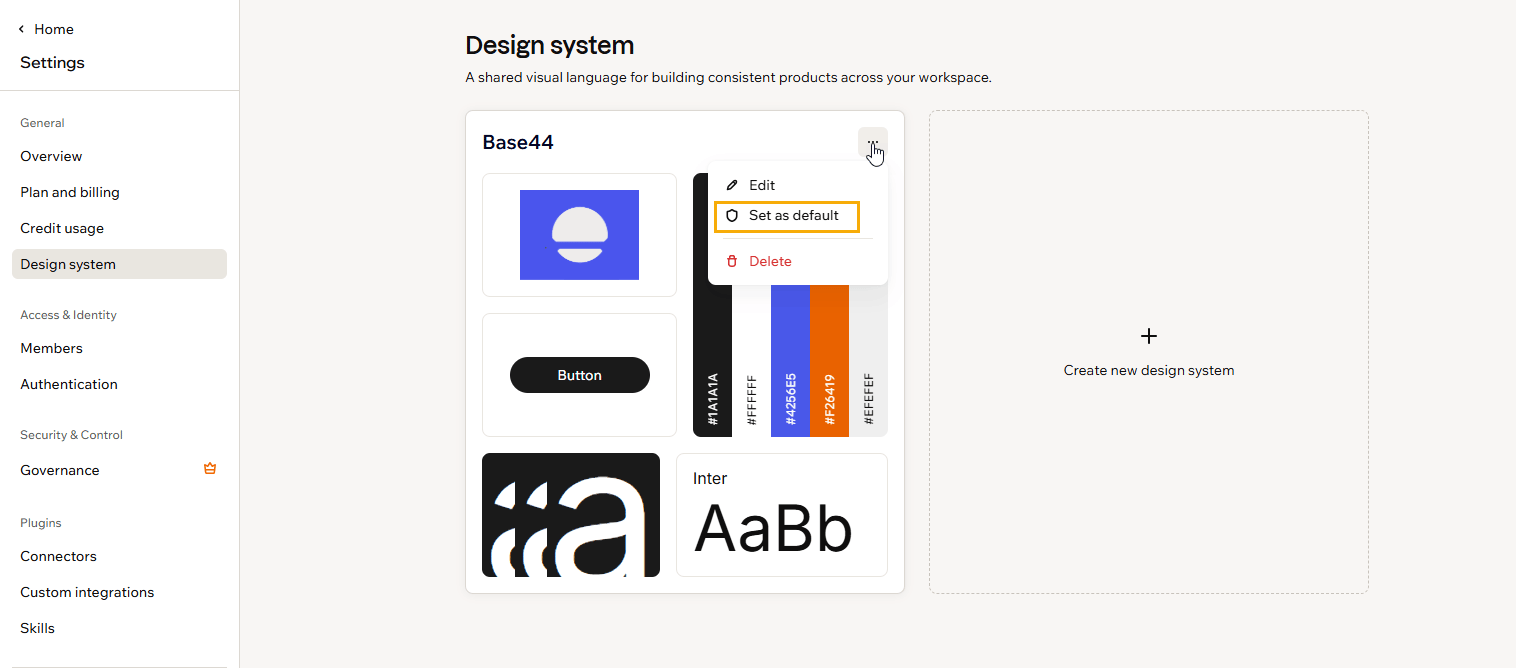
Définir un système par défaut pour l'espace de travail
Supprimer un système de design
Supprimez un système de design dont vous n’avez plus besoin. Pour supprimer un système de design :- Cliquez sur le nom de votre espace de travail en bas à gauche, puis cliquez sur Settings.
- Cliquez sur Design system.
- Sur le système de design voulu, cliquez sur l’icône More actions et cliquez sur Delete.
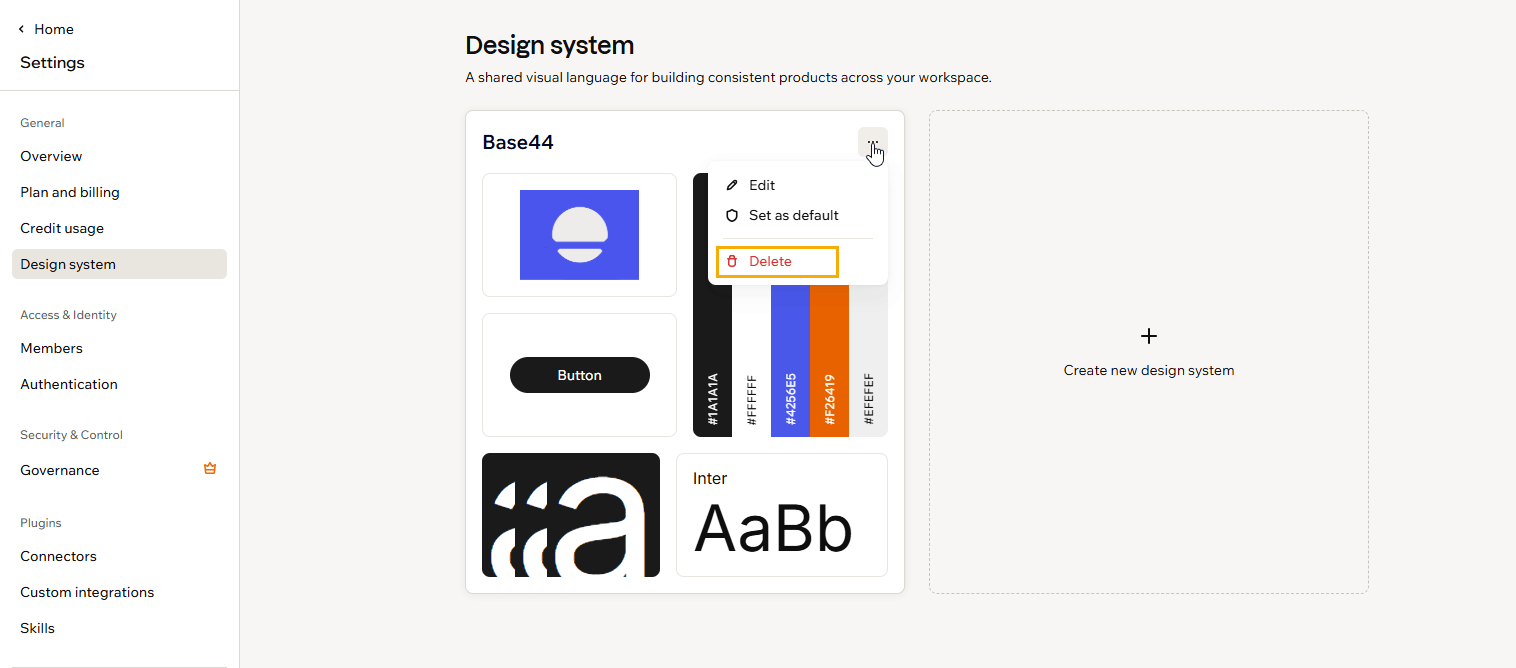
Supprimer un système de design
Utiliser votre système de design pendant la construction
Lorsque vous démarrez une nouvelle application, votre système de design par défaut est présélectionné, l’application est donc construite pour correspondre à votre marque dès le premier prompt. Pour choisir un autre système de design, cliquez sur l’icône Add dans le chat IA, sélectionnez Use a design system, puis choisissez celui que vous voulez.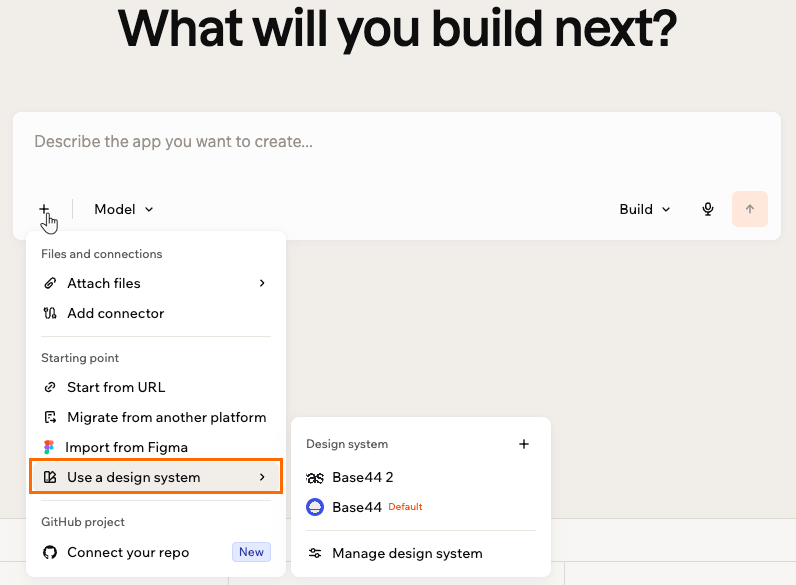
Choisir un système de design au démarrage d'une nouvelle application
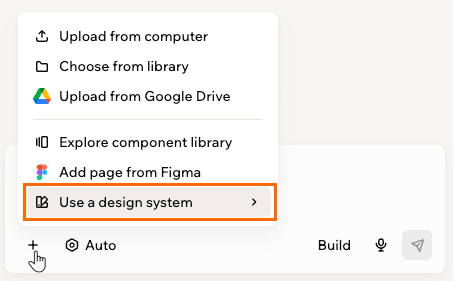
Appliquer votre système de design depuis le chat IA
FAQ
Cliquez sur une question ci-dessous pour en savoir plus sur les systèmes de design.Ai-je besoin de compétences en design pour créer un système de design ?
Ai-je besoin de compétences en design pour créer un système de design ?
Chaque client ou projet peut-il avoir son propre système de design ?
Chaque client ou projet peut-il avoir son propre système de design ?