

Migrer un projet vers Base44
Ce qui est migré
Ce que Base44 importe dépend de la plateforme. Cliquez sur votre plateforme ci-dessous pour voir ce qui est inclus.Salesforce CRM
Salesforce CRM
- 24 objets CRM standard (par exemple, Account, Contact, Lead, Opportunity)
- Tous les objets personnalisés
- Tous les champs scalaires et de référence (avec les types appropriés préservés)
- Relations inter-objets
HubSpot CRM
HubSpot CRM
- Contacts, Companies, Deals, Line items
- Owners
- Schémas Contact, Company et Deal
Boutique Shopify
Boutique Shopify
- Products ; Orders ; Customers ; Collections ; Pages
- Articles (articles de blog) ; Discounts
- Code du thème frontend
- URL de la boutique conservée
Site WordPress
Site WordPress
- Posts, Pages, Categories, Tags
- Métadonnées de la médiathèque, Comments
- Users (auto-hébergé uniquement)
- Structure frontend du site
- Module complémentaire WooCommerce : Products, Orders, Customers avec champs standard
Lovable / Bolt.new
Lovable / Bolt.new
- Toutes les tables créées par l’utilisateur dans le schéma public (schéma + données)
- Schéma des colonnes
- Clés primaires et clés étrangères
- Indicateur de sécurité au niveau des lignes
- Source frontend depuis le dépôt GitHub
Base44 importe d’abord 100 éléments de chaque entité afin que vous puissiez prévisualiser votre application avant de vous engager. Une fois que vous êtes satisfait du résultat, vous serez invité à migrer toutes vos données.
Migrer une application
Sélectionnez votre plateforme ci-dessous pour commencer.Salesforce
Importez vos données et pipelines
HubSpot
Importez contacts, entreprises et deals
Shopify
Importez les données de votre boutique
WordPress
Importez un site web existant
Lovable
Migrez entités, données et code frontend
Bolt.new
Migrez entités, données et code frontend
Salesforce
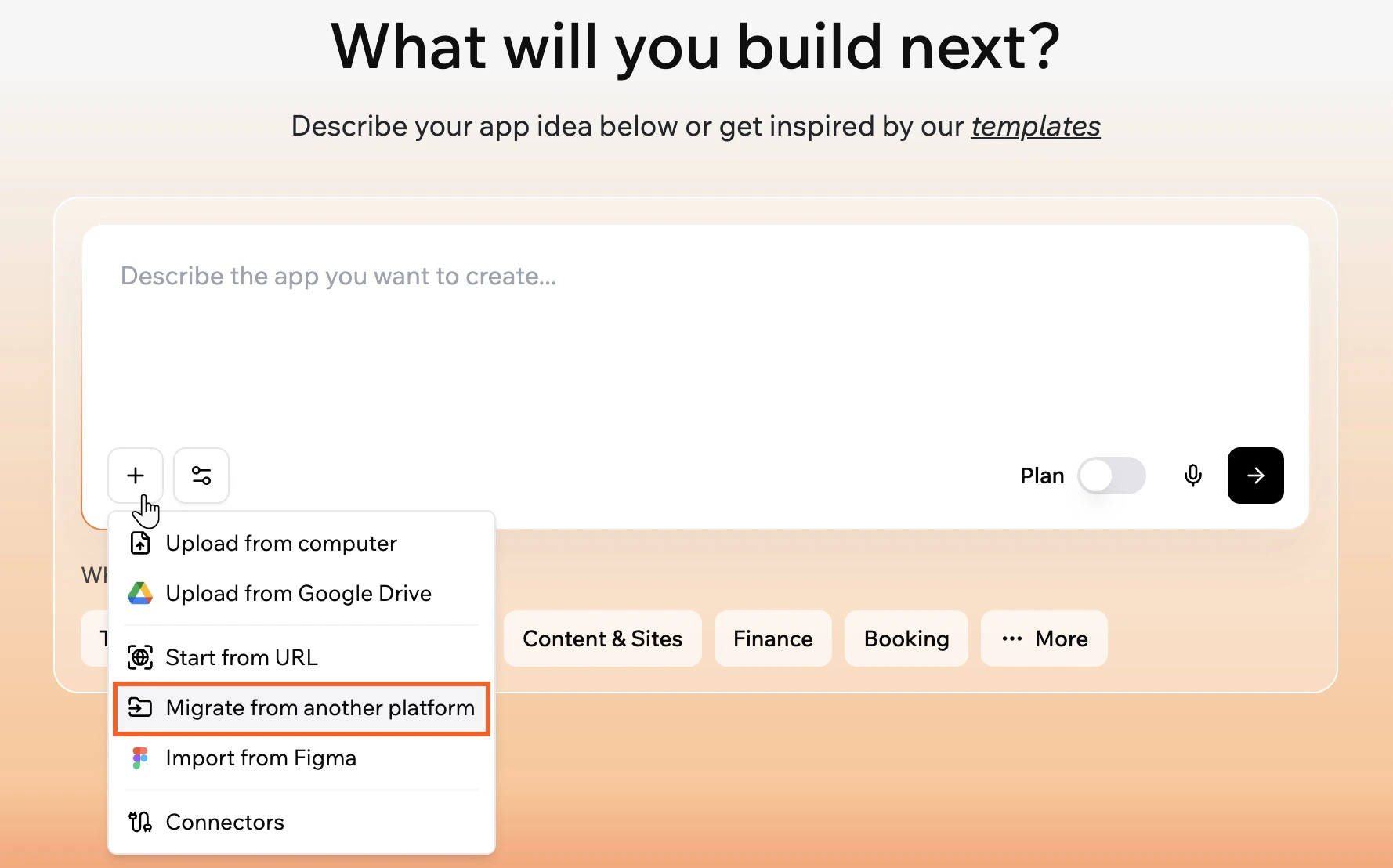
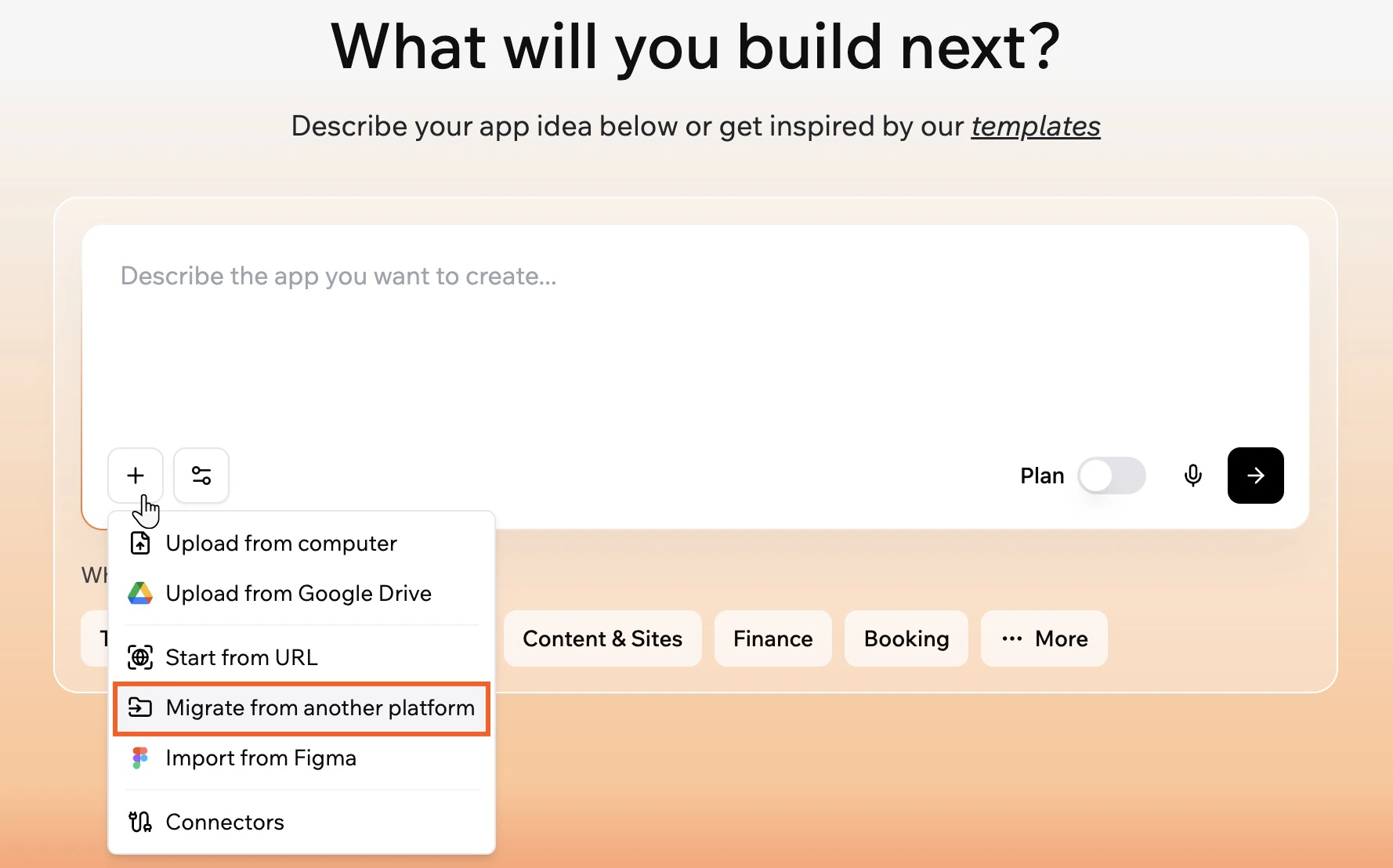
Base44 se connecte à votre compte Salesforce via une connexion OAuth sécurisée. Une fois connecté, vous pouvez examiner et sélectionner exactement quelles données importer. Pour migrer depuis Salesforce :- Depuis la page d’accueil de Base44, cliquez sur + dans la zone de prompt.
- Cliquez sur Migrate from another platform.
- Dans le panneau Import existing project, sélectionnez Salesforce.
- Sélectionnez votre environnement : Production ou Sandbox.
- Cliquez sur Connect et complétez l’autorisation.
- Retournez dans Base44, et dans le panneau Choose entities to migrate, sélectionnez les entités que vous souhaitez importer et cliquez sur Import & Continue.
- Sur la page d’accueil, examinez le prompt pré-rempli et cliquez sur Send pour commencer à construire votre application.
HubSpot
Base44 utilise votre jeton de Private App pour lire vos données HubSpot CRM. Vous devrez en créer un dans HubSpot avec les scopes de lecture requis avant de vous connecter. Pour migrer depuis HubSpot :- Depuis la page d’accueil de Base44, cliquez sur + dans la zone de prompt.
- Cliquez sur Migrate from another platform.
- Dans le panneau Import existing project, sélectionnez HubSpot.
- Entrez votre Private App access token. Pour le trouver :
- Dans HubSpot, allez dans Settings > Integrations > Private Apps > Create a private app.
- Sélectionnez ces scopes de lecture :
crm.objects.contacts.read,crm.objects.companies.read,crm.objects.deals.read,crm.objects.line_items.read,crm.objects.owners.read,crm.schemas.contacts.read,crm.schemas.companies.read,crm.schemas.deals.read. - Copiez le jeton d’accès et collez-le dans Base44.
- Cliquez sur Connect.
- Dans le panneau Choose entities to migrate, sélectionnez les entités que vous souhaitez importer et cliquez sur Import & Continue.
- Sur la page d’accueil, examinez le prompt pré-rempli et cliquez sur Send pour commencer à construire votre application.
Shopify
Base44 utilise vos identifiants d’application Shopify pour lire en toute sécurité les données de votre boutique. Une fois connecté, vous pouvez examiner et sélectionner exactement quelles données importer. Pour migrer depuis Shopify :- Depuis la page d’accueil de Base44, cliquez sur + dans la zone de prompt.
- Cliquez sur Migrate from another platform.
- Dans le panneau Import existing project, sélectionnez Shopify.
- Entrez votre Store URL (format :
https://mystore.myshopify.com).Assurez-vous d’inclurehttp://ouhttps://dans l’URL. - Entrez votre Client ID et Client Secret. Pour les trouver :
- Dans Shopify, cliquez sur le nom de votre boutique en haut à droite et sélectionnez View Dev Dashboard.
- Sélectionnez votre application dans la liste.
- Allez dans Settings.
- Trouvez votre Client ID et Client Secret sous Credentials.
- Cliquez sur Connect.
- Retournez dans Base44, et dans le panneau Choose entities to migrate, sélectionnez les entités que vous souhaitez importer et cliquez sur Import & Continue.
- Sur la page d’accueil, examinez le prompt pré-rempli et cliquez sur Send pour commencer à construire votre application.
WordPress
Base44 lit le contenu de votre site pour le reconstruire dans Base44. Une fois connecté, vous pouvez examiner et sélectionner exactement quelles données importer. Pour migrer depuis WordPress :- Depuis la page d’accueil de Base44, cliquez sur + dans la zone de prompt.
- Cliquez sur Migrate from another platform.
- Dans le panneau Import existing project, sélectionnez WordPress.
- Entrez votre Site URL.
- Si vous êtes sur un site WordPress auto-hébergé, entrez également votre Username et Application Password.
- Trouvez votre Application Password dans WordPress sous Users > Profile > Application Passwords.
- Les sites WordPress.com ne nécessitent pas ces champs.
- Cliquez sur Connect.
- Retournez dans Base44, et dans le panneau Choose entities to migrate, sélectionnez les entités que vous souhaitez importer et cliquez sur Import & Continue.
- Sur la page d’accueil, examinez le prompt pré-rempli et cliquez sur Send pour commencer à construire votre application.
Lovable
Lovable stocke les données de votre application dans Supabase. Base44 utilise vos identifiants Supabase pour lire le schéma et les données de votre base de données et les apporter dans Base44. Pour migrer depuis Lovable :- Depuis la page d’accueil de Base44, cliquez sur + dans la zone de prompt.
- Cliquez sur Migrate from another platform.
- Dans le panneau Import existing project, sélectionnez Lovable.
- (Facultatif) Cliquez sur Connect à côté de GitHub pour importer votre code source.
- Entrez votre Supabase URL (format :
https://xxx.supabase.co). - Entrez votre Service Role Key.
Montrez-moi comment trouver mon URL Supabase
Montrez-moi comment trouver mon URL Supabase
- Allez sur supabase.com et connectez-vous avec le compte lié à votre projet.
- Pas sûr de quel compte ? Dans Lovable, allez dans Settings > Connectors > Supabase pour voir votre compte lié.
- Pas de compte Supabase ? Si Supabase n’est pas encore connecté, allez dans Settings > Connectors > Supabase et cliquez sur Connect Supabase, puis complétez l’autorisation. Utilisez le même e-mail pour créer un compte dans Supabase que dans Lovable.
- Ouvrez votre projet.
- Cliquez sur Copy à côté de l’URL en haut de la page d’accueil du projet et sélectionnez Project URL.
Montrez-moi comment trouver ma Service Role Key
Montrez-moi comment trouver ma Service Role Key
- Dans votre projet Supabase, allez dans Settings, puis API Keys.
- Cliquez sur l’onglet Legacy anon, service_role API keys.
- Cliquez sur Reveal à côté de
service_roleet copiez la clé.
- Cliquez sur Connect.
- Dans le panneau Choose entities to migrate, sélectionnez les entités que vous souhaitez importer et cliquez sur Import & Continue.
- Sur la page d’accueil, examinez le prompt pré-rempli et cliquez sur Send pour commencer à construire votre application.
Bolt.new
Bolt.new stocke les données de votre application dans Supabase. Base44 utilise vos identifiants Supabase pour lire le schéma et les données de votre base de données et les apporter dans Base44. Pour migrer depuis Bolt.new :- Depuis la page d’accueil de Base44, cliquez sur + dans la zone de prompt.
- Cliquez sur Migrate from another platform.
- Dans le panneau Import existing project, sélectionnez Bolt.new.
- (Facultatif) Cliquez sur Connect à côté de GitHub pour importer votre code source.
- Entrez votre Supabase URL (format :
https://xxx.supabase.co). - Entrez votre Service Role Key.
Montrez-moi comment trouver mon URL Supabase
Montrez-moi comment trouver mon URL Supabase
- Allez sur supabase.com et connectez-vous avec le compte lié à votre projet.
- Pas sûr de quel compte ? Dans Bolt.new, allez dans Settings > Connectors > Supabase pour voir votre compte lié.
- Pas de compte Supabase ? Si Supabase n’est pas encore connecté, allez dans Settings > Connectors > Supabase et cliquez sur Connect Supabase, puis complétez l’autorisation. Utilisez le même e-mail pour créer un compte dans Supabase que dans Bolt.new.
- Ouvrez votre projet.
- Cliquez sur Copy à côté de l’URL en haut de la page d’accueil du projet et sélectionnez Project URL.
Montrez-moi comment trouver ma Service Role Key
Montrez-moi comment trouver ma Service Role Key
- Dans votre projet Supabase, allez dans Settings, puis API Keys.
- Cliquez sur l’onglet Legacy anon, service_role API keys.
- Cliquez sur Reveal à côté de
service_roleet copiez la clé.
- Cliquez sur Connect.
- Dans le panneau Choose entities to migrate, sélectionnez les entités que vous souhaitez importer et cliquez sur Import & Continue.
- Sur la page d’accueil, examinez le prompt pré-rempli et cliquez sur Send pour commencer à construire votre application.
FAQ
En quoi est-ce différent de Start from URL ?
En quoi est-ce différent de Start from URL ?
Start from URL capture l’apparence de n’importe quelle page web publique, sans identifiants requis.Migrate from another platform se connecte à votre compte réel et apporte vos vraies données, votre schéma et votre code frontend. Il nécessite des identifiants et est conçu pour les utilisateurs qui veulent transférer leur travail existant dans Base44, et non pas seulement reproduire un design.
Puis-je choisir quelles données importer ?
Puis-je choisir quelles données importer ?
Oui. Après la connexion, Base44 vous montre ce qui est disponible et vous permet de sélectionner ce qu’il faut importer avant l’exécution de la migration.
Que se passe-t-il si ma migration prend beaucoup de temps ?
Que se passe-t-il si ma migration prend beaucoup de temps ?
Les grands ensembles de données peuvent prendre du temps selon la taille de vos données. Vous pouvez quitter la page et votre migration continuera à s’exécuter en arrière-plan.
Toutes les marques tierces représentées dans ce produit sont la propriété de leurs propriétaires respectifs. Aucune affiliation ou approbation n’est implicite.
Cette page a été traduite à l’aide de l’IA. Pour les informations les plus précises et à jour, consultez la version anglaise.