

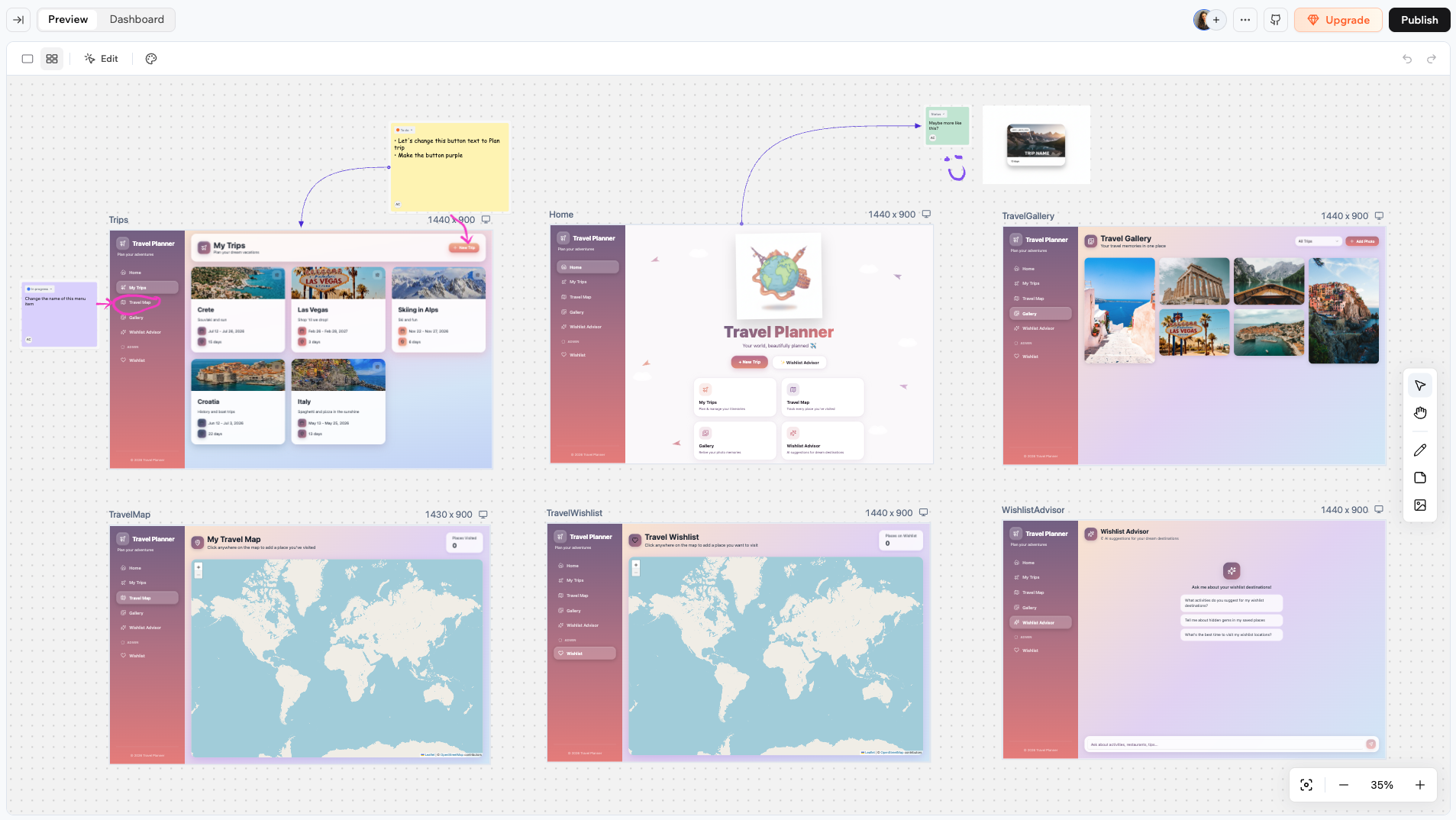
Vue d'ensemble du canvas avec les cadres de pages de l'application
Accéder au canvas
Pour accéder au canvas, ouvrez votre éditeur d’application et cliquez sur l’icône Canvas dans la barre supérieure.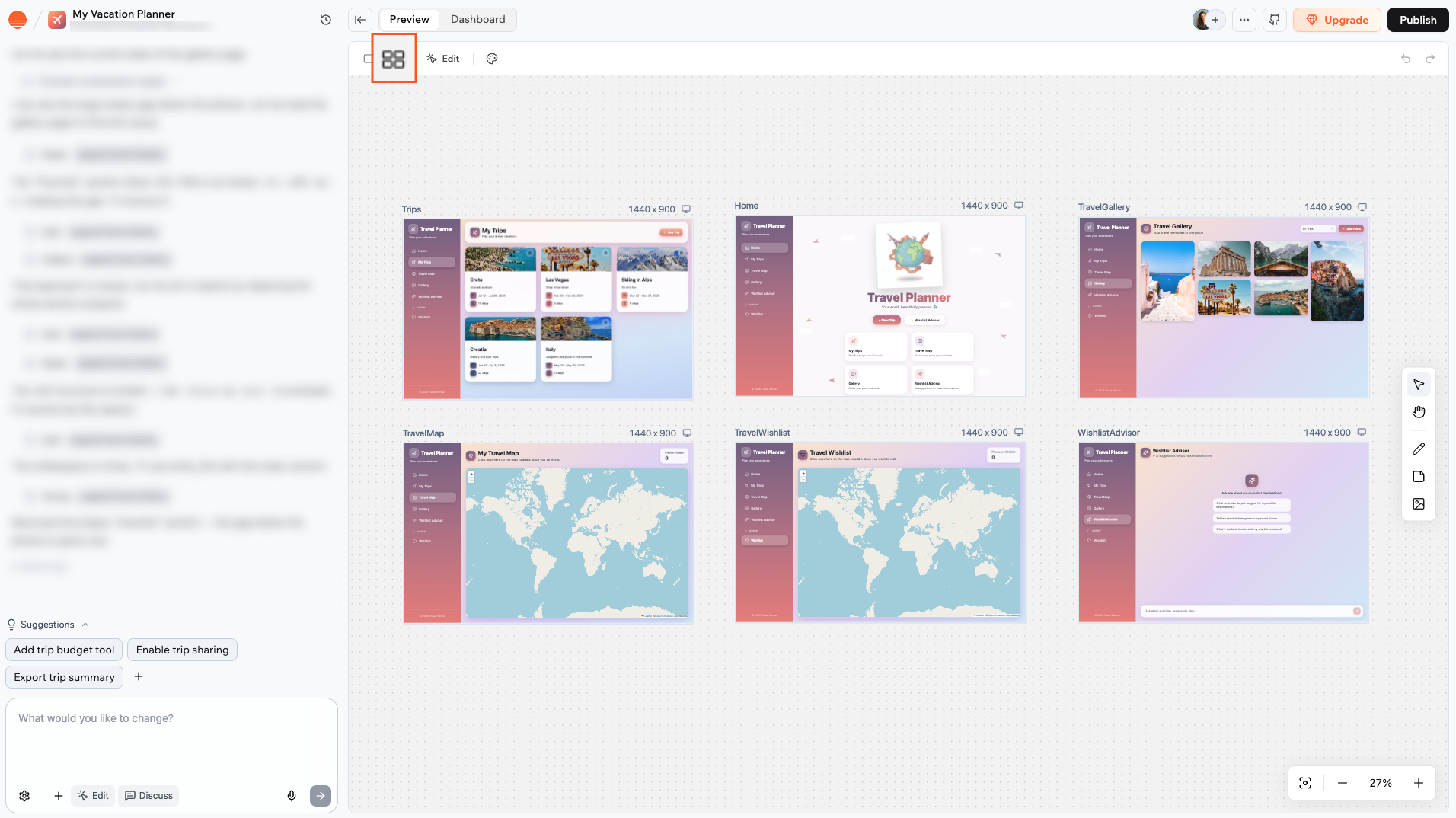
Accéder à votre canvas
Collaborer sur le canvas
Plusieurs personnes peuvent travailler sur le canvas en même temps. Le curseur de chaque collaborateur apparaît comme un pointeur nommé lorsqu’il se déplace. Des contours colorés indiquent quels éléments chaque personne a sélectionnés.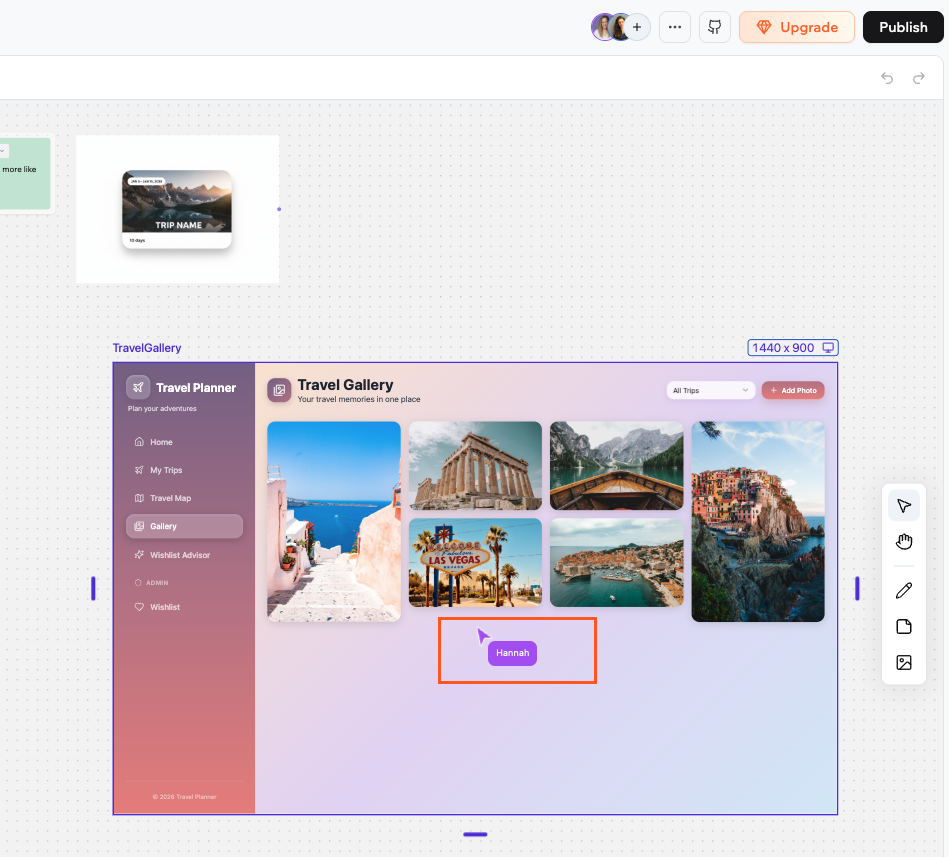
Collaboration en temps réel sur le canvas
Gérer les cadres de pages
Chaque page de votre application apparaît sous forme de cadre sur le canvas, affichant un aperçu en direct de cette page.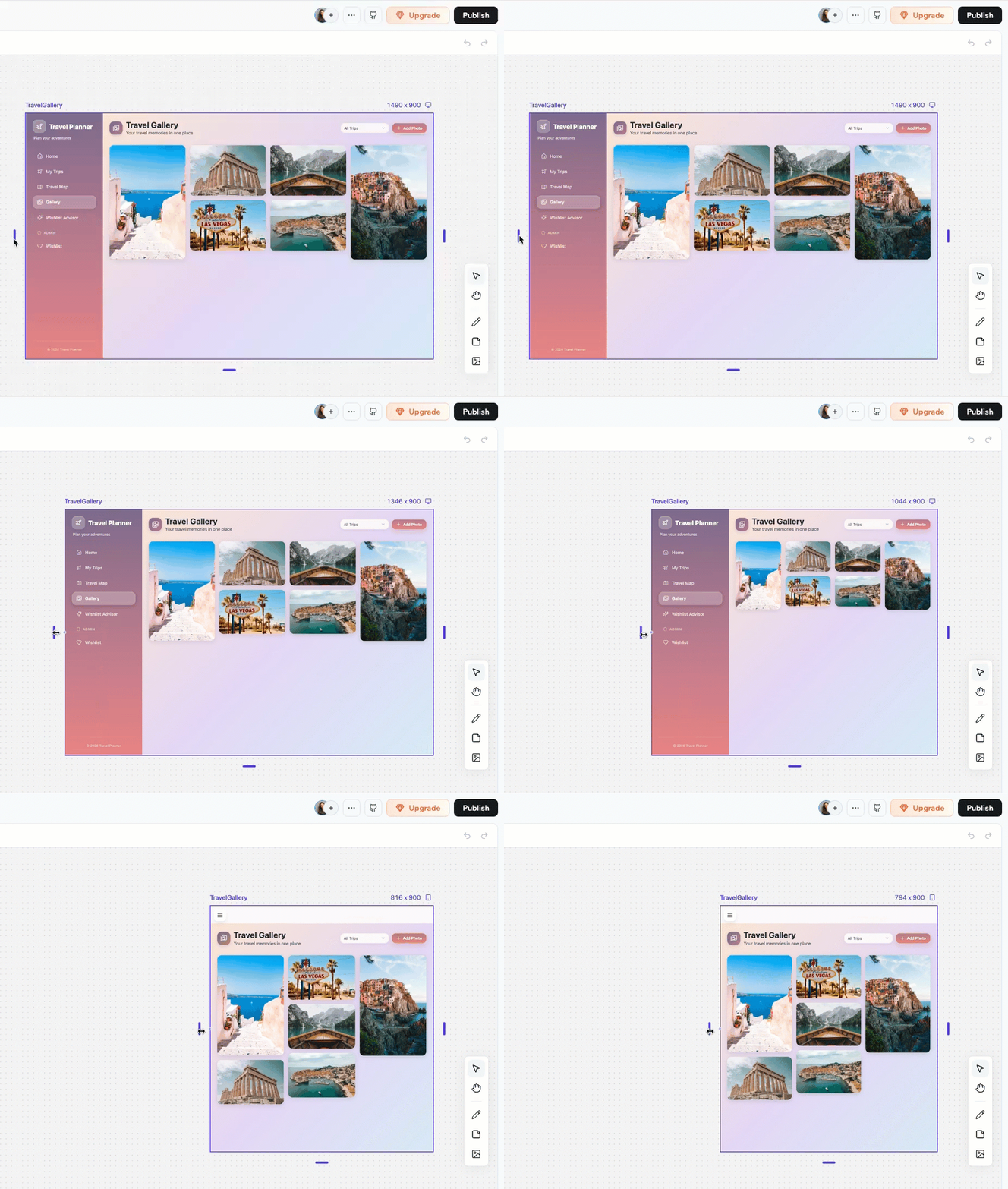
Redimensionner un cadre de page sur le canvas
Déplacer une page sur le canvas
Déplacer une page sur le canvas
Changer la vue (bureau, tablette, téléphone)
Changer la vue (bureau, tablette, téléphone)
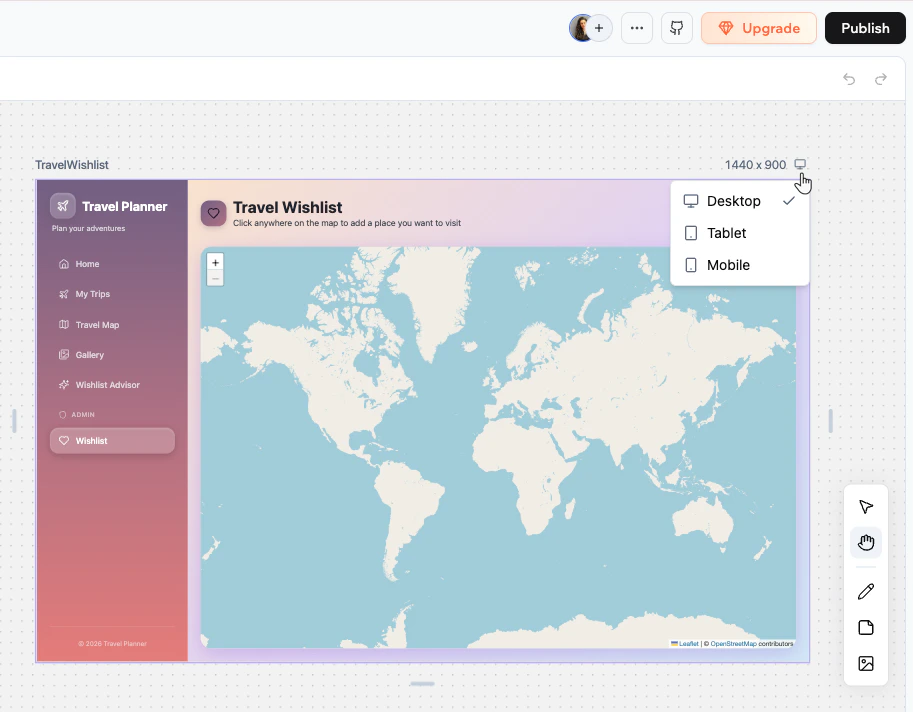
Redimensionner un cadre de page
Redimensionner un cadre de page
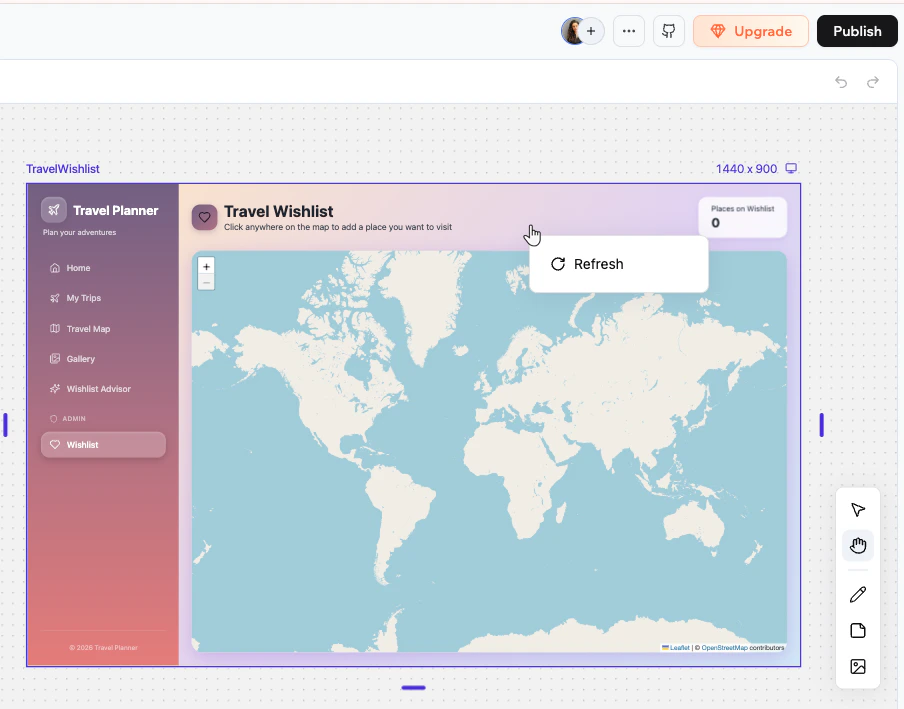
Actualiser une page
Actualiser une page
Utiliser la barre d’outils du canvas
La barre d’outils sur le côté droit du canvas vous donne accès aux principaux outils.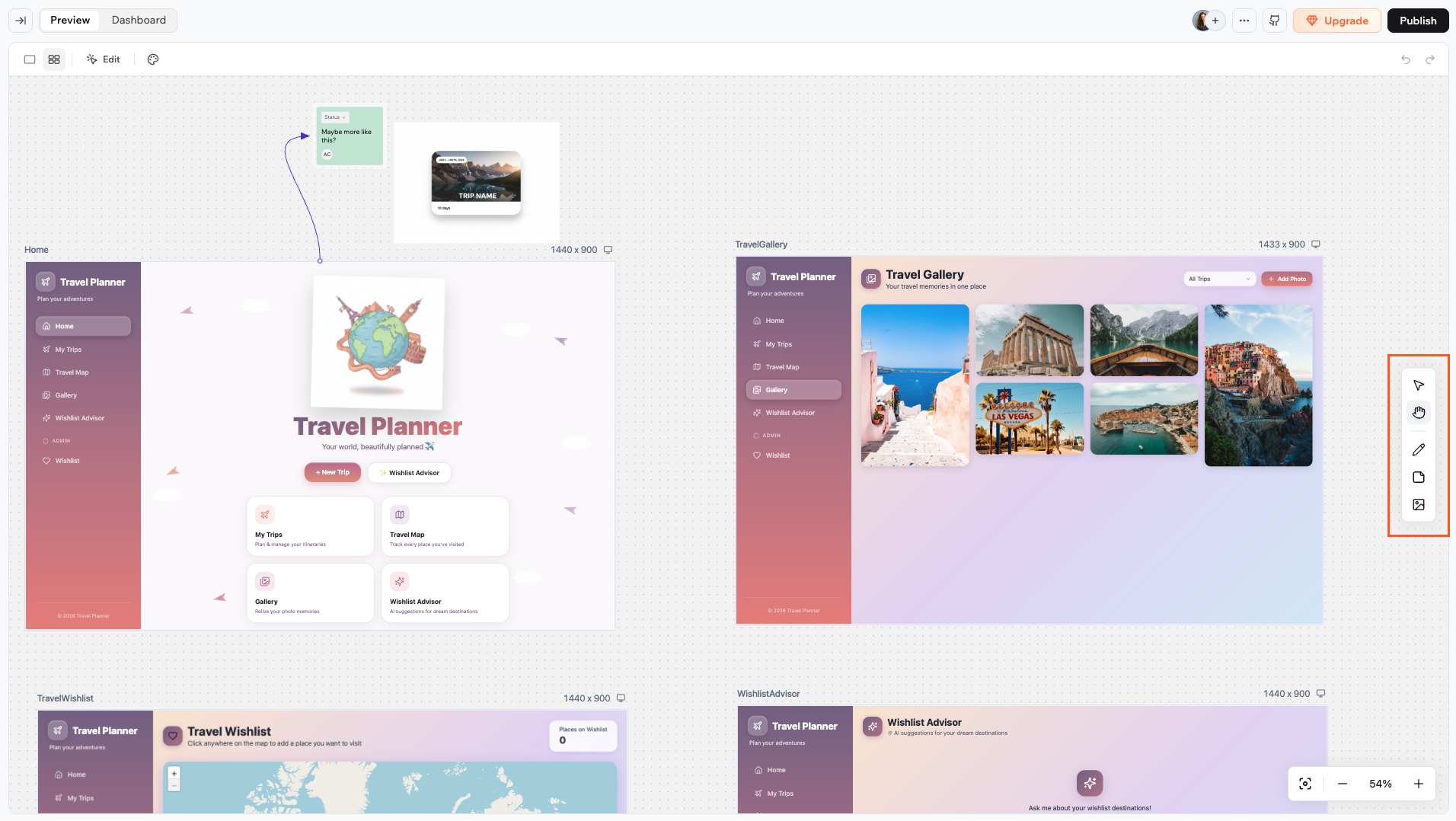
La barre d'outils du canvas
Notes adhésives
Les notes adhésives sont la principale façon de laisser des idées, commentaires et instructions directement sur le canvas.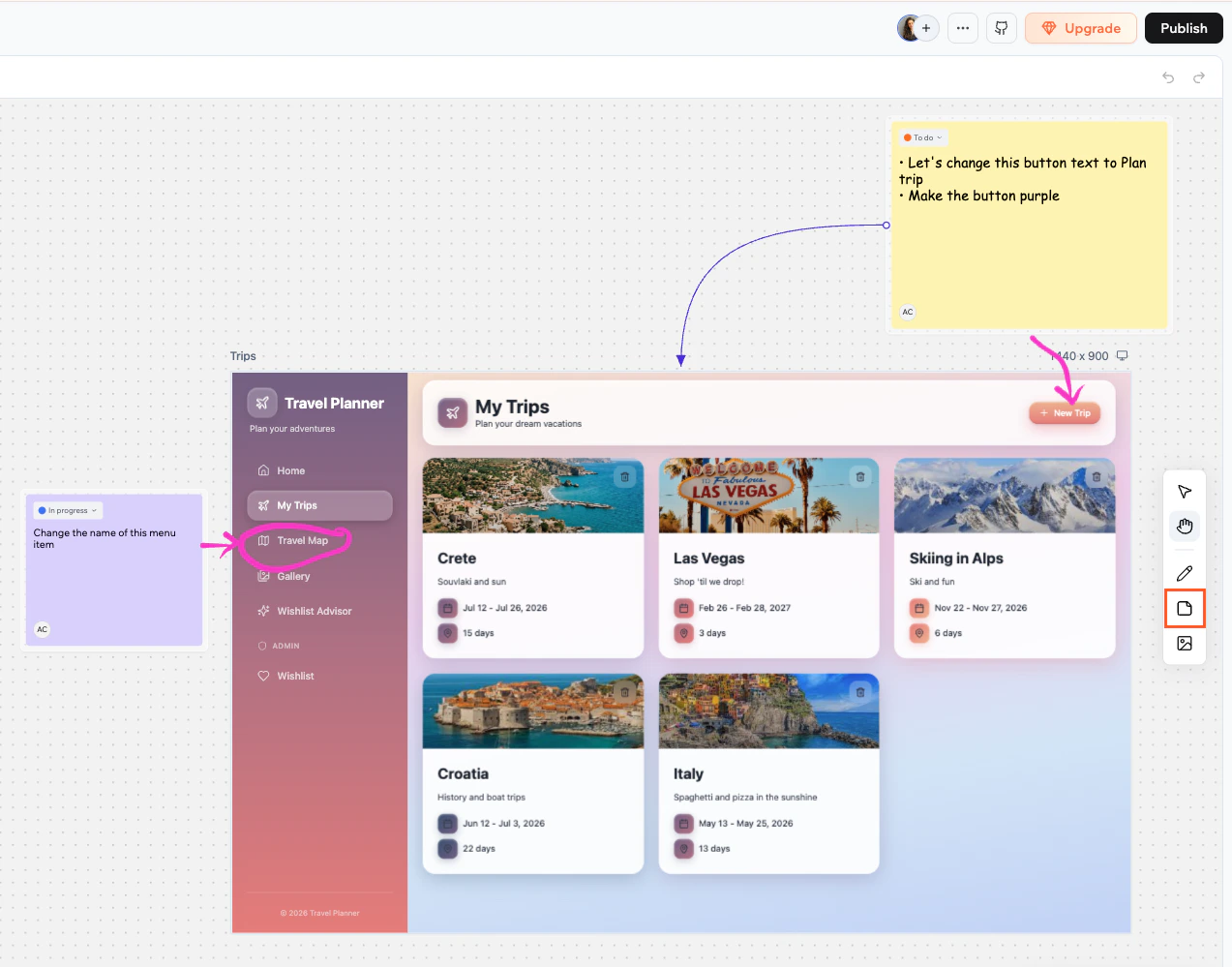
Une note adhésive sur le canvas
Ajouter une note adhésive
Ajouter une note adhésive
- Cliquez sur l’outil Sticky note dans la barre d’outils ou appuyez sur N.
- Cliquez n’importe où sur le canvas pour placer la note.
- Double-cliquez sur la note pour commencer à taper.
Personnaliser votre note
Personnaliser votre note
- Color : choisissez une couleur de fond pour la note.
- Aa Font family : choisissez parmi quatre styles : default, handwriting, mono ou serif.
- S Font size : Small, Medium, Large ou Extra large.
- B Bold : mettre le texte en gras.
- Bullet list : formater la note comme une liste à puces.
Changer le statut d'une note
Changer le statut d'une note
- To do (orange)
- In progress (bleu)
- Done (vert)
Connecter une note adhésive à une page
Connecter une note adhésive à une page
- Survolez la note pour révéler les poignées de connexion sur ses bords.
- Faites glisser depuis une poignée jusqu’au cadre de page que vous souhaitez connecter.
Envoyer une note au chat IA
Envoyer une note au chat IA
- Si la note est connectée à un cadre de page, l’IA applique la modification à cette page spécifique.
- Si la note n’est pas connectée à une page, l’IA décide quelle page mettre à jour en fonction du contenu de la note.
Dessins
L’outil de dessin vous permet d’esquisser à main levée n’importe où sur le canvas.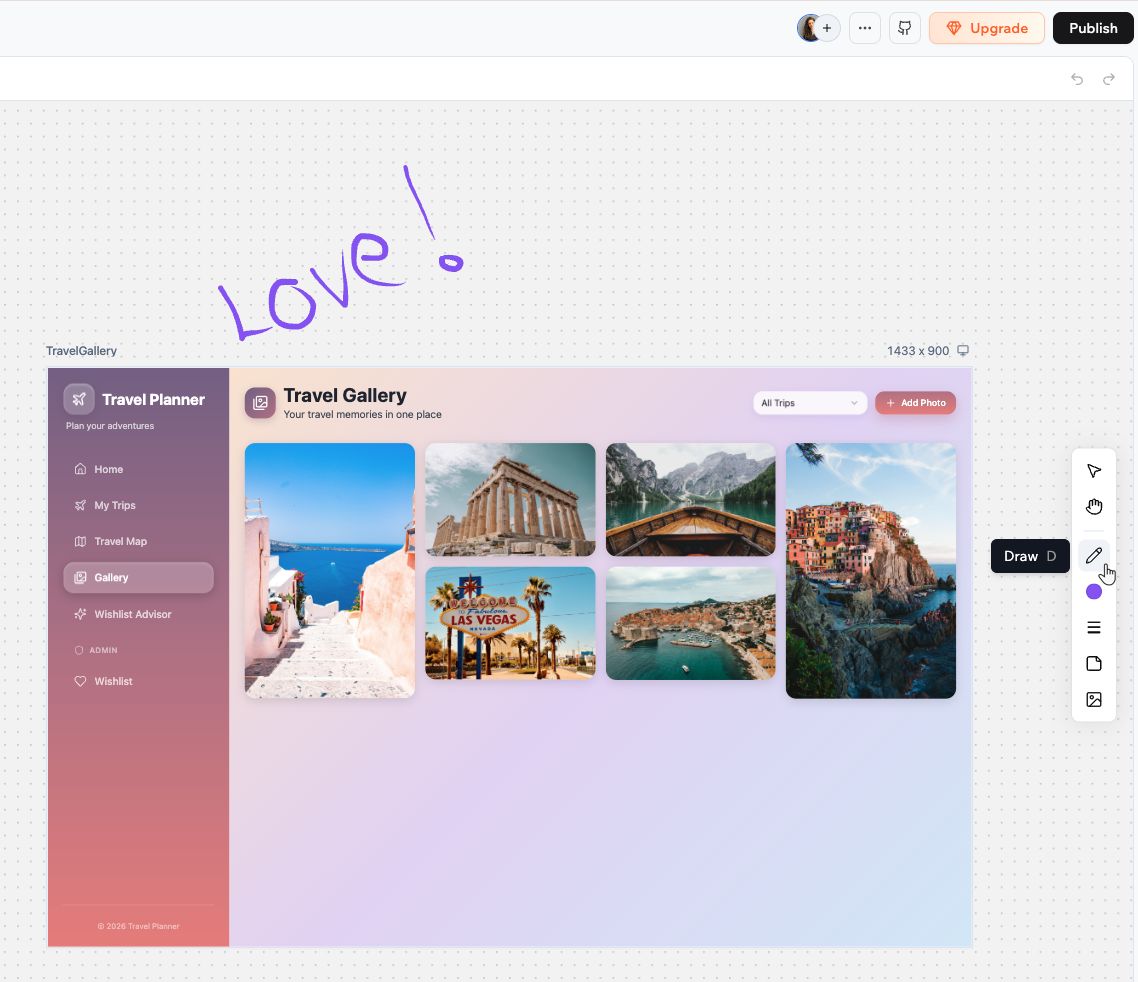
Dessin à main levée sur le canvas
Dessiner sur le canvas
Dessiner sur le canvas
- Cliquez sur l’outil Draw dans la barre d’outils ou appuyez sur D.
- Cliquez et faites glisser sur le canvas pour dessiner.
Personnaliser le dessin
Personnaliser le dessin
- Stroke color : Cliquez sur le dessin pour ouvrir le sélecteur de couleurs et choisir votre couleur de dessin, ou entrez une valeur hex directement.
- Stroke weight : Cliquez sur le dessin et faites glisser le curseur pour ajuster l’épaisseur de votre trait.
- Flip : Faites un clic droit sur un dessin et sélectionnez Flip horizontal ou Flip vertical, ou utilisez les raccourcis ⇧H et ⇧V.
Images
Vous pouvez ajouter des images au canvas depuis plusieurs sources. Les images sont placées au centre de votre vue actuelle.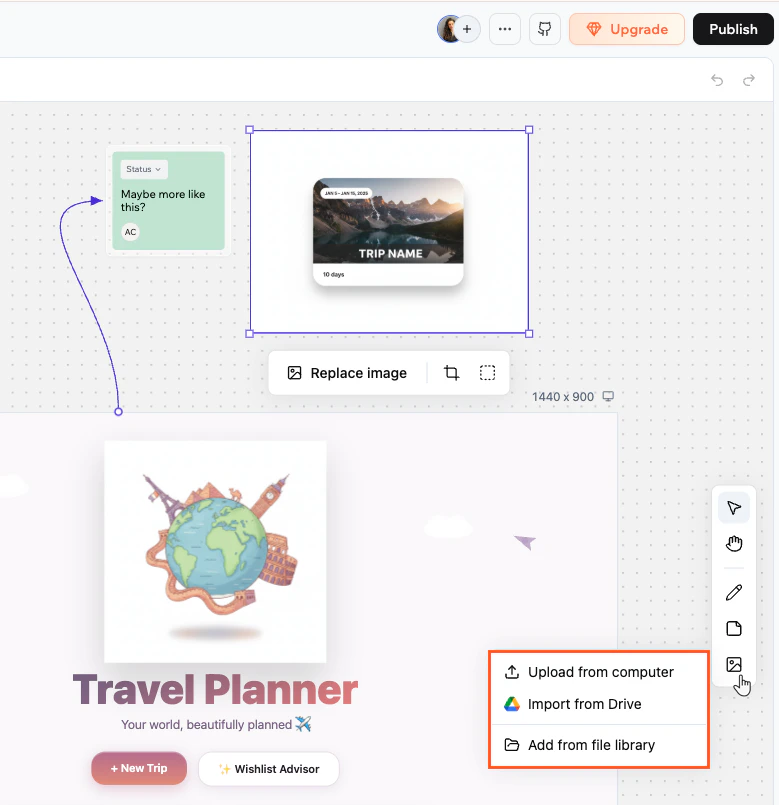
Une image sur le canvas avec les options de la barre d'outils
Ajouter une image
Ajouter une image
- Cliquez sur l’outil Image dans la barre d’outils ou appuyez sur I.
- Choisissez d’où récupérer l’image :
- Upload from computer : Sélectionnez un fichier depuis votre appareil.
- Import from Drive : Choisissez un fichier depuis votre Google Drive connecté.
- Add from file library : Choisissez parmi les ressources existantes de votre application.
Personnaliser une image
Personnaliser une image
- Replace image : Remplacer l’image par une autre.
- Crop : Recadrer l’image.
- Border : Ajouter ou ajuster une bordure autour de l’image.
- Flip : Faites un clic droit pour retourner l’image horizontalement ou verticalement.
Actions du clic droit
Faites un clic droit sur n’importe quelle note adhésive, dessin ou image pour ouvrir son menu contextuel. Les actions suivantes sont disponibles :Ajouter des flèches
Vous pouvez connecter deux éléments quelconques sur le canvas avec une flèche pour montrer des relations, par exemple relier une note adhésive à la page à laquelle elle se réfère.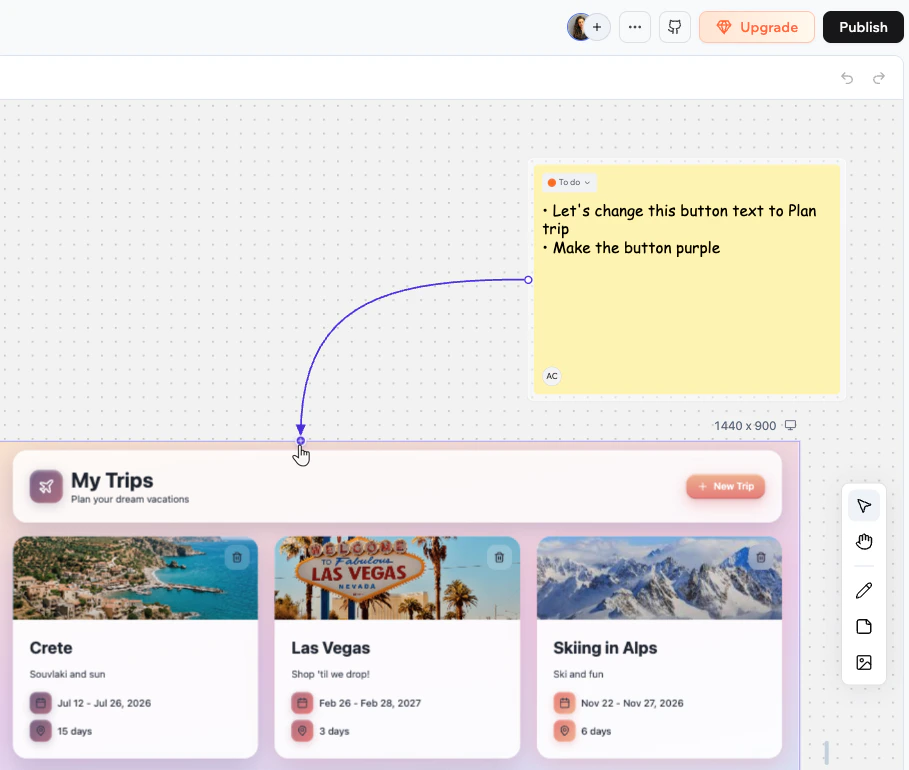
Une flèche reliant une note adhésive à un cadre de page
- Survolez un élément pour révéler les poignées de connexion sur ses bords.
- Faites glisser depuis une poignée vers un autre élément.
Verrouiller des éléments
Verrouiller un élément empêche quiconque de le déplacer, redimensionner ou modifier jusqu’à ce qu’il soit déverrouillé. Cela aide à éviter les conflits lorsque plusieurs personnes travaillent sur le même canvas. Vous pouvez verrouiller des notes adhésives, des dessins et des images.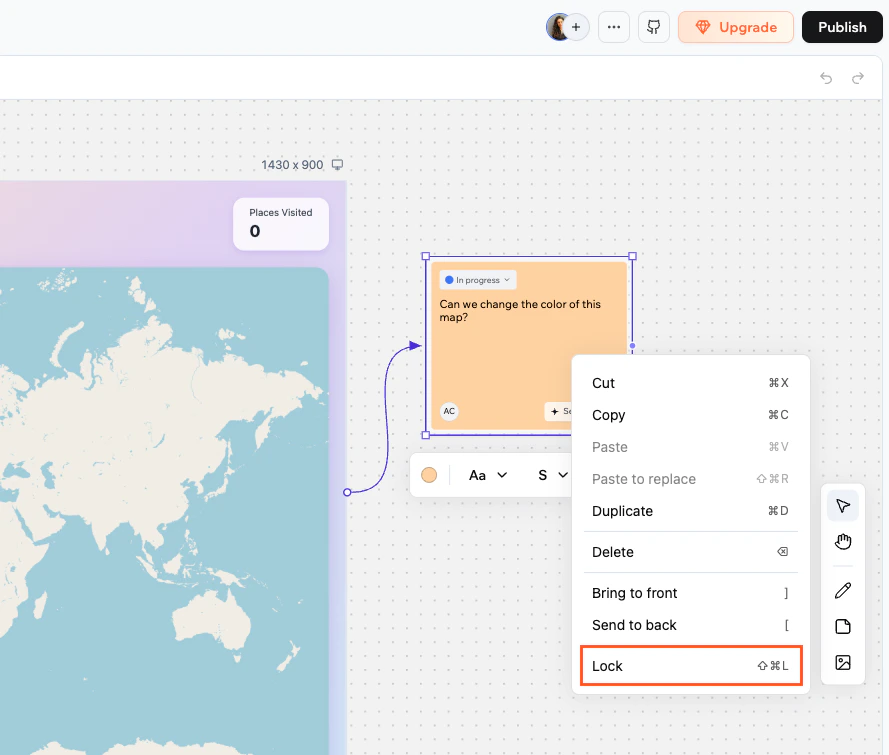
Verrouiller un élément sur le canvas
- Faites un clic droit sur l’élément et sélectionnez Lock ou Unlock.
- Ou sélectionnez l’élément et appuyez sur ⇧⌘L.