

À propos des crédits dans Base44
Les crédits sont les unités que Base44 utilise lorsque vous interagissez avec l’IA de Base44 ou connectez votre application à des outils externes. L’utilisation des crédits s’adapte de manière dynamique selon la charge de travail nécessaire en arrière-plan.Types de crédits
Base44 utilise 2 types de crédits pour prendre en charge la création de vos applications et leur fonctionnement :Crédits de message
Crédits de message
- Demander à l’IA d’ajouter ou d’affiner une petite fonctionnalité.
- Déboguer ou corriger la logique dans une partie spécifique de votre application.
- Demander à l’IA de réécrire du texte ou du microcopie.
- Appliquer les modifications suggérées par l’IA depuis le chat.
Crédits d'intégration
Crédits d'intégration
Comment les crédits sont utilisés
Il n’y a pas de quantité fixe de crédits utilisés par message. Différentes actions utilisent des crédits de différentes manières, selon ce que vous demandez à l’IA. Les invites courtes et ciblées nécessitent généralement moins de travail en arrière-plan, tandis que les invites plus larges qui touchent plusieurs pages ou composants peuvent en nécessiter davantage. Les modifications visuelles manuelles, comme faire glisser des éléments, changer des mises en page ou modifier du texte directement dans l’éditeur, n’utilisent pas de crédits. Même quand une demande semble simple ou que votre message est très court, l’IA a beaucoup à faire en arrière-plan. Elle doit lire ce que vous avez déjà construit, comprendre votre demande, trouver la façon la plus sûre de la modifier et appliquer la mise à jour sans casser d’autres parties de votre application. Les crédits sont basés sur la quantité de travail que le système doit effectuer, pas sur la taille apparente du changement. C’est pourquoi ce qui ressemble à un petit ajustement rapide, comme « traduire toute l’application » ou « reconstruire cette page pour mobile », peut quand même utiliser quelques crédits, car l’IA doit examiner de nombreux fichiers et effectuer des mises à jour complexes que vous ne voyez pas toujours.Exemples de crédits de message
Ce sont des plages approximatives, pas un devis. Le nombre exact de crédits est calculé après l’exécution de chaque message et peut varier selon plusieurs facteurs, notamment le travail impliqué et le modèle que vous utilisez. Considérez votre utilisation de crédits comme la source de vérité de ce que vous avez réellement dépensé.Exemples de crédits d’intégration
Chaque appel à un service intégré Base44 utilise des crédits d’intégration. Ouvrez une catégorie ci-dessous pour voir le coût typique de chaque intégration.Intégrations natives
Intégrations natives
Agents in-app
Agents in-app
Workflows
Workflows
Fonctions backend
Fonctions backend
- Le fait qu’une invocation utilise du crédit, et combien, peut différer d’un espace de travail à l’autre. Si vous ne voyez pas ces facturations, le vôtre est facturé différemment.
- La page d’utilisation de votre application affiche un chiffre Backend functions sous By source. Vérifiez votre solde de crédits pour voir ce qui vous a réellement été facturé.
Voir les crédits utilisés par message
Vous pouvez voir combien de crédits une invite a utilisés. Cliquez sur l’icône More actions sous votre invite pour ouvrir le menu, puis regardez sous Credits Used pour voir le coût de ce message spécifique.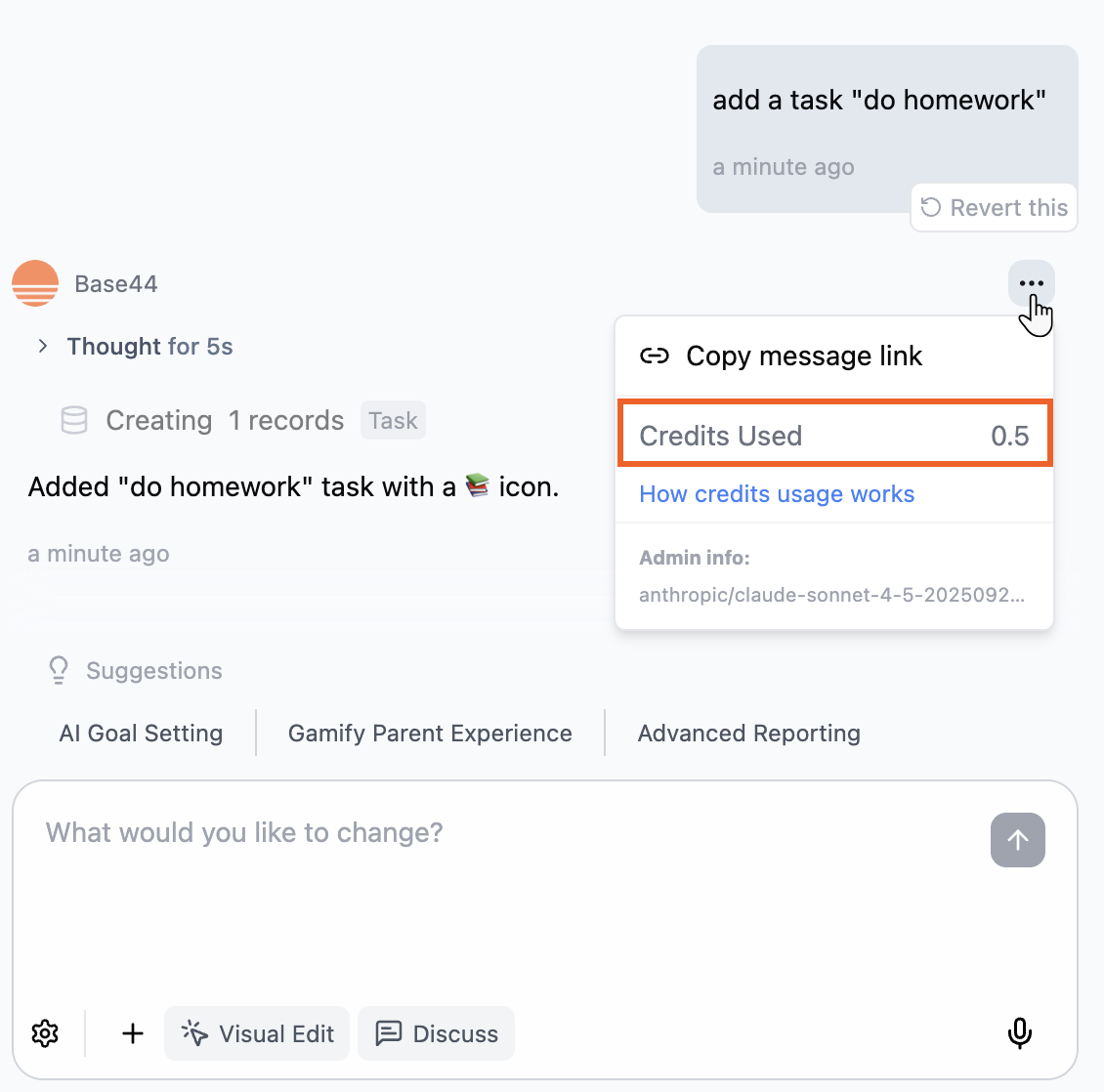
Vérification des crédits utilisés par un message
Maximiser vos crédits
Tirez le meilleur parti de vos crédits Base44 avec ces conseils pratiques. Ouvrez chaque conseil ci-dessous pour voir comment économiser des crédits et garder votre flux de travail efficace.Planifiez vos constructions avant d'écrire des invites
Planifiez vos constructions avant d'écrire des invites
Utilisez le modèle d'IA automatique
Utilisez le modèle d'IA automatique
Gardez vos invites ciblées
Gardez vos invites ciblées
Update the Home page text to match the new pricing plan.Utilisez le mode Discuss pour explorer des idées
Utilisez le mode Discuss pour explorer des idées
Utilisez le mode Edit
Utilisez le mode Edit
Évitez les corrections automatiques répétées
Évitez les corrections automatiques répétées
Ajoutez et testez les fonctionnalités par petites étapes
Ajoutez et testez les fonctionnalités par petites étapes
Suivez votre utilisation de crédits
Suivez votre utilisation de crédits
Réinitialisation des crédits
Vos crédits se rechargent automatiquement selon un calendrier fixe, et les crédits non utilisés expirent lors de la réinitialisation.Quand les crédits se réinitialisent
La fréquence de rechargement de vos crédits dépend de votre forfait :- Forfait gratuit : Votre workspace personnel, celui créé à votre inscription, peut utiliser jusqu’à 5 crédits de message par jour, et jusqu’à 25 par mois. Les autres workspaces au forfait gratuit ne reçoivent pas de crédits de message gratuits. Lorsque vous atteignez la limite quotidienne, les fonctionnalités qui utilisent des crédits sont mises en pause jusqu’à la réinitialisation de votre solde quotidien, tant qu’il vous reste des crédits mensuels. Les crédits quotidiens se réinitialisent à minuit dans le fuseau horaire local du propriétaire du workspace, ou à minuit UTC si le workspace n’a pas de fuseau horaire enregistré ou si vous n’en êtes pas le propriétaire.
- Forfaits payants : Vos crédits de message et d’intégration se réinitialisent une fois par mois, le même jour du mois où vous vous êtes abonné. Par exemple, si vous vous êtes abonné le 5 juillet, vos crédits se réinitialisent le 5 de chaque mois.
Épuisement des crédits
Lorsque vous atteignez votre limite de crédits, les actions qui utilisent des crédits sont mises en pause jusqu’à votre prochaine réinitialisation. Si vous ne voulez pas attendre, mettez à niveau ou ajustez votre forfait depuis votre tableau de bord de facturation.Mise à niveau en cours de cycle
Lorsque vous effectuez une mise à niveau avant votre date de réinitialisation, vous obtenez immédiatement les crédits supplémentaires du nouveau forfait. Ce que vous payez, et le report éventuel de vos crédits inutilisés, dépend de votre période de facturation :Vérifier votre solde de crédits
La page Credit usage indique combien de crédits votre workspace a utilisés pendant ce cycle de facturation, ce qui les a utilisés et qui. Utilisez-la pour voir ce qu’il reste, repérer ce qui consomme le plus et détecter tôt les dépenses inattendues. Pour vérifier votre utilisation de crédits :- Cliquez sur le nom de votre workspace en bas à gauche de votre workspace.
- Cliquez sur Settings.
- Sous Workspace, cliquez sur Credit usage.
- Consultez la carte en haut de la page pour voir les crédits utilisés sur le total de votre workspace. Si d’autres personnes partagent votre workspace, Your usage affiche votre propre part. Un badge Near limit ou Limit reached indique quand les crédits s’épuisent.
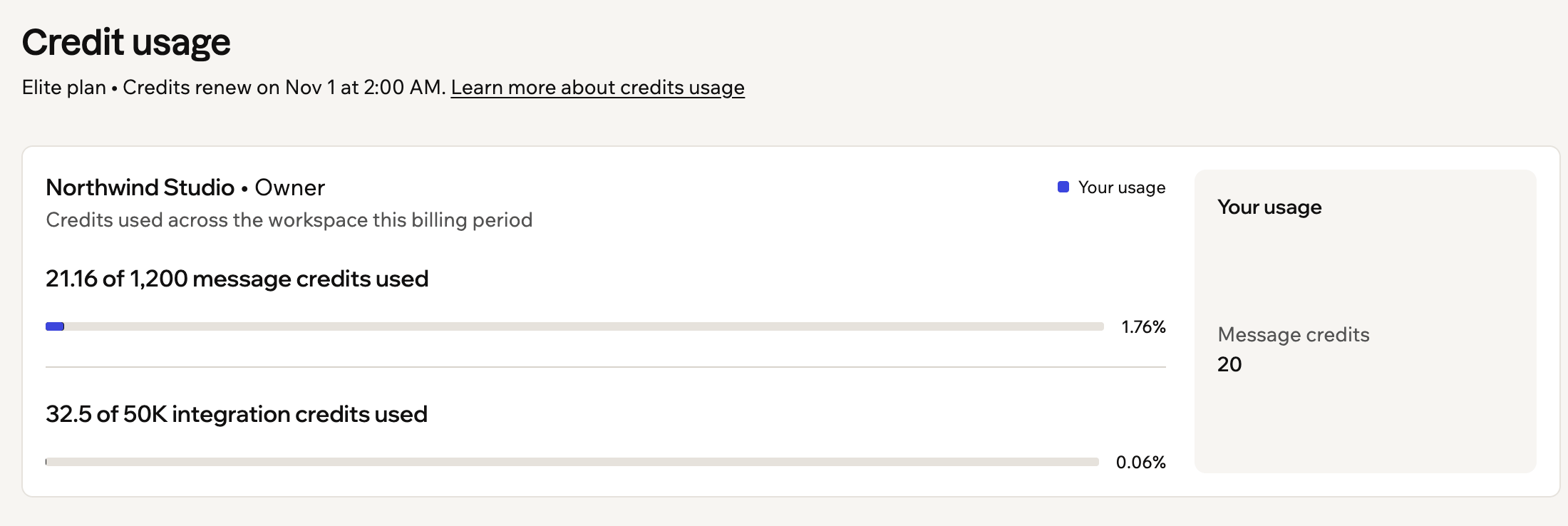
La carte d'utilisation en haut de la page Credit usage
Suivre l’utilisation dans le temps
Usage over time affiche les crédits utilisés chaque jour, pour repérer les jours chargés et les pics. Utilisez les filtres au-dessus du graphique pour modifier ce qu’il affiche :- Période : choisissez This billing cycle, Last 7 days, Last 30 days, Last year ou Custom.
- Type : affichez Apps & Superagents, Apps only ou Superagents only.
- Membres : les propriétaires et administrateurs peuvent limiter le graphique à certaines personnes.
- Message credits et Integration credits : passez de l’un à l’autre avec les onglets.
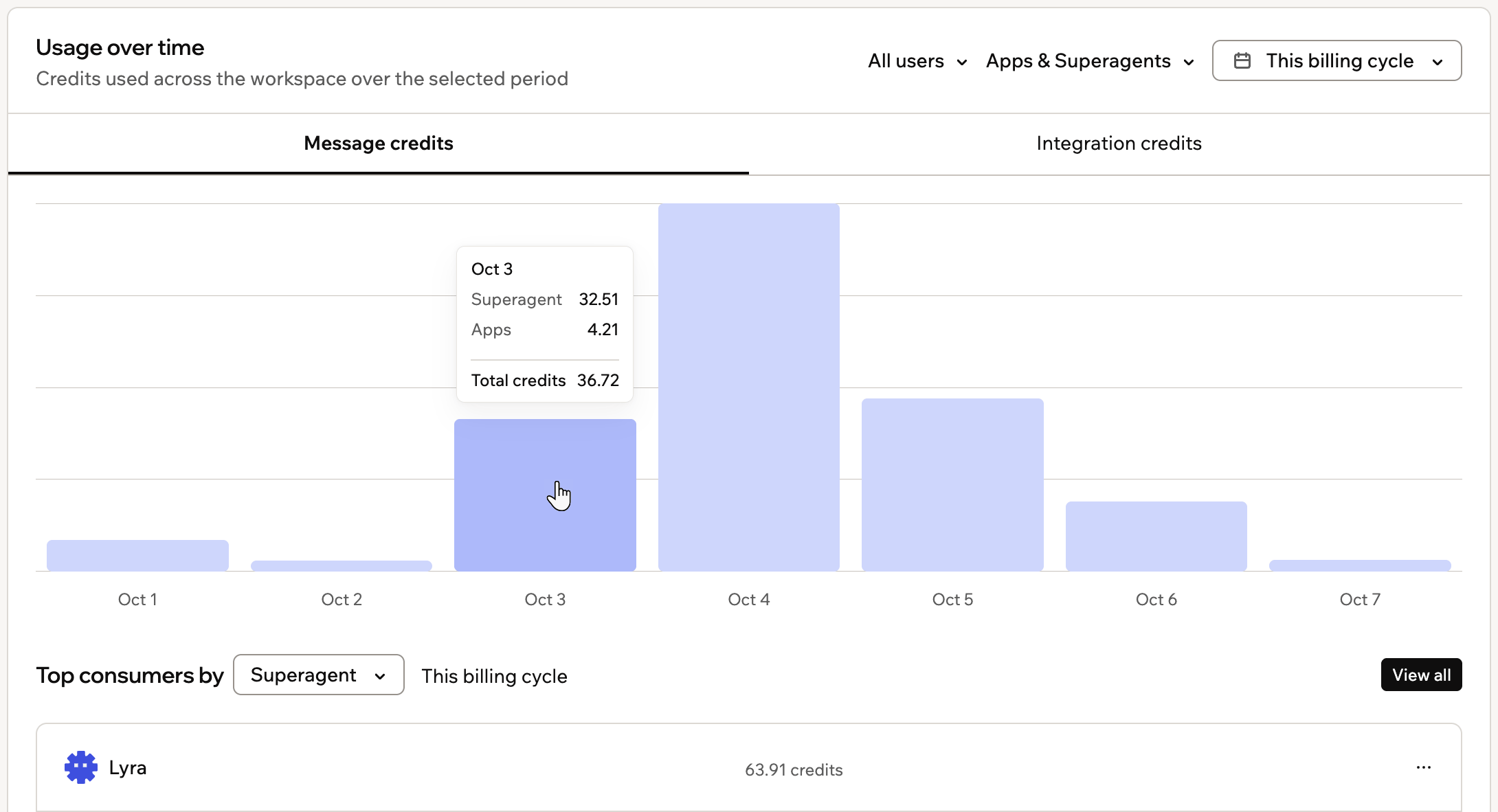
Survol d'un jour dans Usage over time pour voir la répartition de ses crédits
Trouver les plus gros consommateurs
Sous le graphique, Top consumers liste les 5 qui ont utilisé le plus de crédits sur les dates choisies. Vous pouvez les classer par :- Member : les personnes qui en ont utilisé le plus. Seuls les propriétaires et administrateurs voient cette option.
- App ou Superagent : les applications ou Superagents qui en ont utilisé le plus.
- Source : ce que les crédits ont payé, comme les e-mails ou les appels d’IA. Cette option se trouve dans l’onglet des crédits d’intégration. Chaque source indique combien d’applications et de Superagents l’ont utilisée. Cliquez sur le nombre pour voir lesquels.
Voir le détail de l’utilisation
Cliquez sur un membre, une application ou un Superagent dans la liste pour ouvrir son détail sur les mêmes dates.- Applications : l’onglet Overview indique si l’application est publiée, qui peut la voir, quand elle a été modifiée pour la dernière fois et qui la construit. L’onglet Credit usage affiche le total de l’application, sa répartition entre crédits de message et crédits d’intégration, et les actions qui ont utilisé ses crédits d’intégration. Seuls les créateurs de l’application et les administrateurs du workspace voient ces détails.
- Superagents : voyez d’où viennent les crédits de message d’un Superagent, comme le chat Base44, l’API, WhatsApp, Telegram, Slack, les automatisations et les workflows.
- Membres : les propriétaires et administrateurs voient les crédits d’une personne, les applications et Superagents sur lesquels elle travaille, et son activité récente. Sur les forfaits avec limites de crédits par membre, cliquez sur Set credit limit ou Edit credit limit pour plafonner ses crédits. En savoir plus sur les limites de crédits.
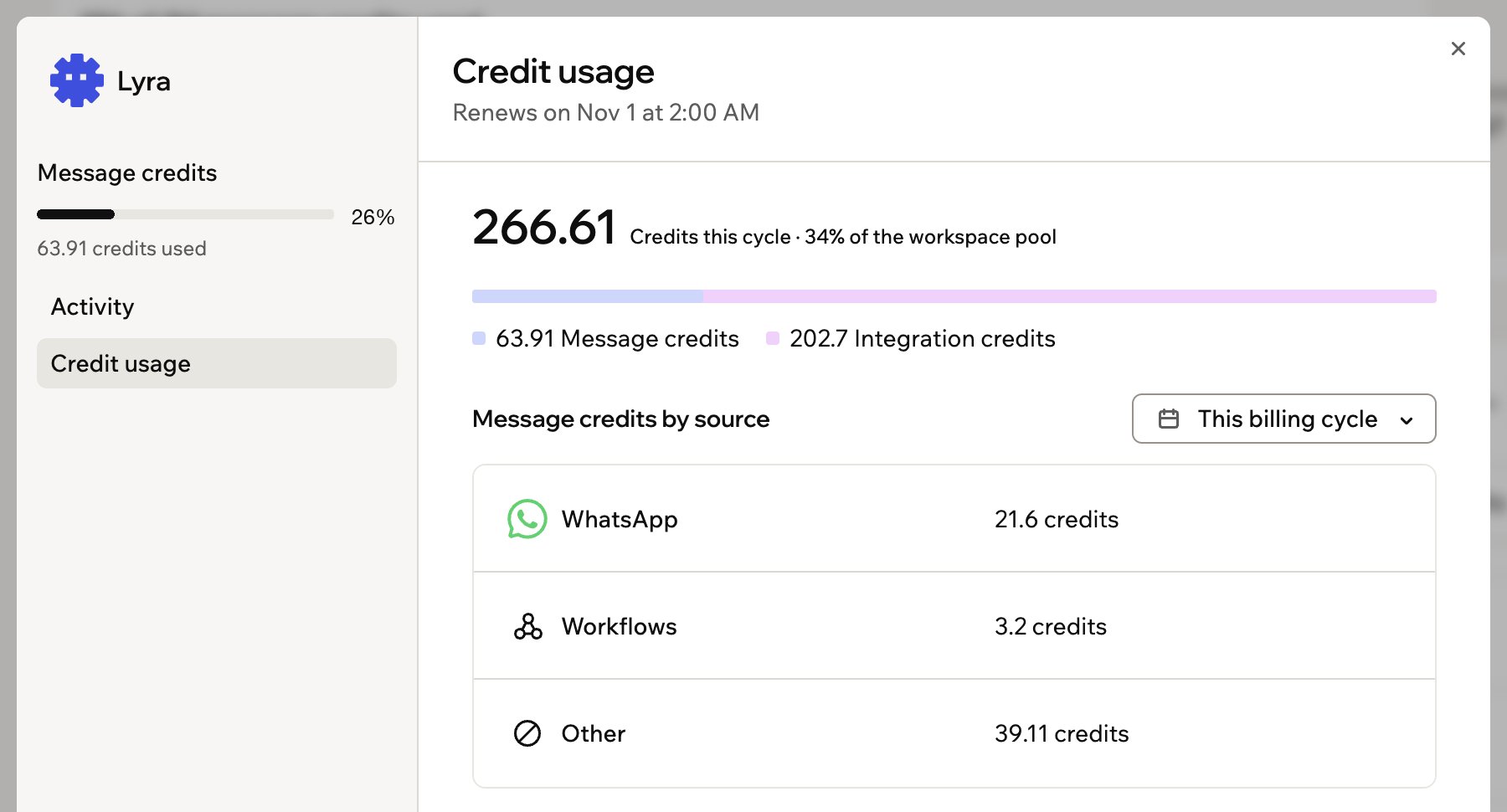
Les crédits de message d'un Superagent, répartis par source
Repérer les dépenses inhabituelles
Une hausse soudaine des crédits signifie généralement que quelque chose a changé. Par exemple, une application reçoit plus de visiteurs, un workflow s’exécute plus souvent que prévu ou un Superagent répond à plus de messages. Si vous êtes propriétaire ou administrateur du workspace, 2 cartes sous le graphique vous aident à le détecter tôt :- Unusual spend : compare les crédits de message utilisés sur les 7 derniers jours avec les 7 jours précédents. Elle liste les applications et Superagents dont la dépense a le plus changé. Elle a besoin de 14 jours d’utilisation avant d’afficher une comparaison.
- Members near their limit : sur les forfaits avec limites de crédits par membre, liste les personnes les plus proches de leur limite pendant ce cycle de facturation.

La carte Unusual spend de la page Credit usage
Voir l’utilisation pour une seule application
Voyez combien de crédits une application a utilisés pendant ce cycle de facturation, et ce qui les a utilisés. Vous pouvez le vérifier depuis les paramètres de votre workspace ou depuis l’application.Depuis votre workspace
La page Credit usage affiche chaque application de votre workspace à côté de tout ce qui utilise des crédits, pour que vous puissiez les comparer. Pour voir l’utilisation d’une application depuis votre workspace :- Cliquez sur le nom de votre workspace en bas à gauche de votre workspace.
- Cliquez sur Settings.
- Sous Workspace, cliquez sur Credit usage.
- Sous Top consumers, choisissez App.
- Cliquez sur l’application à vérifier. Pour trouver une application absente du top 5, cliquez sur View all.
- Cliquez sur l’onglet Credit usage.
Depuis votre application
La page App usage détaille les crédits de message et d’intégration de votre application pour le cycle de facturation actuel. C’est le seul endroit qui répartit les crédits de message d’une application par branche. Les crédits sont partagés entre toutes les applications du workspace, et la date de renouvellement est affichée en haut de la page. Pour voir l’utilisation d’une application depuis votre application :- Cliquez sur Dashboard dans l’éditeur de l’application.
- Cliquez sur Overview.
- Cliquez sur View usage.
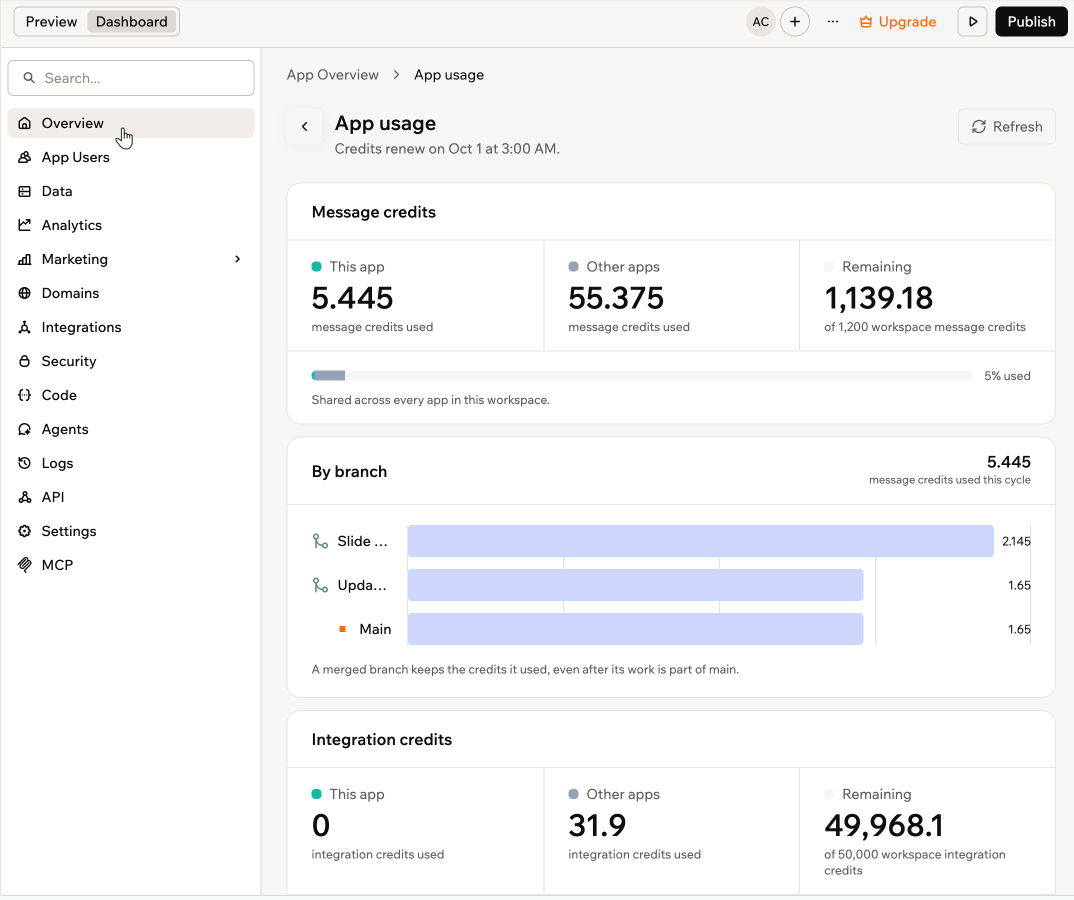
Utilisation d'application pour une seule application dans Base44
- This app : Crédits que cette application a utilisés dans le cycle actuel.
- Other apps : Crédits utilisés par toutes les autres applications de votre workspace.
- Remaining : Crédits restants sur le total de votre workspace.
- By branch : Sous Message credits, une barre pour Main et une pour chaque branche sur laquelle vous avez construit, avec le total de ce cycle.
- By source : Sous Integration credits, ce qui les a consommés ce cycle, comme les workflows, l’IA et les outils. Sélectionnez Show details pour une liste classée des sources et du nombre de crédits utilisés par chacune.
- Database : la part de la limite de base de données de votre forfait utilisée par l’application.
- Une branche fusionnée conserve les crédits qu’elle a utilisés, même après que son travail fait partie de main, et une branche qui n’existe plus apparaît comme Removed branch.
- By branch apparaît dès que vous avez construit sur une branche. Une application qui n’a jamais utilisé que Main ne l’affiche donc pas.
- Les crédits d’intégration ne sont pas répartis de cette façon. Ils sont facturés lorsque votre application publiée s’exécute, ce que toutes les branches partagent. Il n’y a donc aucune branche à laquelle les attribuer.
Coupons et cartes cadeaux
Les coupons et cartes cadeaux réduisent ce que vous payez pour Base44. Un code coupon peut ajouter des crédits à votre workspace. Une carte cadeau déduit sa valeur de votre abonnement. Un code promotionnel vous donne une remise lorsque vous achetez un forfait.Ajouter des crédits de coupon
Base44 distribue parfois des codes coupon qui ajoutent des crédits à votre workspace. Vous les échangez depuis la page Credit usage. Pour échanger un code coupon :- Cliquez sur le nom de votre workspace en bas à gauche de votre workspace.
- Cliquez sur Settings.
- Sous Workspace, cliquez sur Credit usage.
- Cliquez sur Redeem coupon or gift card en haut de la page.
- Saisissez votre code et cliquez sur Apply.
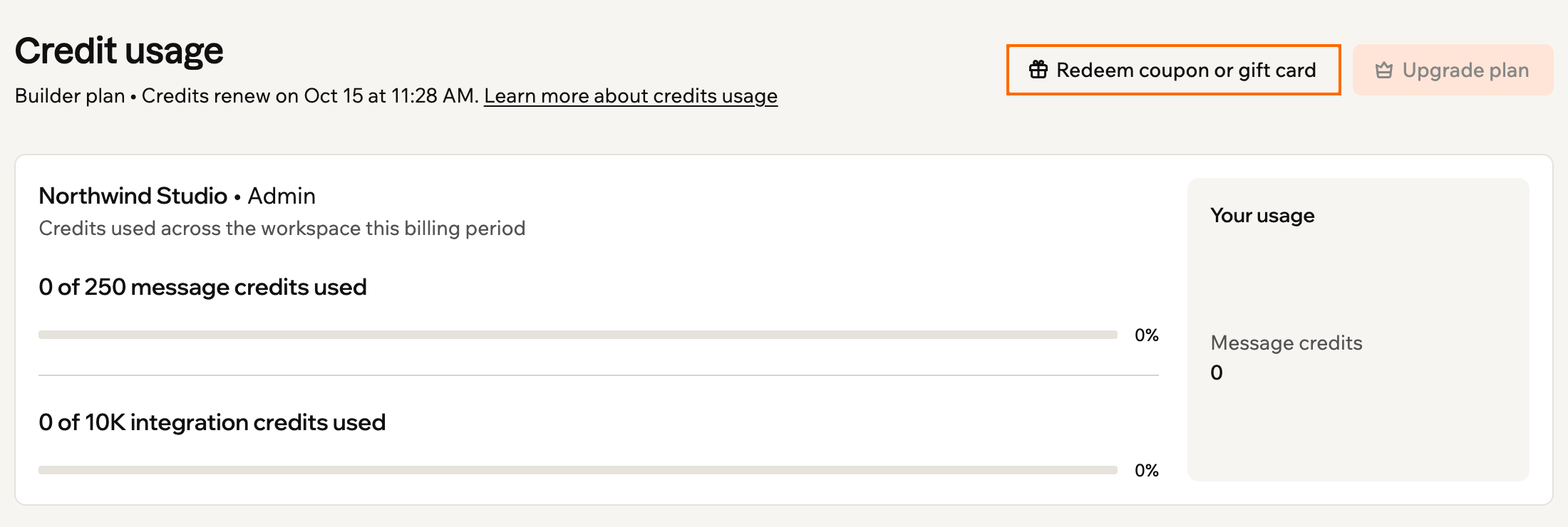
Échanger un coupon depuis la page Credit usage
Utiliser une carte cadeau
Les cartes cadeaux Base44 ne sont plus disponibles à l’achat. Si vous en avez déjà une, vous pouvez toujours l’utiliser comme remise sur un abonnement Base44. Les cartes cadeaux expirent 5 ans après la date d’achat. Les cartes cadeaux achetées avant le 12 avril 2026 ajoutaient plutôt des crédits de message à votre compte. Elles continuent de fonctionner comme des crédits de message jusqu’à leur expiration. Le fonctionnement dépend de votre situation :- Si vous n’avez pas encore de forfait : la valeur de la carte cadeau est appliquée comme remise au moment du paiement. Par exemple, une carte cadeau de $100 couvre 1 mois d’un forfait à $100 par mois, 2 mois d’un forfait à $50 par mois, etc. Si la valeur de la carte ne couvre pas un mois complet, elle s’applique comme remise partielle sur votre prochaine facture.
- Si vous avez déjà un forfait actif : la valeur de la carte cadeau est appliquée automatiquement à votre prochaine facture. Vous pouvez voir le crédit en attente dans Settings, sous Plan & Subscriptions.

Vérification du crédit de votre carte cadeau
- Cliquez sur le nom de votre workspace en bas à gauche de votre workspace.
- Cliquez sur Settings.
- Sous Workspace, cliquez sur Credit usage.
- Cliquez sur Redeem coupon or gift card, saisissez le code de votre carte cadeau et cliquez sur Apply.
- Choisissez la suite :
- Si vous n’avez pas encore de forfait : allez dans Plan & Subscriptions, choisissez votre forfait et cliquez sur Subscribe. Vérifiez la remise affichée au paiement et cliquez sur Subscribe pour finaliser votre achat.
- Si vous avez déjà un forfait actif : la valeur de votre carte cadeau est appliquée automatiquement à votre prochaine facture.
Appliquer une remise sur un forfait
Si vous avez un code promotionnel pour une remise sur un forfait, appliquez-le au paiement avant de mettre à niveau, changer ou renouveler votre forfait. Pour appliquer un code promotionnel :- Allez sur la page Forfaits.
- Choisissez votre forfait.
- Sur la page de paiement, cliquez sur Add promotion code et saisissez votre code.
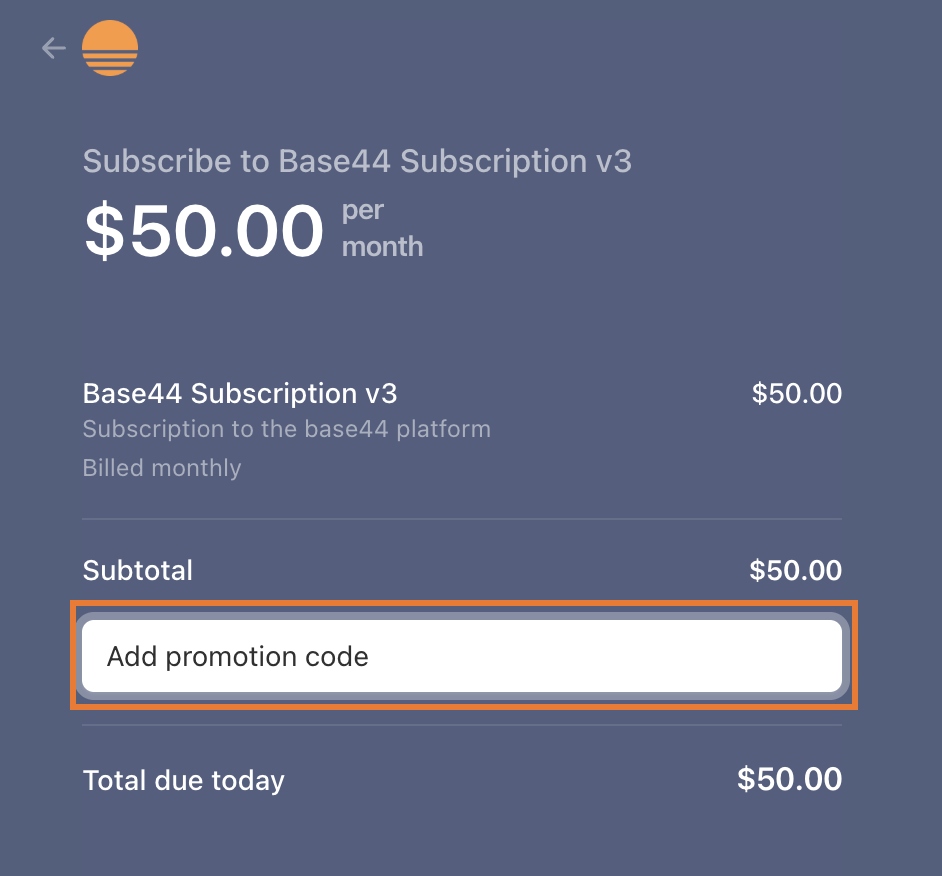
Ajout d'un code promotionnel lors du paiement
Utiliser les crédits avec les équipes
Les crédits de votre workspace sont partagés entre toutes les personnes que vous invitez. Quand n’importe quel membre construit ou utilise des applications, les crédits sont prélevés sur le pool partagé du workspace.- Crédits de message : Prélevés sur le pool du workspace chaque fois que quelqu’un dans le workspace envoie une invite.
- Crédits d’intégration : Prélevés sur le pool du workspace chaque fois qu’une application déclenche un service intégré Base44, comme envoyer un e-mail, générer une image ou appeler un LLM.
Partager votre application et gagner des crédits
Partagez votre projet Base44 sur LinkedIn ou X et réclamez 20 crédits de message pour votre workspace personnel. Vous pouvez le faire une seule fois par compte Base44. Ces crédits fonctionnent comme les autres. C’est distinct du programme de parrainage, qui vous fait gagner des crédits quand des amis que vous invitez s’inscrivent et commencent à construire. Quand vous réclamez vos crédits, Base44 ouvre votre publication et la compare aux directives. Collez un lien vers la publication elle-même sur X ou LinkedIn. Un lien LinkedIn raccourci fonctionne aussi.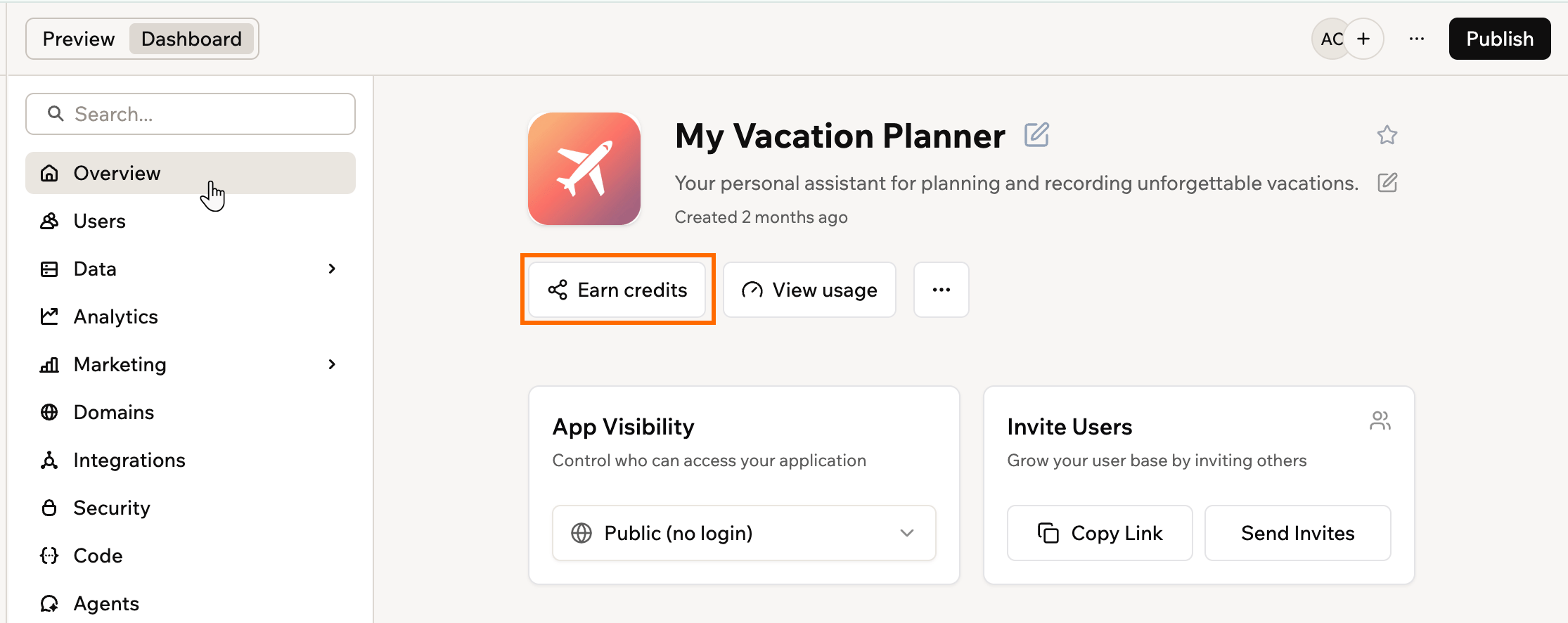
Ouvrir Earn credits depuis la page Overview de votre application
- Cliquez sur Dashboard dans votre éditeur d’application.
- Cliquez sur Overview.
- Cliquez sur Earn credits.
- Consultez les Sharing Guidelines, puis cliquez sur Share on LinkedIn ou Share on X (Twitter).
- Rédigez votre publication pour qu’elle respecte les directives :
- Mentionnez @base44.
- Écrivez au moins 200 caractères sur votre expérience de construction avec Base44.
- Publiez depuis un compte de plus de 100 abonnés.
- (Facultatif) Ajoutez une capture d’écran ou une vidéo de votre projet, et un lien vers celui-ci.
- Copiez le lien de votre publication.
- De retour dans le panneau Earn credits, collez le lien dans Post link et cliquez sur Claim 20 credits.
- Si votre publication passe les vérifications, vos crédits arrivent immédiatement dans votre workspace personnel.
- Sinon, le panneau vous indique quoi modifier. Vous pouvez mettre à jour votre publication et réclamer à nouveau.
- Si Base44 ne peut pas vérifier votre publication, ou si vous contestez le résultat, cliquez sur Open support ticket. Le lien de votre publication est déjà renseigné, et une personne examine la publication manuellement.
FAQ
Cliquez sur une question ci-dessous pour en savoir plus sur les crédits.Comment l'utilisation des crédits diffère-t-elle entre les invites ?
Comment l'utilisation des crédits diffère-t-elle entre les invites ?
Y a-t-il un nombre minimum ou maximum de crédits d'intégration par action ?
Y a-t-il un nombre minimum ou maximum de crédits d'intégration par action ?
Les requêtes de base de données coûtent-elles des crédits d'intégration ?
Les requêtes de base de données coûtent-elles des crédits d'intégration ?
Pourquoi Base44 utilise-t-il 2 types de crédits ?
Pourquoi Base44 utilise-t-il 2 types de crédits ?
Pourquoi des crédits ont-ils été déduits pour les erreurs de l'IA, et comment demander un remboursement ou une réinitialisation ?
Pourquoi des crédits ont-ils été déduits pour les erreurs de l'IA, et comment demander un remboursement ou une réinitialisation ?
Que sont les crédits promotionnels et gratuits ?
Que sont les crédits promotionnels et gratuits ?
Les corrections automatiques de l'IA utilisent-elles des crédits ?
Les corrections automatiques de l'IA utilisent-elles des crédits ?
Suis-je facturé si j'arrête l'IA en pleine réponse ?
Suis-je facturé si j'arrête l'IA en pleine réponse ?
Que se passe-t-il si je n'ai plus de crédits de message ?
Que se passe-t-il si je n'ai plus de crédits de message ?
Que se passe-t-il si je n'ai plus de crédits d'intégration ?
Que se passe-t-il si je n'ai plus de crédits d'intégration ?
- Nous vous envoyons un e-mail lorsque vos crédits d’intégration sont épuisés.
- Toute action que vous effectuez qui nécessite des crédits d’intégration échoue et affiche une erreur indiquant que vous avez utilisé tous vos crédits d’intégration.
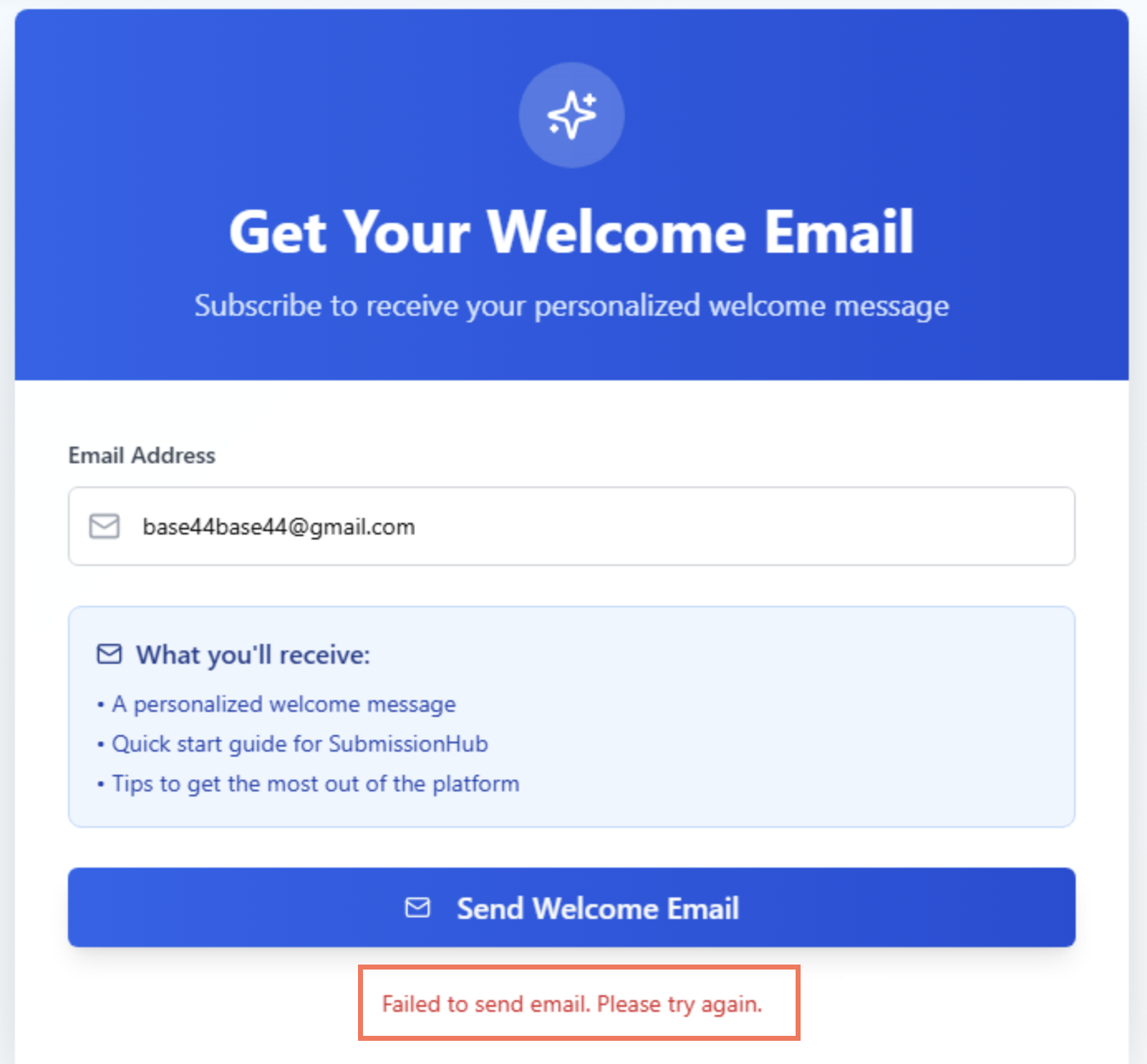
Lorsqu'une action de l'application échoue
Pourquoi mes crédits ne se sont-ils pas encore rechargés ?
Pourquoi mes crédits ne se sont-ils pas encore rechargés ?
Pourquoi mes fonctions backend sont-elles bloquées sur un forfait payant ?
Pourquoi mes fonctions backend sont-elles bloquées sur un forfait payant ?
Que dois-je faire si le chat IA est bloqué ou n'annule pas les modifications ?
Que dois-je faire si le chat IA est bloqué ou n'annule pas les modifications ?