

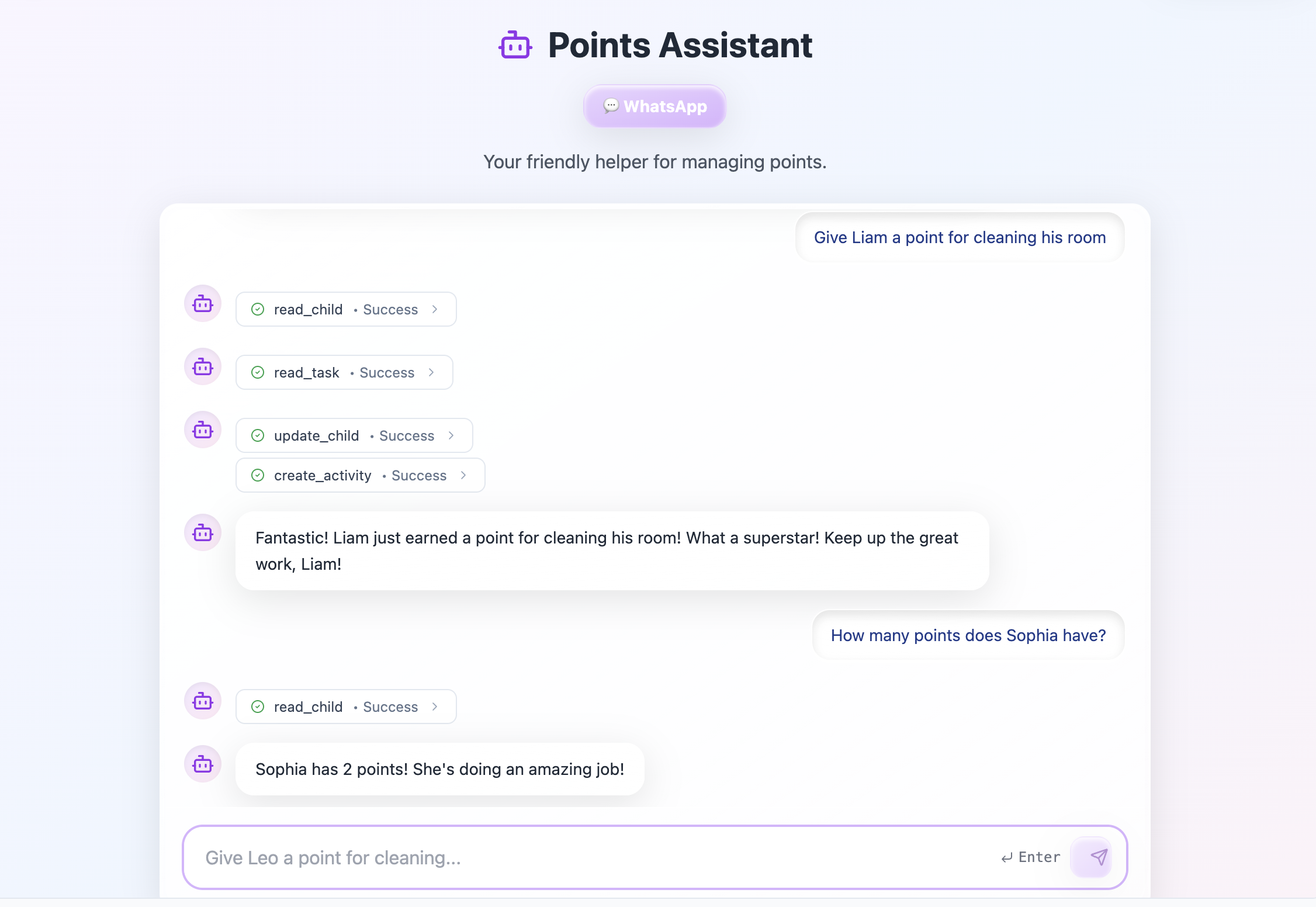
Utilisation d'un agent IA pour agir et gérer les données de votre application
Configurer un agent IA
Avant de pouvoir commencer à travailler avec les agents IA, vous devez les activer dans le tableau de bord de votre application. Vous pouvez ensuite les créer via le chat IA. Vous pouvez activer les agents par défaut pour toutes vos nouvelles applications depuis les paramètres de compte de votre espace de travail.- Allez dans Dashboard dans votre éditeur d’application.
- Cliquez sur Agents.
- Choisissez un modèle d’agent suggéré ou cliquez sur Create from scratch pour définir le vôtre.
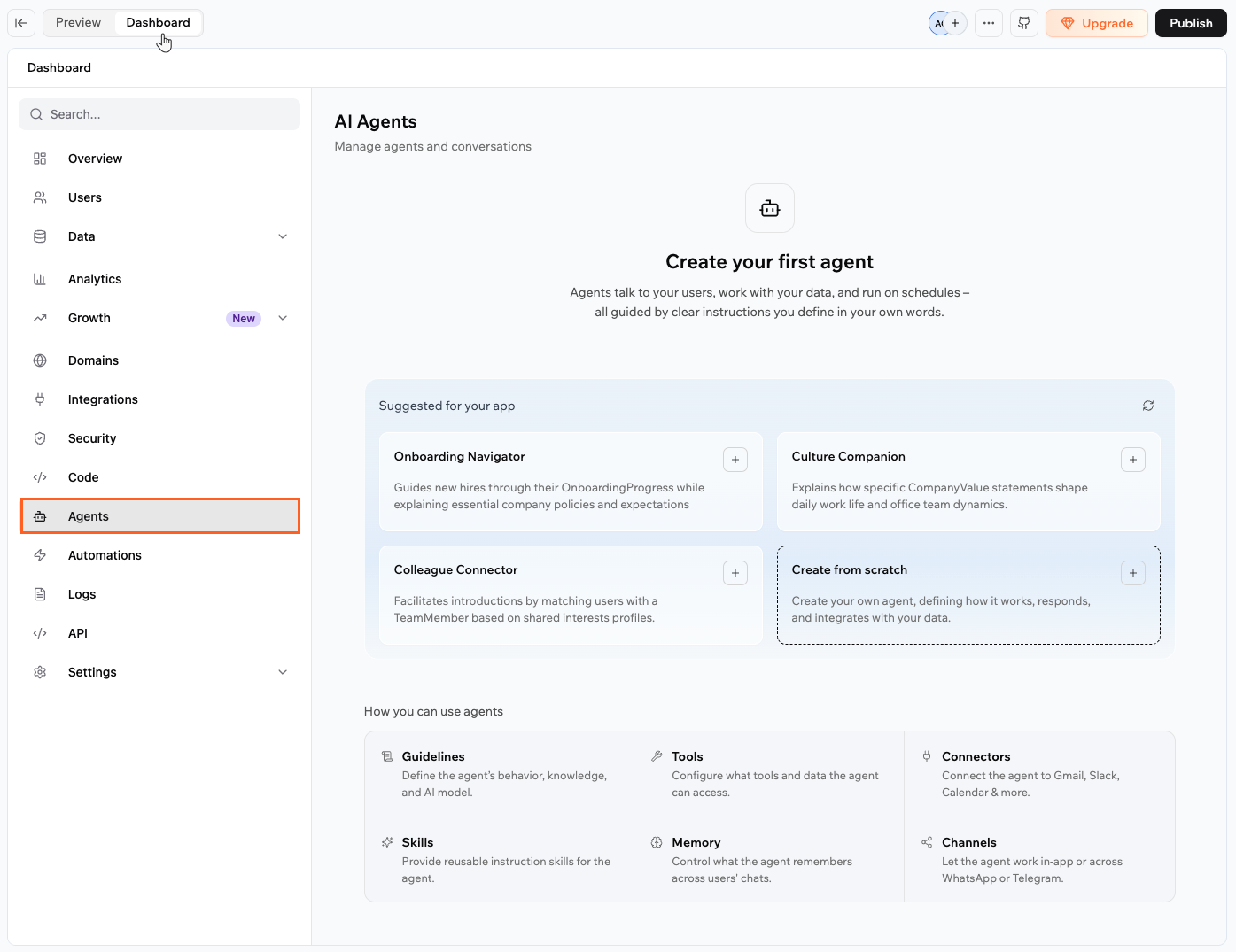
Activation des agents IA dans votre application Base44
Personnaliser votre agent IA
Chaque agent dispose de son propre panneau de configuration avec les sections suivantes :- Guidelines : définissez le comportement, la personnalité, le modèle d’IA et les fichiers de contexte de l’agent.
- Tools : contrôlez les données et outils que l’agent peut utiliser.
- Connectors : permettez aux utilisateurs de votre application de connecter leurs propres comptes externes à l’agent via OAuth.
- Skills : ajoutez des ensembles d’instructions réutilisables qui confèrent à l’agent des comportements ou une expertise spécifiques.
- Memory : décidez comment l’agent mémorise les informations d’une conversation à l’autre.
- WhatsApp : connectez l’agent à WhatsApp pour que les gens puissent discuter depuis leur téléphone.
- Telegram : connectez l’agent à Telegram pour que les gens puissent discuter depuis n’importe où.
- LINE : connectez l’agent à LINE pour que les gens puissent discuter depuis l’application LINE.
Configurer les consignes
Utilisez l’onglet Guidelines pour définir le comportement de votre agent et le modèle d’IA qu’il utilise.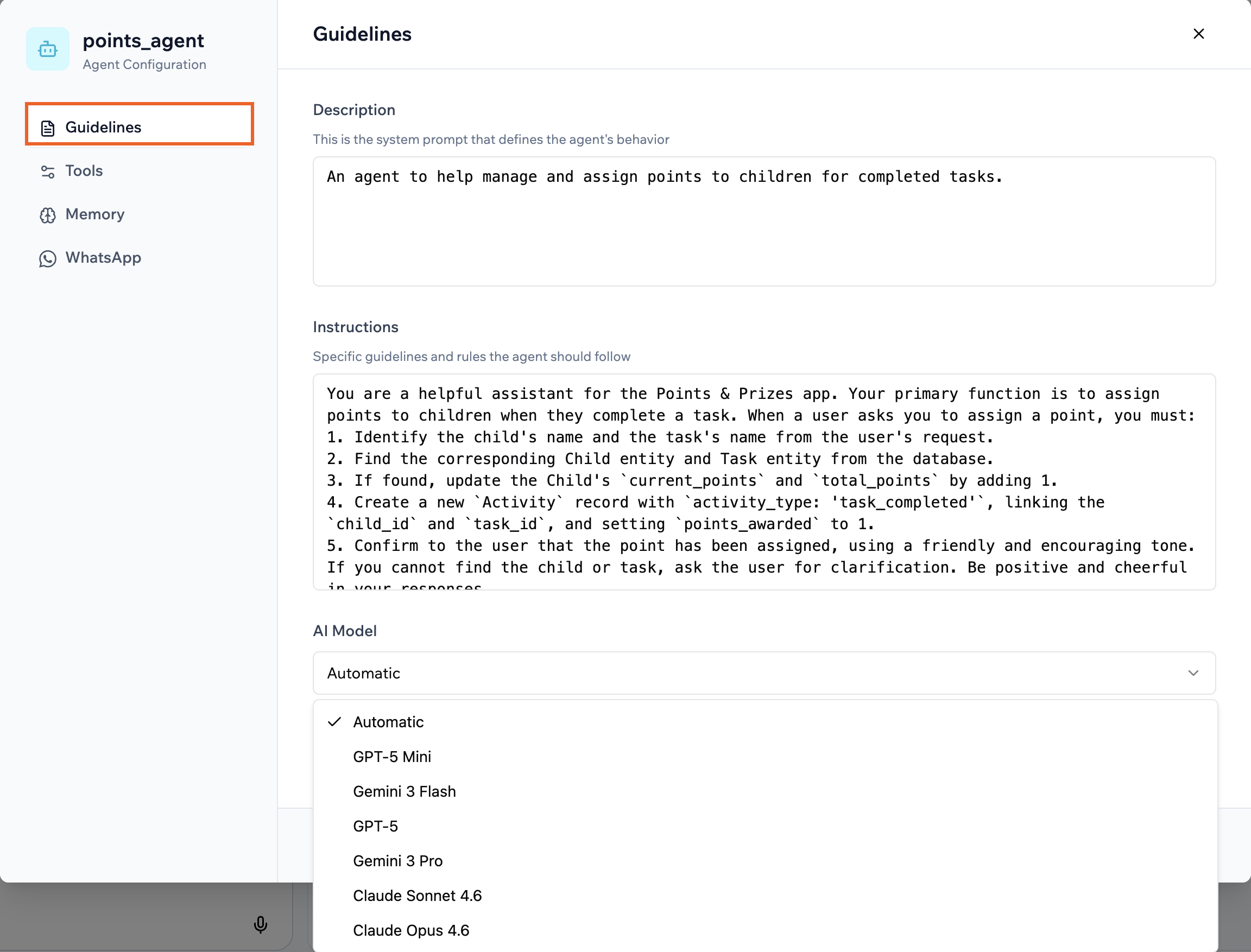
Configuration de la description, des instructions et du modèle d'IA de votre agent
- Allez dans Dashboard dans votre éditeur d’application.
- Cliquez sur Agents.
- Cliquez sur Edit Agent sur l’agent concerné.
- Cliquez sur Guidelines.
- Modifiez la Description pour définir le rôle et le comportement général de l’agent.
- Mettez à jour Instructions avec les règles détaillées à suivre.
- Sous Context Files, cliquez sur Upload files ou Choose from library pour ajouter des documents de référence que l’agent peut utiliser pour répondre. Par exemple, des manuels produit, des documents tarifaires, des politiques ou des FAQ. Vous pouvez ajouter jusqu’à 10 fichiers.
- Sous AI Model, sélectionnez le modèle qui alimente votre agent. Gardez Automatic sélectionné pour des réponses rapides et économiques, ou choisissez un modèle Google Gemini, OpenAI GPT ou Anthropic Claude pour un raisonnement plus avancé.
- Cliquez sur Save.
Choisir un modèle d'IA
Autoriser l’accès anonyme
Par défaut, les personnes doivent se connecter à votre application avant de pouvoir utiliser un agent. Vous pouvez laisser les visiteurs discuter avec un agent sans se connecter en activant l’accès anonyme pour cet agent, afin que n’importe qui puisse démarrer une conversation immédiatement. Vous pouvez voir les conversations anonymes dans l’onglet Users de votre tableau de bord Agents, comme les conversations d’utilisateurs connectés. Voyez comment consulter les conversations d’agent. Lorsque l’accès anonyme est activé, les visiteurs peuvent discuter avec l’agent sans se connecter, sur le web et les canaux connectés (WhatsApp et Telegram). Les utilisateurs anonymes ne peuvent pas accéder aux données privées propres à chaque utilisateur, gardez donc ce paramètre désactivé pour les agents qui gèrent des données personnelles. Les conversations anonymes prélèvent aussi des crédits d’intégration dans la réserve de votre espace de travail, comme les utilisateurs connectés, ne l’activez donc que pour les agents que vous voulez ouvrir à tous. Ce paramètre est désactivé par défaut et vous le contrôlez agent par agent. Pour autoriser l’accès anonyme sur un agent :- Allez dans Dashboard dans votre éditeur d’application.
- Cliquez sur Agents.
- Cliquez sur Edit Agent sur l’agent concerné.
- Cliquez sur Guidelines.
- Activez le paramètre Allow anonymous access.
- Cliquez sur Save.
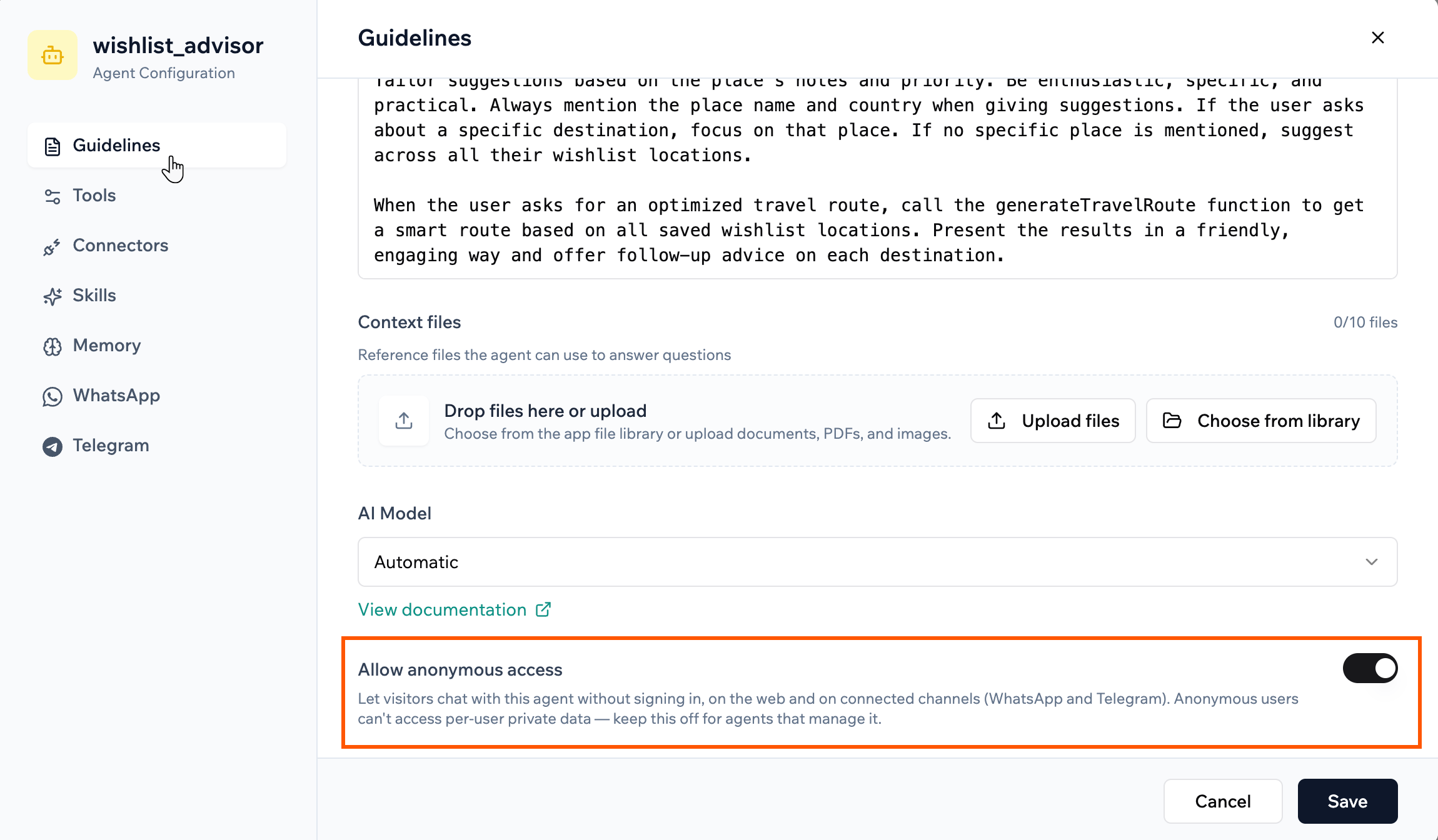
Activation de l'accès anonyme dans l'onglet Guidelines de l'agent
Gérer les outils et l’accès aux données
Utilisez l’onglet Tools pour définir ce que votre agent peut faire et à quelles données il peut accéder.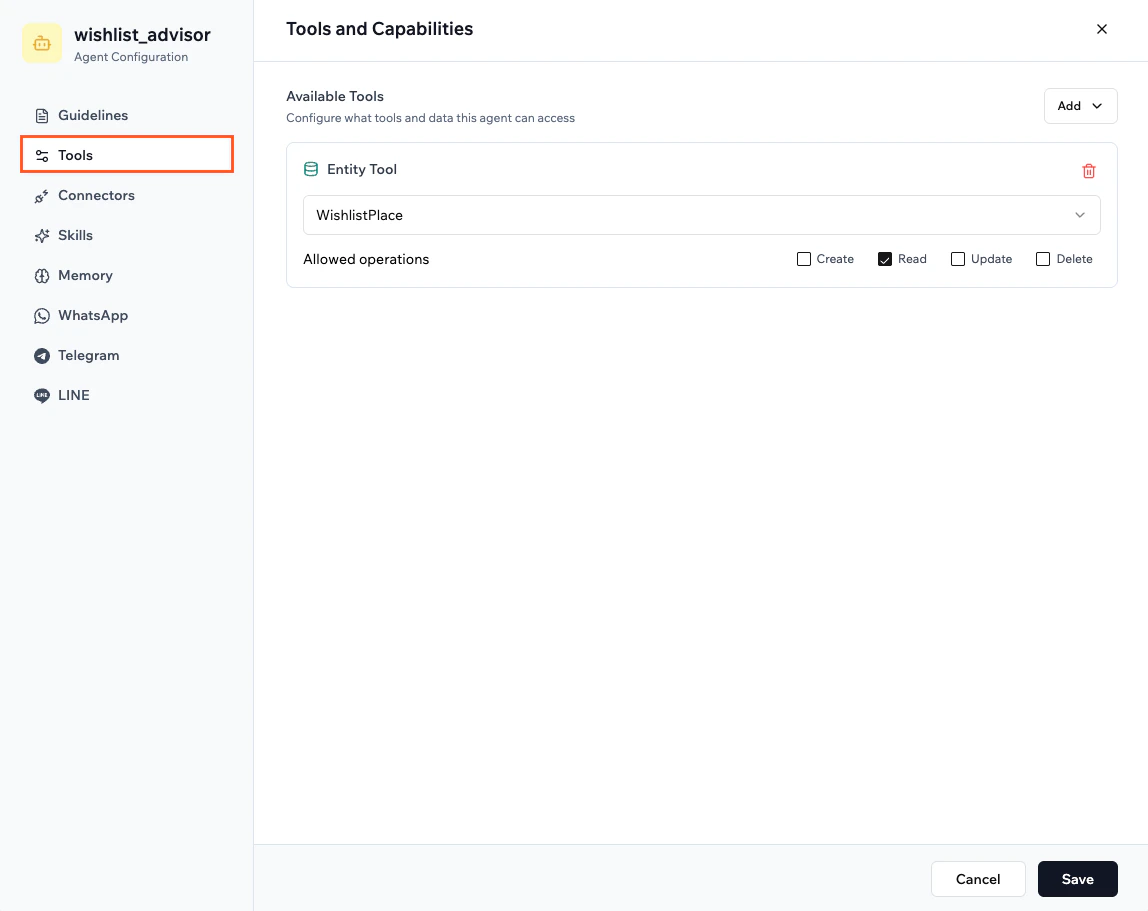
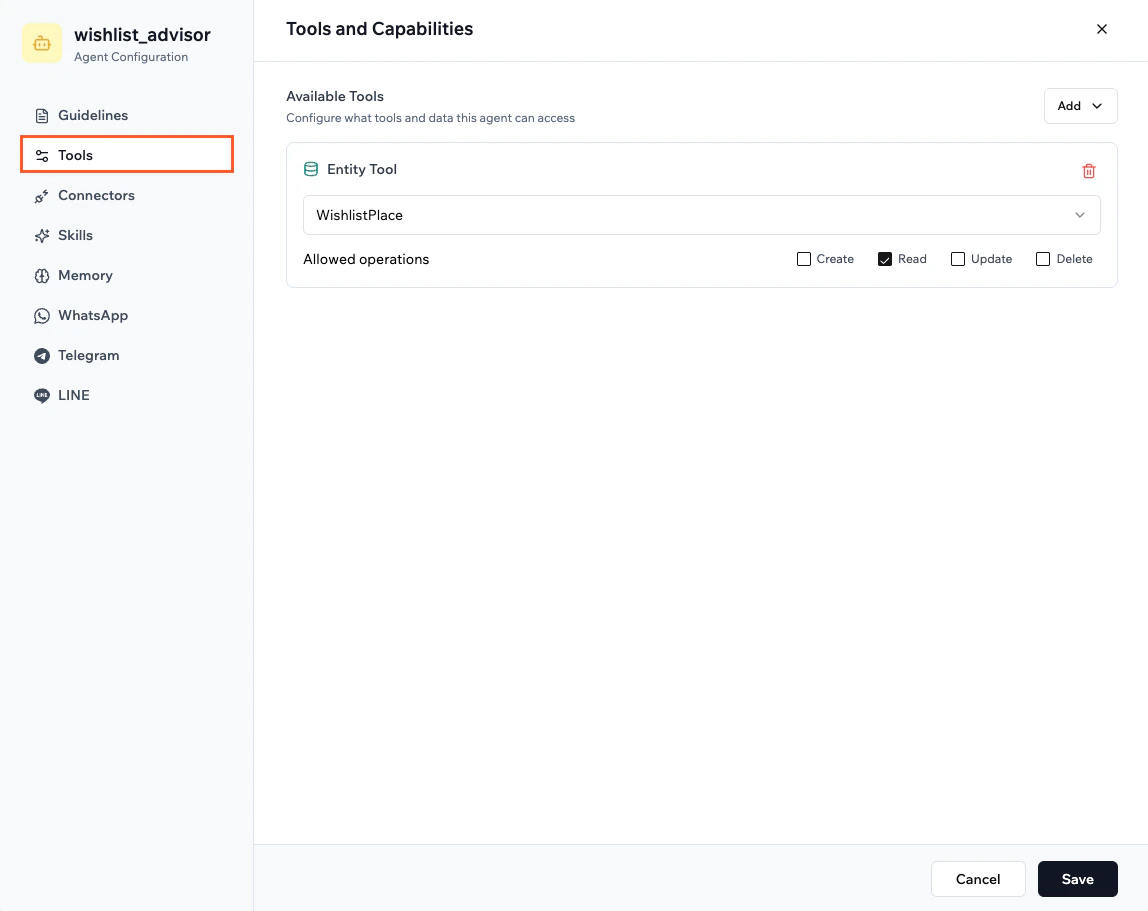
Définition des outils et capacités de votre agent
- Allez dans Dashboard dans votre éditeur d’application.
- Cliquez sur Agents.
- Cliquez sur Edit Agent sur l’agent concerné.
- Cliquez sur Tools.
- Choisissez les outils que l’agent peut utiliser. Par exemple :
- Outils d’entité pour créer, lire, mettre à jour ou supprimer des enregistrements.
- Fonctions backend pour envoyer des notifications, déclencher des automatisations ou appeler des API externes.
- Ajustez les autorisations propres à chaque outil pour que l’agent n’accède qu’aux données dont il a besoin.
- Cliquez sur Save.
Ajouter des connecteurs utilisateur
Utilisez l’onglet Connectors pour permettre aux utilisateurs de votre application de connecter leurs propres comptes externes à l’agent. Lorsqu’un connecteur est activé, l’agent peut générer des liens de connexion OAuth pour que chaque personne autorise l’accès à son propre compte dans ce service directement depuis une conversation. Par exemple, dans une application de conseiller en voyages, chaque utilisateur pourrait connecter son propre Google Calendar afin que l’agent planifie et programme les itinéraires en son nom. En savoir plus sur la configuration des connecteurs pour les utilisateurs. Pour ajouter un connecteur utilisateur à votre agent :- Dans le chat IA, demandez à l’agent d’ajouter un connecteur utilisateur, par exemple :
I want my app users to connect their own LinkedIn account to this agent. - Lorsque le formulaire apparaît, remplissez les informations requises. Elles varient selon le fournisseur, mais incluent généralement un nom de connecteur, un Client ID, un Client Secret et les scopes nécessaires à votre application.
- Suivez les instructions à l’écran pour autoriser le connecteur et choisir les autorisations demandées aux utilisateurs.
- Cliquez sur Approve.
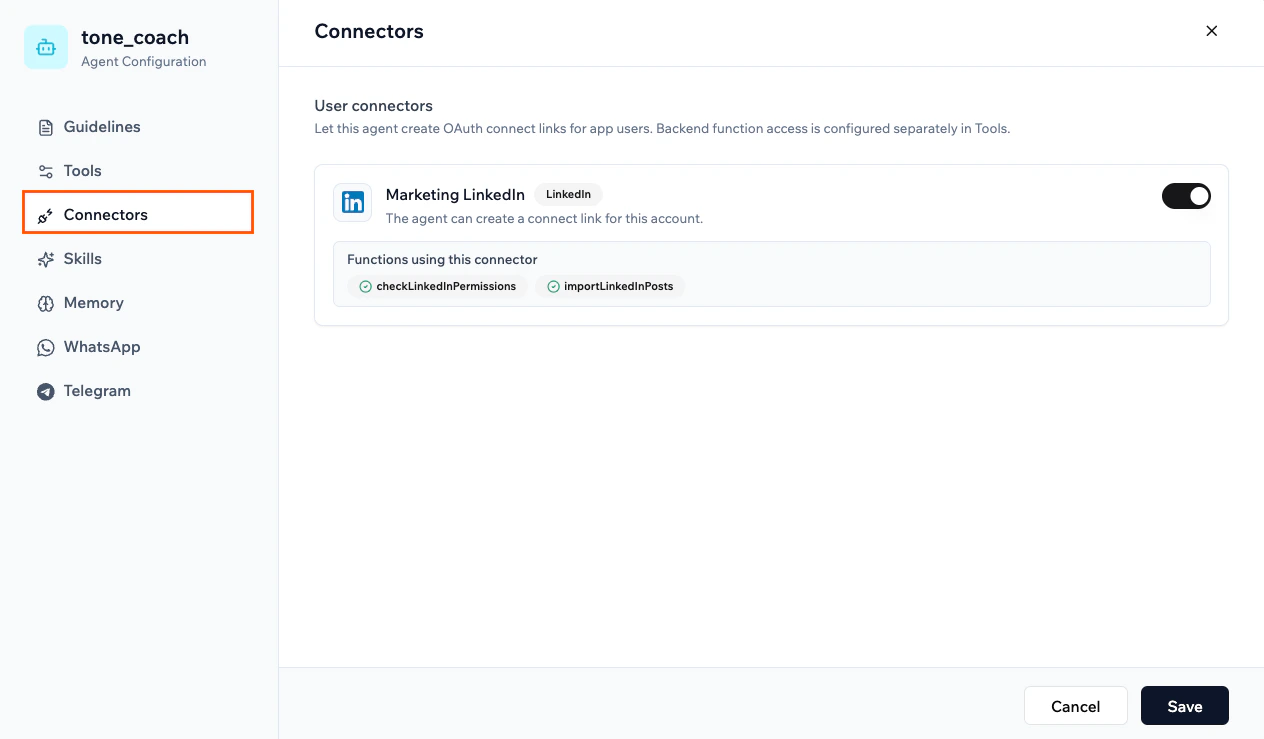
Connecteur utilisateur configuré dans l'onglet Connectors d'un agent
Ajouter des compétences d’agent
Les compétences sont des ensembles d’instructions réutilisables que vous attachez à un agent pour lui donner des comportements, une expertise ou des politiques précis. Vous pouvez attacher jusqu’à 10 compétences par agent.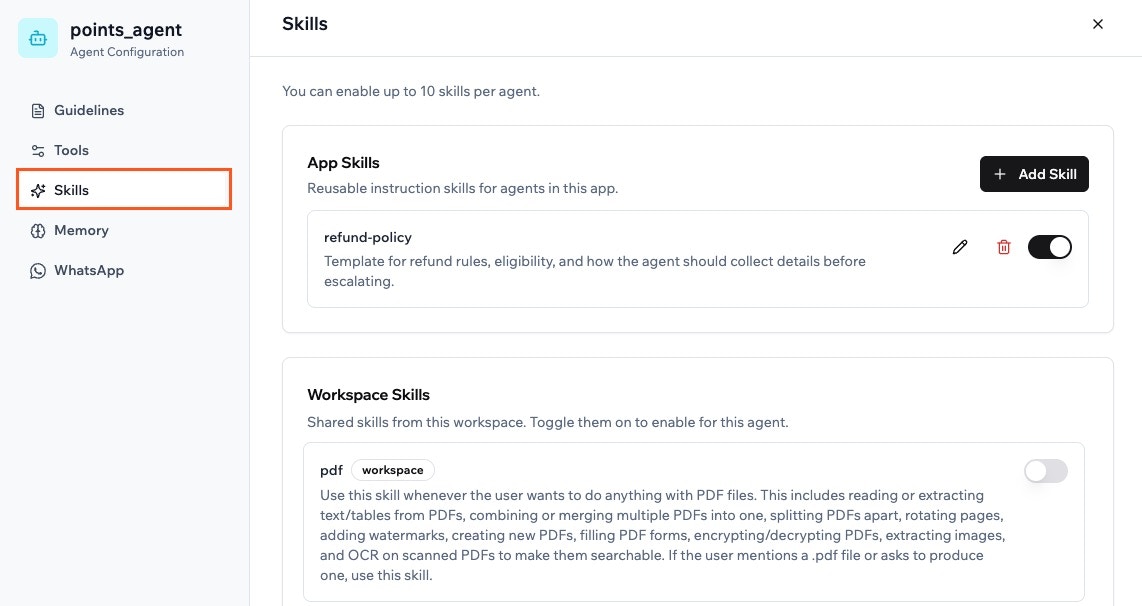
Ajout de compétences à votre agent d'application dans Base44
- App Skills : compétences que vous créez pour une application précise. Une fois créées, elles peuvent être réutilisées par tous les agents de cette application.
- Workspace Skills : compétences partagées à l’échelle de votre espace de travail. En savoir plus sur la gestion des compétences d’espace de travail.
- Allez dans Dashboard dans votre éditeur d’application.
- Cliquez sur Agents.
- Cliquez sur Edit Agent sur l’agent concerné.
- Cliquez sur Skills.
- Cliquez sur Add Skill sous App Skills.
- Choisissez la manière de créer la compétence :
- Sélectionnez Start from scratch pour rédiger vos propres instructions.
- Sélectionnez un modèle tel que refund-policy, support-escalation, pricing-and-plans ou brand-voice pour partir d’une structure prête à l’emploi.
- Saisissez un Skill name, une Description facultative et vos Instructions.
- Activez le paramètre Enable for current agent si vous voulez que la compétence soit active immédiatement.
- Cliquez sur Create Skill.
- Cliquez sur Save.
Configurer la mémoire
La mémoire de l’agent lui permet de retenir des informations importantes d’une conversation à l’autre, comme des préférences, des faits clés ou des connaissances partagées. Vous contrôlez si les mémoires sont partagées entre tous ou spécifiques à chaque personne.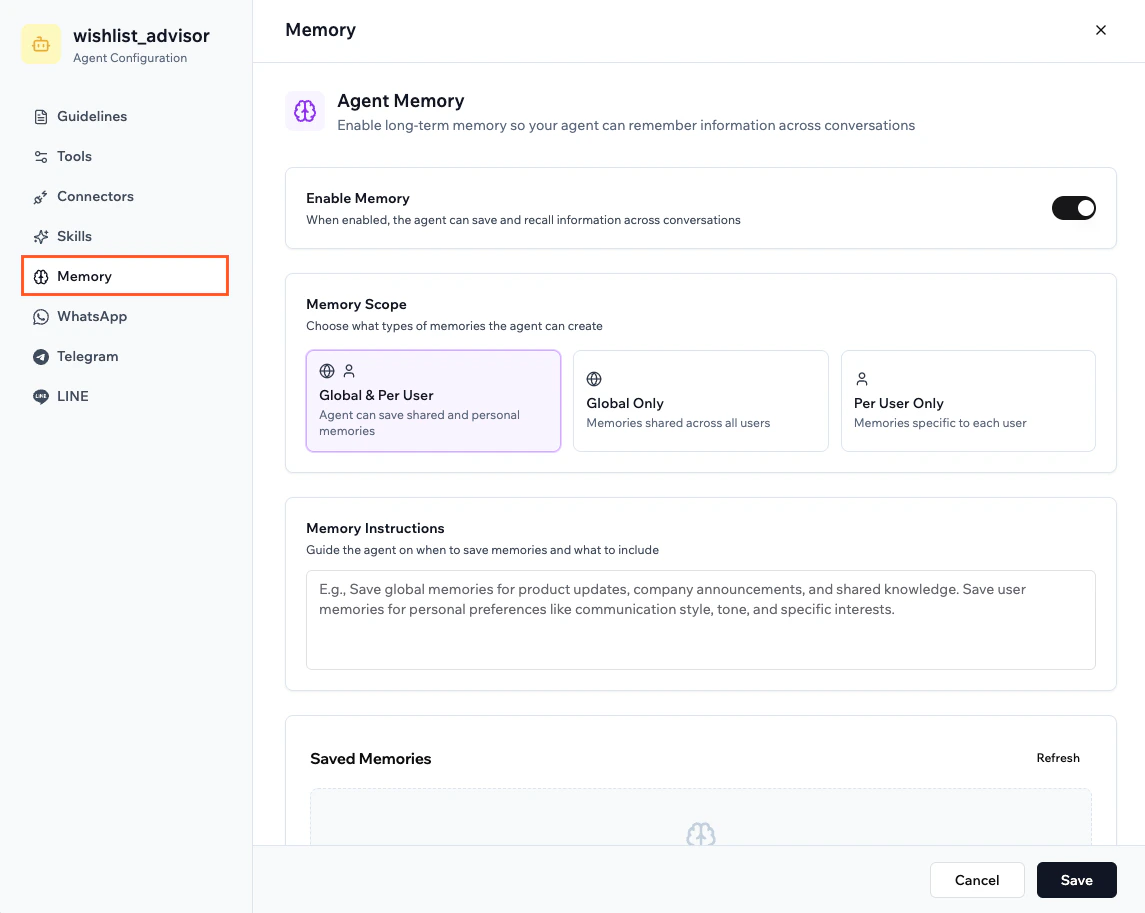
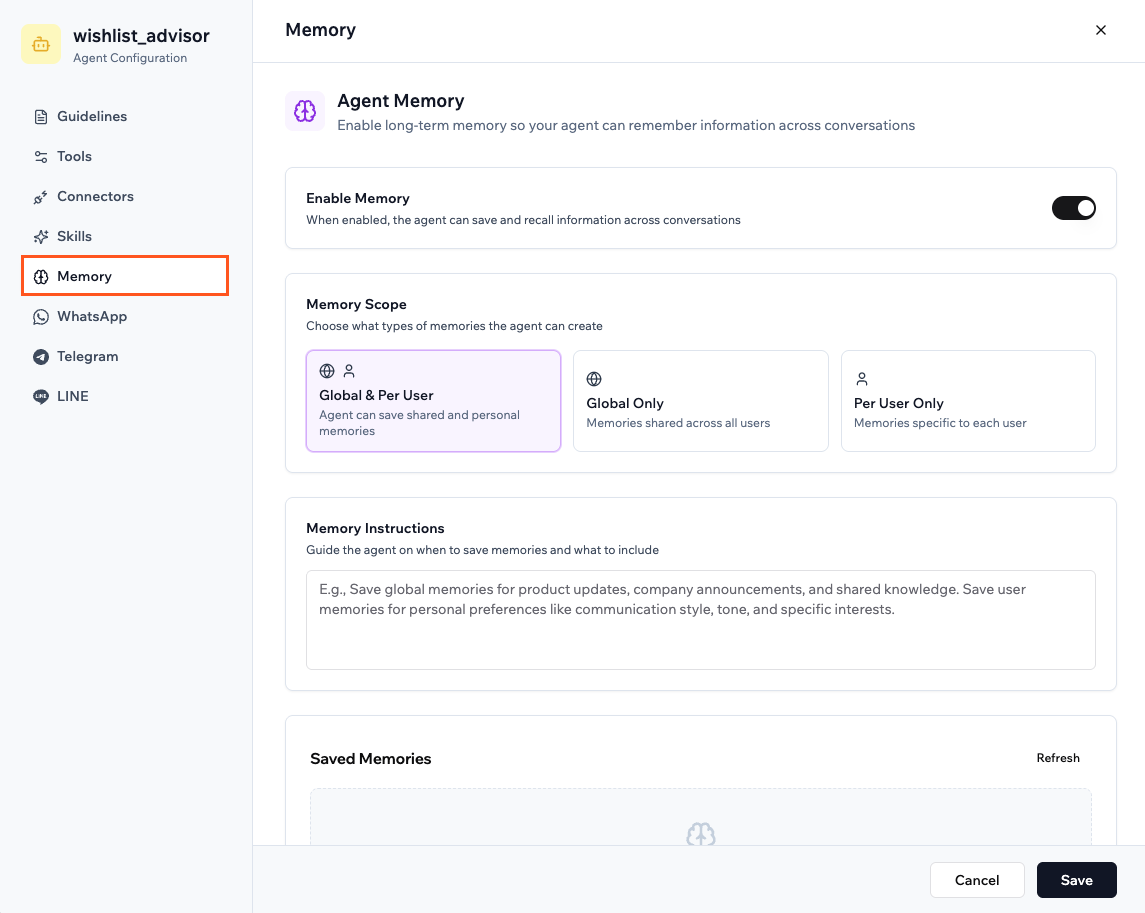
Activation de la mémoire pour votre agent
- Allez dans Dashboard dans votre éditeur d’application.
- Cliquez sur Agents.
- Cliquez sur Edit Agent sur l’agent concerné.
- Cliquez sur Memory.
- Activez le paramètre Enable Memory pour activer la mémoire.
- Sous Memory Scope, choisissez comment cet agent enregistre les mémoires :
- Global & Per User : l’agent peut créer des mémoires partagées pour tous et des mémoires personnelles pour chacun.
- Global Only : l’agent crée des mémoires partagées avec toutes les personnes qui discutent avec lui.
- Per User Only : l’agent crée des mémoires spécifiques à chaque personne.
- Dans Memory Instructions, saisissez des consignes expliquant quand enregistrer des mémoires et ce qu’il faut y inclure.
- Après quelques conversations, examinez Saved Memories pour voir ce que l’agent a stocké. Cliquez sur Refresh pour charger les nouvelles mémoires.
- Cliquez sur Save.
Connecter à des canaux de messagerie
Connectez votre agent à des applications de messagerie externes pour que les gens puissent discuter avec lui sans ouvrir votre application. Chaque canal connecté offre les mêmes capacités que votre agent intégré, et vous configurez et connectez chacun séparément.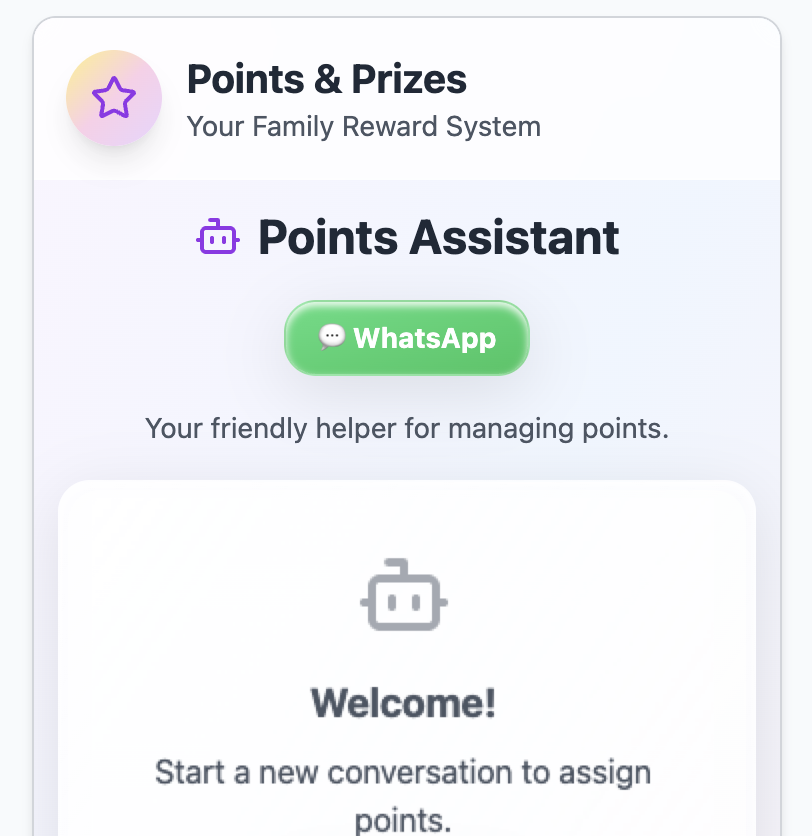
Connexion de votre agent à WhatsApp
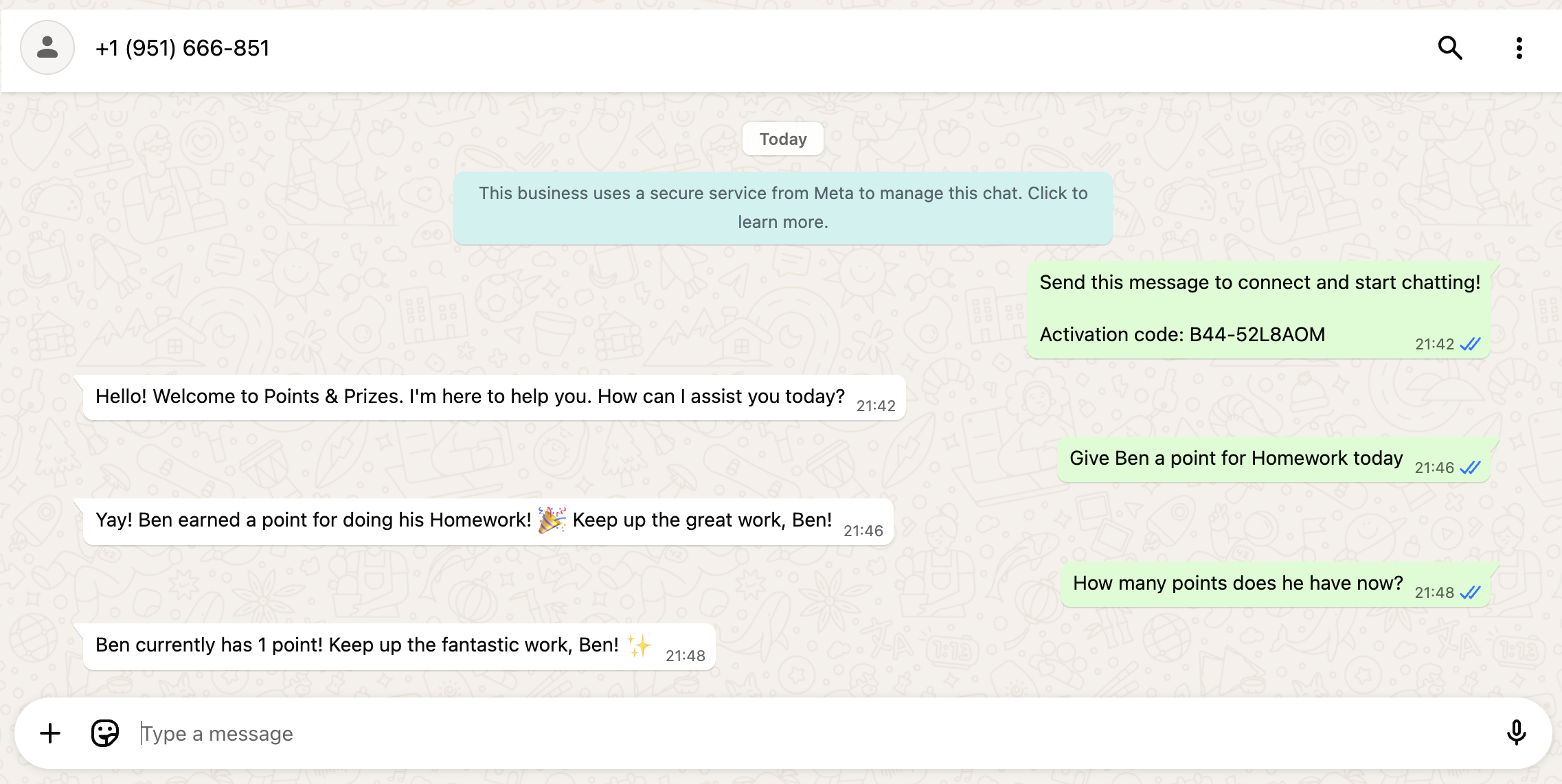
Utilisation de votre agent sur WhatsApp
Informations sur l'utilisation de WhatsApp avec votre agent
- Cette fonctionnalité est gratuite sur tous les forfaits.
- Un total de 3 agents intégrés peuvent être connectés à WhatsApp toutes applications confondues. Cette limite est distincte des connexions Superagent WhatsApp, qui disposent de leur propre pool. Si vous tentez d’en connecter plus de 3, vous serez invité à en déconnecter un avant de continuer.
- Chaque agent se voit attribuer son propre numéro WhatsApp.
- Les agents WhatsApp utilisent uniquement des crédits d’intégration. Aucun crédit de message n’est facturé. Chaque message envoyé ou reçu utilise 1 crédit d’intégration pour le relais WhatsApp, plus des crédits d’intégration supplémentaires pour les actions de l’agent comme les appels LLM, la génération d’images ou l’envoi d’e-mails.
- Les visiteurs de votre application n’ont rien à installer pour utiliser les agents WhatsApp. Il leur suffit d’appuyer sur le bouton WhatsApp dans votre application pour démarrer une conversation. Les personnes doivent envoyer le premier message, ce qui aide à prévenir le spam et à les protéger. Une fois la conversation démarrée, l’agent peut répondre exactement comme dans votre application.
- Les conversations WhatsApp prennent en charge les images et les messages vocaux.
- Votre agent lit aussi les positions et les contacts partagés. Une position arrive avec ses coordonnées, le nom du lieu et l’adresse. Un contact arrive sous forme de nom et de numéro de téléphone, sans rien d’autre de la fiche contact.
- Votre agent peut détecter qu’une personne a envoyé un sticker, mais pas ce que le sticker représente.
- Si votre application est publique, les personnes doivent se connecter avant d’utiliser l’agent WhatsApp. Cela permet à l’agent d’identifier son interlocuteur et de répondre en fonction de ses données. Pour permettre aux gens de discuter sans se connecter, activez Allow anonymous access dans l’onglet Guidelines de l’agent. Les utilisateurs anonymes ne peuvent pas accéder aux données privées propres à chaque utilisateur.
- Allez dans Dashboard dans votre éditeur d’application.
- Cliquez sur Agents.
- Cliquez sur Edit Agent sur l’agent concerné.
- Cliquez sur WhatsApp.
- Cliquez sur Send to Chat sous Add WhatsApp to Your App pour ajouter un bouton WhatsApp à votre application.
- Personnalisez le message de bienvenue WhatsApp.
- Cliquez sur Save.
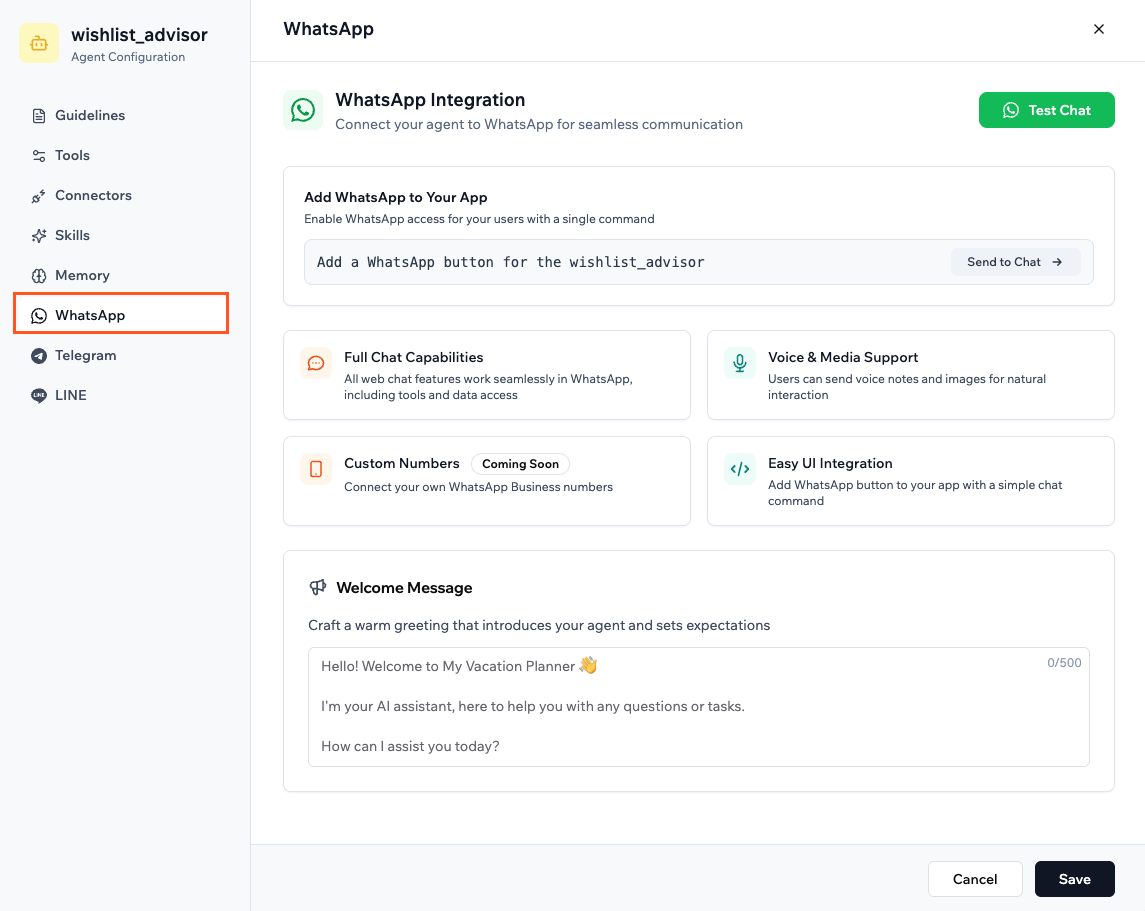
Connexion de votre agent d'application à WhatsApp
Telegram
Connectez votre agent à Telegram pour que les gens puissent lui envoyer des messages directement depuis Telegram, sans ouvrir votre application. Un agent connecté à Telegram a les mêmes capacités que votre agent intégré. Il peut créer, lire, mettre à jour ou supprimer des enregistrements, déclencher des fonctions backend et gérer les données de votre application.Informations sur l'utilisation de Telegram avec votre agent
- Toutes les fonctionnalités du chat web fonctionnent parfaitement dans Telegram, y compris les outils et l’accès aux données.
- Les gens peuvent envoyer des notes vocales et des images pour une interaction naturelle.
- Votre agent lit aussi les positions, les stickers et les contacts partagés. Un repère ou un lieu nommé arrive avec ses coordonnées et son adresse. Un sticker arrive sous forme de l’emoji qu’il représente, et un contact sous forme de nom et de numéro de téléphone, sans rien d’autre de la fiche contact.
- Une position en direct donne à votre agent un seul instantané du moment du partage, pas des mises à jour continues.
- Votre bot Telegram est créé et connecté instantanément sans configuration manuelle.
- Pour démarrer une conversation, les utilisateurs ouvrent votre bot dans Telegram et envoient
/start. - Vous pouvez ajouter un bouton Telegram à votre application pour que les utilisateurs ouvrent le bot directement depuis votre application.
- Allez dans Dashboard dans votre éditeur d’application.
- Cliquez sur Agents.
- Cliquez sur Edit Agent sur l’agent concerné.
- Cliquez sur Telegram.
- Cliquez sur Connect Telegram Bot.
- Suivez les instructions dans Telegram pour créer et connecter votre bot.
- Cliquez sur Send to Chat sous Add Telegram to Your App pour ajouter un bouton Telegram à votre application.
- Personnalisez le message de bienvenue Telegram.
- Cliquez sur Save.
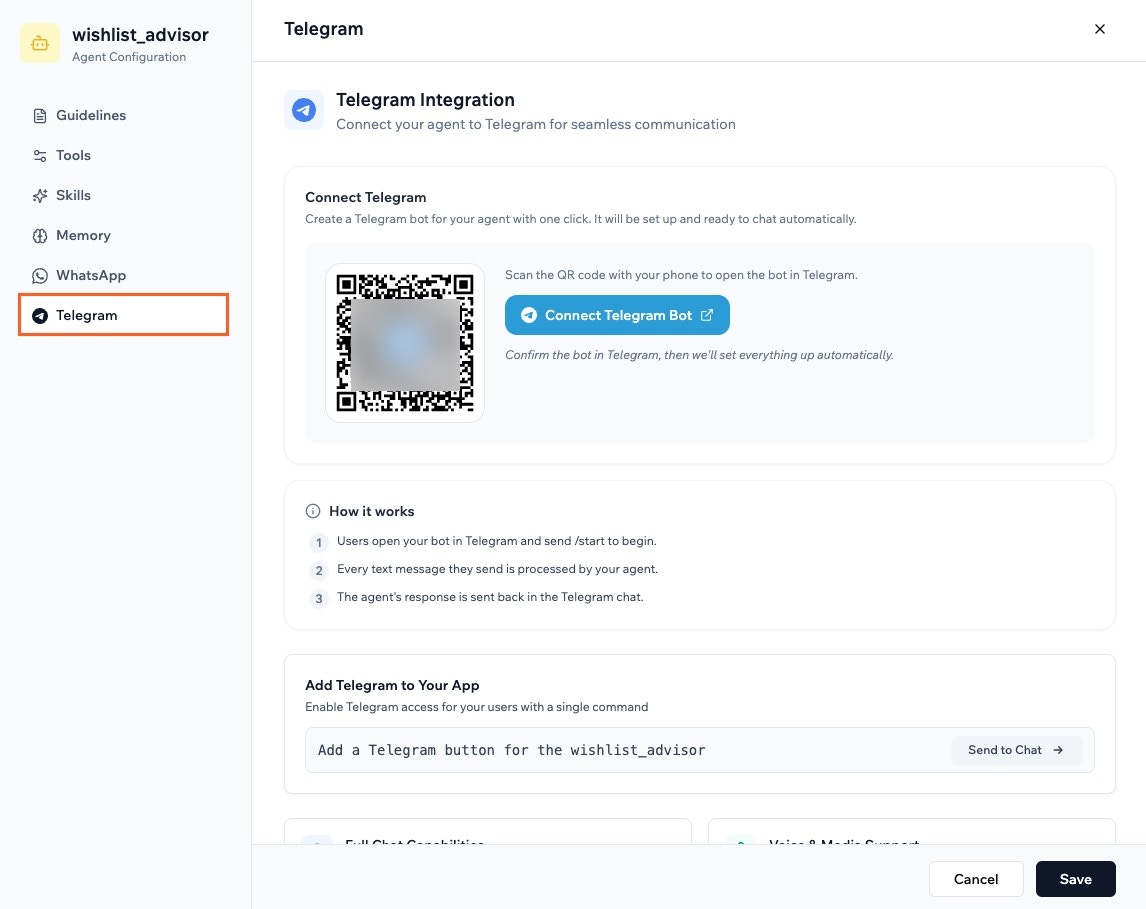
Connexion de votre agent à Telegram
LINE
Connectez votre agent à LINE pour que les gens puissent lui envoyer des messages directement depuis l’application LINE, sans ouvrir votre application. Un agent connecté à LINE a les mêmes capacités que votre agent intégré. Il peut créer, lire, mettre à jour ou supprimer des enregistrements, déclencher des fonctions backend et gérer les données de votre application.- LINE n’est disponible qu’au Japon.
- Les réponses LINE sont en texte brut uniquement. Évitez d’utiliser du markdown ou du HTML dans votre message de bienvenue ou vos consignes.
- Allez dans Dashboard dans votre éditeur d’application.
- Cliquez sur Agents.
- Cliquez sur Edit Agent sur l’agent concerné.
- Cliquez sur LINE.
- Scannez le code QR ou copiez le code d’activation, ouvrez LINE sur votre téléphone, ajoutez le bot Base44 et envoyez le code d’activation pour vous connecter.
- Cliquez sur Send to Chat sous Add LINE to Your App pour ajouter un bouton LINE à votre application.
- Personnalisez le message de bienvenue LINE.
- Cliquez sur Save.
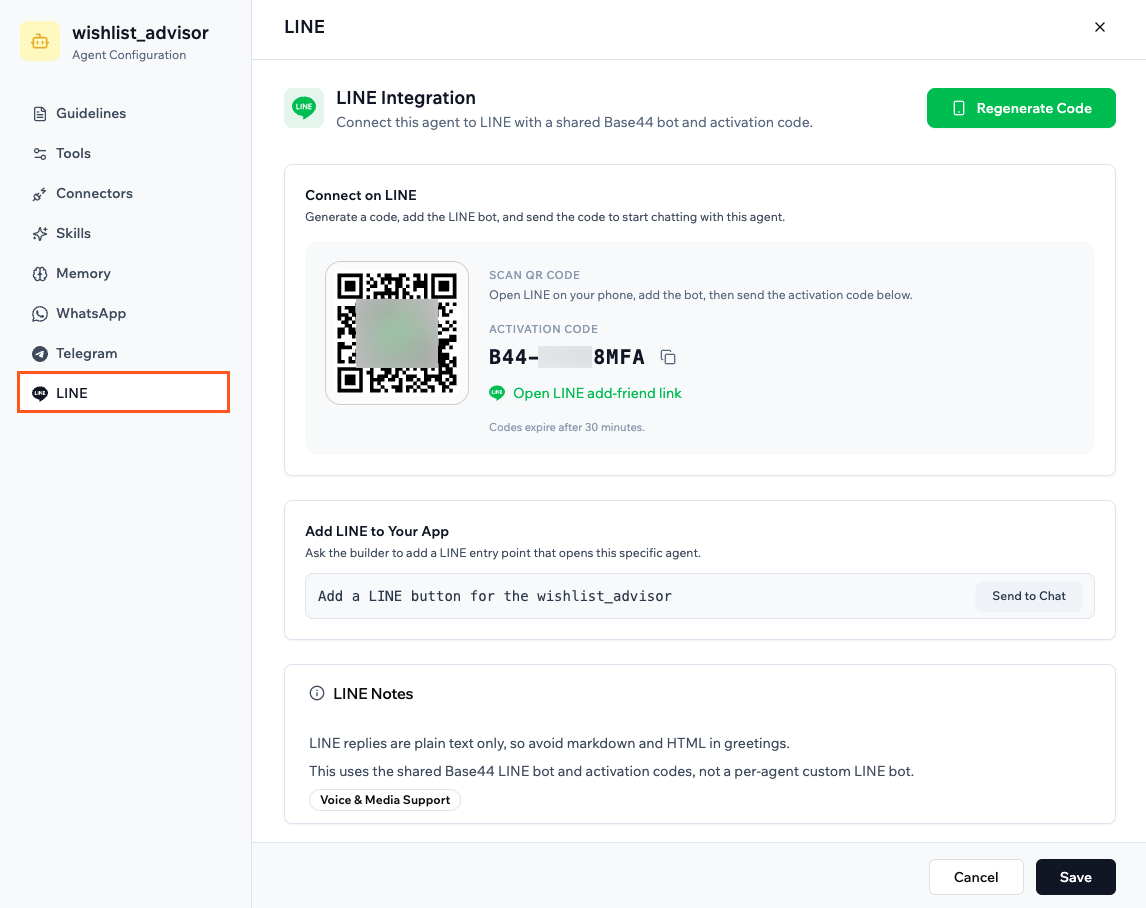
Connexion de votre agent à LINE
Discuter avec votre agent dans un groupe
Vos agents WhatsApp et Telegram peuvent fonctionner dans des discussions de groupe, pour qu’une équipe ou une communauté entière parle au même agent au même endroit. Chaque canal se connecte un peu différemment, et les groupes LINE ne sont pas pris en charge.- Par défaut, l’agent répond à chaque message. Vous pouvez le configurer pour répondre uniquement quand quelqu’un le mentionne ou répond à l’un de ses messages. Cela s’applique aux groupes WhatsApp et Telegram.
- L’agent a les mêmes capacités dans un groupe que dans votre application.
- Il reconnaît chaque membre comme un utilisateur distinct, et vous reconnaît comme le propriétaire du groupe.
- Toute l’utilisation de crédits dans le groupe vous est facturée, en tant que propriétaire de l’application.
Groupes WhatsApp
Sur WhatsApp, votre agent crée le groupe pour vous et partage un lien d’invitation que les autres utilisent pour rejoindre. Vous le faites en discutant avec l’agent, pas depuis les paramètres WhatsApp.- Chaque groupe peut inclure jusqu’à 8 numéros, y compris le numéro de l’agent lui-même.
- Chaque agent peut gérer jusqu’à 5 groupes à la fois.
- Pour modifier plus tard le nom, la description ou le mode de réponse d’un groupe, envoyez un message à l’agent depuis ce groupe WhatsApp.
- Ouvrez le chat de votre agent, soit dans votre éditeur d’application, soit dans une discussion WhatsApp avec l’agent.
- Demandez à l’agent de créer un groupe WhatsApp et donnez-lui un nom. Vous pouvez aussi définir une description et choisir quand l’agent répond.
- L’agent crée le groupe et vous envoie un lien d’invitation.
- Partagez le lien d’invitation pour que les autres puissent rejoindre.
Groupes Telegram
Sur Telegram, vous ajoutez l’agent à un groupe dont vous faites déjà partie et vous en faites un administrateur. Vous configurez cela depuis Telegram directement. Pour ajouter votre agent à un groupe Telegram :- Ouvrez votre discussion Telegram avec le bot de l’agent.
- Choisissez l’option pour ajouter l’agent à un groupe existant, puis sélectionnez un groupe dont vous faites déjà partie. Telegram n’affiche que les groupes où vous pouvez ajouter ou modifier des administrateurs.
- Ajoutez le bot au groupe en tant qu’administrateur.
- Dans le groupe, envoyez
/startpour finaliser la connexion.
Voir qui utilise vos agents
L’onglet Users de votre tableau de bord Agents affiche chaque utilisateur de votre application qui a discuté avec l’un de vos agents. Pour chaque utilisateur, vous voyez son rôle, le nombre d’agents utilisés, le total de ses conversations et les crédits consommés. Vous pouvez trier la liste par agents, conversations ou crédits.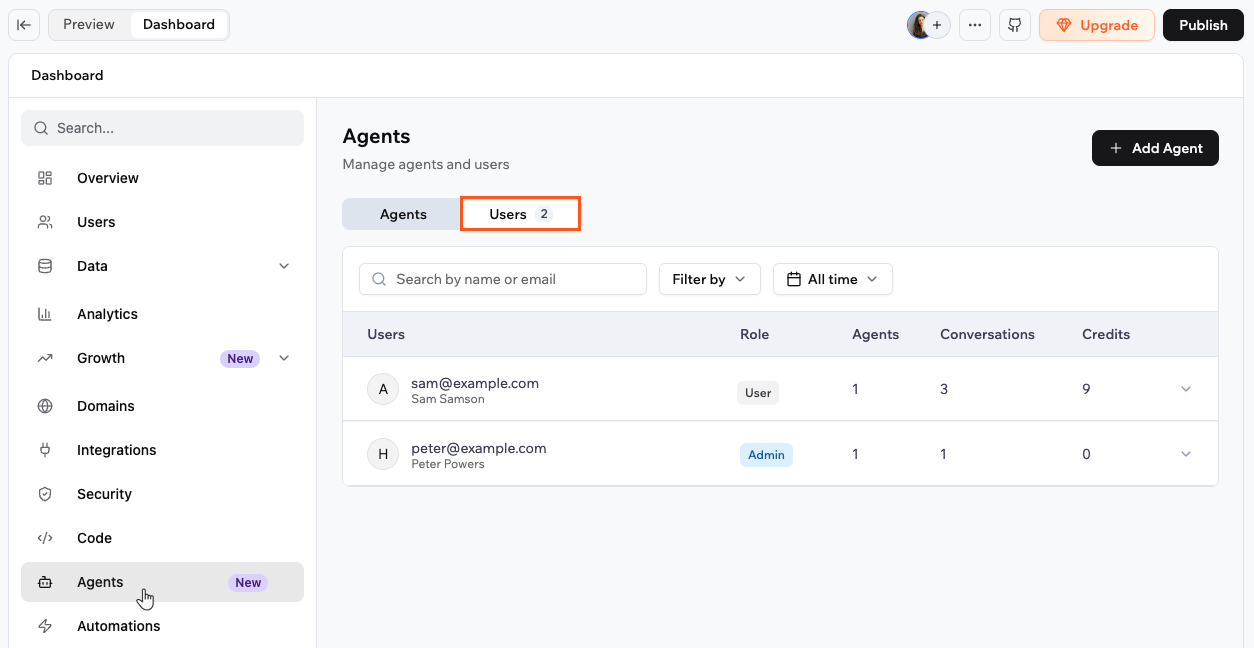
Consultation des utilisateurs d'agents dans le tableau de bord de votre application
- Allez dans Dashboard dans votre éditeur d’application.
- Cliquez sur Agents.
- Cliquez sur l’onglet Users.
- Cliquez sur la ligne d’un utilisateur pour voir avec quels agents il a discuté, ainsi que le nombre de conversations et de crédits utilisés par chaque agent.
- Cliquez sur View à côté d’un agent pour voir la liste complète des conversations de cet utilisateur avec cet agent.
- Cliquez sur une conversation pour lire la transcription complète, y compris les messages, appels d’outils et crédits utilisés.
FAQ
Cliquez sur une question ci-dessous pour en savoir plus sur les agents IA.Pourquoi vois-je une erreur "Failed to send message" ou 404 lorsque je discute avec un agent ?
Pourquoi vois-je une erreur "Failed to send message" ou 404 lorsque je discute avec un agent ?
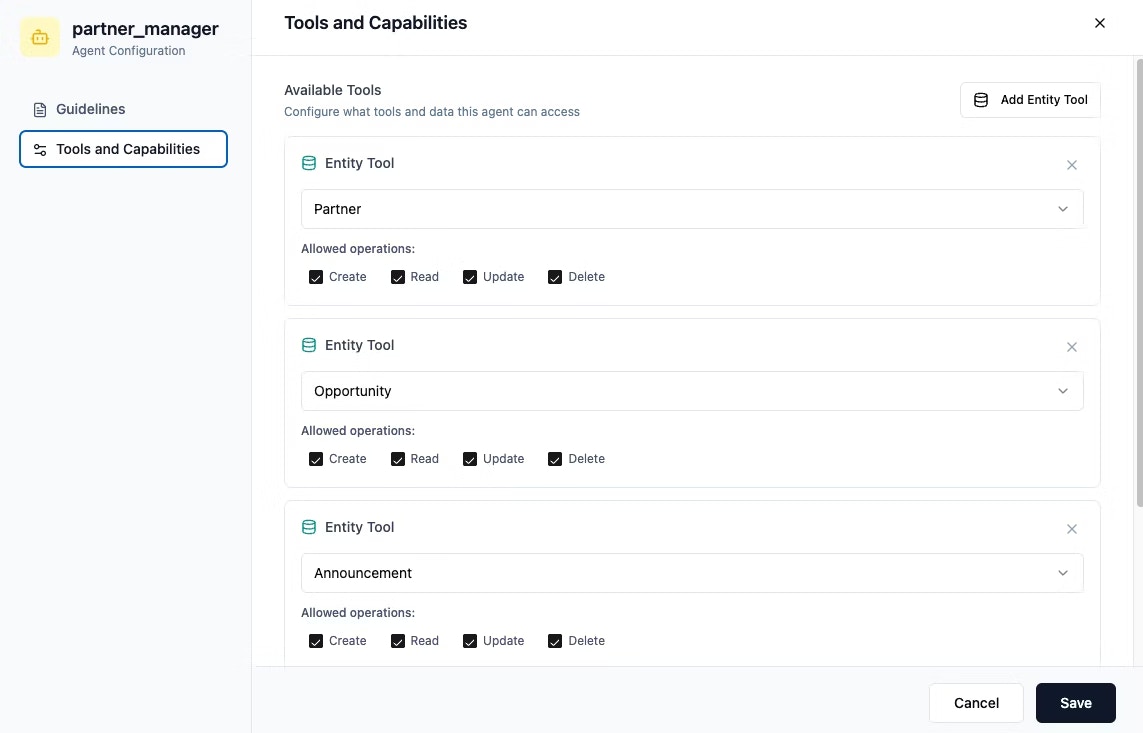
- Ouvrez les paramètres de votre agent.
- Cliquez sur l’onglet Tools and Capabilities.
- Mettez à jour ou supprimez l’entité vide.
-
Cliquez sur Save.
Puis-je utiliser les agents avec le forfait gratuit ?
Puis-je utiliser les agents avec le forfait gratuit ?
Puis-je activer les agents pour toutes les applications de mon compte ?
Puis-je activer les agents pour toutes les applications de mon compte ?
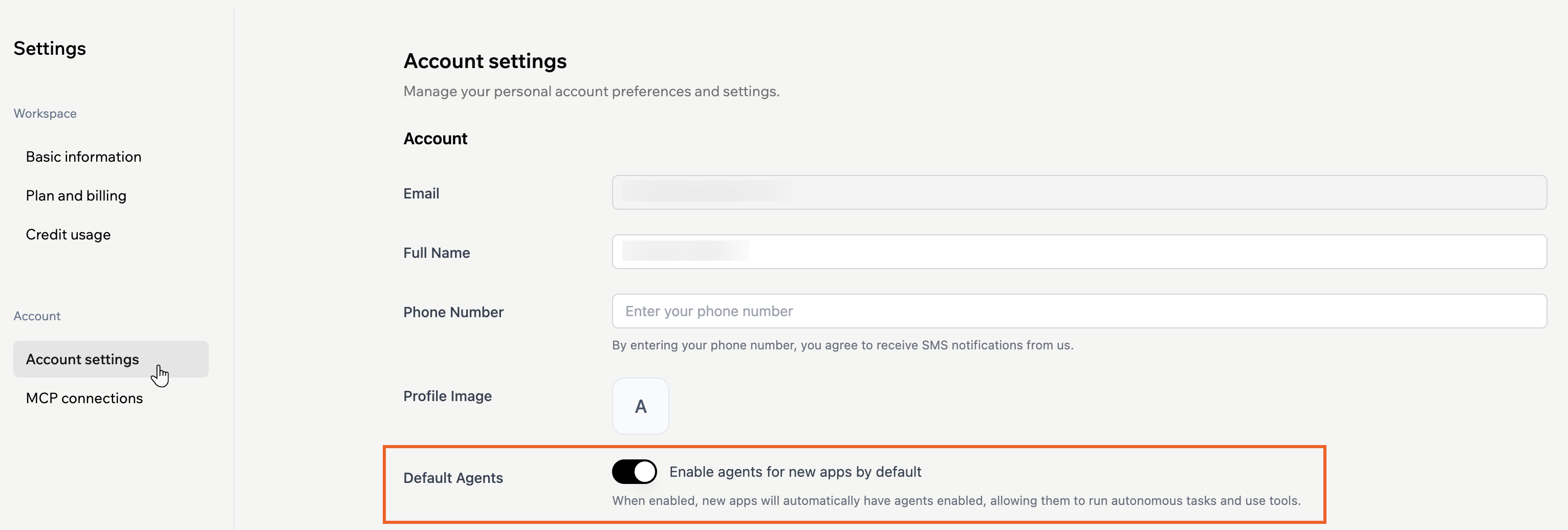
- Cliquez sur l’icône de profil en haut à droite de votre espace de travail.
- Cliquez sur Settings.
- Cliquez sur Account settings.
- Activez le paramètre Enable agents for new apps by default dans la section Default Agents.
Quels sont les avantages d'utiliser des agents ?
Quels sont les avantages d'utiliser des agents ?
- Automatiser des tâches répétitives.
- Obtenir des réponses informées et en temps réel.
- Maintenir votre flux de travail dans une seule application.
- Choisir automatiquement les bons outils.
Où puis-je trouver l'historique de mes conversations avec un agent ?
Où puis-je trouver l'historique de mes conversations avec un agent ?
Comment le modèle d'IA que je choisis influence-t-il les crédits et le comportement ?
Comment le modèle d'IA que je choisis influence-t-il les crédits et le comportement ?
Combien de compétences puis-je ajouter à un agent ?
Combien de compétences puis-je ajouter à un agent ?
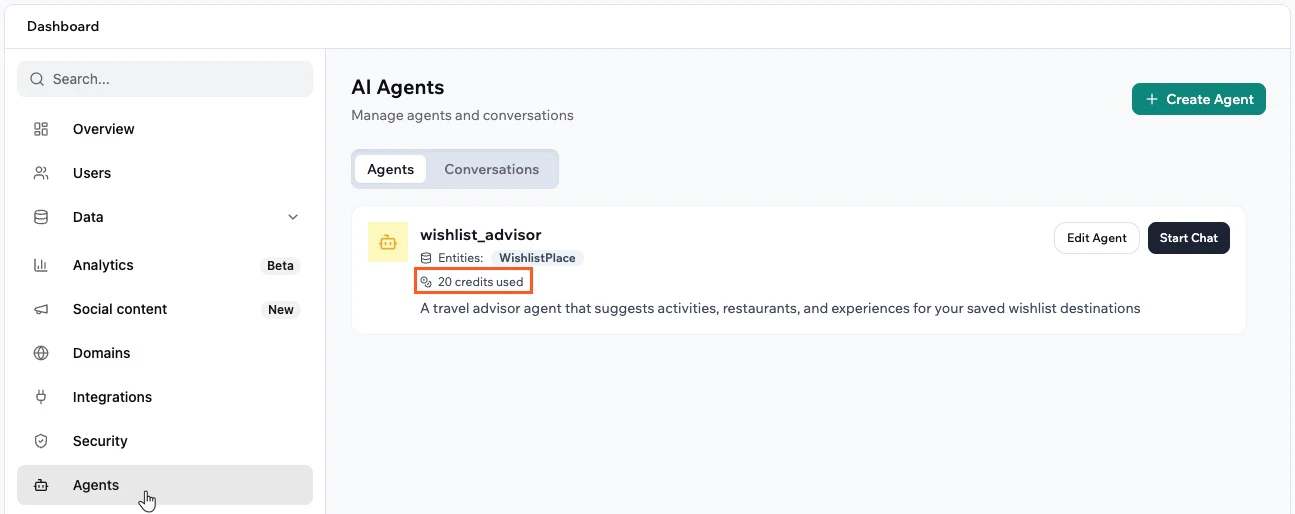
Comment voir combien de crédits mon agent a utilisés ?
Comment voir combien de crédits mon agent a utilisés ?
Quelle est la différence entre compétences d'application et compétences d'espace de travail ?
Quelle est la différence entre compétences d'application et compétences d'espace de travail ?
Puis-je déclencher une automatisation lorsqu'une personne démarre une conversation avec mon agent ?
Puis-je déclencher une automatisation lorsqu'une personne démarre une conversation avec mon agent ?
- Automatic choisit un modèle rapide et polyvalent pour chaque message. Il commence à environ 3 crédits, un coût qui augmente avec la longueur de la réponse.
- GPT-5 Mini et Gemini 3 Flash coûtent à peu près autant qu’Automatic.
- Gemini 3.1 Pro et Claude Sonnet 5 coûtent plusieurs fois le prix d’Automatic.
- GPT-5.6 Sol et les modèles Claude Opus sont conçus pour les raisonnements les plus difficiles et coûtent environ 10 fois le prix d’Automatic.
Si vous ne savez pas quel modèle utiliser, gardez Automatic sélectionné pour un bon équilibre entre vitesse, qualité et coût.