

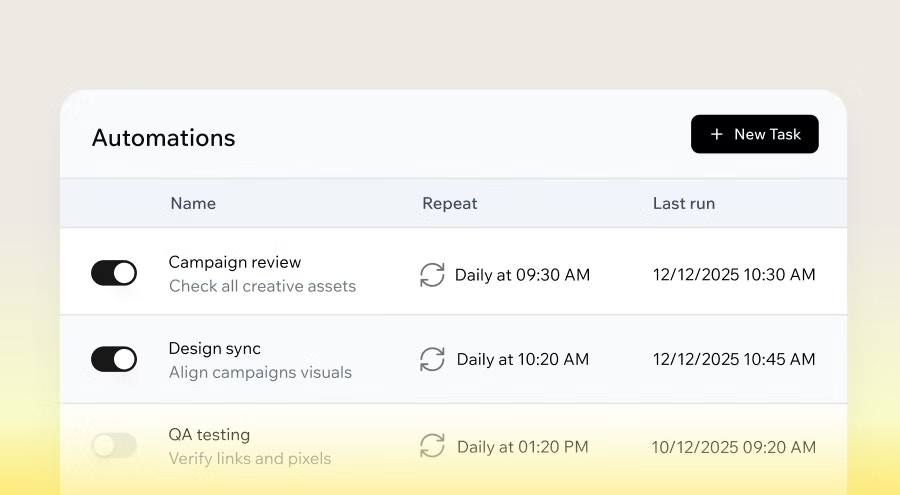
À quoi puis-je utiliser les automatisations ?
Vous pouvez utiliser les automatisations pour tout travail backend que vous voulez voir s’exécuter automatiquement. Exemples courants :
- Envoyer des e-mails ou des messages, comme des e-mails de bienvenue quotidiens ou des newsletters hebdomadaires.
- Générer des rapports ou des synthèses, par exemple un rapport quotidien de chiffre d’affaires.
- Vérifier des conditions et alerter uniquement en cas de changement, comme un stock faible.
- Réagir à des changements dans vos données, comme envoyer un message aux administrateurs à l’ajout d’un nouveau produit.
- Planifier des publications sur les réseaux sociaux.
- Exécuter des tâches de maintenance récurrentes, comme archiver d’anciens enregistrements ou rafraîchir des caches.
- Sauvegarder les données de votre application (par exemple sur Google Drive) chaque semaine.
- Envoyer des notifications à des outils externes lorsqu’un événement se produit, par exemple publier des mises à jour de réservations de salon dans un canal Slack quand des événements de calendrier changent.
Comment fonctionnent les automatisations
Lorsque vous créez une automatisation, vous choisissez son mode de déclenchement. Elle peut s’exécuter selon une planification que vous définissez, en réponse à un événement de données (par exemple un enregistrement créé, mis à jour ou supprimé), lorsqu’un utilisateur de l’application démarre une conversation avec un agent intégré, ou lorsqu’une intégration connectée envoie un événement via un connecteur. Chaque automatisation exécute une fonction backend de votre application et enregistre l’exécution pour que vous puissiez voir ce qui s’est passé. Chaque automatisation dispose de journaux pour que vous puissiez toujours voir quand elle s’est exécutée, si elle a réussi et les erreurs éventuelles. Cela garantit transparence et facilité de débogage.Types d’automatisations
Vous pouvez créer 4 types d’automatisations. Lorsque vous décrivez ce que vous voulez au chat IA, il est utile de savoir quel type correspond à votre cas d’usage.Automatisations planifiées
Les automatisations planifiées s’exécutent à une heure ou à un intervalle que vous définissez. Utilisez-les pour les tâches récurrentes comme les résumés quotidiens, les rapports hebdomadaires ou les tâches de maintenance régulières. Exemples de prompts :Send me a daily summary of all new orders to my email every morning at 8:00.Archive trip records that have been completed for more than 30 days, every Sunday at midnight.
Automatisations d’événements de données
Les automatisations d’événements de données s’exécutent en réponse aux changements des données de votre application, par exemple la création, la mise à jour ou la suppression d’un enregistrement. Utilisez-les pour réagir à l’activité en temps réel. Exemples de prompts :Send a push notification whenever I add a new WishlistPlace and write any needed backend function for me.Send the admin an email whenever a new booking is created.
Automatisations d’agent intégré
Les automatisations d’agent intégré s’exécutent lorsqu’un utilisateur de l’application démarre une nouvelle conversation avec un agent intégré. Utilisez-les pour rester informé des personnes qui vous contactent, par exemple être notifié quand un client démarre un chat, l’ajouter automatiquement à vos contacts ou vous envoyer un résumé en fin de journée. Exemples de prompts :Email me whenever someone starts a new conversation with my agent.Add the person to my Contacts list when they start a chat with my agent.
Automatisations de connecteur
Les automatisations de connecteur s’exécutent lorsqu’une intégration connectée envoie un événement, par exemple l’arrivée d’un nouvel e-mail dans Gmail ou la mise à jour d’un événement dans Google Calendar. Utilisez-les pour garder votre application synchronisée avec des outils externes. Exemples de prompts :When a new email arrives in Gmail with the subject "Book appointment", parse it and add a new booking to my app.When a Google Calendar event is cancelled, update the booking in my app and post a message in the #salon-general Slack channel.
Les automatisations de connecteur sont actuellement disponibles pour Gmail, Google Calendar, Google Drive, Microsoft Outlook et Microsoft OneDrive.
Créer une automatisation
Lorsque vous cliquez sur New Automation, Base44 propose des suggestions basées sur le contexte de votre application. Vous pouvez en choisir une ou cliquer sur Create from scratch pour choisir votre type d’automatisation et décrire ce que vous voulez dans le chat IA.Utiliser une suggestion
Chaque suggestion inclut une courte description de son action. Cliquer dessus envoie un prompt prérempli au chat IA, où vous pouvez le vérifier et l’ajuster avant que l’IA ne l’installe. Pour créer une automatisation à partir d’une suggestion :- Cliquez sur Dashboard dans votre éditeur d’application.
- Cliquez sur Automations.
- Cliquez sur New Automation.
- Parcourez les suggestions sous Suggested for you.
- Cliquez sur une suggestion pour l’envoyer au chat IA sous forme de prompt prérempli.
- Vérifiez le prompt, apportez les modifications nécessaires et envoyez-le.
- L’IA configure l’automatisation et l’ajoute à votre liste Automations.
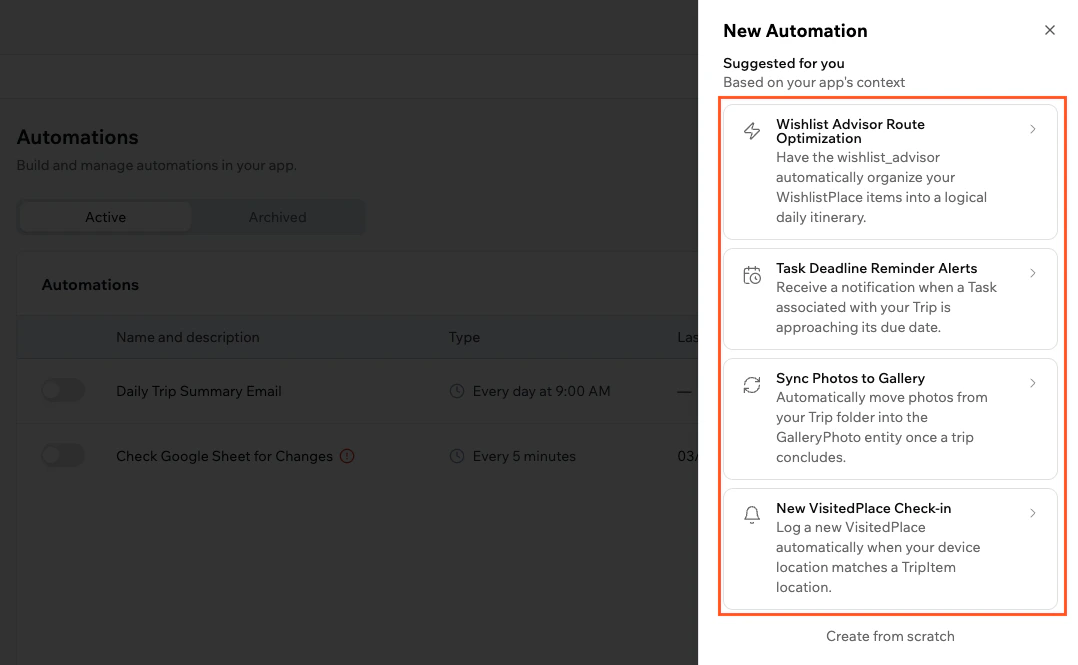
Choix d'une automatisation suggérée dans Base44
Créer à partir de zéro
Si aucune suggestion ne correspond, créez votre automatisation à partir de zéro. Vous choisissez d’abord le type de déclencheur, puis vous décrivez ce que vous voulez dans le chat IA. Pour créer une automatisation à partir de zéro :- Cliquez sur Dashboard dans votre éditeur d’application.
- Cliquez sur Automations.
- Cliquez sur New Automation.
- Cliquez sur Create from scratch.
- Sélectionnez le type de déclencheur : Scheduled, Data event, In-app agent ou Connector.
- Dans le chat IA, décrivez l’automatisation souhaitée. Par exemple :
Set up recurring email reminders to my email name@email.com for my tasks on my to-do list every Sunday at 17:00. - L’IA crée l’automatisation et l’ajoute à votre liste Automations.
Gérer les automatisations
Après avoir commencé à utiliser les automatisations, vous pouvez contrôler quand elles s’exécutent, modifier leurs paramètres, les déclencher à la demande, ou nettoyer celles dont vous n’avez plus besoin. Vous pouvez mettre des automatisations en pause sans les supprimer, et dupliquer une automatisation existante quand vous voulez une configuration similaire avec de petits changements.Lorsque vous désactivez une automatisation, Base44 arrête de planifier les prochaines exécutions, mais les journaux existants restent disponibles. Vous pouvez réactiver l’automatisation à tout moment.
Activer ou désactiver une automatisation
Mettez une automatisation en pause à tout moment si vous voulez arrêter son exécution, et réactivez-la lorsque vous en avez besoin. Pour activer ou désactiver une automatisation :- Cliquez sur Dashboard dans votre éditeur d’application.
- Cliquez sur Automations.
- Cliquez sur l’interrupteur à gauche du nom de l’automatisation pour l’activer ou la désactiver.
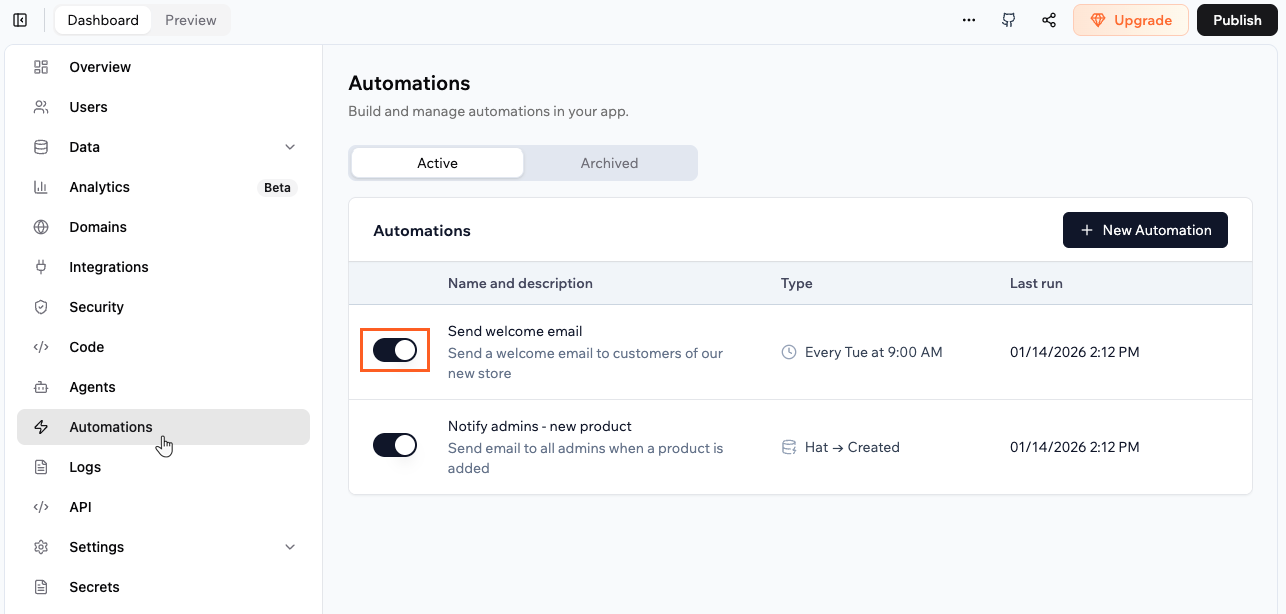
Activation et désactivation d'une automatisation
Pause automatique pour les automatisations en échec : si une automatisation planifiée échoue à plusieurs reprises, Base44 la met en pause automatiquement et vous en informe pour que vous puissiez enquêter et corriger le problème avant de la réactiver.
Modifier une automatisation
Apportez des modifications à une automatisation à tout moment. Les modifications s’appliquent uniquement aux exécutions futures. Pour modifier une automatisation :- Cliquez sur Dashboard dans votre éditeur d’application.
- Cliquez sur Automations.
- Cliquez sur l’icône More Actions sur l’automatisation.
- Cliquez sur Edit automation.
- Mettez à jour les détails de l’automatisation.
- Cliquez sur Save.
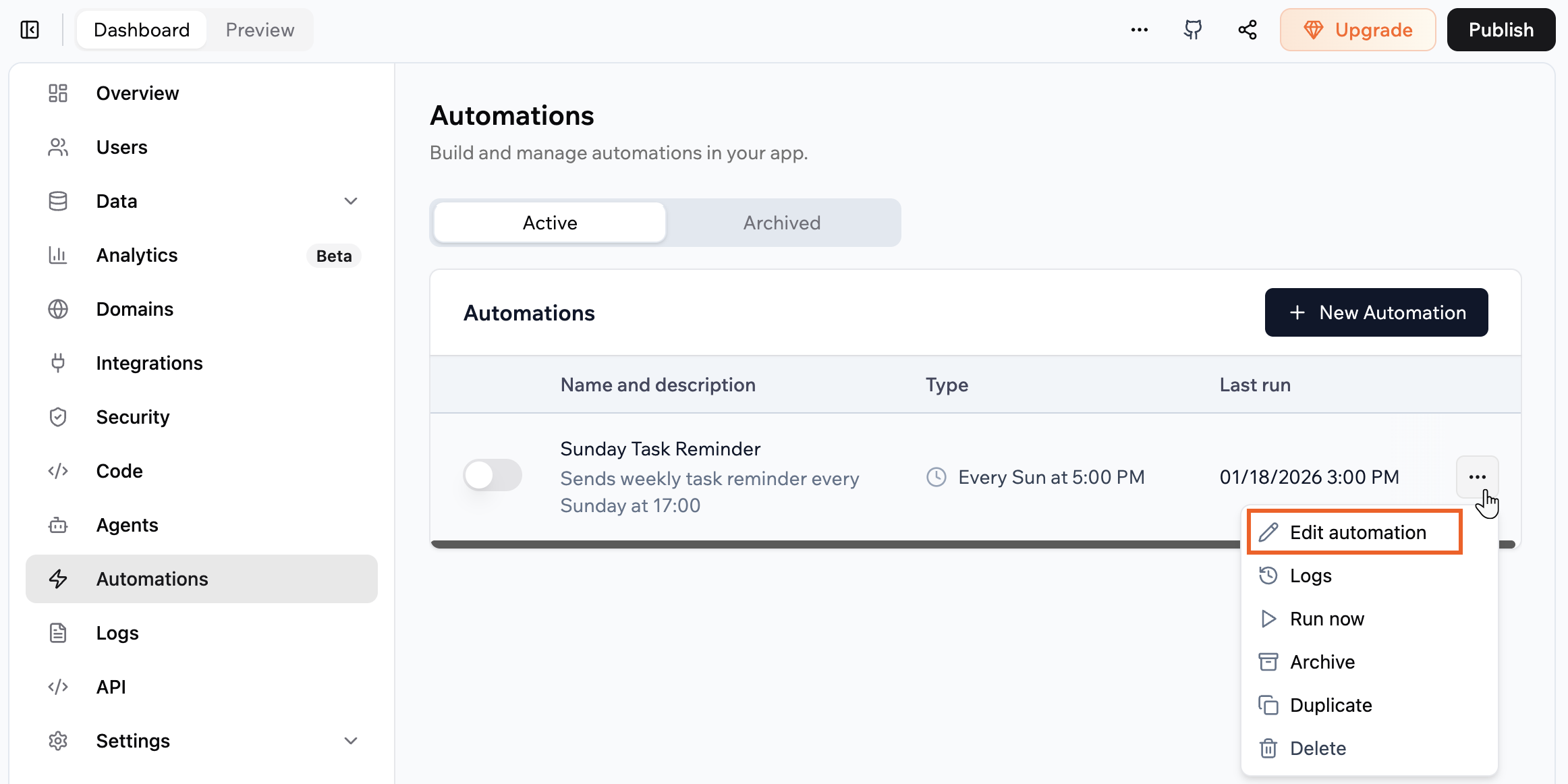
Modification d'une automatisation dans votre application
Dupliquer une automatisation
Créez de nouvelles automatisations en dupliquant celles qui existent puis en modifiant la nouvelle. Pour dupliquer une automatisation :- Cliquez sur Dashboard dans votre éditeur d’application.
- Cliquez sur Automations.
- Cliquez sur l’icône More Actions sur l’automatisation.
- Cliquez sur Duplicate.
- Mettez à jour les détails de la nouvelle automatisation si nécessaire, puis cliquez sur Save.
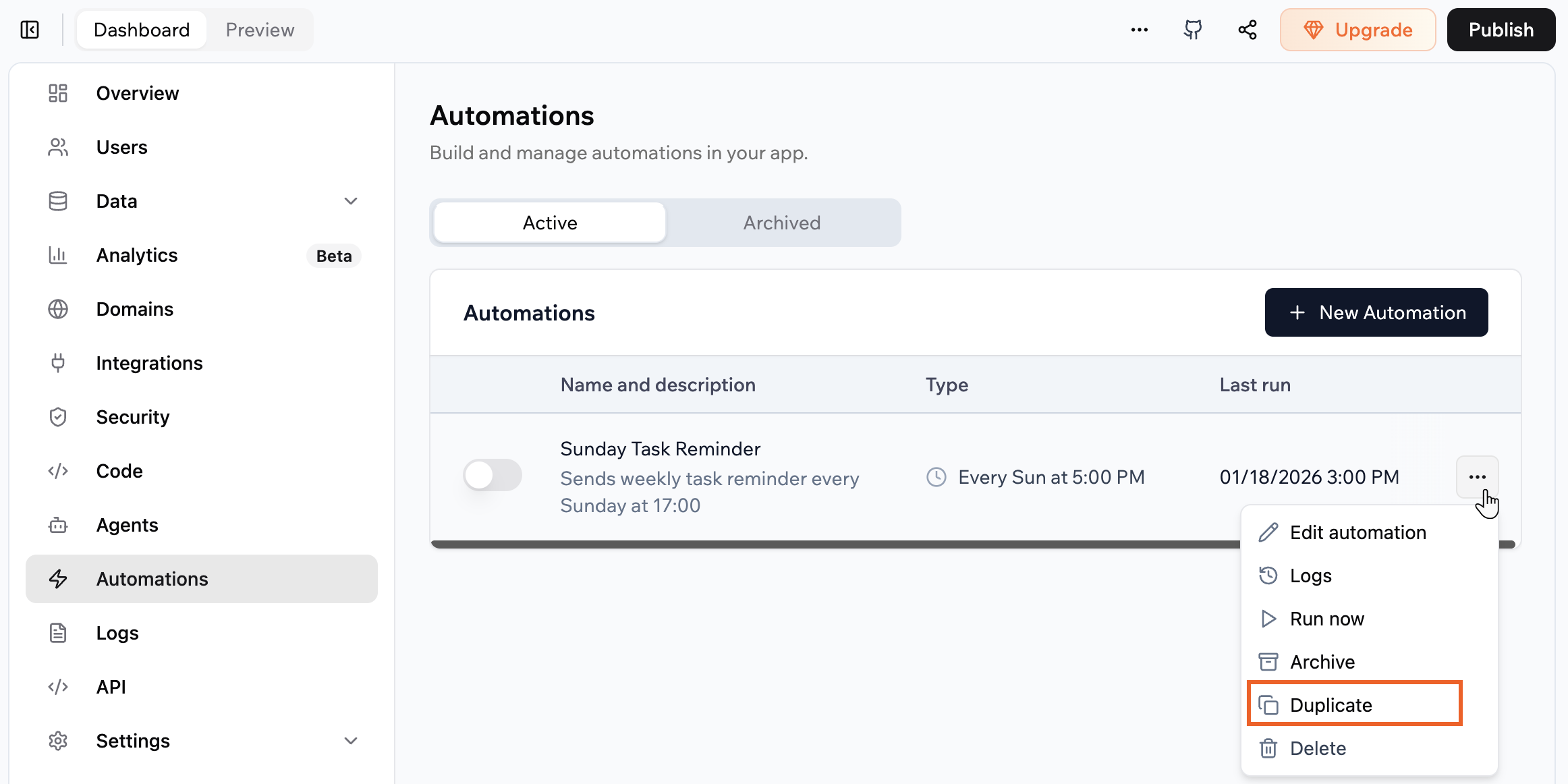
Duplication d'une automatisation dans votre application
Exécuter une automatisation immédiatement
Exécutez une automatisation tout de suite lorsque vous voulez déclencher sa fonction backend à la demande. Cela vous aide à tester des changements, confirmer que votre configuration fonctionne ou gérer une situation urgente entre les exécutions planifiées.Run now déclenche la fonction backend une fois, en plus de la planification ou de l’événement de données configuré. L’exécution apparaît dans les journaux de l’automatisation.
- Cliquez sur Dashboard dans votre éditeur d’application.
- Cliquez sur Automations.
- Cliquez sur l’icône More Actions sur l’automatisation.
- Sélectionnez Run now.
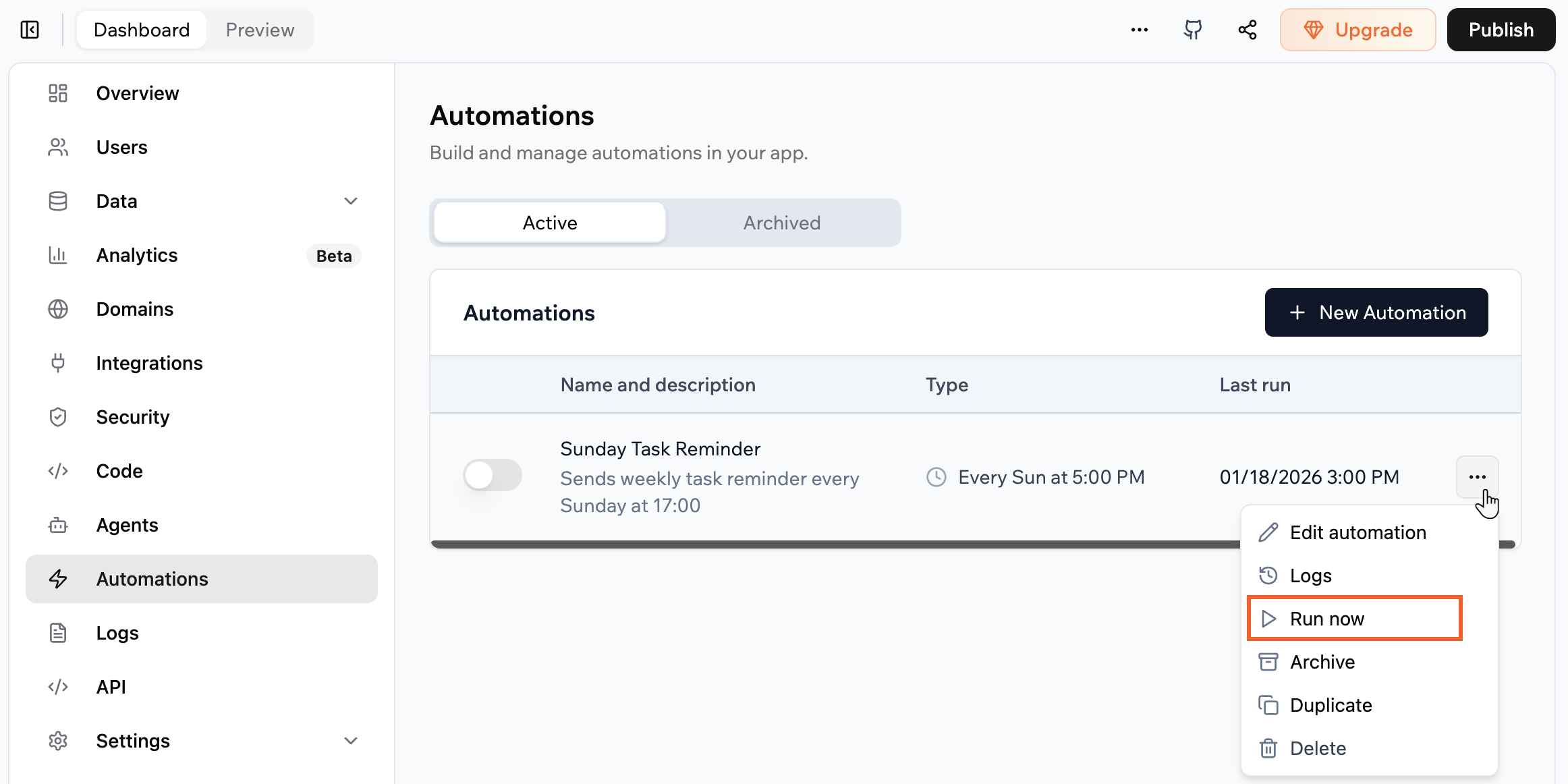
Exécution immédiate d'une automatisation
Archiver une automatisation
Si vous n’avez plus besoin d’une automatisation, vous pouvez la déplacer dans Archive pour garder votre liste active propre. Pour archiver une automatisation :- Cliquez sur Dashboard dans votre éditeur d’application.
- Cliquez sur Automations.
- Trouvez l’automatisation concernée dans la liste.
- Cliquez sur l’icône More Actions sur l’automatisation.
- Cliquez sur Archive.
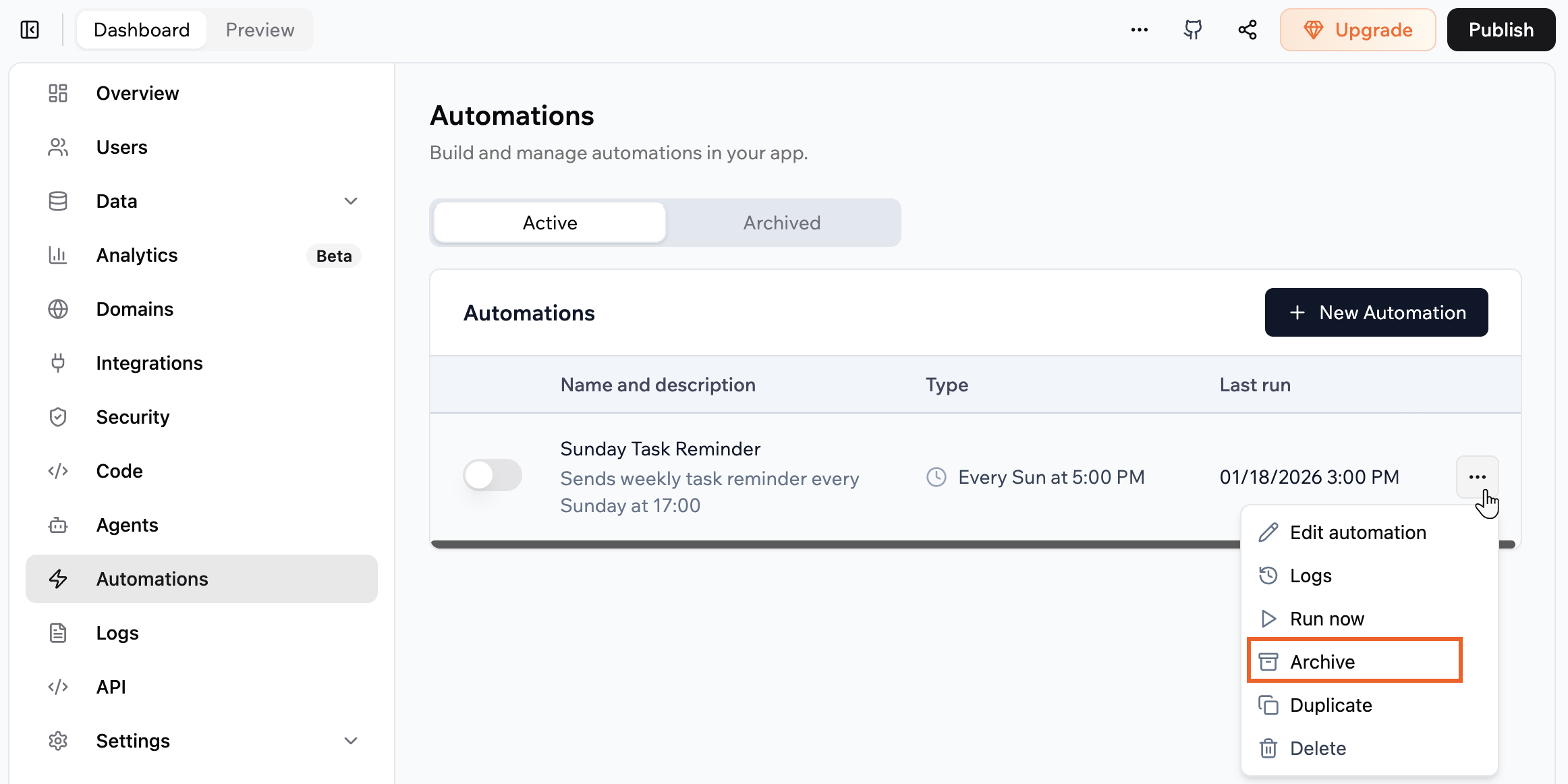
Archivage d'une automatisation
Surveiller les exécutions et utiliser les journaux
Chaque automatisation conserve son propre journal, vous pouvez ainsi voir quand elle s’est exécutée, combien de temps elle a duré et si elle a réussi. En cas de problème, les journaux vous aident à comprendre ce qui a échoué et où chercher dans votre code backend, sans deviner. Pour consulter les journaux d’une automatisation :- Cliquez sur Dashboard dans votre éditeur d’application.
- Cliquez sur Automations.
- Cliquez sur l’automatisation à inspecter.
- Cliquez sur l’onglet Logs.
- Examinez la liste des exécutions, y compris l’horodatage, la durée et le statut de chacune.
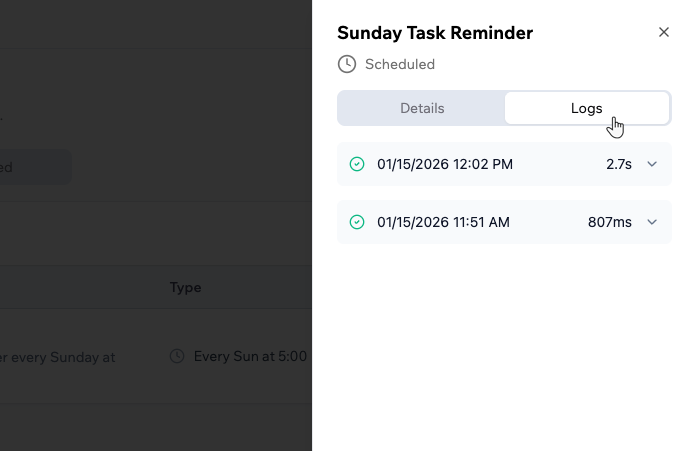
Consultation des journaux d'une automatisation
Automatisations et crédits d’intégration
Chaque exécution d’automatisation utilise généralement environ 1 crédit d’intégration, plus des crédits supplémentaires pour toute intégration intégrée appelée à l’intérieur. Par exemple, une automatisation qui appelle invokeLLM et envoie un e-mail coûte l’exécution de l’automatisation plus les crédits de chaque action déclenchée. Voyez la ventilation complète des crédits. Les automatisations qui s’exécutent fréquemment ou enchaînent plusieurs actions peuvent vider votre solde de crédits rapidement. Voici quelques moyens de garder l’utilisation sous contrôle :- Ajoutez des conditions de déclenchement précises. Restreignez les critères qui déclenchent une automatisation pour qu’elle ne s’exécute pas inutilement.
- Consolidez les automatisations redondantes. Si plusieurs automatisations effectuent des tâches qui se chevauchent, combinez-les en workflows plus intelligents et moins nombreux.
- Résolvez rapidement les automatisations en échec. Les automatisations en erreur peuvent encore consommer des crédits à chaque nouvelle tentative. Consultez régulièrement vos journaux et corrigez ou désactivez les automatisations problématiques dès que vous les repérez.
- Revoyez la fréquence des tâches planifiées. Demandez-vous si les automatisations récurrentes, comme les rapports quotidiens ou les rappels, doivent vraiment s’exécuter aussi souvent que configuré.
- Minimisez les appels invokeLLM. Chaque appel invokeLLM dans une automatisation est une facturation de crédit distincte. N’appelez le LLM que lorsque le résultat ne peut pas être déterminé à l’avance.
- Testez d’abord dans un environnement contrôlé. Exécutez les automatisations manuellement sur un petit jeu de données et consultez les journaux d’exécution pour estimer le coût en crédits par exécution avant de les activer à grande échelle.
- Utilisez le mode Discuss lors de la conception d’automatisations. Le mode Discuss coûte environ 0,3 crédit de message et vous permet de planifier la logique de l’automatisation avant d’appliquer les changements, ce qui réduit les essais et erreurs.
FAQ
Cliquez sur une question ci-dessous pour en savoir plus.Puis-je ajouter des conditions pour contrôler quand une automatisation se déclenche ?
Puis-je ajouter des conditions pour contrôler quand une automatisation se déclenche ?
Oui. Demandez au chat IA d’ajouter des conditions de déclenchement à n’importe quelle automatisation. Par exemple :L’automatisation ne se déclenche alors que si l’événement déclencheur correspond aussi aux conditions décrites. Les conditions apparaissent dans la section Advanced du panneau d’automatisation une fois définies, et ne peuvent être modifiées qu’en demandant au chat IA — elles ne peuvent pas être éditées manuellement.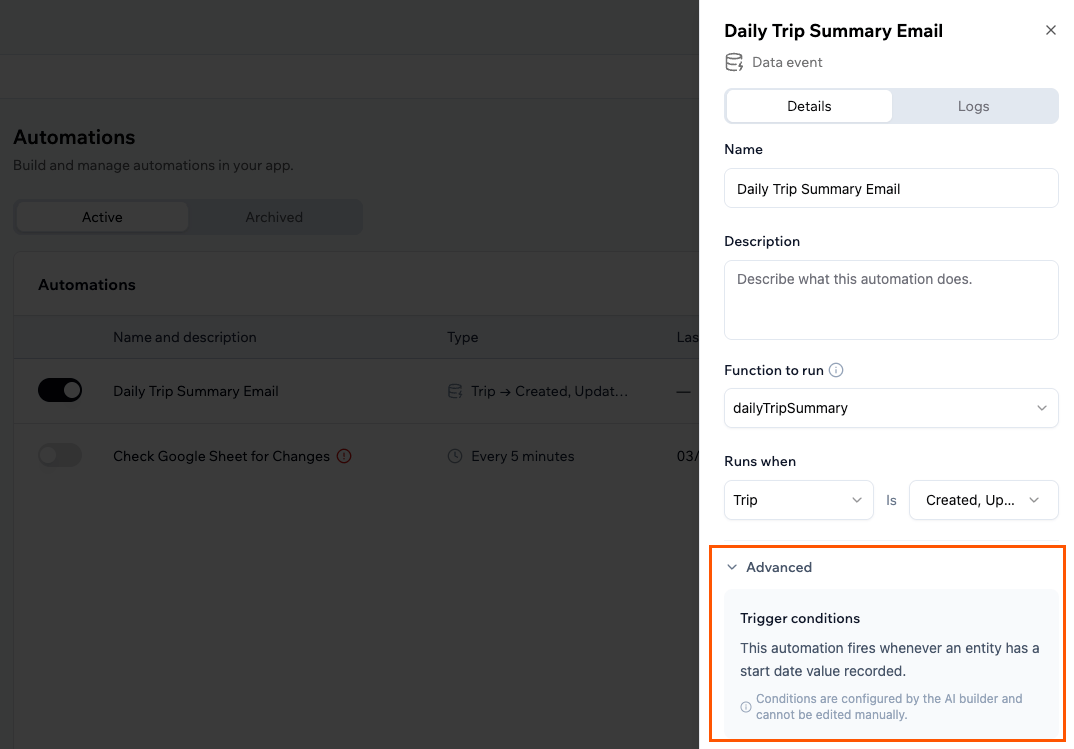
Comment enquêter sur une exécution d'automatisation en échec ?
Comment enquêter sur une exécution d'automatisation en échec ?
Lorsqu’une automatisation échoue, une étiquette Failed apparaît dans la colonne Last run et une option Fix with AI est proposée sur la même ligne.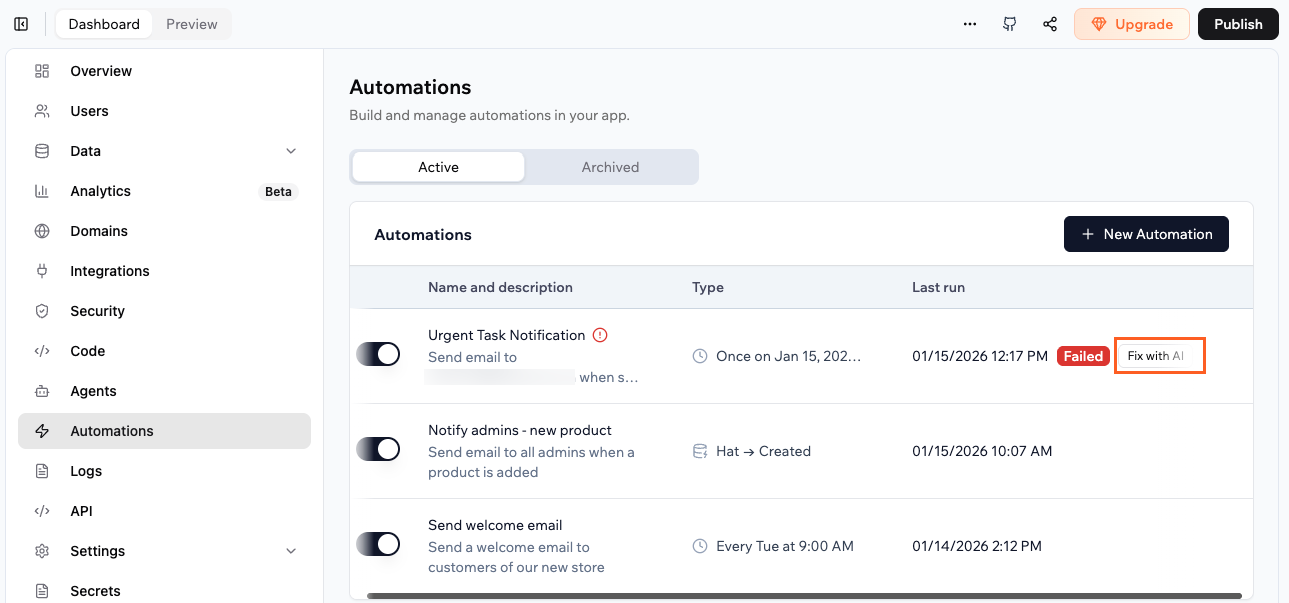
- Cliquez sur Dashboard dans votre éditeur d’application.
- Cliquez sur Automations.
- Cliquez sur Fix with AI sur l’automatisation en échec.
- Dans le chat IA, examinez l’explication de ce qui a mal tourné et de l’impact sur votre automatisation. Acceptez la correction proposée pour que l’IA mette à jour votre code ou votre configuration d’automatisation.
- Lorsque l’IA termine d’appliquer la correction, utilisez l’action Run now depuis Automations et consultez les journaux pour confirmer que l’automatisation réussit.
Quels événements de connecteur puis-je utiliser dans les automatisations de connecteur ?
Quels événements de connecteur puis-je utiliser dans les automatisations de connecteur ?
Les événements disponibles dépendent du connecteur utilisé. Voici la liste complète :
Assurez-vous que le connecteur est connecté et configuré dans Integrations dans le tableau de bord de votre application avant de créer une automatisation de connecteur.
Cette page a été traduite par IA. Pour les informations les plus précises et à jour, consultez la version anglaise.