

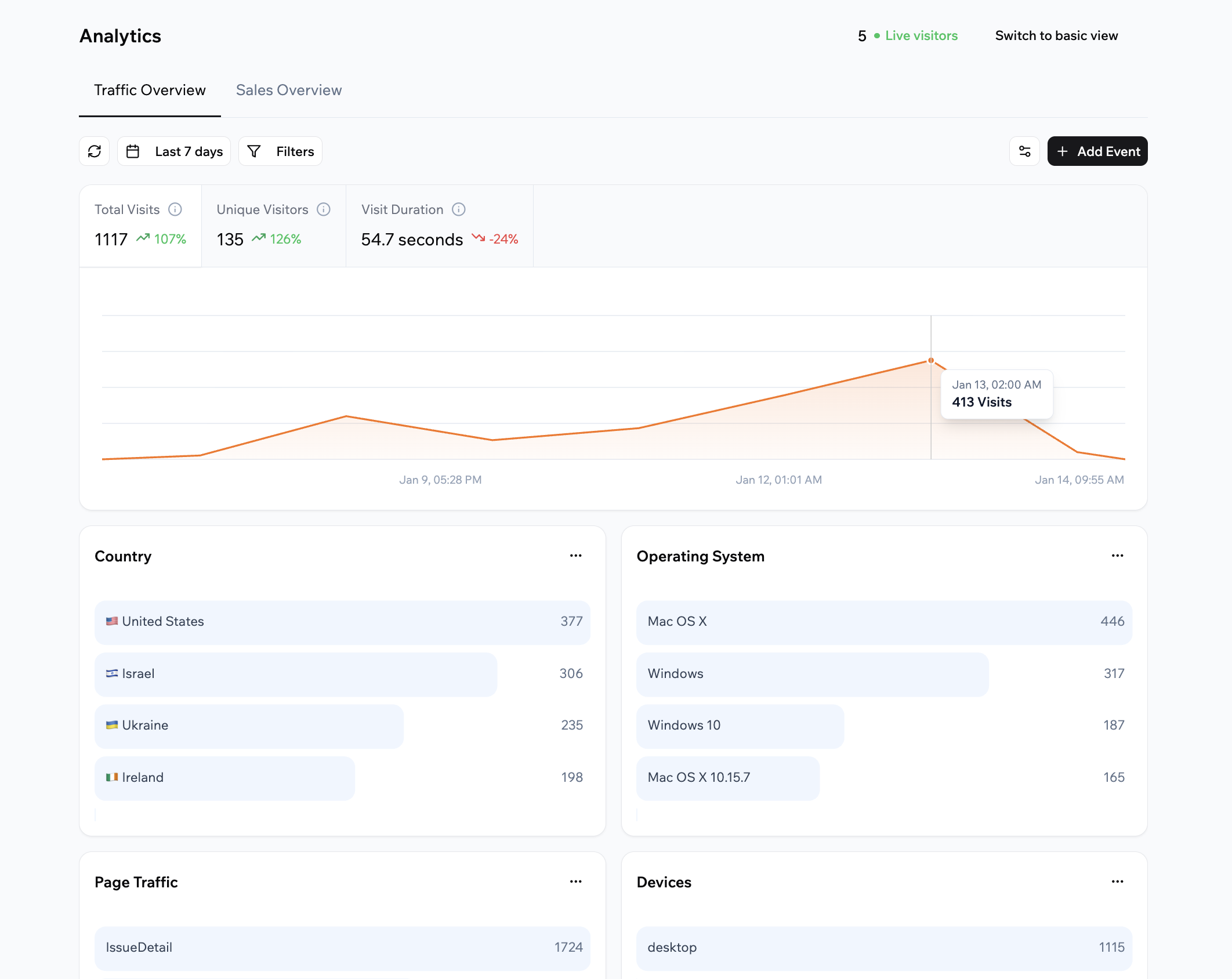
Consulter les analyses de votre application Base44 dans votre tableau de bord
Accéder à vos analyses
Accédez aux analyses de votre application depuis votre tableau de bord à tout moment pour voir comment votre application se comporte.- Les analyses commencent à collecter des données après que vous avez publié votre application et que des personnes commencent à la visiter. Les applications nouvelles ou non publiées n’affichent pas de données d’analyse.
- L’historique des analyses est stocké en fonction de votre plan Base44 :
- Plan gratuit : Les données sont conservées pendant 7 jours.
- Plan Starter et supérieurs : Les données sont conservées pendant 30 jours.
- Plan Enterprise : Les données sont conservées pendant 365 jours.
- Cliquez sur Dashboard dans votre éditeur d’application.
- Cliquez sur Analytics.
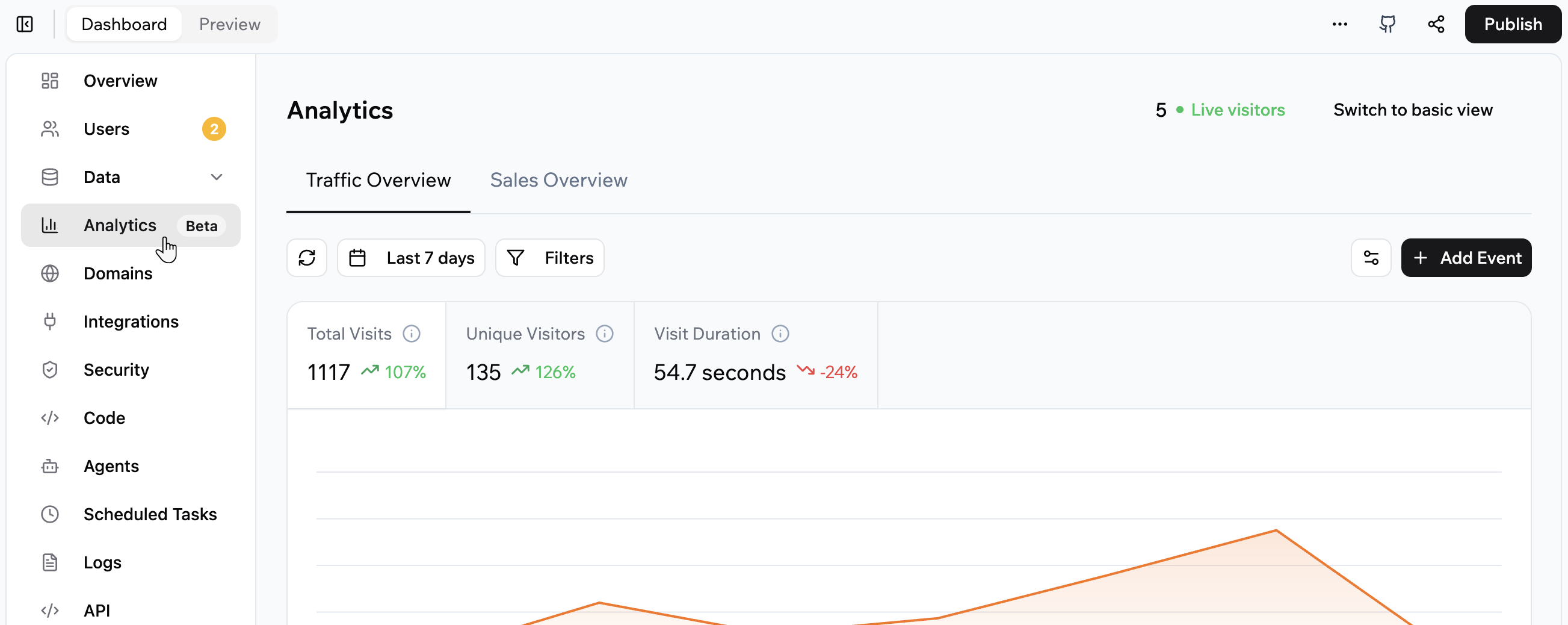
Accès aux analyses de votre application Base44
Vue d’ensemble du trafic
L’onglet Traffic Overview montre comment les gens découvrent et utilisent votre application. Il se concentre sur les visites, les visiteurs et le comportement.Comprendre vos métriques de trafic
En haut de l’onglet Traffic Overview, vous pouvez voir :- Total visits : Toutes les visites de la période sélectionnée, y compris les visites répétées du même visiteur.
- Unique visitors : Chaque visiteur compté une fois dans la période sélectionnée, même s’il visite plusieurs fois.
- Visit duration : La durée moyenne d’une visite pendant la plage temporelle sélectionnée.
- Live visitors : Le nombre de personnes actuellement actives dans votre application, mis à jour en temps réel.
Personnaliser votre tableau de bord
Vous pouvez personnaliser la mise en page de l’onglet Traffic Overview pour qu’il affiche les cartes qui comptent le plus pour vous. Pour personnaliser votre tableau de bord de trafic :- Cliquez sur Dashboard dans votre éditeur d’application.
- Cliquez sur Analytics.
- Assurez-vous que Traffic Overview est sélectionné.
- Cliquez sur l’icône Customize .
- Cochez les cases pour les cartes que vous souhaitez afficher.
- Faites glisser l’icône Reorder pour modifier l’ordre des cartes vers le haut ou vers le bas dans la liste.
- Cliquez sur Save.
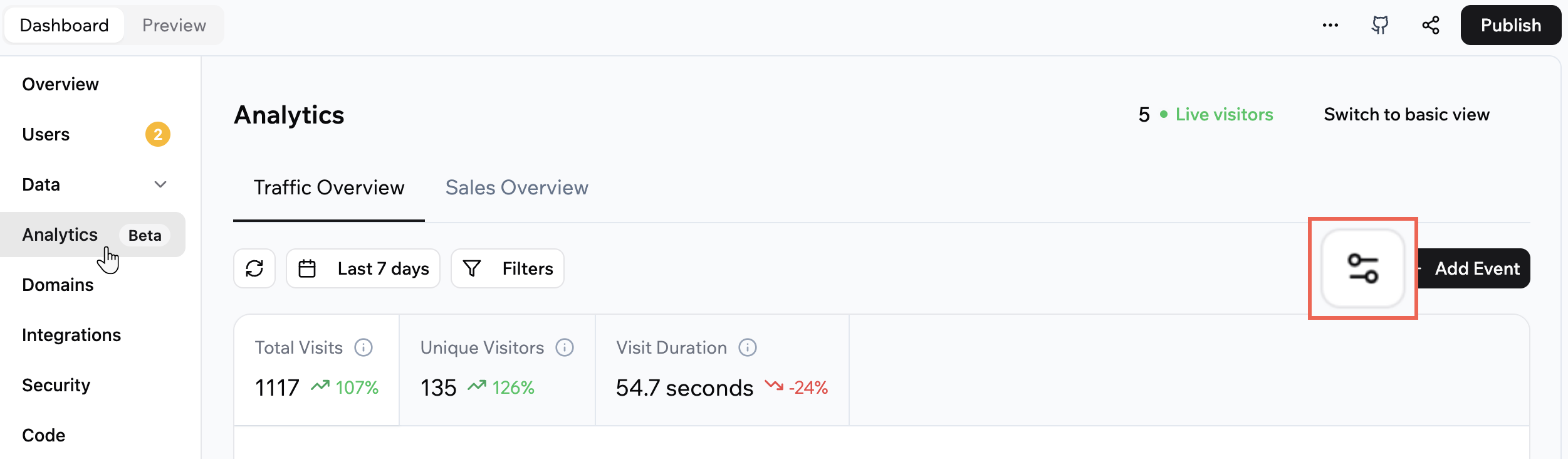
Personnaliser la mise en page de votre tableau de bord Analytics
Choisir la plage de dates
Modifiez la plage de dates dans Traffic Overview pour vous concentrer sur une période spécifique. Pour choisir la plage de dates pour Traffic Overview :- Cliquez sur Dashboard dans votre éditeur d’application.
- Cliquez sur Analytics.
- Assurez-vous que Traffic Overview est sélectionné.
- Cliquez sur l’icône Calendar en haut de la page.
- Sélectionnez l’un des préréglages ou choisissez vos propres dates.
Filtrer vos données
Utilisez les filtres dans Traffic Overview pour vous concentrer sur des segments spécifiques, comme une page ou un pays particulier. Pour filtrer vos données de trafic :- Cliquez sur Dashboard dans votre éditeur d’application.
- Cliquez sur Analytics.
- Assurez-vous que Traffic Overview est sélectionné.
- Cliquez sur Filters et sélectionnez ce que vous voulez voir.
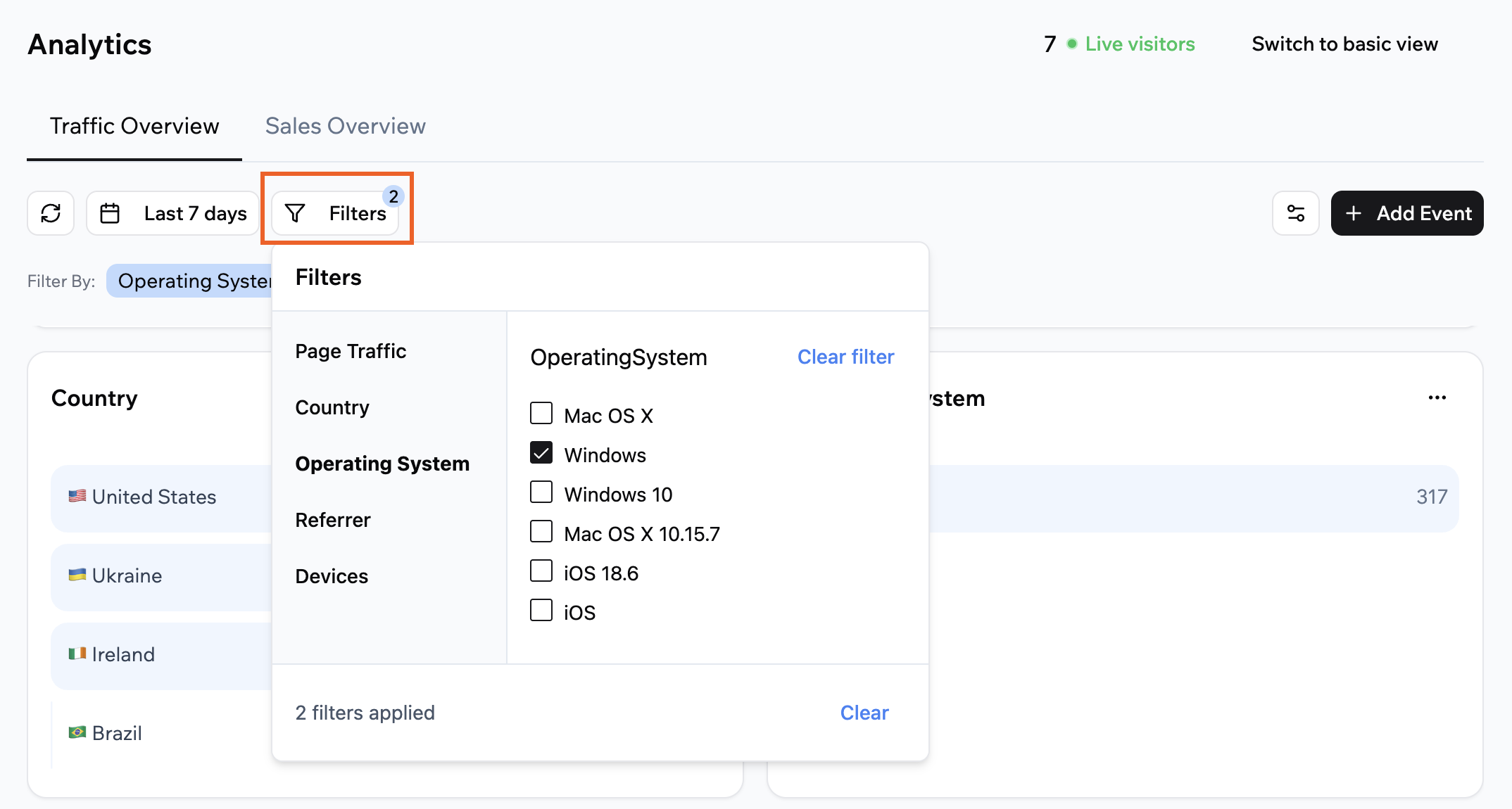
Filtrage de vos données dans le tableau de bord Analytics
Modifier un type de graphique
Choisissez comment chaque carte Traffic Overview affiche ses données. Pour modifier le type de graphique d’une carte dans Traffic Overview :- Cliquez sur Dashboard dans votre éditeur d’application.
- Cliquez sur Analytics.
- Assurez-vous que Traffic Overview est sélectionné.
- Cliquez sur l’icône More Actions en haut à droite de la carte concernée.
- Sélectionnez un type de graphique.
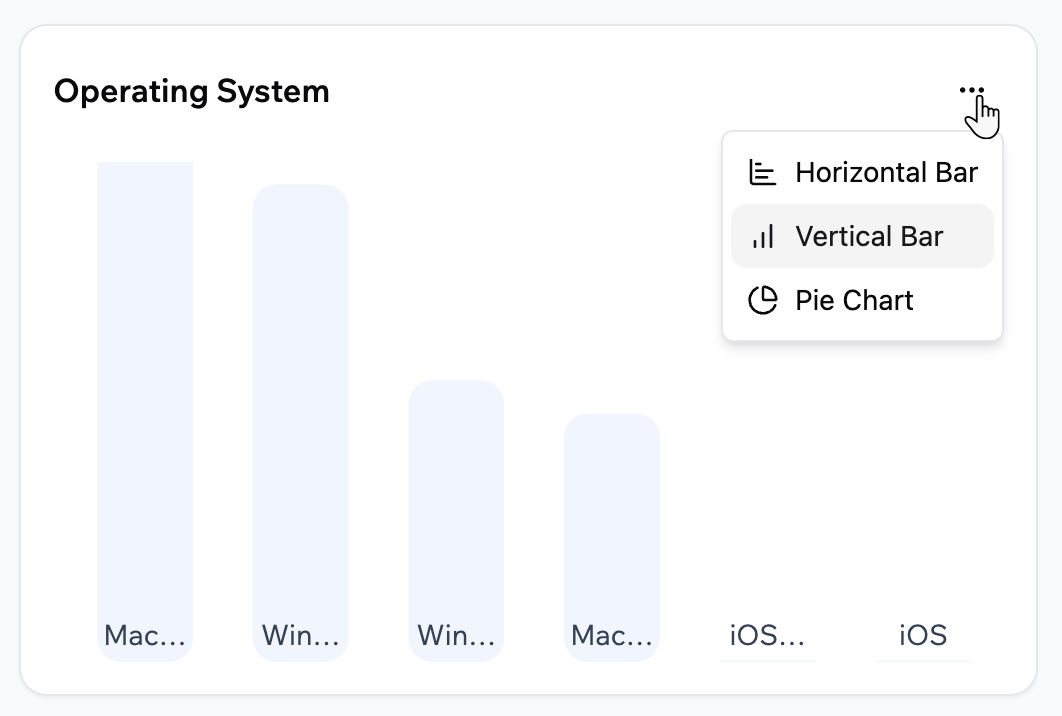
Modification du type de graphique d'une carte dans votre tableau de bord Analytics
Vue d’ensemble des ventes
L’onglet Sales Overview affiche les métriques de paiement pour les paiements traités via Stripe. Il se concentre sur les paiements finalisés plutôt que sur les visites.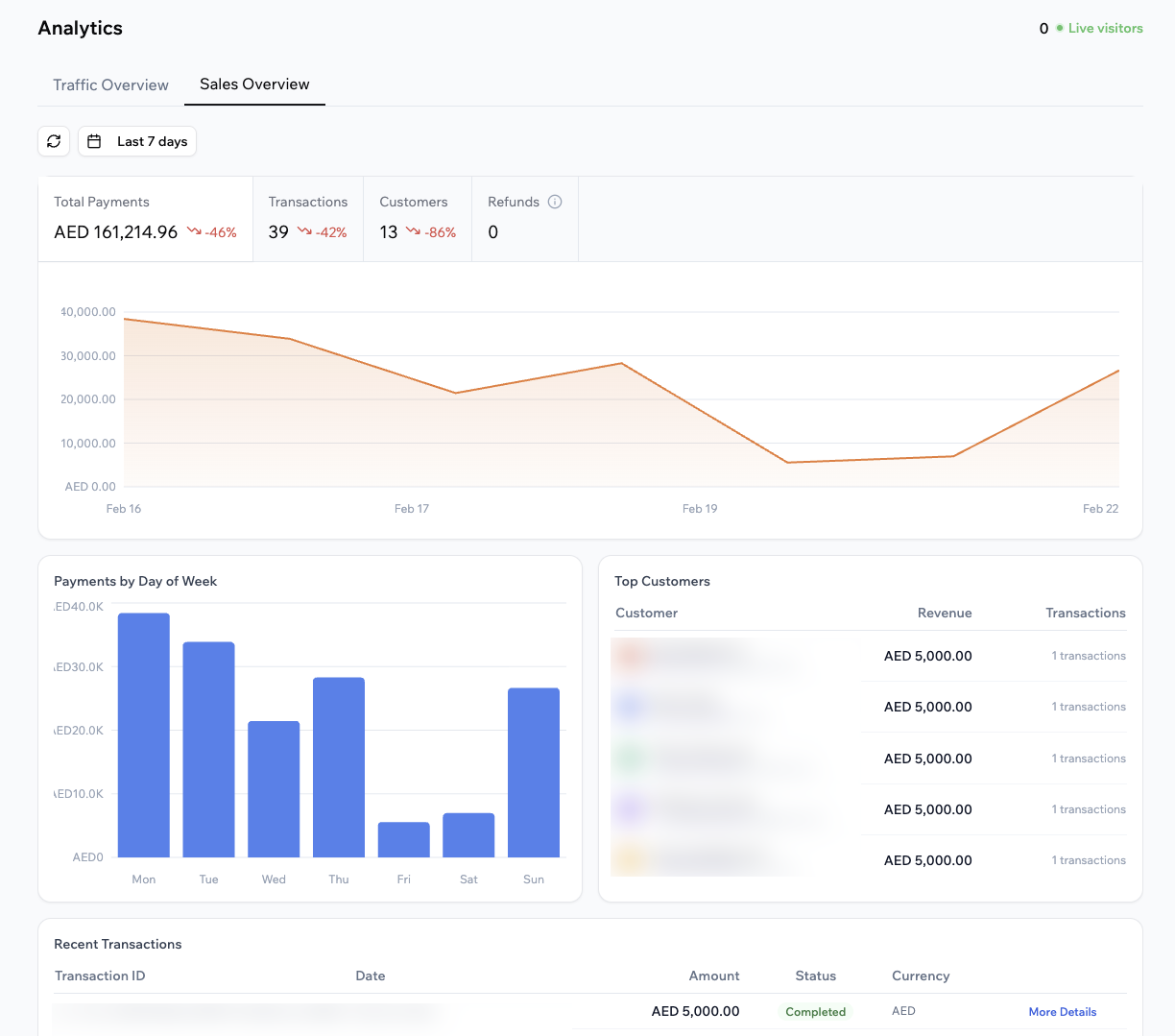
Consultation des analyses de ventes de votre application
Comprendre vos métriques de ventes
En haut de l’onglet Sales Overview, vous pouvez voir :- Total payments : Le montant total des paiements traités dans la période sélectionnée.
- Transactions : Le nombre de transactions de paiement réussies.
- Customers : Le nombre de clients uniques qui ont effectué au moins un paiement.
- Refunds : Le montant total remboursé dans la période sélectionnée.
- Payments by day of week (avg) : Un graphique qui affiche vos paiements moyens pour chaque jour de la semaine dans la période sélectionnée.
- Top customers : Une liste des clients avec les paiements totaux les plus élevés, y compris le nom du client, le revenu et le nombre de transactions.
- Recent transactions : Un tableau de vos derniers paiements, y compris l’ID de transaction, le montant, le statut, la devise et un lien vers plus de détails.
- Le Sales Overview affiche actuellement uniquement les paiements traités via Stripe. La prise en charge de fournisseurs supplémentaires, tels que Wix Payments, sera ajoutée à l’avenir.
- Si vous traitez des paiements dans plusieurs devises, vous pouvez consulter le tableau de bord par devise en utilisant la liste déroulante des devises en haut de l’onglet.
Choisir la plage de dates
Modifiez la plage de dates dans Sales Overview pour vous concentrer sur une période de ventes spécifique. Pour choisir la plage de dates pour Sales Overview :- Cliquez sur Dashboard dans votre éditeur d’application.
- Cliquez sur Analytics.
- Cliquez sur Sales Overview.
- Cliquez sur l’icône Calendar en haut de la page.
- Sélectionnez l’un des préréglages ou choisissez vos propres dates.
Suivre les événements personnalisés
Les événements personnalisés vous permettent de suivre des actions spécifiques que les gens effectuent dans votre application, comme les clics sur les boutons, les inscriptions ou les soumissions de formulaires. Base44 utilise l’IA pour vous aider à définir ces événements et à les connecter à votre application afin qu’ils apparaissent sous forme de cartes dans l’onglet Traffic Overview. Ils n’apparaissent pas dans Sales Overview. Chaque carte d’événement personnalisé affiche :- Le nom de votre événement, par exemple Clics sur le bouton « Shop Now ».
- Un nombre total pour la plage temporelle sélectionnée, comme Total clicks.
- Un graphique qui montre comment l’événement évolue au fil du temps.
Créer un événement personnalisé
Décrivez l’événement que vous voulez suivre dans la discussion IA, ou choisissez parmi les événements suggérés par l’IA. Pour créer un événement personnalisé :- Cliquez sur Dashboard dans votre éditeur d’application.
- Cliquez sur Analytics.
- Assurez-vous que Traffic Overview est sélectionné.
- Cliquez sur + Add Event.
- Cliquez sur l’une des invites suggérées ou décrivez l’action que vous voulez suivre dans la discussion IA avec vos propres mots. Par exemple :
- « Suivre les clics sur le bouton Sign Up. »
- « Suivre quand quelqu’un soumet le formulaire de contact. »
- « Suivre combien de personnes consultent la page Pricing. »
- Examinez la description de l’événement qui apparaît dans votre discussion IA Base44 sur la gauche et envoyez l’invite à la discussion.
- Publiez votre application pour que le nouvel événement soit en direct.
Consulter les détails d’un événement
Vous devez d’abord publier votre application pour voir les détails de vos événements personnalisés. Les événements en aperçu ne sont pas comptabilisés dans les données d’analyse. Pour consulter les détails d’un événement personnalisé :- Cliquez sur Dashboard dans votre éditeur d’application.
- Cliquez sur Analytics.
- Assurez-vous que Traffic Overview est sélectionné.
- Cliquez sur l’icône More Actions en haut à droite de la carte d’événement personnalisé.
- Cliquez sur Event details.
- Cliquez sur Export CSV pour télécharger les données.
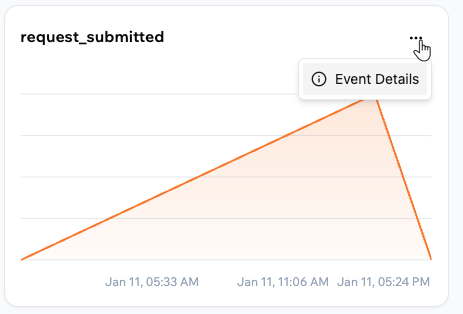
Consulter les détails d'événement pour votre événement personnalisé dans les analyses de votre application
Désactiver l’analytique
L’analytique est activée par défaut, et rien ne change pour une application à moins que vous ne le demandiez. Pour l’arrêter, demandez au chat IA de désactiver l’analytique. Vous la désactivez une application à la fois, et cela prend effet une fois cette application reconstruite et republiée. Vous pouvez le faire pour toute application ou tout jeu navigateur, quelle que soit son ancienneté. Les applications mobiles natives ne la collectent jamais, il n’y a donc rien à désactiver. La désactiver n’est pas la même chose qu’un tableau de bord vide. Certaines données atteignent l’analytique par un autre chemin et continuent d’arriver.- Ouvrez votre application dans l’éditeur d’application.
- Dans le chat IA, demandez de désactiver l’analytique pour l’application.
- Vérifiez et approuvez le changement.
- Publiez votre application.
FAQ
Cliquez sur une question ci-dessous pour en savoir plus sur les analyses d’application dans Base44.Pourquoi mes chiffres d'analyse peuvent-ils sembler différents d'autres outils d'analyse ?
Pourquoi mes chiffres d'analyse peuvent-ils sembler différents d'autres outils d'analyse ?
Comment conserver les données d'analyse plus longtemps que la période de rétention de mon plan ?
Comment conserver les données d'analyse plus longtemps que la période de rétention de mon plan ?
Qui peut voir les analyses de mon application ?
Qui peut voir les analyses de mon application ?
Comment puis-je savoir si un événement personnalisé fonctionne correctement ?
Comment puis-je savoir si un événement personnalisé fonctionne correctement ?
Puis-je réactiver l'analytique après l'avoir désactivée ?
Puis-je réactiver l'analytique après l'avoir désactivée ?
Puis-je réinitialiser mes analyses et repartir de zéro ?
Puis-je réinitialiser mes analyses et repartir de zéro ?
Comment dois-je utiliser les visiteurs uniques et les visites totales ensemble ?
Comment dois-je utiliser les visiteurs uniques et les visites totales ensemble ?
Que puis-je faire si les chiffres semblent plus bas que prévu ?
Que puis-je faire si les chiffres semblent plus bas que prévu ?
Comment les analyses peuvent-elles m'aider après la sortie d'une nouvelle fonctionnalité ?
Comment les analyses peuvent-elles m'aider après la sortie d'une nouvelle fonctionnalité ?