

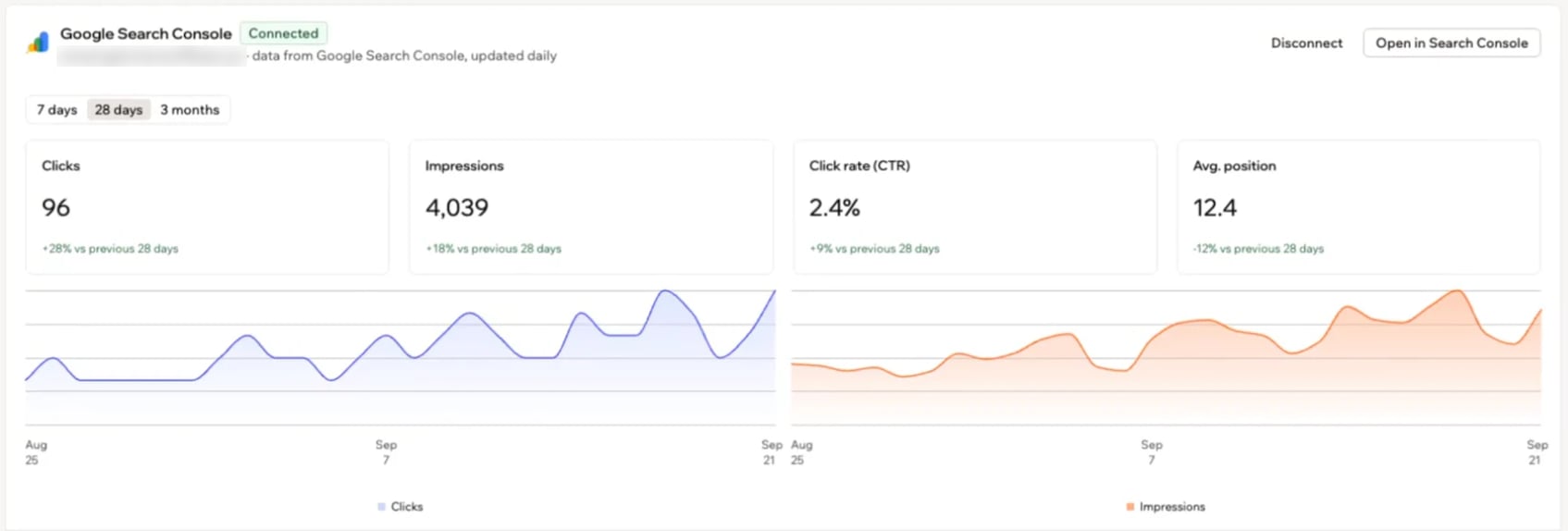
Vos données Google Search Console dans le tableau de bord de votre application
Choisir un type de connexion
Base44 vous propose 2 façons d’utiliser Search Console. Elles ont des rôles différents et utilisent des connexions distinctes. Configurer l’une ne configure donc pas l’autre.Connecter votre application
Connectez votre application à Google Search Console en un clic, directement depuis le tableau de bord de votre application. Base44 valide votre site auprès de Google, l’ajoute à Search Console et soumet votre sitemap pour vous. Il vous suffit d’approuver l’accès dans une fenêtre Google. Pour connecter votre application à Google Search Console :- Cliquez sur Dashboard dans l’éditeur de votre application.
- Cliquez sur SEO & GEO sous Marketing.
- Cliquez sur Connect Account dans la carte Connect Google Search Console en haut de l’onglet Overview.
- Choisissez votre compte Google et approuvez l’accès dans la fenêtre Google. Base44 valide votre site et soumet votre sitemap en quelques secondes.
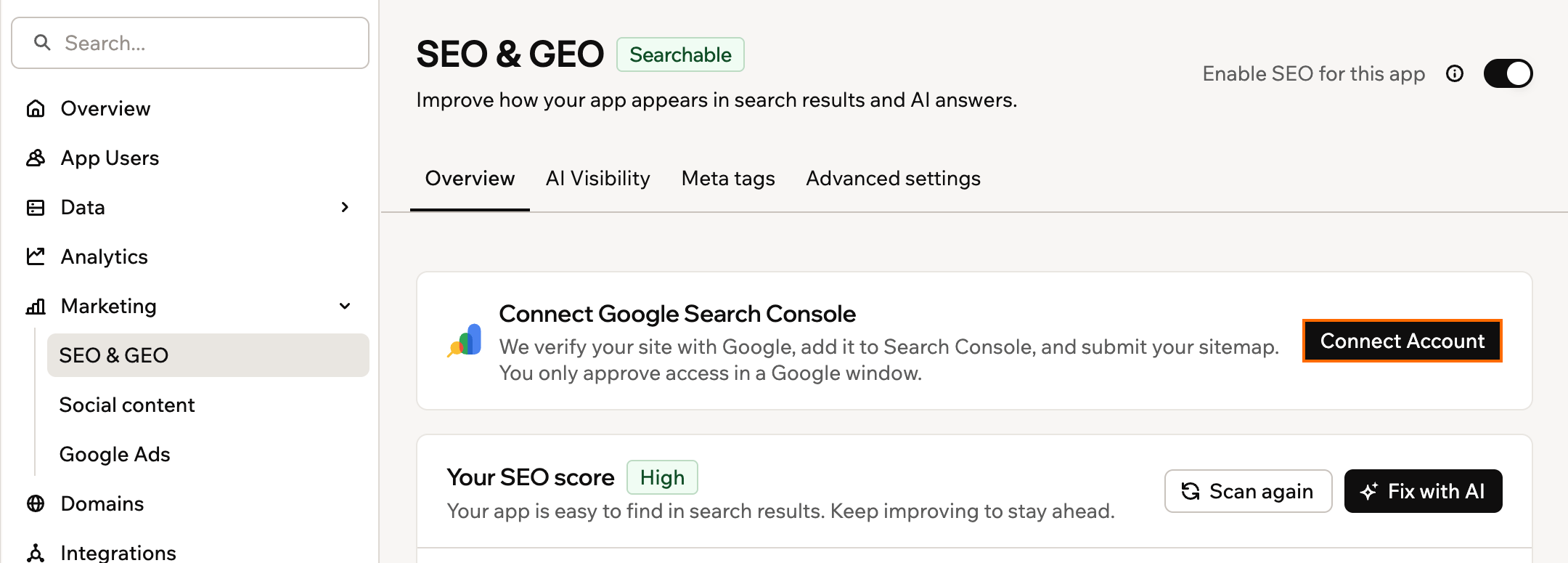
Connecter Google Search Console depuis l'onglet Overview
Corriger les problèmes de validation
Si un problème bloque la validation, il s’affiche en haut de l’onglet Overview de votre page SEO & GEO. La carte Connect Google Search Console affiche l’un de ces messages, avec un bouton pour le corriger :- Publiez d’abord votre application : cliquez sur Publish, puis sur Verify again.
- Google ne peut pas accéder à une application privée : cliquez sur Change public access pour rendre votre application publique, puis sur Verify again.
- Le SEO est désactivé : cliquez sur Turn on SEO pour que Base44 puisse ajouter la balise de validation de Google à votre application.
- Base44 n’est pas autorisé à ajouter des balises : cliquez sur Let Base44 add the tag. Google recherche cette balise sur votre page d’accueil.
- Autorisation Google manquante : cliquez sur Grant access et approuvez-la dans la fenêtre Google.
- Déjà validé par un autre compte Google : cliquez sur Use my account pour valider avec votre propre compte. L’autre compte perd l’accès à cette propriété dans Search Console.
- Google n’a pas pu valider votre site : patientez un instant, puis cliquez sur Verify again.
Consulter vos données
Une fois votre site validé, la carte Google Search Console affiche vos données de recherche Google, mises à jour chaque jour.Ouvrir vos données
La carte se trouve en haut de l’onglet Overview de votre page SEO & GEO. Pour ouvrir vos données Search Console :- Cliquez sur Dashboard dans l’éditeur de votre application.
- Cliquez sur SEO & GEO sous Marketing.
- Repérez la carte Google Search Console en haut de l’onglet Overview.
- Choisissez 7 days, 28 days ou 3 months en haut de la carte.
- Pour voir le rapport complet dans Google, cliquez sur Open in Search Console.
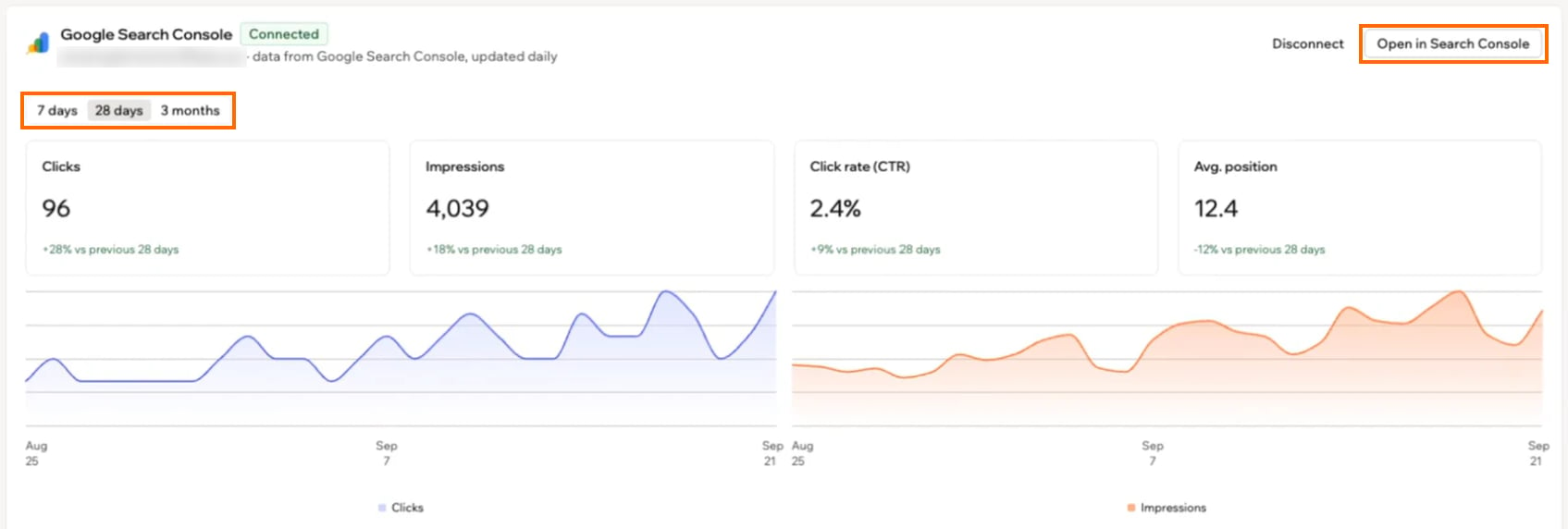
Choisir une période et ouvrir le rapport complet
Comprendre la carte
Le haut de la carte Google Search Console de votre page SEO & GEO montre comment les gens trouvent votre application sur Google :- Performances de recherche : vos clics, impressions, taux de clic (CTR) et position moyenne, 1 étant le premier résultat. Chaque valeur est comparée à la période précédente, avec des graphiques quotidiens des clics et des impressions.
- Principales recherches : ce que les gens ont tapé dans Google pour trouver votre application, avec les clics, impressions, CTR et position de chacune. Un badge New signale les recherches qui viennent d’apparaître.
- Principales pages : les pages sur lesquelles les gens sont arrivés depuis Google.
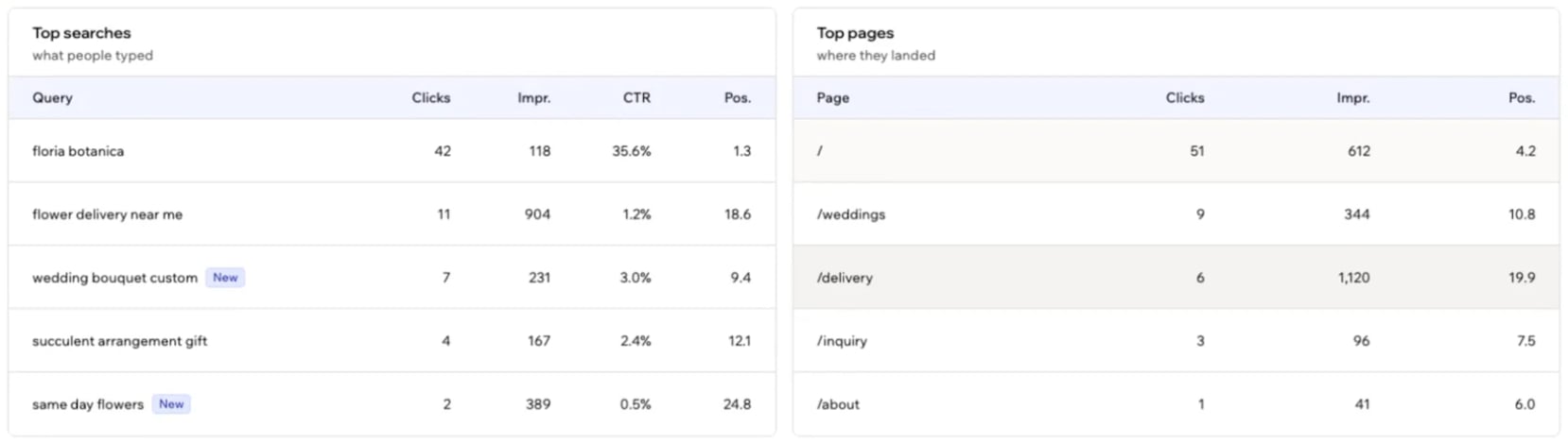
Principales recherches et principales pages sur la carte Google Search Console
Vérifier l’indexation et les suggestions
Sous les tableaux, la carte Google Search Console indique quelle part de votre application Google a indexée et comment améliorer vos résultats :- Sur Google : le nombre de vos pages indexées par Google. Chaque page pas encore indexée est marquée Waiting, Excluded ou Error.
- Sitemap : si Google a bien lu votre sitemap, quand il l’a lu pour la dernière fois et combien de pages il a trouvées.
- Opportunités tirées de vos données de recherche : des suggestions basées sur vos propres résultats :
- Une page vue mais peu cliquée, ou une recherche proche du haut de la page 1 : cliquez sur Fix with AI et l’IA réécrit le titre de cette page pour vous.
- Des pages pas encore sur Google, ou un sitemap illisible pour Google : cliquez sur Resubmit sitemap pour demander à Google de vérifier à nouveau.
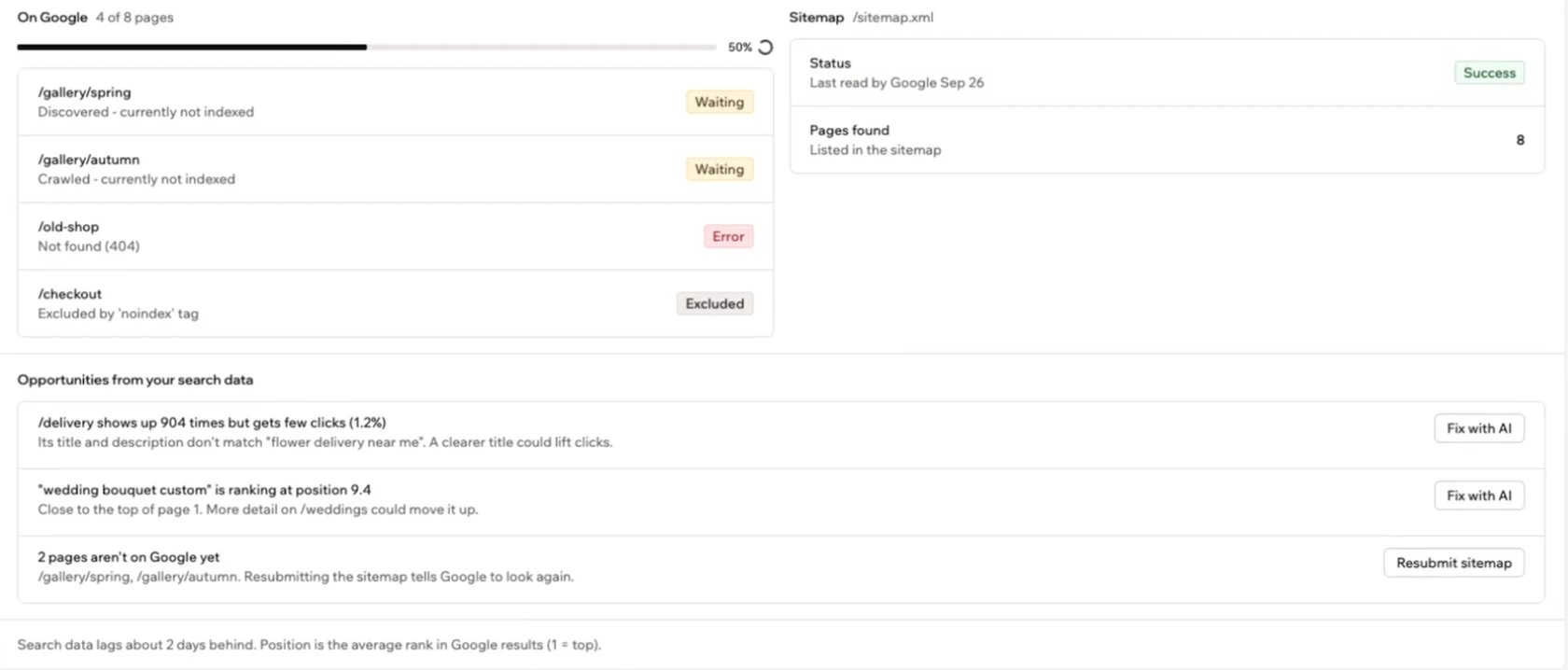
Indexation, statut du sitemap et suggestions sur la carte Google Search Console
Déconnecter votre application
Déconnectez Google Search Console pour ne plus afficher vos données de recherche dans Base44. Votre site reste validé dans votre compte Google Search Console. Vous pouvez donc toujours l’y ouvrir ou le reconnecter plus tard. Pour déconnecter Google Search Console :- Cliquez sur Dashboard dans l’éditeur de votre application.
- Cliquez sur SEO & GEO sous Marketing.
- Cliquez sur Disconnect en haut de la carte Google Search Console dans l’onglet Overview.
Valider manuellement
Si la carte Connect Google Search Console n’apparaît pas encore dans l’onglet Overview de votre page SEO & GEO, validez vous-même votre application dans Google Search Console. Vous ajoutez la balise de validation de Google au code de votre application, puis vous soumettez votre sitemap dans Search Console. Vous pouvez aussi utiliser cette méthode si vous préférez configurer Search Console vous-même. Suivez chaque étape dans l’ordre :Étape 1 | Ouvrir Google Search Console
Étape 1 | Ouvrir Google Search Console
- Accédez à Google Search Console.
- Connectez-vous avec votre compte Google.
- Cliquez sur Start now, ou sur Add property si vous avez déjà connecté d’autres sites ou applications.
Étape 2 | Ajouter votre application comme propriété de type préfixe d'URL
Étape 2 | Ajouter votre application comme propriété de type préfixe d'URL
- Sélectionnez l’option URL prefix dans la boîte de dialogue de configuration de la propriété.
- Saisissez l’URL complète de votre application, protocole compris (par exemple,
https://www.yourdomain.comouhttps://project-name-abc123.base44.app/). - Cliquez sur Continue.
https:// et tout www ou sous-domaine.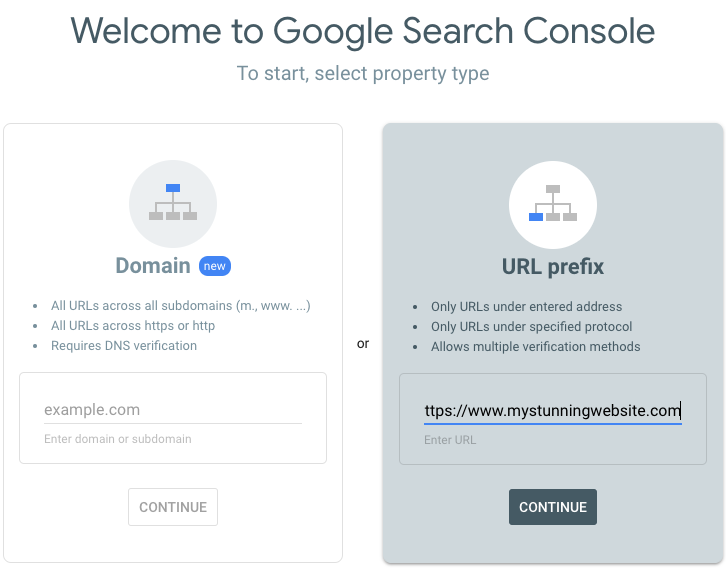
Étape 3 | Obtenir le code de validation par balise HTML
Étape 3 | Obtenir le code de validation par balise HTML
- Développez la méthode HTML tag sur la page Verify ownership.
- Copiez l’extrait de code de la balise meta, qui ressemble à ceci :
content.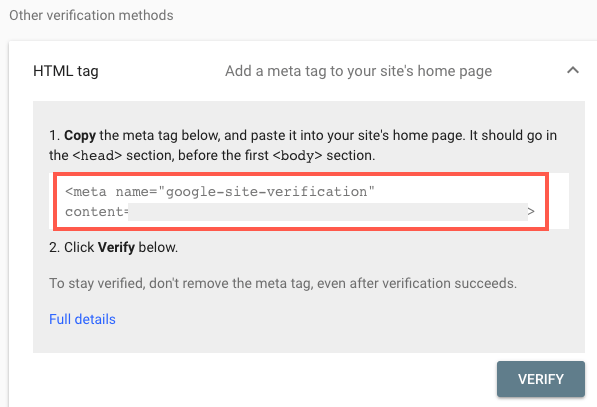
Étape 4 | Ajouter la balise de validation dans index.html
Étape 4 | Ajouter la balise de validation dans index.html
<head> de votre application pour que Google puisse la voir.Pour ajouter la balise de validation :- Cliquez sur Dashboard dans l’éditeur de votre application.
- Cliquez sur l’onglet Code.
- Cliquez sur
index.htmldans la liste des fichiers pour l’ouvrir. - Collez la balise meta de validation n’importe où dans la section
<head>, sans modifier la valeurcontent. - Cliquez sur Save, puis sur Publish pour que la modification soit en ligne à l’URL saisie dans Google Search Console.
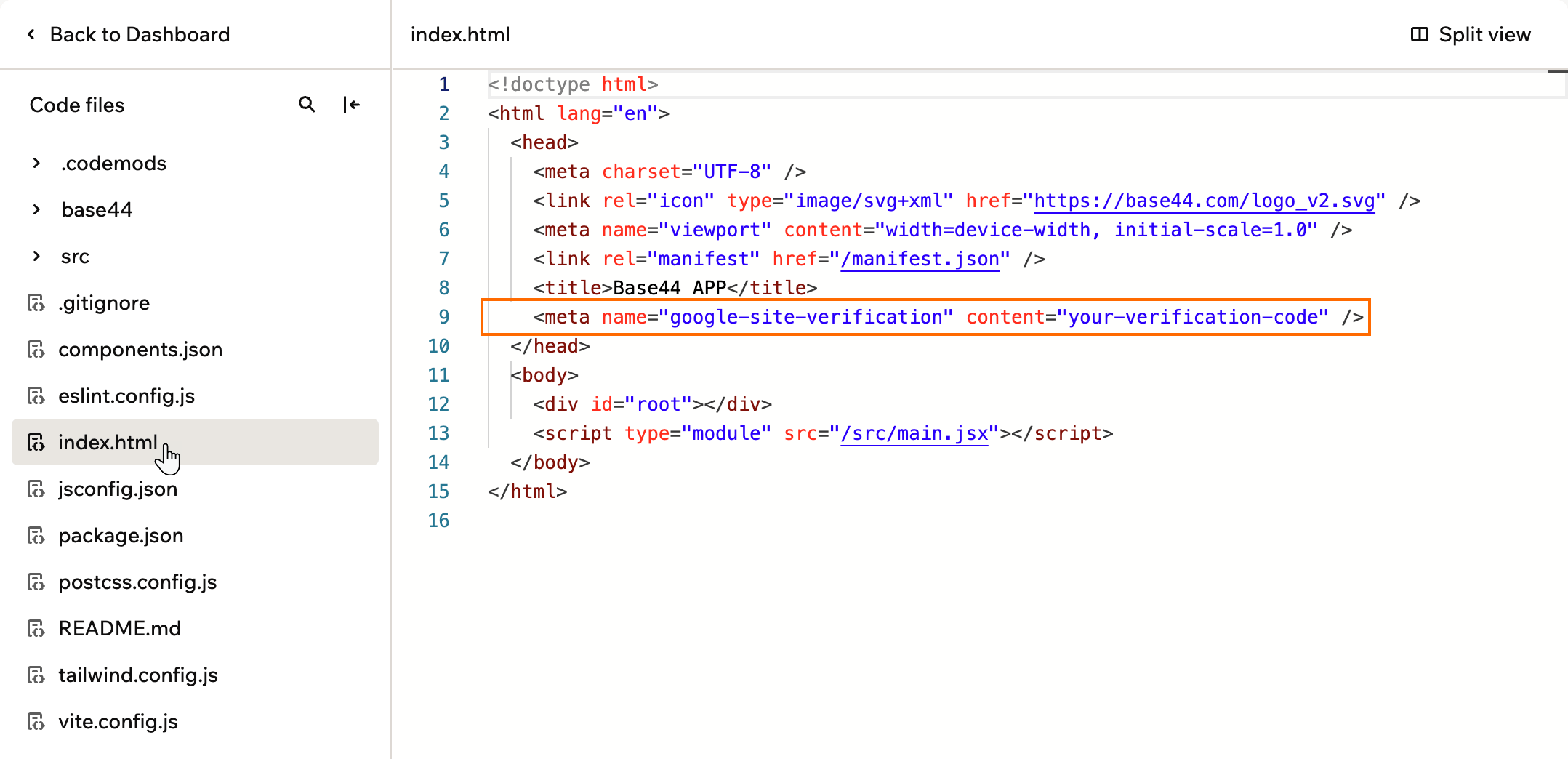
Ajouter la balise de validation dans la section head de index.html
Étape 5 | Valider la propriété dans Google Search Console
Étape 5 | Valider la propriété dans Google Search Console
- Revenez dans Google Search Console.
- Cliquez sur Verify sous la méthode HTML tag.
- Si Google trouve la balise meta sur votre page d’accueil, un message confirme que la propriété est validée.
- La balise meta apparaît dans la section
<head>du site en ligne (pas seulement dans l’aperçu). - La balise correspond exactement à celle fournie par Search Console.
- L’URL dans Search Console correspond à celle de votre application publiée, y compris le protocole, le sous-domaine et le chemin.
Étape 6 | Soumettre votre sitemap
Étape 6 | Soumettre votre sitemap
/sitemap.xml sur votre domaine personnalisé.- Sélectionnez votre propriété validée dans Google Search Console.
- Cliquez sur Sitemaps dans le menu de gauche.
- Dans le champ Add a new sitemap, saisissez :
https://www.yourdomain.com/sitemap.xml.- Cliquez sur Submit.
FAQ
Cliquez sur une question ci-dessous pour en savoir plus sur Google Search Console dans Base44.Puis-je connecter une URL Base44 gratuite ?
Puis-je connecter une URL Base44 gratuite ?
Puis-je aussi voir les données de recherche Bing ?
Puis-je aussi voir les données de recherche Bing ?